Qui impariamo a configurare una cornice digitale in meno di 5 minuti. Scoprirai i passaggi più importanti per preparare la tua cornice Pix-Star. Ti mostreremo anche come inviare le tue prime foto e avviare la tua prima presentazione. Cominciamo!
1. Connettiti al Wi-Fi
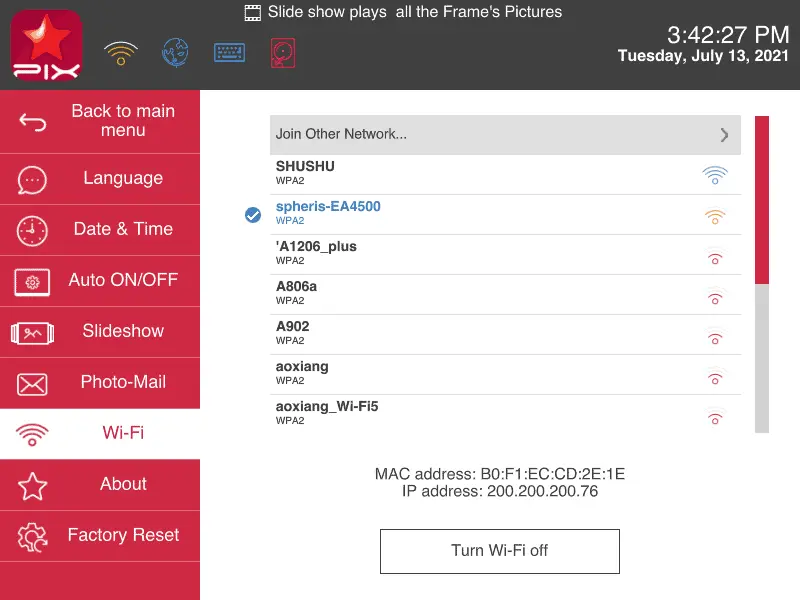
Questo è probabilmente il passaggio più importante per configurare una cornice digitale. La cornice digitale Pix-Star offre un'ampia connettività e funzionalità Wi-Fi. Molte funzioni dipendono direttamente dal Wi-Fi, ed è per questo che dobbiamo configurarlo il prima possibile.
Accendi la tua cornice digitale Pix-Star e dalle qualche istante per prepararsi. Se è la prima volta che la avvii, la procedura guidata ti accompagnerà in tutta la configurazione. Per collegarti al Wi-Fi, scegli una rete su cui hai pieno accesso e controllo. Poiché le cornici digitali non hanno un browser internet integrato, non puoi collegarti a reti Wi-Fi che richiedono l'autenticazione web (per esempio il Wi-Fi di un bar).
Se hai già usato la cornice, o devi semplicemente passare a un'altra rete Wi-Fi, vai su "Impostazioni" dalla schermata iniziale della cornice. Scorri fino a "Wi-Fi" nel pannello di sinistra e premi "OK". Seleziona la tua rete Wi-Fi dall'elenco delle connessioni disponibili e premi "OK". Inserisci la password della rete e fai clic su "Connetti".
Dai alla cornice qualche istante per connettersi e risultare online. Dovresti vedere un simbolo Wi-Fi nell'angolo in alto a sinistra dello schermo, con l'intensità del segnale. Controlla anche che l'icona del globo sia blu: significa che la cornice è online e pronta all'uso.
2. Registrati sull'interfaccia web
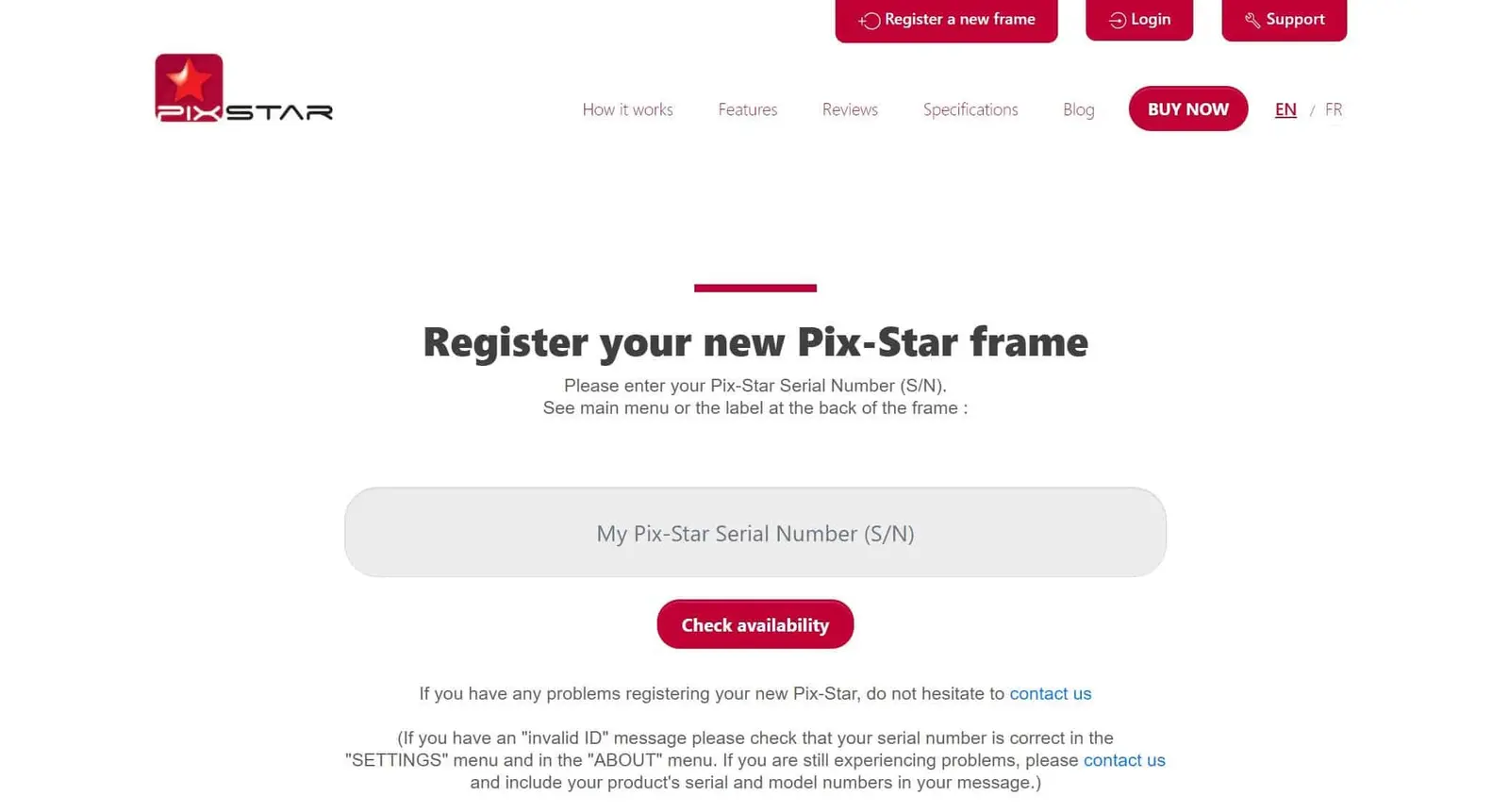
Dopo esserti connesso al Wi-Fi, il passaggio successivo per configurare una cornice digitale è la registrazione. Vai su pix-star.com e assicurati che la cornice sia online e accesa. Fai clic su "Registrati" nella parte superiore della finestra: ti verrà chiesto il numero di serie della tua cornice Pix-Star, che trovi nella sezione "Informazioni" della pagina "Impostazioni" della cornice. Inserisci il numero e segui le altre istruzioni sullo schermo.
Dopo aver registrato la cornice, annota l'indirizzo e-mail della cornice e la password assegnata durante la registrazione, perché ti serviranno per accedere alla dashboard. Fai clic su "Accedi" nella parte superiore della pagina e inserisci i dati della cornice. Accederai alla dashboard della cornice, da cui puoi gestire l'archiviazione cloud, importare foto e controllare a distanza qualsiasi cornice digitale Pix-Star collegata.
Ora che la cornice è registrata, puoi importare immagini dai social media, dai siti di condivisione foto e dalle piattaforme di archiviazione cloud. Puoi anche importare immagini direttamente dal computer alla cornice. Questa dashboard è un ottimo modo per avviare le presentazioni e modificare le impostazioni da remoto, da qualsiasi parte del mondo.
3. Aggiungi la tua cornice all'app mobile
Scarica l'app mobile Pix-Star Snap dal Play Store o dall'App Store. L'app può essere usata su telefoni e tablet ed è compatibile sia con iOS sia con Android. L'app mobile Pix-Star Snap ti permette di inviare foto, video e messaggi audio a qualsiasi cornice Pix-Star collegata, da qualsiasi parte del mondo.
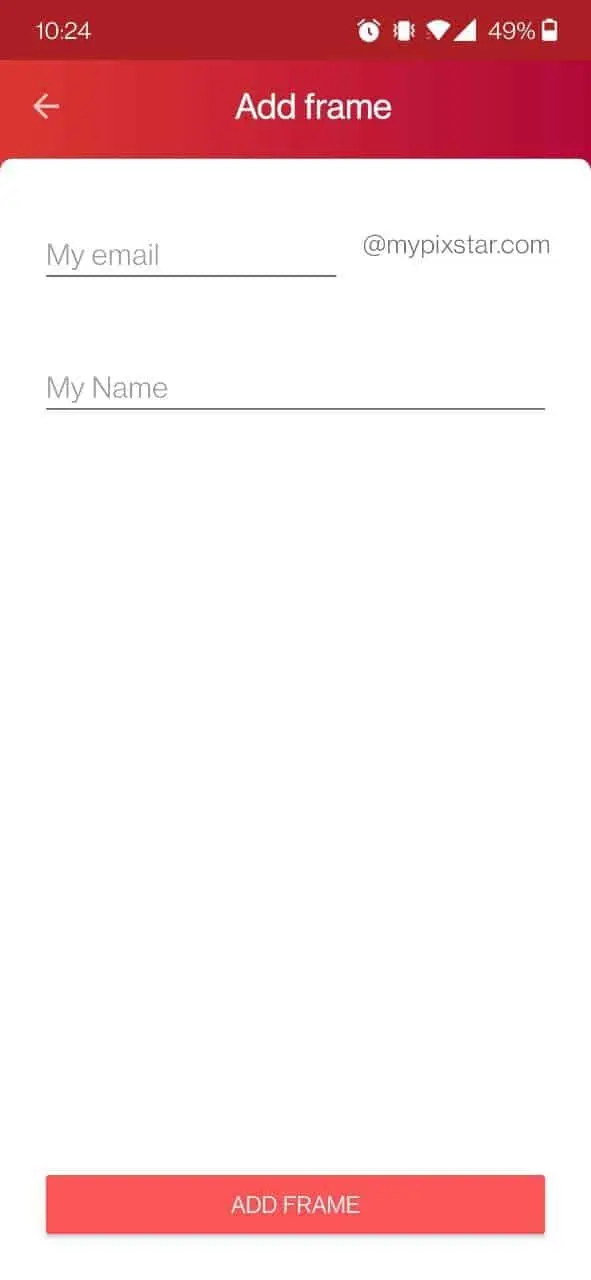
Per aggiungere la tua cornice Pix-Star all'app mobile, apri l'app e tocca una qualsiasi delle opzioni di invio. Seleziona o scatta le foto o i video che vuoi inviare alla cornice e tocca l'icona di invio o il segno di spunta rosso. Si aprirà la schermata "Cornice Pix-Star". Tocca "Aggiungi una cornice Pix-Star" nella parte inferiore dello schermo. Inserisci l'indirizzo e-mail univoco della cornice e il nome che vuoi assegnarle. Premi "Aggiungi cornice".
Puoi aggiungere più cornici Pix-Star all'app mobile Pix-Star Snap. Una volta aggiunta, una cornice non deve essere aggiunta di nuovo: ti basta selezionarla dall'elenco delle cornici collegate. Tieni presente che puoi inviare foto e altri contenuti a più cornici Pix-Star contemporaneamente (fino a 250 foto in una volta). Ora puoi iniziare a usare l'app mobile Pix-Star Snap per inviare foto alle cornici collegate da qualsiasi parte del mondo!
4. Regola le impostazioni della cornice
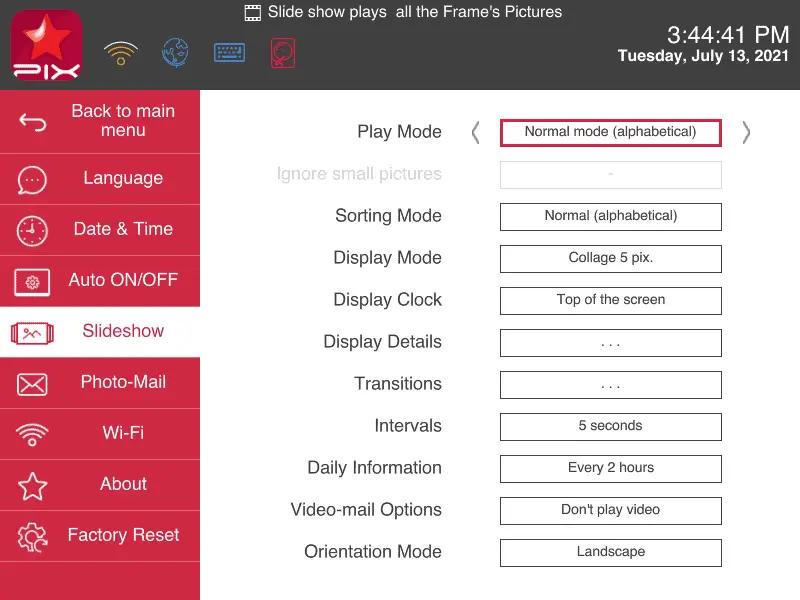
Sulla cornice Pix-Star vai alla pagina "Modifica impostazioni" dalla schermata iniziale. Qui puoi scorrere tutte le impostazioni della cornice e regolarle a tuo piacimento: lingua, data e ora, sensore di movimento, accensione e spegnimento automatici, presentazioni, foto-mail, Wi-Fi e aggiornamento del firmware.
Le impostazioni delle "Presentazioni" sono molto importanti da definire bene prima di guardare le tue foto. Puoi impostare la cornice in modo che ignori le foto piccole, che non riempiono abbastanza lo schermo. Puoi anche impostare la tua cornice Pix-Star in modo che ignori le foto più vecchie, oppure che mostri più spesso le foto più recenti.
Ci sono moltissime impostazioni di personalizzazione per le presentazioni, che cambiano la velocità, lo stile e il tipo di transizioni. Puoi anche passare da un orientamento all'altro e persino scegliere di includere i video nelle presentazioni.
Un altro modo per regolare le impostazioni è farlo direttamente durante una presentazione (senza dover tornare al menu principale). Basta premere il tasto "Menu" mentre guardi una presentazione. Compare un elenco di opzioni che comprende l'eliminazione delle foto e la regolazione delle impostazioni della presentazione, senza uscire dalla presentazione.
5. Invia le foto e avvia le presentazioni
Ora sei pronto per inviare foto e altri contenuti alla tua cornice Pix-Star. Per inviare le foto via e-mail, aggiungile come allegati e invia il messaggio all'indirizzo e-mail univoco della cornice. Assicurati di aggiungerle come allegati e di non trascinarle nel corpo del messaggio.
Invia le foto alla tua cornice con l'app mobile Pix-Star Snap. Puoi inviare a più cornici contemporaneamente e fino a 250 foto in una volta. Pix-Star Snap ti permette anche di inviare video e messaggi audio fino a 2 minuti. I video possono essere riprodotti senza audio o con l'audio, tramite gli altoparlanti integrati della cornice Pix-Star.
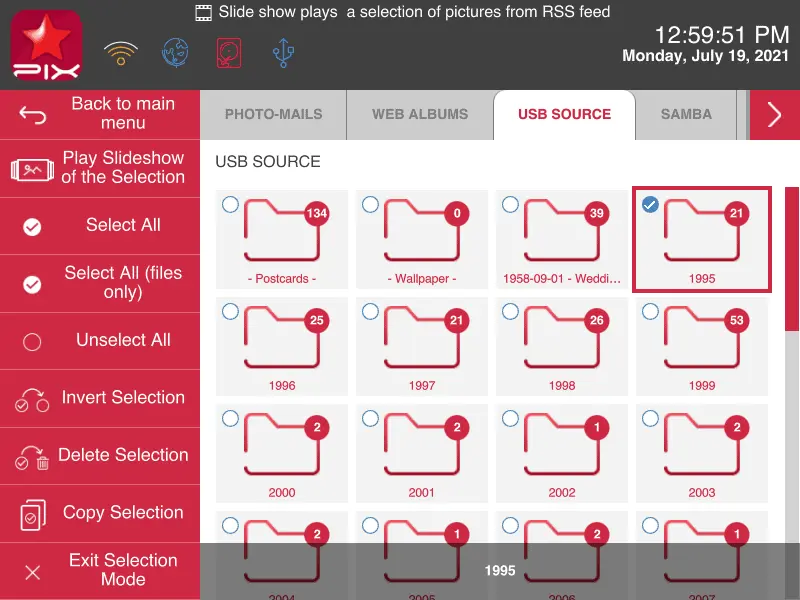
Puoi caricare foto e video sulla tua cornice Pix-Star tramite chiavetta USB o scheda SD. È un ottimo metodo offline, che rende l'invio di foto senza Wi-Fi rapido e semplice, ideale per gli utenti anziani e per chiunque non abbia una connessione a internet stabile. Le presentazioni possono partire direttamente dalla chiavetta USB o dalla scheda SD, senza dover copiare prima il contenuto nella memoria interna.
Ora sei pronto per avviare una presentazione con le tue foto e i tuoi video preferiti. Ecco una guida rapida su come avviare una presentazione su una cornice Pix-Star, ovunque tu sia. Puoi farlo direttamente sulla cornice o da remoto tramite l'interfaccia web.