Aquí vamos a aprender a configurar un marco de fotos digital en menos de 5 minutos. Aprenderás los pasos más importantes para dejar tu marco Pix-Star listo para funcionar. Incluso te mostraremos cómo enviar tus primeras fotos e iniciar tu primer pase de diapositivas. ¡Empecemos!
1. Conecta el marco a la Wi-Fi
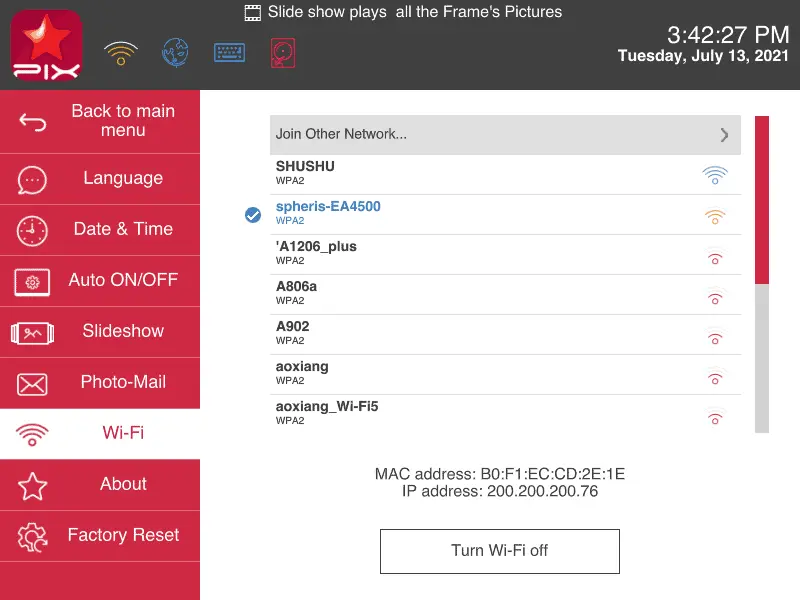
Este es, sin duda, el paso más importante para configurar un marco de fotos digital. El marco de fotos digital de Pix-Star cuenta con una amplia conectividad y funcionalidad Wi-Fi. Muchas características y funciones dependen directamente de la Wi-Fi, por lo que conviene dejarla lista cuanto antes.
Enciende tu marco de fotos digital Pix-Star y espera un momento a que se ponga en marcha. Si es la primera vez que lo enciendes, el asistente de configuración te guiará durante todo el proceso. Para conectarte a la Wi-Fi, asegúrate de elegir una red a la que tengas acceso y control total. Como los marcos de fotos digitales no tienen navegador de Internet integrado, no puedes conectarte a redes Wi-Fi que requieran autenticación web (por ejemplo, la Wi-Fi de una cafetería).
Si ya has usado el marco antes, o simplemente necesitas cambiar a otra red Wi-Fi, ve a «Ajustes» desde la pantalla de inicio del marco. Desplázate hasta «Wi-Fi» en el panel de la izquierda y pulsa «OK». Selecciona tu Wi-Fi de la lista de conexiones disponibles y pulsa «OK». Introduce la contraseña de la red y pulsa «Unirse».
Espera un momento a que el marco se conecte y aparezca como conectado. Deberías ver un símbolo de Wi-Fi en la esquina superior izquierda de la pantalla, con la intensidad de la señal. Comprueba también que el icono del globo terráqueo sea azul, ya que significa que el marco está en línea y listo para usarse.
2. Regístrate en la interfaz web
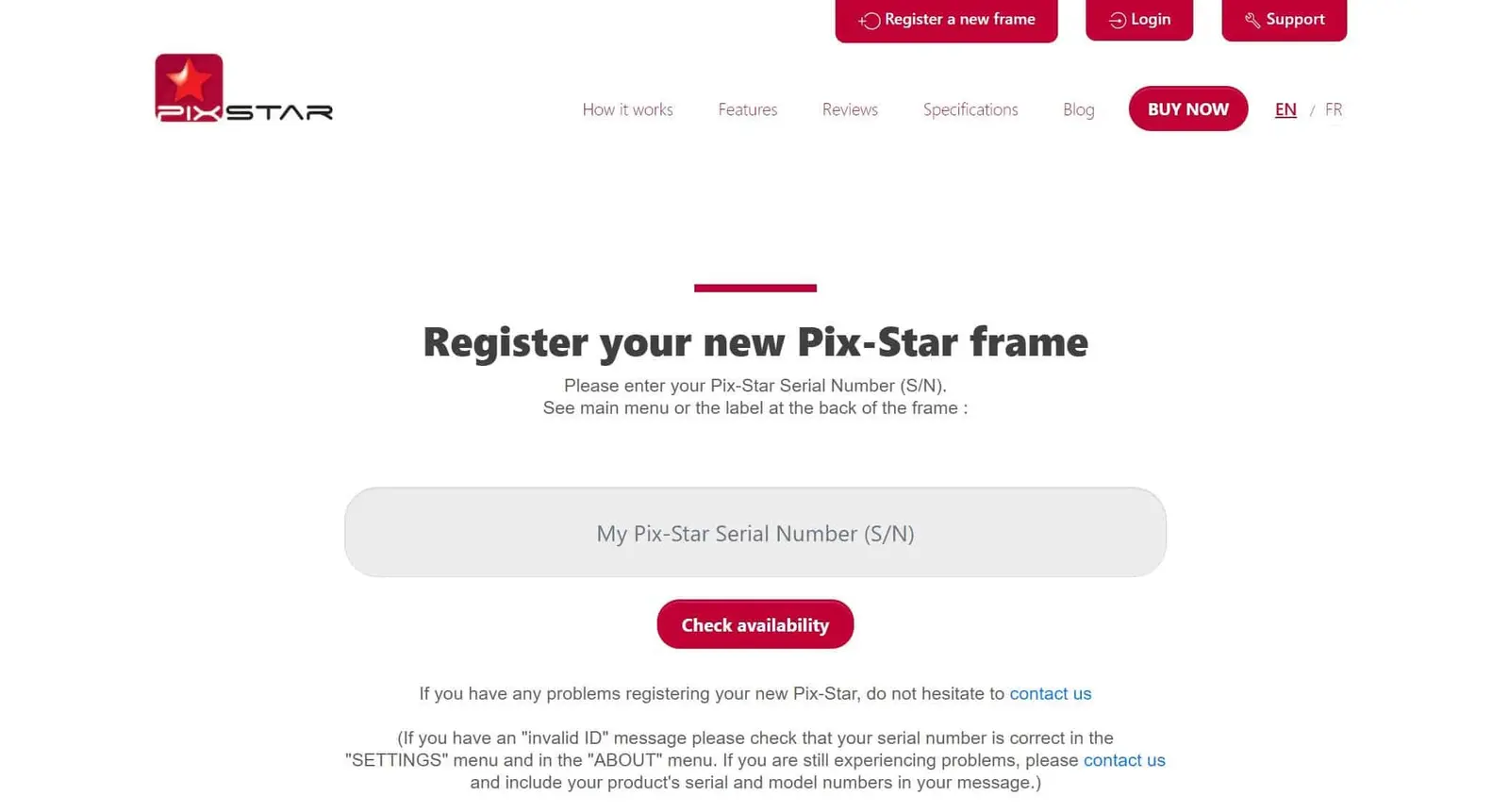
Una vez conectado a la Wi-Fi, el siguiente paso para configurar un marco de fotos digital es registrarlo. Entra en pix-star.com y asegúrate de que tu marco está conectado y encendido. Haz clic en «Registrarse» en la parte superior de la ventana, donde tendrás que introducir el número de serie de tu marco Pix-Star. Este número se encuentra en la sección «Acerca de» de la página «Ajustes» del marco. Introduce el número y sigue las instrucciones que aparecen en pantalla.
Una vez registrado el marco, anota la dirección de correo electrónico del marco y la contraseña asignada durante el registro, ya que las necesitarás para iniciar sesión en tu panel de control. Haz clic en «Iniciar sesión» en la parte superior de la página e introduce los datos de tu marco. Accederás al panel de control de tu marco, donde podrás gestionar el almacenamiento en la nube, importar fotos y controlar a distancia cualquier marco de fotos digital Pix-Star conectado.
Ahora que tu marco está registrado, ya puedes importar fotos de redes sociales, sitios para compartir fotos y plataformas de almacenamiento en la nube. También puedes importar fotos directamente desde tu ordenador al marco. Este panel es una excelente forma de iniciar pases de diapositivas y cambiar la configuración a distancia desde cualquier parte del mundo.
3. Añade tu marco a la aplicación móvil
Descarga la aplicación móvil Pix-Star Snap desde Google Play o la App Store. Esta aplicación puede utilizarse en teléfonos y tabletas y es compatible con iOS y Android. La aplicación móvil Pix-Star Snap te permite enviar fotos, vídeos y mensajes de audio a cualquier marco Pix-Star conectado desde cualquier parte del mundo.
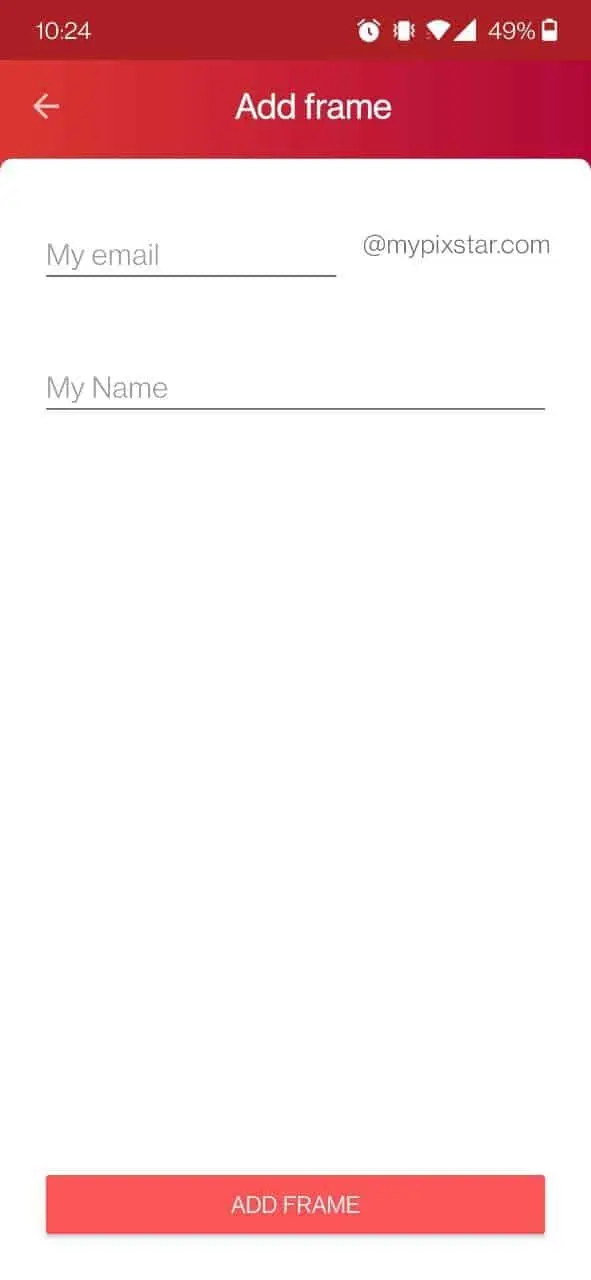
Para añadir tu marco Pix-Star a la aplicación móvil, abre la aplicación y pulsa cualquiera de las opciones de envío. Selecciona o haz las fotos y vídeos que quieras enviar a tu marco y pulsa el icono de envío (la marca de verificación roja). Pasarás a la pantalla «Marco Pix-Star». Pulsa «Añadir un marco Pix-Star» en la parte inferior de la pantalla. Introduce la dirección de correo electrónico propia de tu marco y el apodo que quieras asignarle. Pulsa «Añadir marco».
Puedes añadir varios marcos Pix-Star a la aplicación móvil Pix-Star Snap. Una vez añadido un marco, no hace falta volver a añadirlo: solo tienes que seleccionarlo de la lista de marcos conectados. Ten en cuenta que puedes enviar fotos y otros archivos a varios marcos Pix-Star al mismo tiempo (hasta 250 fotos a la vez). ¡Ya puedes empezar a usar la aplicación móvil Pix-Star Snap para enviar fotos a los marcos conectados desde cualquier parte del mundo!
4. Ajusta la configuración de tu marco
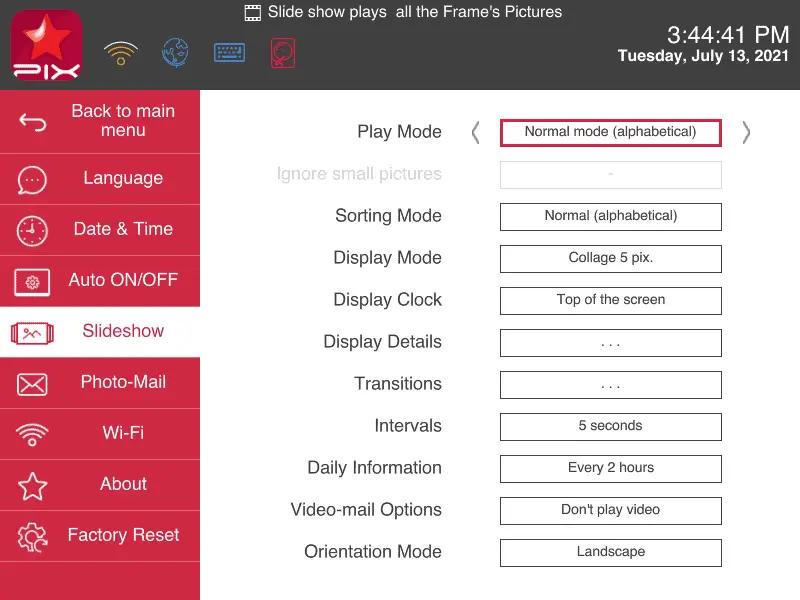
En tu marco Pix-Star, ve a la página «Cambiar ajustes» desde la pantalla de inicio. Aquí puedes recorrer todos los ajustes del marco para adaptarlos a tu gusto. Puedes configurar el idioma, la fecha y la hora, el sensor de movimiento, el encendido/apagado automático, el pase de diapositivas, los foto-mails, la Wi-Fi y actualizar el firmware.
Los ajustes del «pase de diapositivas» es importante tenerlos bien configurados antes de ver tus fotos. Puedes configurar el marco para que ignore las fotos pequeñas que no ocupan suficiente espacio en la pantalla. También puedes configurar tu marco Pix-Star para que ignore las fotos más antiguas o para que reproduzca con mayor frecuencia las más recientes.
Hay un montón de ajustes de personalización de los pases de diapositivas que cambian la velocidad, el estilo y el tipo de transiciones. También puedes cambiar de orientación e incluso elegir incluir vídeos en los pases de diapositivas.
Otra forma de ajustar la configuración es hacerlo directamente dentro de un pase de diapositivas (sin necesidad de volver al menú principal). Solo tienes que pulsar el botón «Menú» mientras ves un pase de diapositivas. Aparecerá una lista de opciones que incluye eliminar fotos y ajustar la configuración del pase de diapositivas sin salir de él.
5. Envía fotos e inicia pases de diapositivas
Ya estás listo para empezar a enviar fotos y otros archivos a tu marco Pix-Star. Para enviar fotos por correo electrónico, añádelas como archivos adjuntos y dirige el correo a la dirección de correo electrónico propia de tu marco. Asegúrate de añadirlas como archivos adjuntos y de no arrastrarlas y soltarlas en el «cuerpo» del mensaje.
Envía fotos a tu marco con la aplicación móvil Pix-Star Snap. Puedes enviarlas a varios marcos al mismo tiempo y hasta 250 fotos de una sola vez. Pix-Star Snap también te permite enviar videoclips y mensajes de audio de hasta 2 minutos de duración. Los vídeos pueden reproducirse en silencio o con su sonido a través de los altavoces integrados del marco Pix-Star.
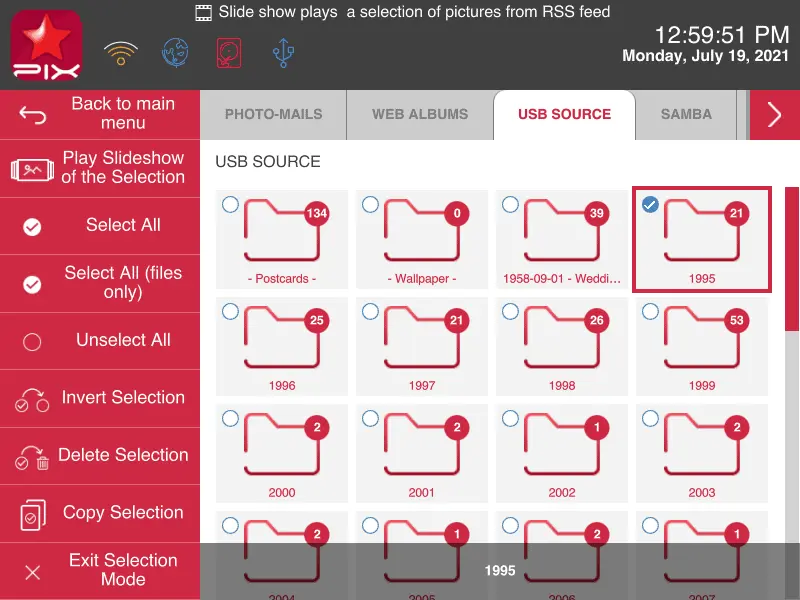
Puedes cargar fotos y vídeos en tu marco Pix-Star con una memoria USB o tarjeta SD. Es un excelente método sin conexión que permite enviar fotos sin usar la Wi-Fi de forma rápida y sencilla. Es ideal para las personas mayores y para cualquiera que no tenga un acceso constante a Internet. Los pases de diapositivas pueden iniciarse directamente desde la memoria USB o tarjeta SD, sin necesidad de copiar antes el contenido en el almacenamiento interno.
Ya estás listo para iniciar un pase de diapositivas con tus fotos y vídeos favoritos. Aquí tienes una guía rápida sobre cómo iniciar un pase de diapositivas en un marco Pix-Star, estés donde estés. Puedes hacerlo directamente en el marco o a distancia a través de la interfaz web.