Nous allons voir ici comment installer un cadre photo numérique en moins de 5 minutes. Vous découvrirez les étapes les plus importantes pour que votre cadre Pix-Star soit prêt à l'emploi. Nous vous montrerons même comment envoyer vos premières photos et lancer votre premier diaporama. C'est parti !
1. Connectez-vous au Wi-Fi
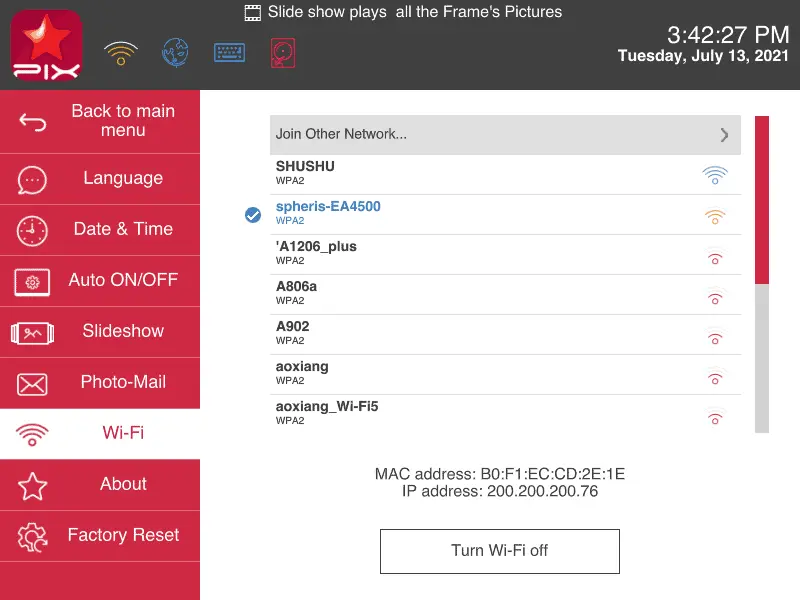
C'est sans doute l'étape la plus importante de l'installation d'un cadre photo numérique. Le cadre photo numérique Pix-Star offre une connectivité et des fonctions Wi-Fi très complètes. De nombreuses fonctions dépendent directement du Wi-Fi, c'est pourquoi il faut le configurer dès que possible.
Mettez votre cadre photo numérique Pix-Star sous tension et laissez-lui un petit moment pour démarrer. Si c'est la première fois que vous allumez le cadre, l'assistant de configuration vous guidera tout au long de l'installation. Pour vous connecter au Wi-Fi, choisissez un réseau dont vous avez le plein accès et le contrôle. Comme les cadres photo numériques n'ont pas de navigateur Internet intégré, vous ne pouvez pas vous connecter à un réseau Wi-Fi exigeant une authentification web (le Wi-Fi d'un café, par exemple).
Si vous avez déjà utilisé le cadre, ou si vous devez simplement passer à un autre réseau Wi-Fi, allez dans « Paramètres » depuis l'écran d'accueil du cadre. Faites défiler jusqu'à « Wi-Fi » dans le panneau de gauche et appuyez sur « OK ». Sélectionnez votre réseau Wi-Fi dans la liste des connexions disponibles et appuyez sur « OK ». Saisissez le mot de passe du réseau et sélectionnez « Join ».
Laissez au cadre un moment pour se connecter et s'afficher en ligne. Vous devriez voir un symbole Wi-Fi dans le coin supérieur gauche de l'écran, avec la force du signal. Vérifiez aussi que l'icône du globe est bleue : cela signifie que le cadre est en ligne et prêt à être utilisé.
2. Enregistrez-vous sur l'interface web
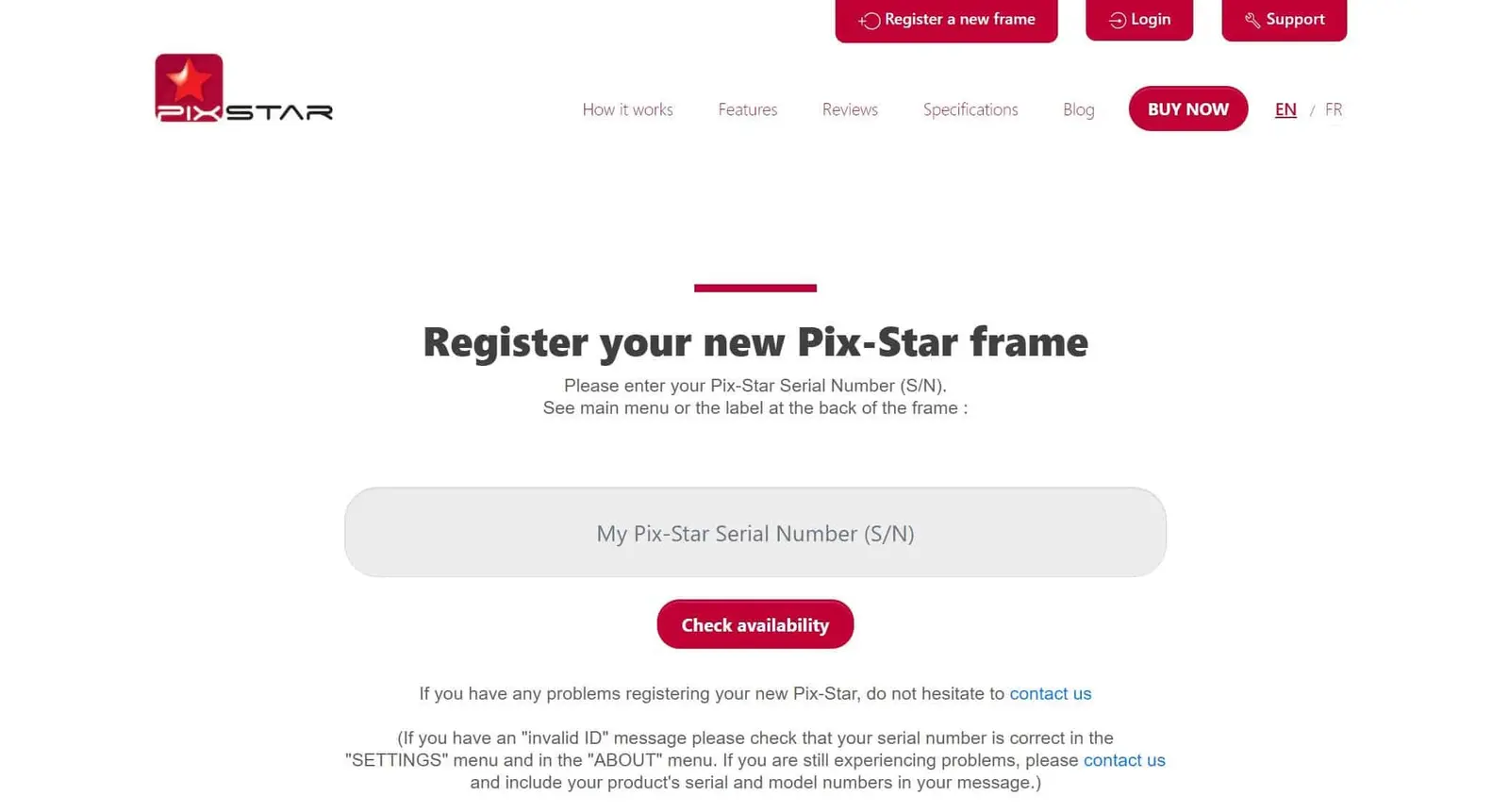
Une fois connecté au Wi-Fi, l'étape suivante pour installer un cadre photo numérique consiste à l'enregistrer. Rendez-vous sur pix-star.com et assurez-vous que votre cadre est allumé et en ligne. Cliquez sur « S'inscrire » en haut de la fenêtre : vous devrez saisir le numéro de série de votre cadre Pix-Star. Ce numéro se trouve dans la section « À propos » de la page « Paramètres » du cadre. Saisissez-le et suivez les autres instructions à l'écran.
Une fois votre cadre enregistré, notez l'adresse e-mail du cadre et le mot de passe attribué lors de l'enregistrement, car vous en aurez besoin pour vous connecter à votre tableau de bord. Cliquez sur « Se connecter » en haut de la page et saisissez les identifiants de votre cadre. Vous accédez alors au tableau de bord de votre cadre, où vous pouvez gérer le stockage cloud, importer des photos et contrôler à distance tout cadre photo numérique Pix-Star connecté.
Maintenant que votre cadre est enregistré, vous pouvez importer des photos depuis les réseaux sociaux, les sites de partage de photos et les plateformes de stockage cloud. Vous pouvez aussi importer des photos directement depuis votre ordinateur vers votre cadre. Ce tableau de bord permet de lancer des diaporamas et de modifier les paramètres à distance, où que vous soyez dans le monde.
3. Ajoutez votre cadre à l'application mobile
Téléchargez l'application mobile Pix-Star Snap sur le Play Store ou l'App Store. Cette application fonctionne sur les téléphones comme sur les tablettes et est compatible avec iOS et Android. Elle vous permet d'envoyer des photos, des vidéos et des messages audio à tout cadre Pix-Star connecté, où que vous soyez dans le monde.
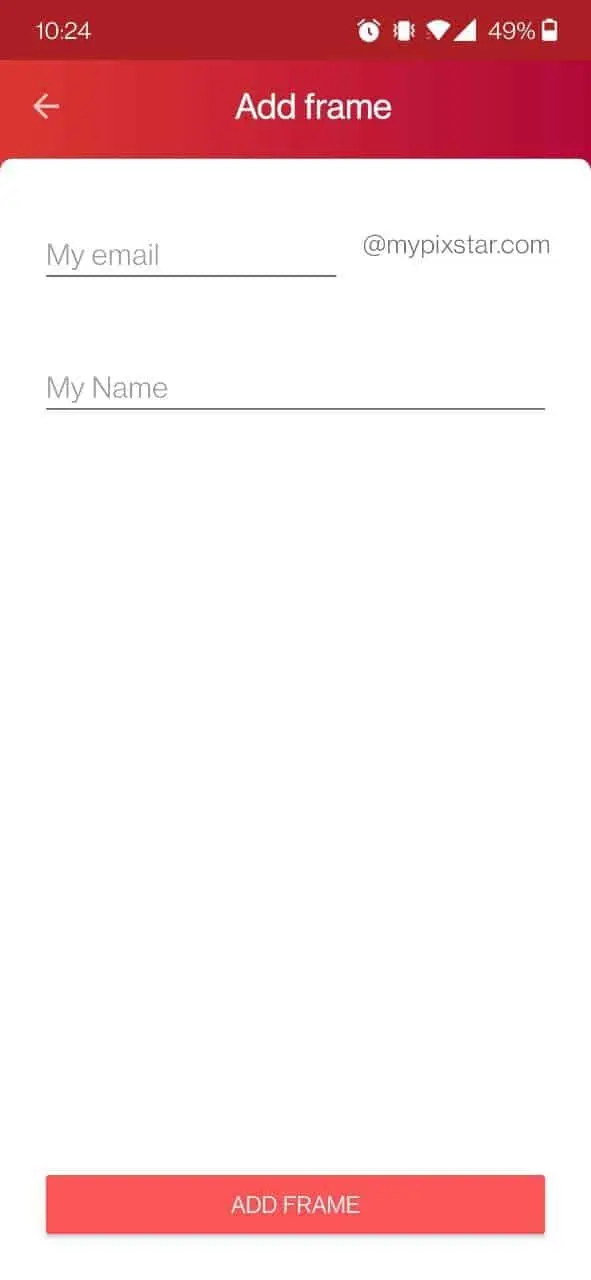
Pour ajouter votre cadre Pix-Star à l'application mobile, ouvrez l'application et choisissez l'une des options d'envoi. Sélectionnez ou prenez les photos et vidéos à envoyer à votre cadre, puis appuyez sur l'icône d'envoi ou sur la coche rouge. Vous accédez alors à l'écran « Cadre Pix-Star ». Appuyez sur « Ajouter un cadre Pix-Star » en bas de l'écran. Saisissez l'adresse e-mail unique de votre cadre et le nom que vous souhaitez lui donner. Appuyez sur « Ajouter un cadre ».
Vous pouvez ajouter plusieurs cadres Pix-Star à l'application mobile Pix-Star Snap. Une fois un cadre ajouté, inutile de le rajouter : il vous suffit de le sélectionner dans la liste des cadres connectés. Notez que vous pouvez envoyer des photos et d'autres médias à plusieurs cadres Pix-Star en même temps (jusqu'à 250 photos à la fois). Vous pouvez maintenant utiliser l'application mobile Pix-Star Snap pour envoyer des photos à vos cadres connectés, où que vous soyez dans le monde !
4. Ajustez les paramètres de votre cadre
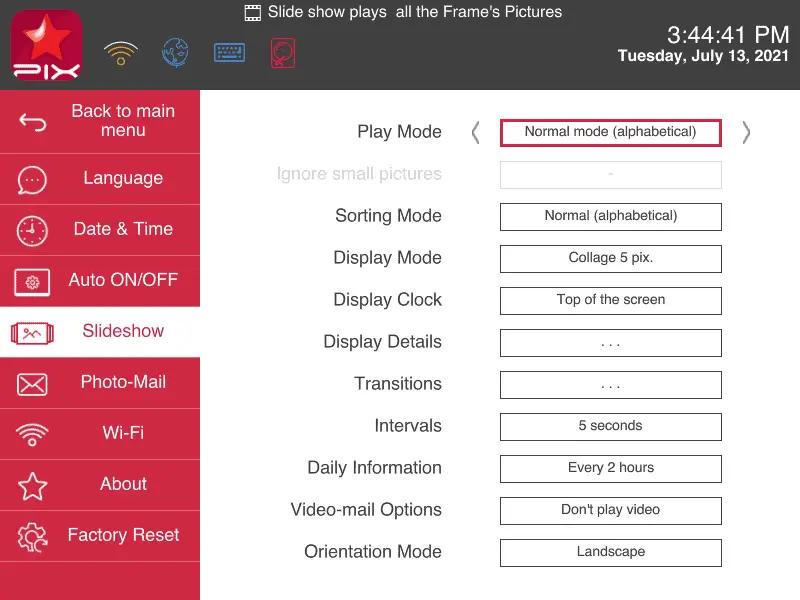
Sur votre cadre Pix-Star, ouvrez la page « Modifier les paramètres » depuis l'écran d'accueil. Vous pouvez y passer en revue tous les paramètres du cadre pour les ajuster à votre goût : langue, date et heure, détecteur de mouvement, mise en marche et arrêt automatiques, diaporama, courrier photo, Wi-Fi, ainsi que la mise à jour du micrologiciel.
Il est très important de bien régler les paramètres du « diaporama » avant de regarder vos photos. Vous pouvez demander au cadre d'ignorer les petites photos qui ne remplissent pas assez l'écran. Vous pouvez aussi régler votre cadre Pix-Star pour qu'il ignore les photos plus anciennes, ou qu'il affiche plus fréquemment les photos récentes.
De nombreux réglages permettent de personnaliser les diaporamas : vitesse, style et type de transitions. Vous pouvez aussi passer d'une orientation à l'autre et même choisir d'inclure des vidéos dans les diaporamas.
Autre possibilité : ajuster les paramètres directement pendant un diaporama (sans revenir au menu principal). Appuyez simplement sur le bouton « Menu » pendant un diaporama. Une liste d'options s'affiche, avec notamment la suppression de photos et le réglage des paramètres du diaporama, sans quitter ce dernier.
5. Envoyez des photos et lancez des diaporamas
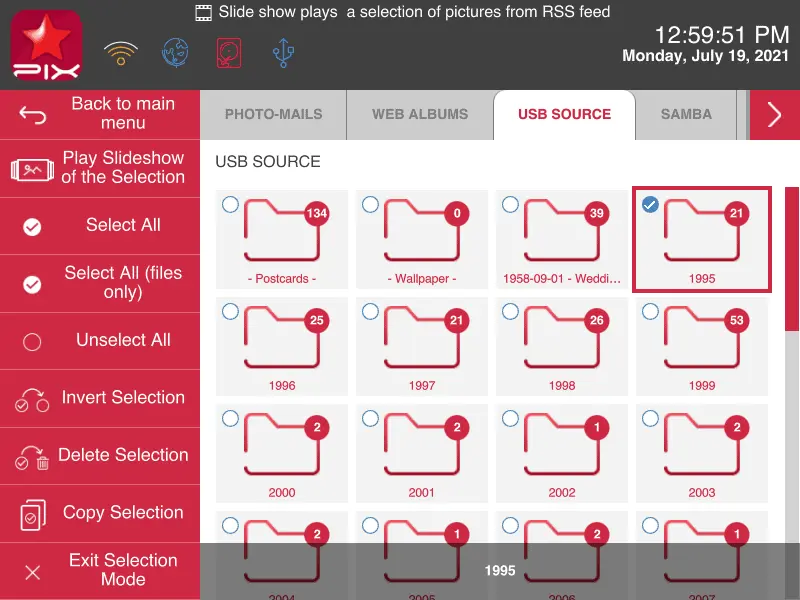
Vous êtes maintenant prêt à envoyer des photos et d'autres médias à votre cadre Pix-Star. Pour envoyer des photos par e-mail, ajoutez-les en pièces jointes et adressez l'e-mail à l'adresse e-mail unique de votre cadre. Veillez à les ajouter en pièces jointes et à ne pas les glisser-déposer dans le « corps » du message.
Envoyez des photos à votre cadre avec l'application mobile Pix-Star Snap. Vous pouvez envoyer à plusieurs cadres en même temps, et jusqu'à 250 photos d'un seul coup. Pix-Star Snap permet aussi d'envoyer des clips vidéo et des messages audio de 2 minutes maximum. Les vidéos peuvent être lues en sourdine ou avec leur son, grâce aux haut-parleurs intégrés du cadre Pix-Star.
Vous pouvez charger des photos et des vidéos sur votre cadre Pix-Star par clé USB ou carte SD. C'est une excellente méthode hors ligne, qui permet d'envoyer des photos rapidement et facilement sans Wi-Fi. Elle convient parfaitement aux seniors et à tous ceux qui n'ont pas un accès Internet régulier. Les diaporamas peuvent être lancés directement depuis la clé USB ou la carte SD, sans avoir à copier d'abord le contenu dans la mémoire interne.
Vous êtes maintenant prêt à lancer un diaporama avec vos photos et vidéos préférées. Voici un guide rapide pour lancer un diaporama sur un cadre Pix-Star, où que vous soyez. Vous pouvez le faire directement sur le cadre ou à distance via l'interface web.