Qui vediamo i semplici passaggi per avviare una presentazione su una cornice digitale. In questa guida ci concentriamo sulla cornice digitale Pix-Star, perché è una delle più versatili e complete sul mercato. I metodi descritti valgono anche per altre cornici digitali di fascia alta, anche se alcuni sono specifici della cornice Pix-Star. Cominciamo!
1. Avvia una presentazione con tutte le immagini della cornice
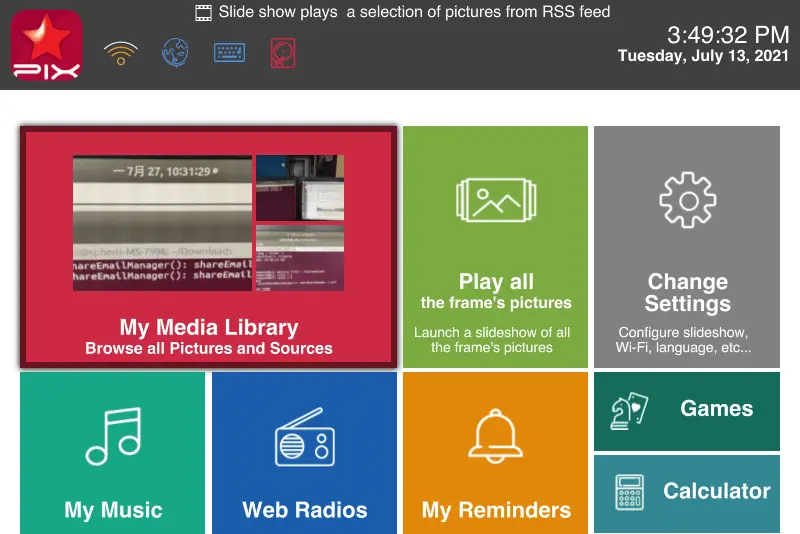
Le cornici digitali Pix-Star hanno una funzione molto comoda che ti permette di avviare direttamente dalla schermata iniziale una presentazione con tutte le foto presenti nella memoria interna della cornice. Tieni presente che queste presentazioni seguono comunque le impostazioni delle presentazioni (che ti permettono di controllare l'ordine e la frequenza di riproduzione). Puoi scegliere di riprodurre più spesso le foto recenti o di escludere del tutto quelle più vecchie.
Per avviare una presentazione con tutte le immagini della cornice, tocca il pannello "Riproduci tutte le immagini della cornice" nel menu principale. Bastano due pressioni di tasto e la presentazione parte subito. Puoi regolare le impostazioni della presentazione premendo il tasto "Menu" mentre guardi le foto.
Scorri fino a "Opzioni presentazione" e inizia a regolare le impostazioni a tuo piacimento. È un ottimo modo per cambiare le impostazioni della presentazione senza uscire dalla presentazione stessa. È facilissimo da usare e ideale per gli utenti anziani, perché i menu sono semplici da seguire e hanno pochi livelli.
2. Includi i video nelle presentazioni
Sulla cornice digitale Pix-Star puoi includere i video nelle presentazioni. I video devono essere salvati nella memoria interna della cornice e rispettare i requisiti di durata e formato della cornice. Per includere i video nelle presentazioni, premi il tasto "Menu" durante la presentazione. Scorri fino a "Opzioni presentazione" e premi ok.
Nel sottomenu che si apre, scorri fino a "Opzioni video-mail". Qui puoi scegliere tra 3 opzioni: includere i video con il loro audio, riprodurli senza audio oppure non includerli affatto. Tieni presente che il video viene riprodotto per intero (fino a un massimo di 2 minuti). L'audio esce dagli altoparlanti integrati della cornice e il volume può essere abbassato.
Puoi creare una nuova cartella in una qualsiasi delle directory della scheda "foto-mail" della "Libreria multimediale" e conservarvi tutti i tuoi video. In questo modo puoi selezionare l'intera cartella e avviare una presentazione con i soli video che contiene.
3. Avvia una presentazione da cartelle o file specifici
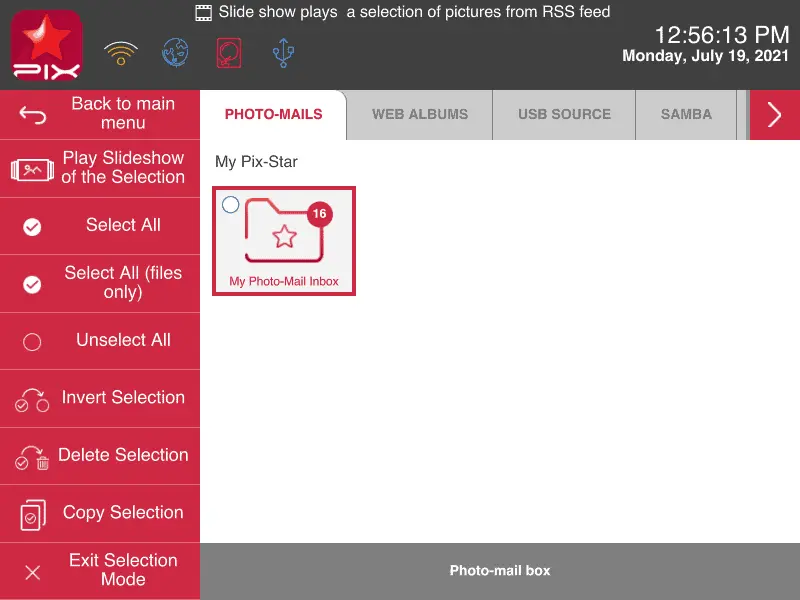
Vai su "Libreria multimediale" dalla schermata iniziale della cornice Pix-Star. Qui puoi sfogliare tutte le fonti da cui la tua cornice ha ricevuto foto. In alternativa, puoi sfogliare tutti i file e le cartelle creati. Puoi creare manualmente nuove cartelle e riempirle di file (foto, video e file audio) per creare presentazioni personalizzate. Puoi farlo dall'interfaccia web, quando importi gli album web, oppure direttamente dall'interfaccia della cornice.
Per iniziare a selezionare, scegli "Seleziona cartelle/file" nel pannello di sinistra. Puoi poi selezionare singoli file o intere cartelle da cui riprodurre la presentazione. In alternativa, puoi aprire una cartella e selezionare manualmente i file da includere. Dopo aver fatto la selezione, scegli "Riproduci la presentazione della selezione" nel pannello di sinistra. Partirà una presentazione che puoi gestire e controllare come una normale presentazione, solo con una fonte diversa (rispetto a una presentazione con tutte le foto della cornice).
4. Avvia una presentazione da remoto tramite l'interfaccia web

È una delle funzioni più esclusive della cornice Pix-Star: ti permette di avviare una presentazione da remoto, da qualsiasi parte del mondo. Ti servono solo un browser web (per accedere alla dashboard della cornice) e una cornice Pix-Star online.
Dopo aver effettuato l'accesso alla dashboard della tua cornice Pix-Star o al tuo account di controllo multi-cornice, fai clic su "Cambia presentazione" nel pannello di sinistra. Potrebbe essere necessario scorrere fino in fondo al pannello per trovarlo. Perché questa funzione di presentazione da remoto funzioni, la cornice Pix-Star deve essere online.
Qui puoi avviare una presentazione con tutte le foto della cornice facendo clic su "Riproduci tutte le foto della cornice". In alternativa, puoi avviare una presentazione con le sole foto sincronizzate come album web, facendo clic su "Riproduci tutti gli album web". Puoi anche avviare una presentazione da un album web specifico, scegliendolo in "Riproduci una presentazione di un album web specifico".
Infine, puoi riprodurre tutte le foto della casella foto-mail della tua cornice Pix-Star, comprese tutte le foto inviate alla cornice dall'app mobile e via e-mail, e quelle copiate in questa categoria da una chiavetta USB o da una scheda SD collegata.
Tieni presente che tutte le presentazioni avviate da remoto seguono comunque le regole impostate nel menu "Opzioni presentazione", cioè ordine di riproduzione, frequenza, stile e velocità.