In questa semplice guida imparerai a inserire correttamente una scheda di memoria in una cornice digitale. Ti spieghiamo la compatibilità e le caratteristiche legate all'uso delle schede SD. Troverai anche i passi pratici per avviare una presentazione o copiare tutti i file nella memoria interna della tua cornice Pix-Star.
Alla fine di questa guida sarai in grado di inviare foto, video e messaggi audio alla tua cornice Pix-Star usando solo una scheda SD. È un metodo veloce, semplice e non richiede alcuna connessione a internet. Le schede SD sono ideali da lasciare inserite nella cornice, perché si notano appena, e sono ottime per aumentare lo spazio di archiviazione della tua cornice Pix-Star.
Con una scheda SD compatibile a portata di mano e la cornice accesa, passiamo alla guida!
1. Assicurati che la scheda di memoria sia compatibile
Il primo passo per imparare a inserire una scheda di memoria in una cornice digitale è verificarne la compatibilità. Le cornici Pix-Star sono molto versatili e supportano schede SD, SDHC e SDXC. Tieni presente che la scheda di memoria deve essere di formato standard, non micro-SD.
Per quanto riguarda la capacità, le cornici Pix-Star non pongono alcun limite alla dimensione della scheda di memoria e supportano qualsiasi capacità. La maggior parte delle schede di memoria ha una capacità inferiore a 64 GB, ma puoi tranquillamente sceglierne di più grandi. È un ottimo modo per espandere la memoria della tua cornice e conservare tantissime foto, accessibili in modo facile e veloce.
2. Controlla i formati di foto, video e audio
Le cornici digitali Pix-Star hanno un'eccellente compatibilità con file e formati. Detto questo, è sempre consigliabile usare formati diffusi come JPG, MP4, MPEG-4, ecc.
L'app mobile di Pix-Star (Pix-Star Snap) è disponibile sia per iOS sia per Android e ti permette di inviare molto facilmente foto, video e audio alla cornice. Puoi scattare le foto all'interno dell'app, oppure con la fotocamera del telefono, e poi inviarle dalla galleria.
I formati di foto supportati sono JPEG, JPG, BMP, PNG e GIF. I formati audio supportati sono MP3 e WAV, e MP4 per i video. Assicurati che i file che carichi sulla scheda di memoria rispettino questi formati.
3. Inserire la scheda di memoria nella Pix-Star
Lo slot per la scheda SD della cornice Pix-Star si trova sul lato sinistro della cornice (guardando il display). Inserisci la scheda SD nella cornice con i contatti rivolti verso di te. Potrebbero volerci alcuni istanti prima che la cornice elabori la scheda di memoria e vi si colleghi, a seconda del numero di file e dello spazio utilizzato.
Dopo qualche istante apparirà una finestra con le seguenti opzioni:
-
Avvia una presentazione di tutte le immagini della scheda SD
-
Apri la scheda SD e sfoglia i file al suo interno
-
Copia l'intera scheda SD nella memoria interna
La prima opzione ti permette di riprodurre automaticamente una presentazione con tutte le foto e gli altri contenuti presenti sulla scheda di memoria. La seconda ti permette di copiare nella memoria della cornice cartelle e file specifici, mentre la terza copia nella memoria della cornice l'intero contenuto della scheda di memoria, purché ci sia spazio sufficiente.
Se per qualche motivo la finestra non compare, verifica che la scheda di memoria sia stata riconosciuta andando nella schermata iniziale e poi in "Le mie foto, video e messaggi". Tra le schede elencate in orizzontale nella parte superiore della finestra dovresti vederne una dedicata alla scheda SD o a qualcosa di simile, come USB/scheda/scheda di memoria, ecc.
Se qui non c'è nulla, significa che la scheda non è stata riconosciuta. Estraila e controlla che i contatti (di solito color oro) siano puliti e non danneggiati. Controlla anche che la scheda sia di un tipo supportato. Prova a spegnere la tua cornice Pix-Star e a scollegare il cavo di alimentazione. Ricollegalo e lascia riavviare la cornice (senza la scheda SD inserita durante il riavvio).
4. Guarda una presentazione direttamente dalla scheda di memoria
Dopo aver inserito la scheda di memoria, attendi la comparsa della finestra con le opzioni descritte nel passo precedente. Quando appare, per avviare automaticamente una presentazione direttamente dalla scheda di memoria, seleziona l'opzione "Avvia una presentazione di tutte le immagini della scheda SD" e premi "ok".
La presentazione parte subito e puoi sfogliare le foto. È praticamente uguale a una normale presentazione e puoi comunque regolare le impostazioni dal menu a comparsa, premendo il tasto menu sul telecomando o sui comandi della cornice.
5. Copia i file della scheda di memoria nella memoria interna
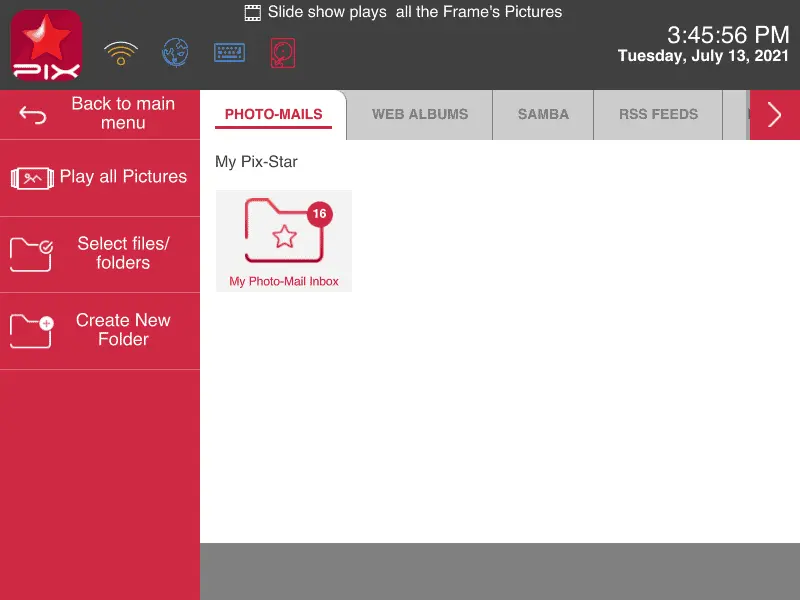
Se non vuoi vedere subito le foto della scheda in una presentazione, puoi copiare le foto e gli altri contenuti nella memoria interna della cornice Pix-Star. È un'ottima soluzione se non vuoi lasciare sempre inserita la scheda SD, cosa che dovresti fare se non ne copiassi i file nella memoria locale.
Assicurati che la cornice abbia spazio disponibile a sufficienza e di copiare solo file che ci stiano. Il modo più semplice per copiare tutti i file è scegliere "Copia l'intera scheda SD nella memoria interna" dalla finestra che compare dopo l'inserimento della scheda SD.
La copia può richiedere parecchio tempo, a seconda della dimensione dei file da trasferire. Puoi vedere una barra di avanzamento rossa nella parte inferiore del display, per capire quanto durerà l'operazione.
Per copiare file specifici dalla scheda SD nella memoria interna, seleziona la seconda opzione "Apri la scheda SD e sfoglia i file al suo interno". Tornerai alla schermata precedente. Torna alla schermata iniziale e scegli "Le mie foto, video e messaggi". Scorri fino alla scheda "Scheda di memoria/SD" (accanto alla scheda degli album web).
Qui puoi vedere tutte le cartelle e i file presenti sulla scheda SD. Per copiare solo alcuni file, scegli l'opzione "Seleziona file/cartelle" nel pannello a sinistra. Seleziona tutte le cartelle e i file che vuoi copiare e fai clic su "Copia la selezione in..." nel pannello di sinistra. Scegli la cartella in cui copiare la selezione. In alternativa, puoi creare una nuova cartella in cui copiare tutte queste cartelle e questi file. Premi "ok" per avviare il trasferimento.
Al termine puoi avviare una presentazione dalle cartelle e dai file copiati, oppure includerli in presentazioni con foto di altre origini, senza bisogno di tenere inserita la scheda SD.