Hier lernen Sie, wie Sie einen digitalen Bilderrahmen in weniger als 5 Minuten einrichten. Sie lernen die wichtigsten Schritte, um Ihren Pix-Star-Rahmen einsatzbereit zu machen. Wir zeigen Ihnen sogar, wie Sie Ihre ersten Bilder senden und Ihre erste Diashow starten. Legen wir los!
1. Mit dem WLAN verbinden
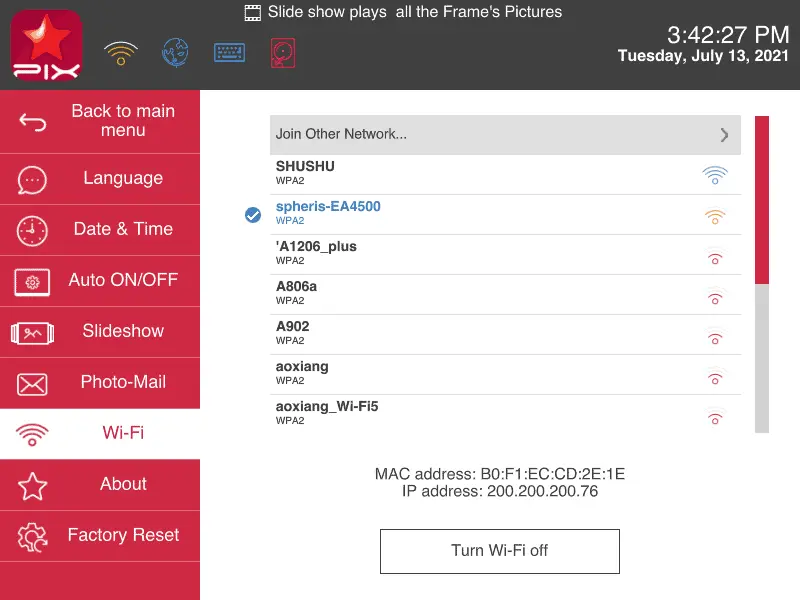
Das ist wohl der wichtigste Schritt bei der Einrichtung eines digitalen Bilderrahmens. Der digitale Bilderrahmen von Pix-Star bietet umfangreiche WLAN-Anbindung und -Funktionen. Viele Funktionen hängen direkt vom WLAN ab, weshalb wir es so schnell wie möglich einrichten sollten.
Schalten Sie Ihren digitalen Pix-Star-Bilderrahmen ein und warten Sie einen Moment, bis er bereit ist. Wenn Sie den Rahmen zum ersten Mal in Betrieb nehmen, führt Sie der Einrichtungsassistent durch den gesamten Vorgang. Wählen Sie für die WLAN-Verbindung ein Netzwerk, auf das Sie vollen Zugriff haben und das Sie selbst verwalten. Da digitale Bilderrahmen keinen integrierten Internetbrowser haben, können Sie sich nicht mit WLAN-Netzwerken verbinden, die eine Web-Authentifizierung erfordern (z. B. WLAN in Cafés).
Wenn Sie den Rahmen bereits zuvor verwendet haben oder einfach zu einem neuen WLAN-Netzwerk wechseln möchten, gehen Sie auf dem Startbildschirm des Rahmens zu „Einstellungen“. Blättern Sie im Bereich links zu „WLAN“ und drücken Sie „OK“. Wählen Sie Ihr WLAN aus der Liste der verfügbaren Verbindungen aus und drücken Sie „OK“. Geben Sie das Passwort des Netzwerks ein und klicken Sie auf „Verbinden“.
Geben Sie dem Rahmen einen Moment, um sich zu verbinden und als online angezeigt zu werden. In der linken oberen Ecke des Bildschirms sollten Sie ein WLAN-Symbol mit der Signalstärke sehen. Achten Sie außerdem darauf, dass das Globus-Symbol blau ist, denn das bedeutet, dass der Rahmen online und einsatzbereit ist.
2. Auf der Weboberfläche registrieren
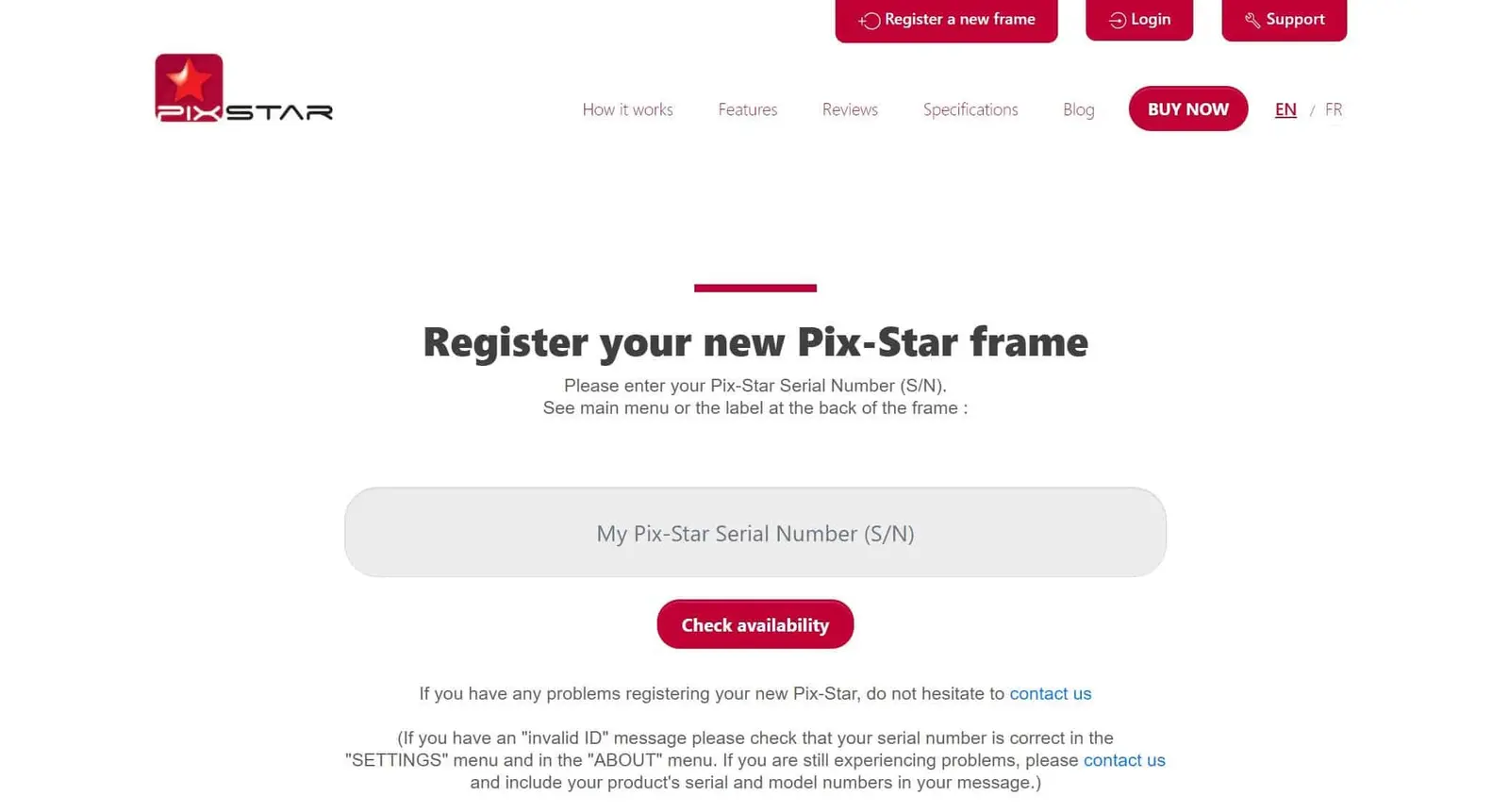
Nachdem Sie sich mit dem WLAN verbunden haben, ist als Nächstes die Registrierung dran. Rufen Sie pix-star.com auf und stellen Sie sicher, dass Ihr Rahmen online und eingeschaltet ist. Klicken Sie oben im Fenster auf „Registrieren“ – dafür müssen Sie die Seriennummer Ihres Pix-Star-Rahmens eingeben. Diese Nummer finden Sie im Abschnitt „Über“ auf der Seite „Einstellungen“ des Rahmens. Geben Sie die Nummer ein und folgen Sie den weiteren Anweisungen auf dem Bildschirm.
Notieren Sie sich bei der Registrierung die E-Mail-Adresse des Rahmens und das zugewiesene Passwort, denn Sie benötigen sie für die Anmeldung bei Ihrem Dashboard. Klicken Sie oben auf der Seite auf „Anmelden“ und geben Sie die Daten Ihres Rahmens ein. So gelangen Sie zum Dashboard Ihres Rahmens, in dem Sie den Cloud-Speicher verwalten, Fotos importieren und jeden verbundenen digitalen Pix-Star-Bilderrahmen fernsteuern können.
Jetzt, da Ihr Rahmen registriert ist, können Sie Bilder aus sozialen Medien importieren, ebenso von Fotoplattformen und Cloud-Speicherdiensten. Sie können auch Bilder direkt von Ihrem Computer in Ihren Rahmen importieren. Über dieses Dashboard können Sie von jedem Ort der Welt aus Diashows starten und Einstellungen aus der Ferne ändern.
3. Rahmen in der mobilen App hinzufügen
Laden Sie die mobile App Pix-Star Snap aus dem Play Store oder dem App Store herunter. Sie lässt sich auf Smartphones und Tablets nutzen und ist sowohl mit iOS als auch mit Android kompatibel. Mit der mobilen App Pix-Star Snap können Sie von überall auf der Welt Fotos, Videos und Audionachrichten an jeden verbundenen Pix-Star-Rahmen senden.
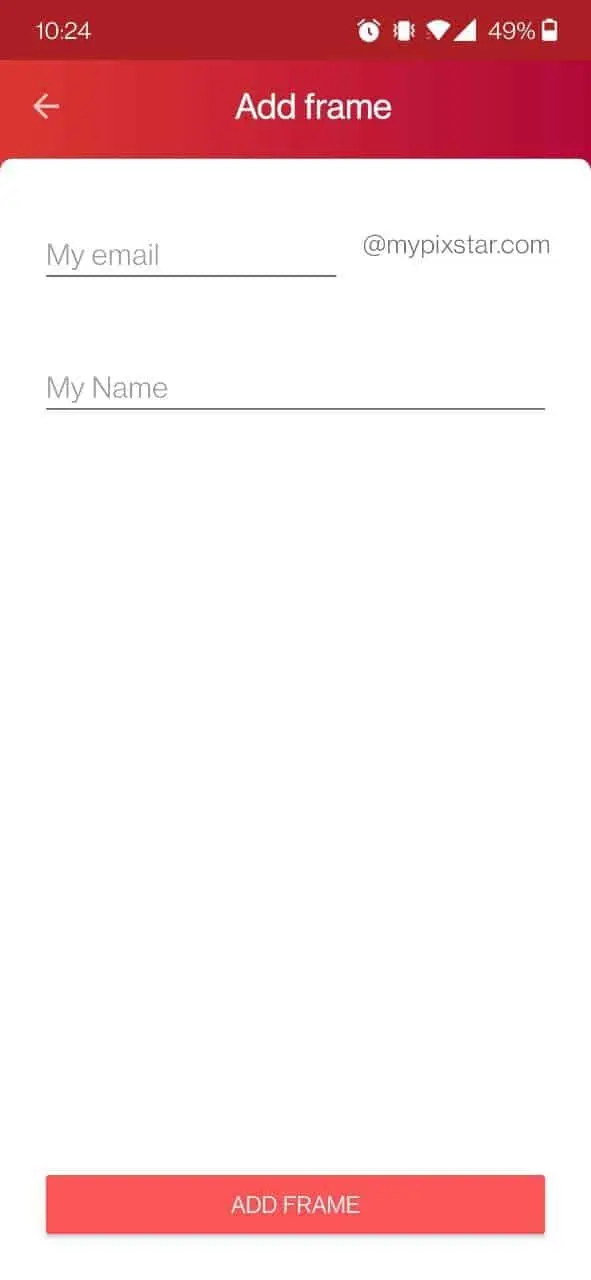
Um Ihren Pix-Star-Rahmen in der mobilen App hinzuzufügen, öffnen Sie die App und tippen Sie auf eine der Sendeoptionen. Wählen Sie die Fotos/Videos aus, die Sie an Ihren Rahmen senden möchten, oder nehmen Sie sie auf, und tippen Sie auf das Senden-Symbol bzw. das rote Häkchen. Daraufhin gelangen Sie zum Bildschirm „Pix-Star-Rahmen“. Tippen Sie unten auf dem Bildschirm auf „Pix-Star-Rahmen hinzufügen“. Geben Sie die individuelle E-Mail-Adresse Ihres Rahmens und den Spitznamen ein, den Sie ihm geben möchten. Tippen Sie auf „Rahmen hinzufügen“.
Sie können mehrere Pix-Star-Rahmen in der mobilen App Pix-Star Snap hinzufügen. Sobald ein Rahmen hinzugefügt wurde, muss er nicht erneut hinzugefügt werden. Sie wählen ihn einfach aus der Liste der verbundenen Rahmen aus. Beachten Sie, dass Sie Fotos und andere Medien gleichzeitig an mehrere Pix-Star-Rahmen senden können (bis zu 250 Bilder auf einmal). Jetzt können Sie mit der mobilen App Pix-Star Snap von überall auf der Welt Fotos an verbundene Rahmen senden!
4. Einstellungen Ihres Rahmens feinabstimmen
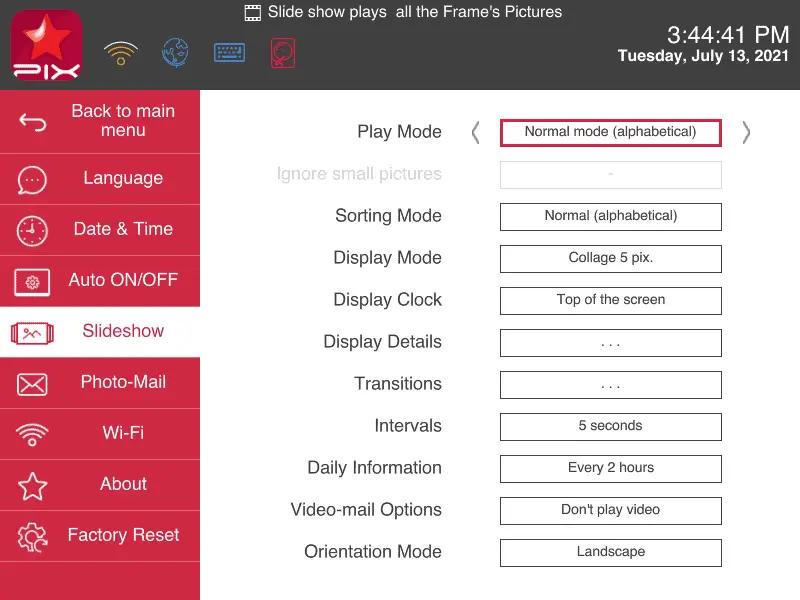
Gehen Sie auf Ihrem Pix-Star-Rahmen vom Startbildschirm aus zur Seite „Einstellungen ändern“. Dort können Sie alle Einstellungen des Rahmens durchgehen und nach Ihren Wünschen feinabstimmen. Sie können Einstellungen wie Sprache, Datum und Uhrzeit, Bewegungssensor, automatisches Ein- und Ausschalten, Diashow, Foto-Mails und WLAN anpassen und die Firmware aktualisieren.
Die Einstellungen für die „Diashow“ sollten Sie unbedingt vornehmen, bevor Sie Ihre Fotos ansehen. Sie können den Rahmen so einstellen, dass er kleine Bilder ignoriert, die den Bildschirm nicht ausreichend ausfüllen. Sie können Ihren Pix-Star-Rahmen auch so einstellen, dass er ältere Fotos ignoriert – oder neuere Bilder häufiger abspielt.
Für Diashows gibt es zahlreiche Anpassungsmöglichkeiten für Geschwindigkeit, Stil und Art der Übergänge. Sie können auch zwischen den Ausrichtungen wechseln und sogar Videos in Diashows einbinden.
Eine weitere Möglichkeit, Einstellungen anzupassen, besteht direkt in einer Diashow (ohne zum Hauptmenü zurückzukehren). Drücken Sie einfach die Taste „Menü“, während Sie eine Diashow ansehen. Es erscheint eine Liste mit Optionen, mit denen Sie unter anderem Fotos löschen und Diashow-Einstellungen anpassen können, ohne die Diashow zu verlassen.
5. Bilder senden und Diashows starten
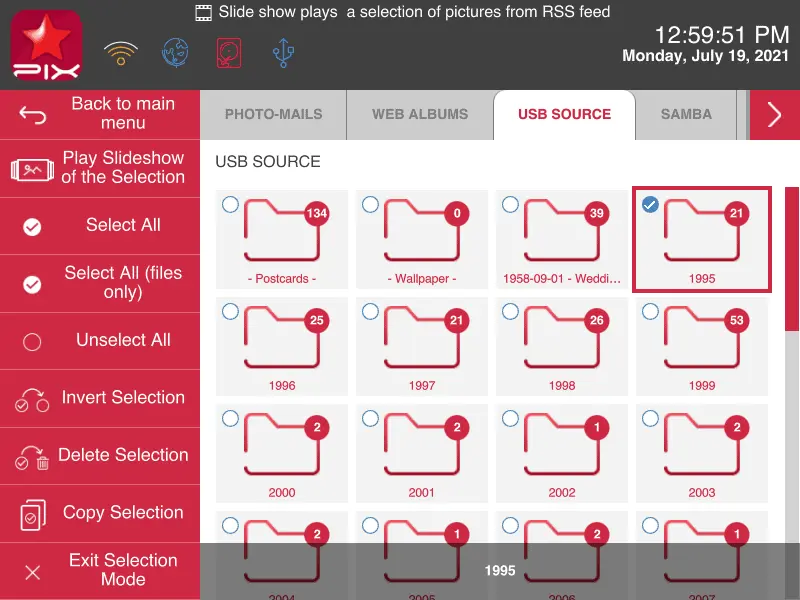
Jetzt können Sie damit beginnen, Bilder und andere Medien an Ihren Pix-Star-Rahmen zu senden. Um Bilder per E-Mail zu senden, fügen Sie sie als Anhang an und adressieren Sie die E-Mail an die individuelle E-Mail-Adresse Ihres Rahmens. Achten Sie darauf, sie als Anhang hinzuzufügen und nicht per Drag & Drop in den Textbereich der E-Mail zu ziehen.
Senden Sie Bilder mit der mobilen App Pix-Star Snap an Ihren Rahmen. Sie können an mehrere Rahmen gleichzeitig senden und bis zu 250 Fotos auf einmal verschicken. Mit Pix-Star Snap können Sie auch Videoclips und Audionachrichten mit einer Länge von bis zu 2 Minuten senden. Die Videos können stumm oder mit Ton über die eingebauten Lautsprecher des Pix-Star-Rahmens abgespielt werden.
Sie können Bilder und Videos per USB-Stick oder SD-Karte auf Ihren Pix-Star-Rahmen laden. Das ist eine großartige Offline-Methode, mit der Sie Bilder schnell und einfach ohne WLAN übertragen. Sie ist ideal für ältere Nutzer und alle, die keinen durchgehenden Internetzugang haben. Diashows lassen sich direkt vom USB-Stick bzw. von der SD-Karte starten, ohne dass der Inhalt zuerst in den internen Speicher kopiert werden muss.
Jetzt können Sie eine Diashow mit Ihren Lieblingsbildern und -videos starten. Hier ist eine Kurzanleitung, wie Sie eine Diashow auf einem Pix-Star-Rahmen starten – egal, wo Sie sich befinden. Sie können das direkt am Rahmen oder aus der Ferne über die Weboberfläche tun.