In questa guida vediamo nel dettaglio come usare la dashboard web di Pix-Star, con una guida semplice e pratica in 8 passaggi. Imparerai a registrare la tua nuova cornice, scoprirai quali funzioni sono disponibili, come vedere le foto dei social media, come gestire tutte le tue foto e molto altro.
Alla fine di questa guida avrai un quadro chiaro della dashboard web di Pix-Star e di come usarla per ottenere il massimo dalla tua esperienza con Pix-Star. Condividere momenti e ricordi preziosi attraverso foto, video e audio sarà più facile che mai. Potrai anche coinvolgere i tuoi nonni in modo semplice e senza fatica, e fare in modo che nessuno in famiglia si perda mai più un momento importante. Cominciamo!
1. Registra la tua nuova cornice Pix-Star
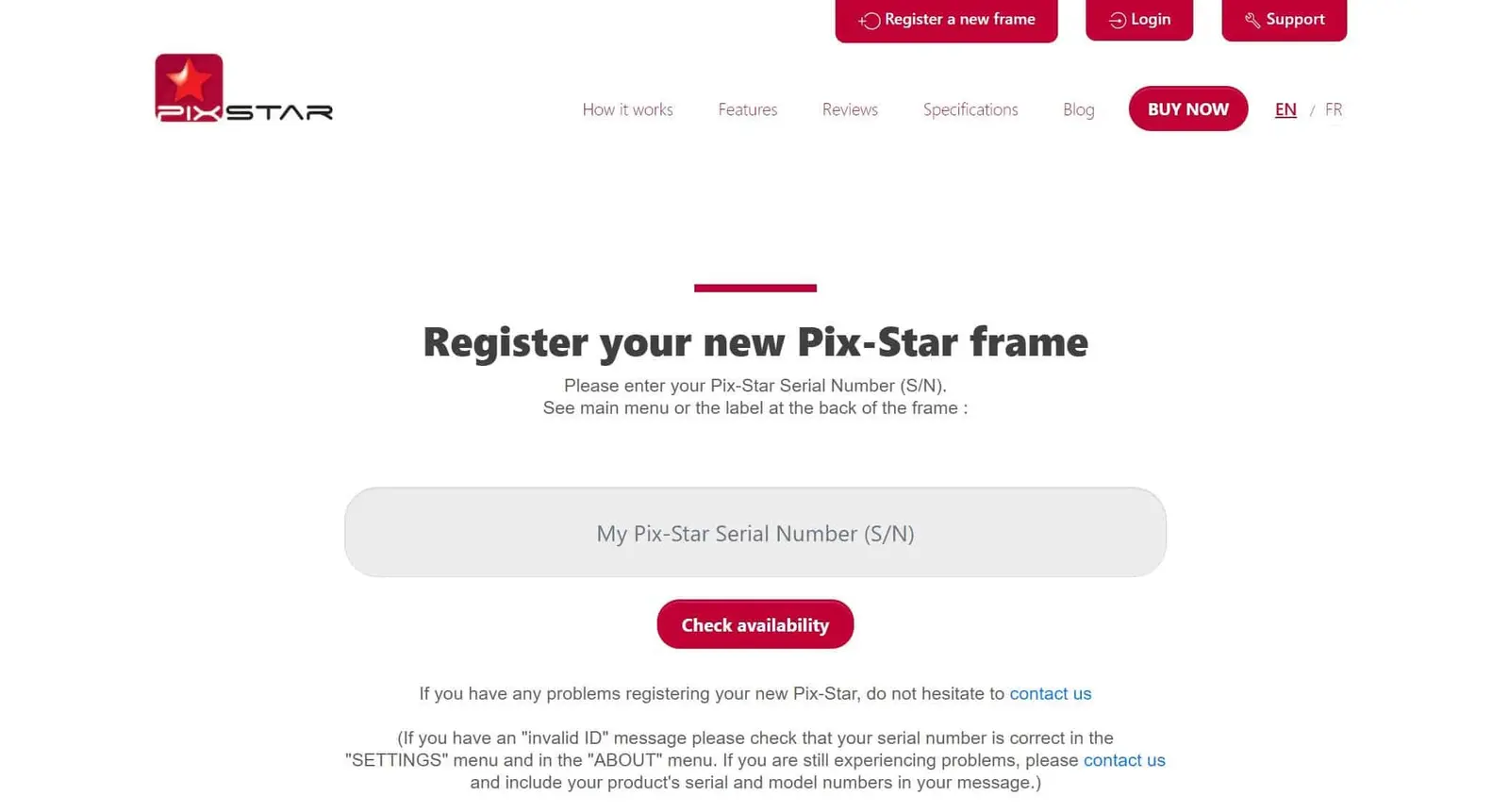
Il primo passo per imparare a usare la dashboard web di Pix-Star è registrare la tua nuova cornice Pix-Star. Se hai appena acquistato una nuova cornice Pix-Star per la tua casa e la tua famiglia, o come regalo, devi registrarla sull'interfaccia web per usare funzioni come l'archiviazione cloud, il controllo da remoto e gli album web.
Per registrare la tua nuova cornice Pix-Star, vai su pix-star.com e fai clic su "Registrati" nella parte superiore della finestra. Segui le indicazioni sullo schermo per registrare la cornice. Il numero di serie della cornice si trova nella sezione "Informazioni" della pagina "Impostazioni" della cornice (sulla cornice stessa).
Se hai già registrato una cornice e vuoi registrarne altre sullo stesso account, puoi seguire la stessa procedura. Quando acquisti due o più cornici Pix-Star ottieni l'accesso a un account di controllo multi-cornice. È facile da configurare e ti permette di controllare più cornici Pix-Star contemporaneamente da un unico account utente, da qualsiasi parte del mondo.
2. Accedi alla dashboard web della tua cornice Pix-Star
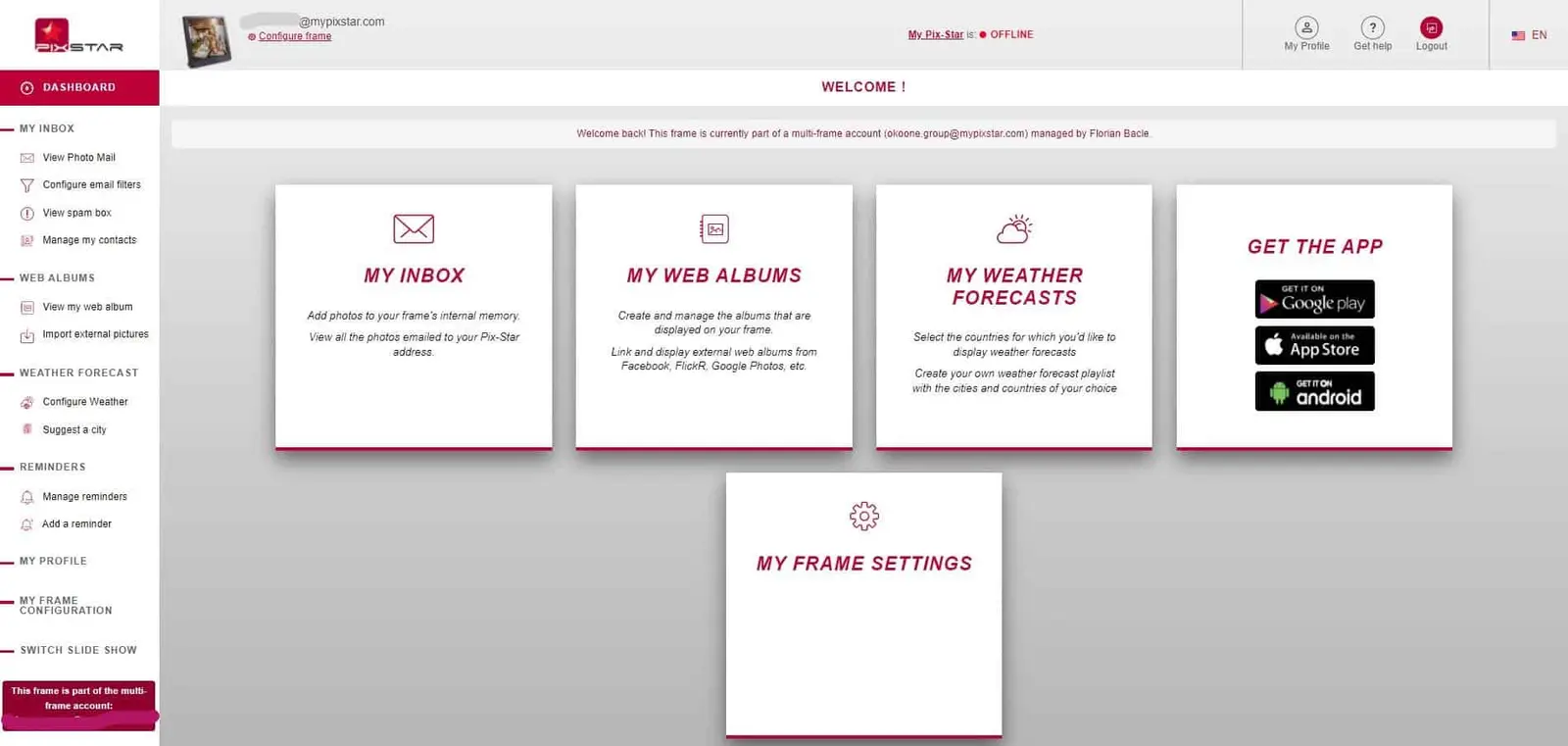
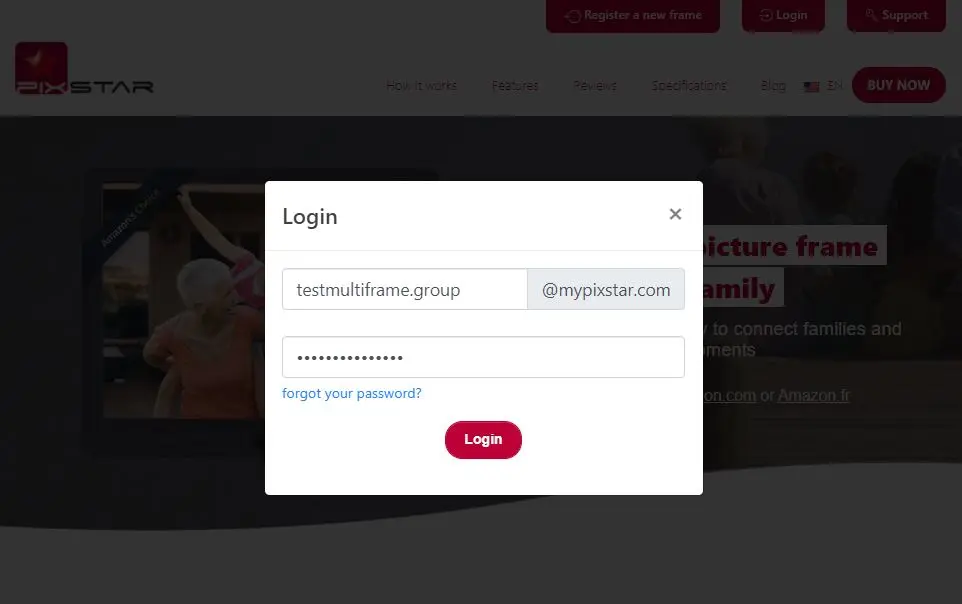
Dopo aver registrato la cornice, nella pagina pix-star.com vedrai il suo nome (o il suo indirizzo e-mail univoco) in alto nella finestra, vicino al pulsante "Registrati". Se è la prima volta che accedi alla dashboard web di una cornice Pix-Star appena registrata, potrebbe essere necessario fare clic sul pulsante "Accedi" sul lato destro.
Se fai clic su questo nome o indirizzo e-mail, accederai alla dashboard web della tua cornice. Dovrai inserire i dati di accesso, cioè l'indirizzo e-mail univoco che hai creato al momento della registrazione della cornice e la password che hai scelto.
Quando arrivi alla dashboard web della cornice, dedica un paio di minuti a familiarizzare con la disposizione di opzioni, comandi e impostazioni. Vai alla sezione "Il mio profilo" nell'angolo in alto a destra dello schermo e verifica che tutte le informazioni siano corrette.
Al centro dell'area superiore della dashboard web c'è la scritta "La mia Pix-Star è:", seguita da "Online" o "Offline". Perché eventuali modifiche, foto sincronizzate, aggiornamenti delle notizie e così via si riflettano sulla cornice, questa deve essere online, con un punto verde.
Lo stesso vale per i gruppi di controllo multi-cornice. Per assicurarti che la tua cornice Pix-Star sia online, verifica che sia stata collegata al Wi-Fi (tieni presente che non puoi collegarti a reti che richiedono l'autenticazione tramite browser, come spesso accade con le reti Wi-Fi di hotel e ristoranti). Verifica inoltre di aver registrato la cornice tramite l'interfaccia web (come al passaggio 1).
3. Controlla la posta in arrivo e gestisci i contatti

Sotto la voce "La mia posta in arrivo" nel pannello di sinistra ci sono quattro opzioni. "Visualizza foto-mail" ti permette di vedere le foto inviate alla cornice tramite l'app mobile Pix-Star Snap o con la funzione foto-mail. Vedrai tutte le foto e i video elencati come miniature, con una serie di opzioni nella parte superiore della finestra.
Con queste opzioni puoi selezionare le foto e condividerle con altre cornici Pix-Star, condividerle di nuovo con la tua cornice (se le hai eliminate dalla sua memoria interna), eliminare foto specifiche e persino avviare una presentazione con la selezione.
Le foto e i video già collegati e salvati nella memoria interna della cornice hanno un punto verde. In questo modo è facile capire quali foto sono già presenti sulle tue cornici Pix-Star e quali devono ancora essere sincronizzate. Di tutte le foto che vedi in questa sezione è stato eseguito automaticamente il backup nel cloud. Qualsiasi eliminazione fatta da qui le rimuoverà sia dal cloud sia dalla copia locale della cornice.
In "Configura i filtri e-mail" puoi impostare la cornice in modo che accetti le foto SOLO da indirizzi e-mail specifici, oppure rifiuti le foto-mail da determinati indirizzi. Puoi creare una lista nera degli indirizzi che non vuoi possano inviare foto alla tua cornice: le foto inviate dopo aver inserito un indirizzo nella lista nera compariranno nella sezione "Visualizza la casella spam". Puoi anche aggiungere indirizzi e-mail alla tua lista di contatti, alla voce "Gestisci i miei contatti".
4. Collega, aggiorna, visualizza e gestisci gli album web
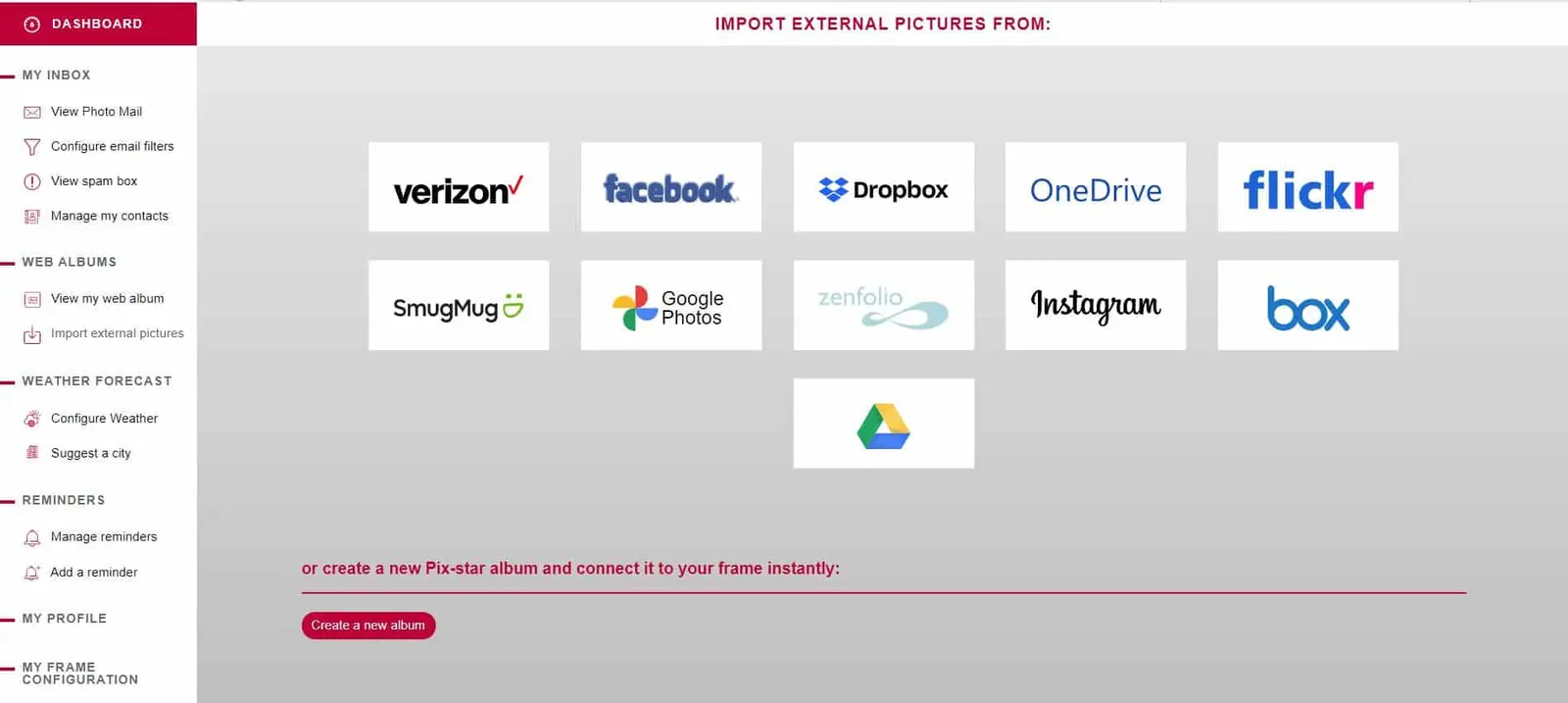
Una parte importante dell'uso della dashboard web di Pix-Star è il supporto degli album web: una funzione esclusiva, in cui Pix-Star è probabilmente la migliore. "Album web" è il nome degli album fotografici salvati su piattaforme di condivisione foto e di archiviazione online. Pix-Star supporta Dropbox, OneDrive e SmugMug.
Dalla dashboard web puoi importare album fotografici da una qualsiasi delle piattaforme supportate direttamente sulla cornice, e farli salvare automaticamente nella sua memoria interna. Individua la sezione "Album web" nel pannello di sinistra e fai clic su "Visualizza i miei album web".
Qui puoi vedere tutti gli album web collegati in precedenza, forzarne l'aggiornamento, creare nuovi album e persino scaricarli direttamente sul computer. Puoi inoltre condividerli con un'altra cornice Pix-Star, così è molto più facile assicurarsi che tutta la famiglia riceva tutte le nuove foto.
Nella sezione "Importa immagini esterne" puoi collegare e sincronizzare nuovi album web. Fai clic e seleziona la piattaforma da cui vuoi collegare gli album fotografici. Quando richiesto, dovrai inserire i dati di accesso (puoi collegare qualsiasi profilo di cui hai le credenziali). Seleziona gli album da sincronizzare, poi fai clic su "Collega alla cornice" sul lato destro dello schermo.
In alternativa, puoi collegare e sincronizzare gli album fotografici direttamente dal computer alla tua cornice Pix-Star. Fai clic su "Crea un album" in fondo alla pagina di selezione della piattaforma, digita il nome da dare all'album e fai clic su "Crea". Nella pagina successiva puoi trascinare i file o cercarli nel computer per collegare gli album.
Un punto importante è che gli album web di Pix-Star possono essere impostati in modo da aggiornarsi automaticamente ogni volta che vengono aggiunte nuove foto all'album. È un ottimo modo per automatizzare la condivisione delle foto con tutte le altre cornici Pix-Star collegate: devi solo caricare le foto negli album collegati sulla piattaforma, e verranno scaricate e sincronizzate automaticamente su tutte le cornici Pix-Star collegate.
5. Configura la tua cornice Pix-Star da remoto
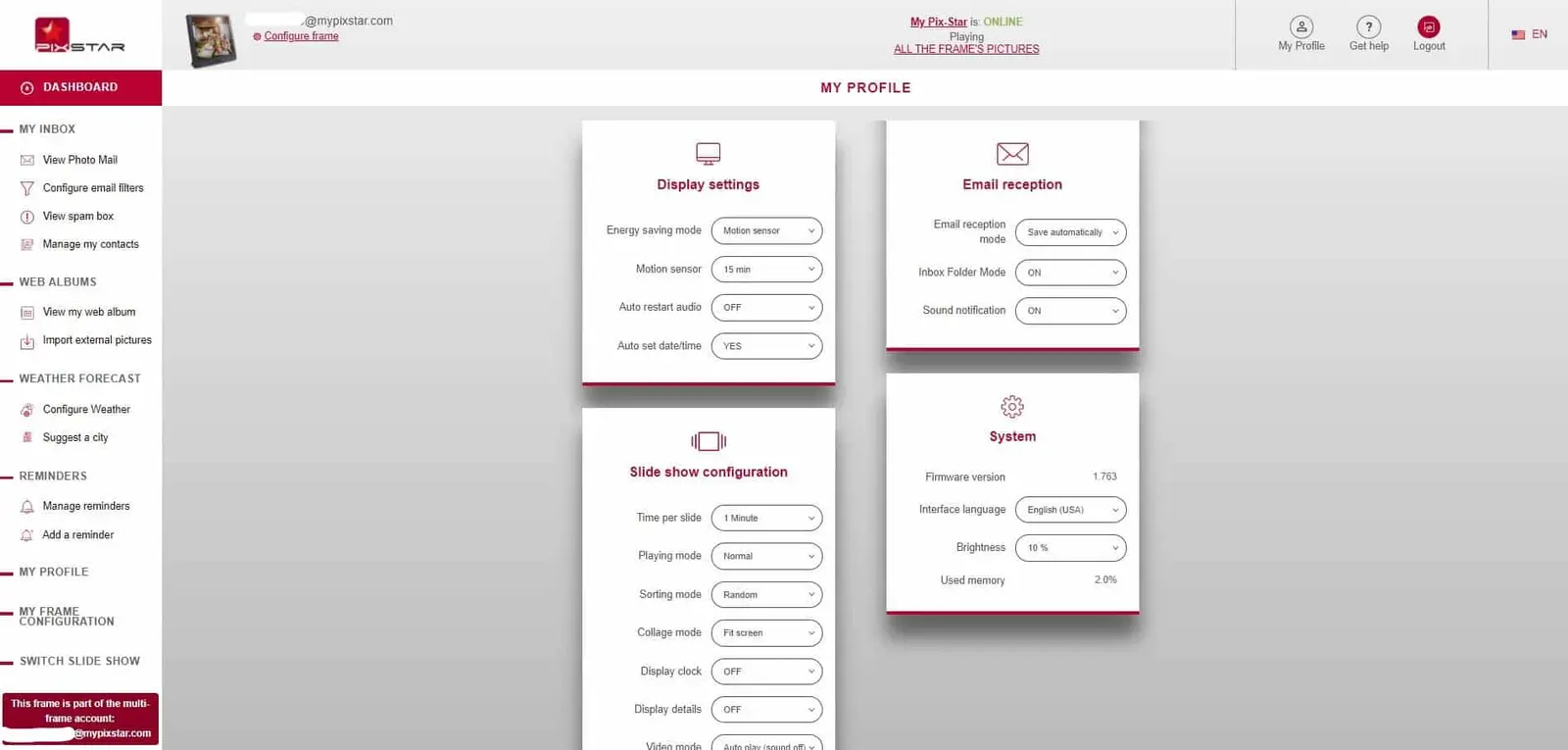
Puoi imparare a usare la dashboard web di Pix-Star senza imparare a controllare la cornice da remoto. Non si tratta del telecomando in dotazione con ogni cornice Pix-Star, ma del controllo delle cornici dalla dashboard web, da qualsiasi parte del mondo. È una delle funzioni più versatili tra le cornici digitali sul mercato e una funzione essenziale per le famiglie e per gli utenti anziani (o poco esperti di tecnologia).
Trova e fai clic su "La mia configurazione della cornice" nel pannello di sinistra. Accederai alla dashboard di controllo remoto della cornice. Qui puoi regolare la maggior parte delle impostazioni della tua cornice Pix-Star, avviare le presentazioni, gestire l'archiviazione locale e il cloud, modificare le impostazioni di ricezione e-mail, cambiare le sorgenti delle presentazioni, cambiare la lingua dell'interfaccia, regolare la luminosità e molto altro.
Dedica un paio di minuti alle funzioni di controllo remoto supportate e provale. Se questa pagina non si carica, è probabile che la cornice Pix-Star non sia online e vada ricollegata a internet. In alternativa, puoi riavviare la cornice (spegnendola, scollegandola dall'alimentazione e ricollegandola) e lasciarla ripartire.
La funzione di controllo da remoto di Pix-Star è probabilmente la meglio realizzata sul mercato delle cornici digitali premium. È facile da usare, versatile e ti permette di far sì che ogni cornice Pix-Star collegata riceva (e mostri) le foto e i video che vuoi, esattamente quando vuoi tu. È una funzione utilissima per i nonni, che non devono muovere un dito per vedere tutte le ultime foto, e nessuno in famiglia si perderà più un aggiornamento importante!
6. Crea e gestisci gruppi di controllo multi-cornice
Pix-Star è unica perché puoi gestire e controllare fino a 25 cornici Pix-Star collegate da un solo account utente. Se acquisti più di una cornice Pix-Star, potrai aggiungere tutte le cornici successive a un gruppo di controllo multi-cornice. Quando accedi al tuo account dall'interfaccia web pix-star.com, assicurati di inserire i dati di accesso del gruppo di controllo multi-cornice.
Tieni presente che le personalizzazioni e le impostazioni di controllo remoto disponibili sono un po' meno numerose, ma resta comunque un modo estremamente versatile per controllare e gestire tutte le cornici della famiglia. Non serve uscire e rientrare in ogni cornice per regolare le impostazioni o gestire l'archiviazione. È un ottimo modo per risparmiare tempo e ridurre la fatica di condividere da remoto le foto con più cornici contemporaneamente.
7. Cambia presentazione da qualsiasi parte del mondo
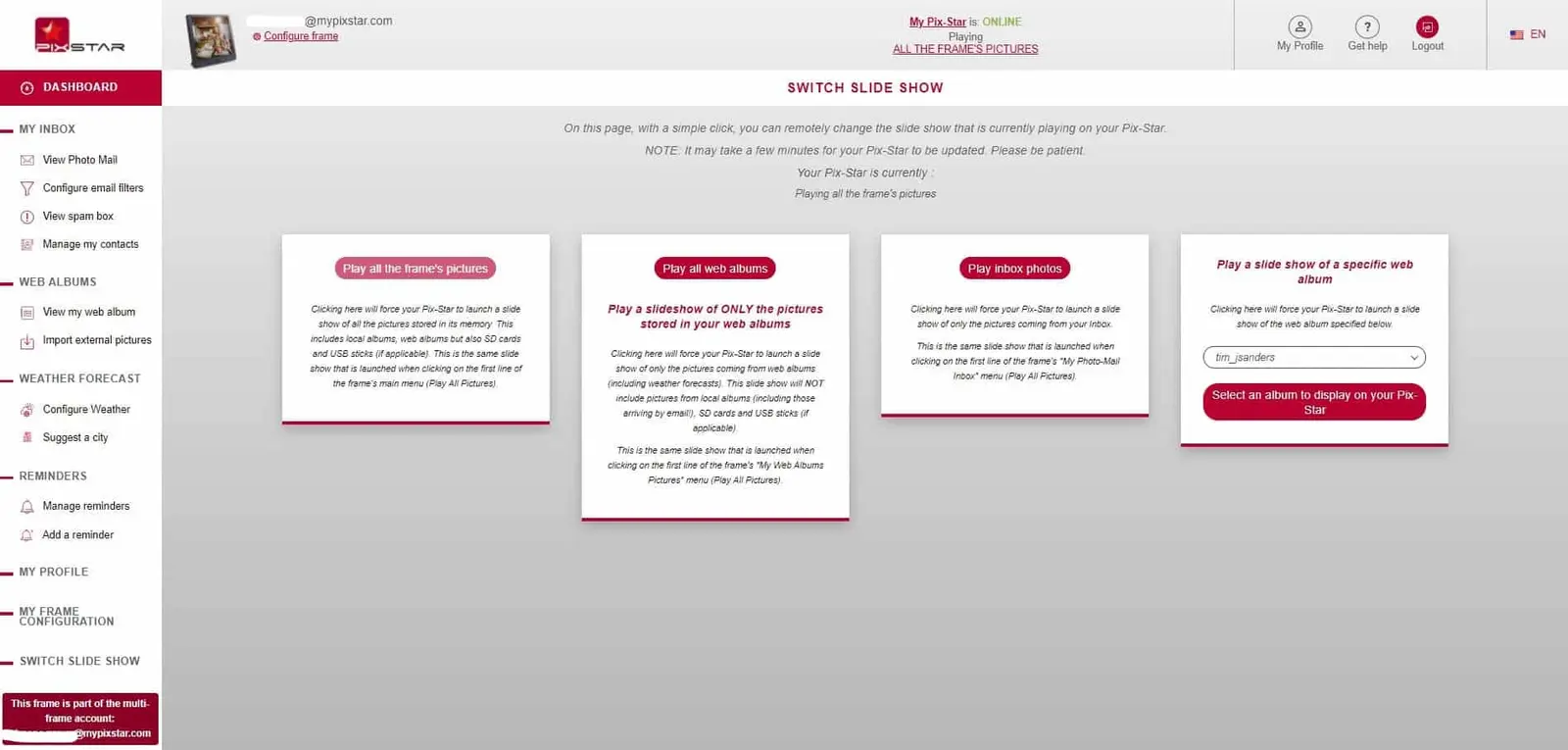
Una delle cose più utili che imparerai usando la dashboard web di Pix-Star è la funzione per cambiare presentazione. Qui puoi cambiare la presentazione in corso, mostrando immagini da varie fonti come album web (puoi scegliere quali), foto-mail, album personalizzati e molto altro.
Nel pannello di sinistra della pagina iniziale della dashboard web trova e fai clic su "Cambia presentazione". Assicurati che la cornice Pix-Star sia accesa e online, altrimenti non potrai accedere al selettore di presentazione. Si aprirà una nuova pagina con quattro opzioni tra cui scegliere.
La prima opzione è "Riproduci tutte le immagini della cornice". Ha lo stesso effetto di "Riproduci tutte le foto" nella schermata iniziale della cornice Pix-Star (direttamente sulla cornice). Facendo clic su questa opzione parte una presentazione con tutte le foto salvate nella memoria interna della cornice, compresi gli album web collegati e salvati e qualsiasi chiavetta USB o scheda SD collegata che contenga foto. Tieni presente che le impostazioni della presentazione (ordine e frequenza di riproduzione) valgono anche per questa presentazione generale.
La seconda opzione è "Riproduci tutti gli album web": parte una presentazione che contiene SOLO le foto importate come album web. Non importa quante piattaforme diverse, o quanti profili per ciascuna piattaforma, siano stati collegati e sincronizzati con la cornice: verranno riprodotti tutti in questa presentazione.
La terza opzione è "Riproduci le foto della posta in arrivo". Come "Riproduci tutti gli album web", questa presentazione riproduce solo le foto inviate alla cornice tramite l'app mobile Pix-Star Snap o la funzione foto-mail. Gli album web e le foto di chiavette USB o schede SD collegate vengono ignorati. Tieni presente che puoi spostare manualmente in anticipo le foto in questa cartella foto-mail, ottenendo una personalizzazione maggiore e più controllo su quali foto vengono riprodotte.
La quarta e ultima opzione è "Riproduci una presentazione di un album web specifico". C'è un elenco a discesa con tutti gli album web sincronizzati, da cui puoi sceglierne uno da riprodurre. Una volta selezionato, la presentazione in corso verrà sostituita e inizierà la riproduzione dell'album web scelto.
8. Configura le previsioni del tempo e imposta i promemoria
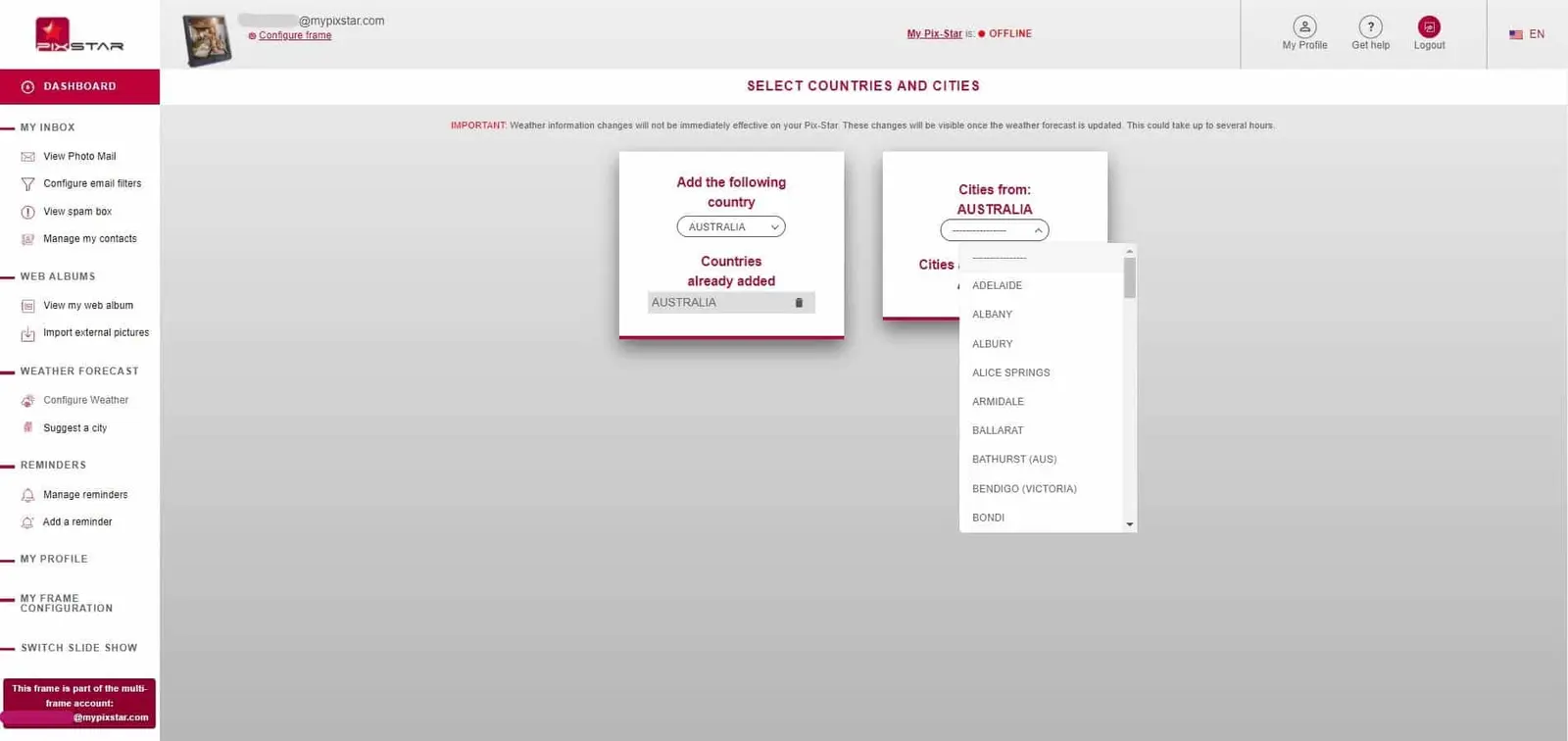
L'ultimo passo per imparare a usare la dashboard web di Pix-Star è impostare gli avvisi e visualizzare le previsioni meteo. Sono due funzioni usate meno spesso, ma conviene dedicare un po' di tempo a familiarizzare con esse.
Tieni presente che le previsioni del tempo vengono mostrate come diapositive (come le foto) all'interno delle presentazioni. Puoi scegliere il paese e la città di cui ricevere le previsioni, anche se non si tratta di aggiornamenti in tempo reale al minuto.
La funzione "Aggiungi un promemoria" ti permette di impostare promemoria tramite un calendario. I promemoria suonano sulla cornice e compaiono come notifica. Puoi personalizzare suono e tipo per ottenere un promemoria più su misura, e aggiungere note ai promemoria per dare qualche informazione in più con ogni avviso.