Aqui vamos aprender a configurar uma moldura digital em menos de 5 minutos. Vai aprender os passos mais importantes para deixar a sua moldura Pix-Star pronta a usar. Vamos até mostrar-lhe como enviar as primeiras fotografias e iniciar a primeira apresentação. Vamos começar!
1. Ligue ao Wi-Fi
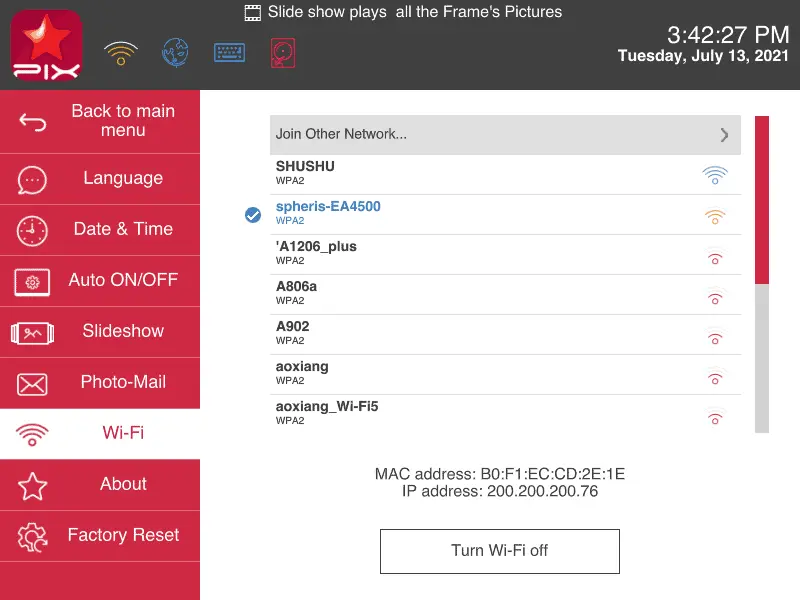
Este é, sem dúvida, o passo mais importante na configuração de uma moldura digital. A moldura digital Pix-Star dispõe de uma ampla conectividade e funcionalidade Wi-Fi. Muitas funcionalidades dependem diretamente do Wi-Fi, por isso é preciso deixá-lo pronto o mais depressa possível.
Ligue a sua moldura digital Pix-Star e dê-lhe alguns instantes para ficar pronta. Se for a primeira vez que a liga, o assistente de configuração guia-o ao longo de todo o processo. Para se ligar ao Wi-Fi, escolha uma rede sobre a qual tenha acesso e controlo total. Como as molduras digitais não têm navegadores de Internet integrados, não é possível ligá-las a redes Wi-Fi que exijam autenticação web (por exemplo, o Wi-Fi de um café).
Se já utilizou a moldura antes ou precisa simplesmente de mudar para uma nova rede Wi-Fi, aceda a "Definições" no ecrã inicial da moldura. Desça até "Wi-Fi" no painel do lado esquerdo e prima "OK". Selecione a sua rede Wi-Fi na lista de ligações disponíveis e prima "OK". Introduza a palavra-passe da rede e clique em "Ligar".
Dê à moldura alguns instantes para se ligar e aparecer como online. Deverá ver um símbolo de Wi-Fi no canto superior esquerdo do ecrã, com a intensidade do sinal. Certifique-se também de que o ícone do globo está azul, pois isso significa que a moldura está online e pronta a usar.
2. Registe-se na interface web
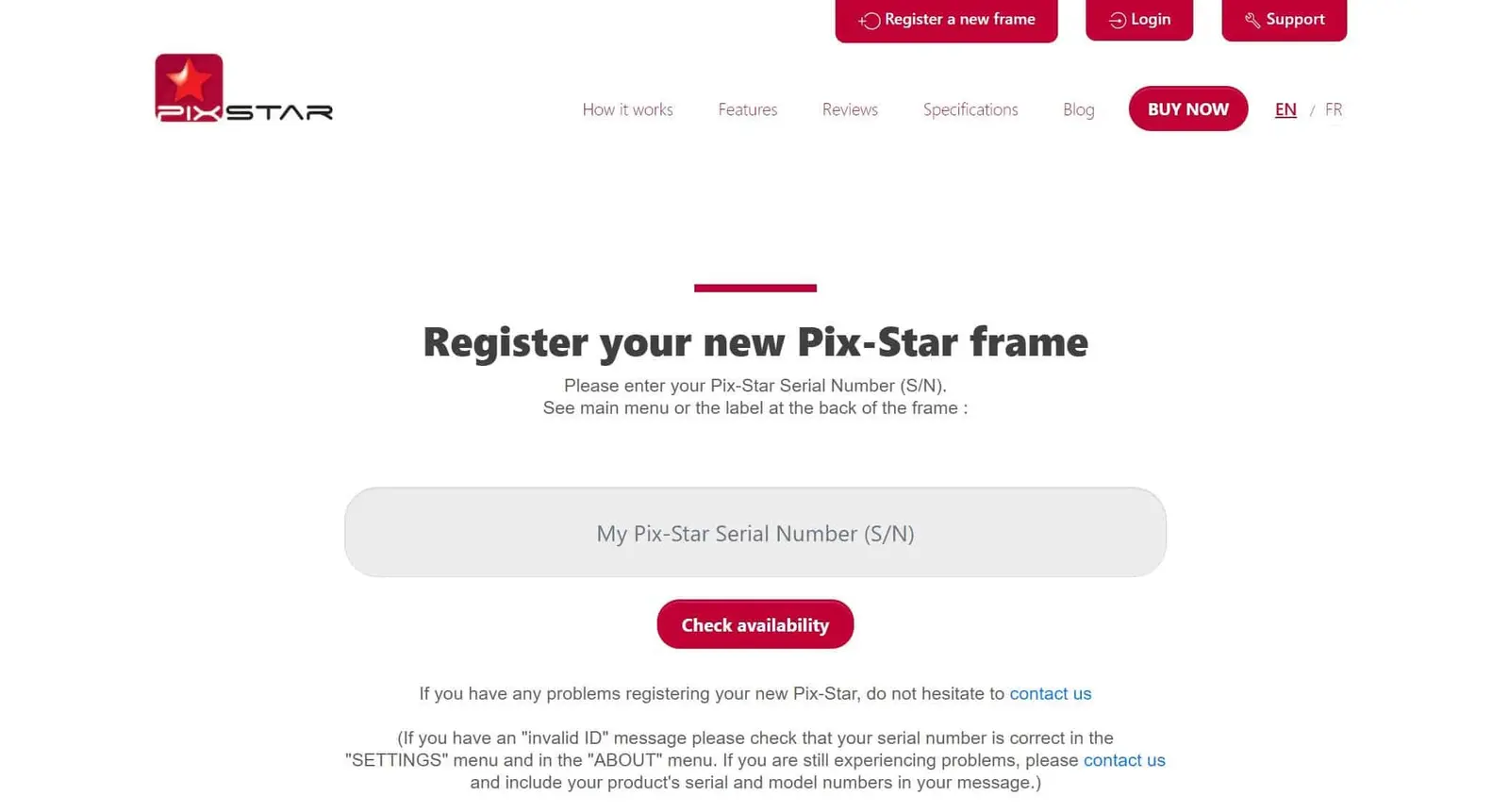
Depois de se ligar ao Wi-Fi, o passo seguinte para aprender a configurar uma moldura digital é registar-se. Aceda a pix-star.com e certifique-se de que a moldura está online e ligada. Clique em "Registar-se", na parte superior da janela. Terá de introduzir o número de série da sua moldura Pix-Star, que se encontra na secção "Acerca de" da página "Definições" da moldura. Introduza o número e siga as restantes instruções no ecrã.
Depois de registar a moldura, tome nota do endereço de e-mail da moldura e da palavra-passe atribuída durante o registo, pois vai precisar deles para iniciar sessão no painel. Clique em "Iniciar sessão", na parte superior da página, e introduza os dados da moldura. Isto leva-o ao painel da sua moldura, onde pode controlar o armazenamento na nuvem, importar fotografias e controlar remotamente qualquer moldura digital Pix-Star ligada.
Agora que a moldura está registada, está pronto para importar fotografias das redes sociais, de sites de partilha de fotografias e de plataformas de armazenamento na nuvem. Também pode importar fotografias diretamente do computador para a moldura. Este painel é uma ótima forma de iniciar apresentações e alterar definições remotamente, a partir de qualquer parte do mundo.
3. Adicione a moldura à aplicação móvel
Transfira a aplicação móvel Pix-Star Snap da Play Store ou da App Store. Esta aplicação pode ser usada em telemóveis e tablets e é compatível com iOS e Android. A aplicação móvel Pix-Star Snap permite enviar fotografias, vídeos e mensagens de áudio para qualquer moldura Pix-Star ligada, a partir de qualquer parte do mundo.
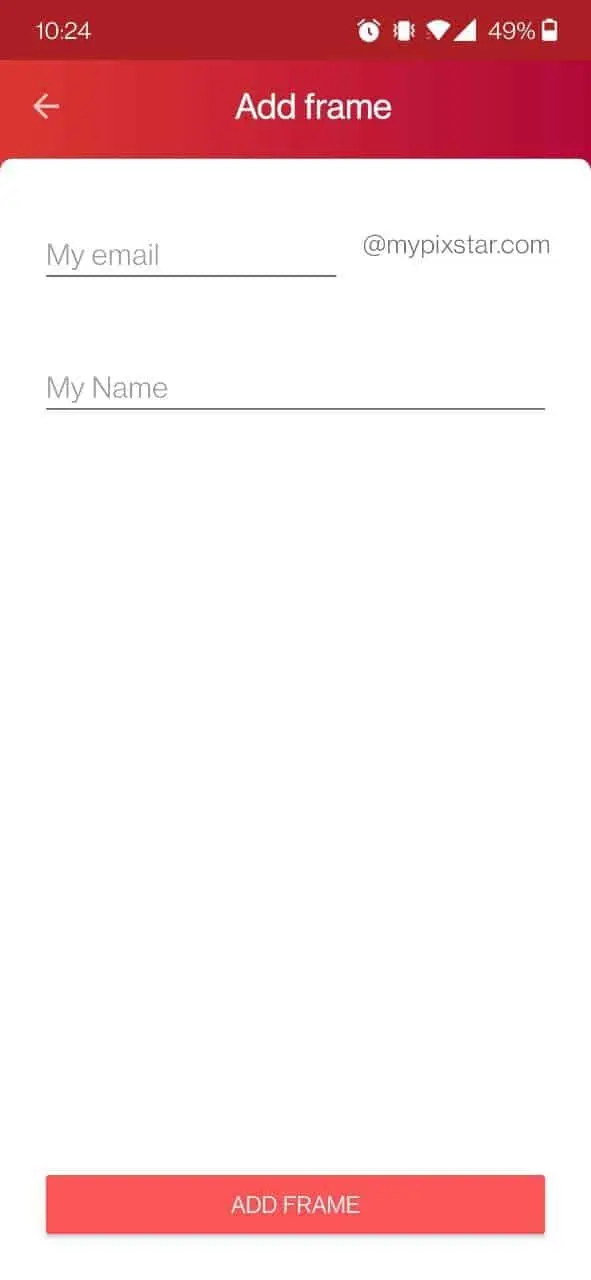
Para adicionar a sua moldura Pix-Star à aplicação móvel, abra a aplicação e toque numa das opções de envio. Selecione ou capte as fotografias/vídeos que pretende enviar para a moldura e toque no ícone de envio/visto vermelho. Será encaminhado para o ecrã "Moldura Pix-Star". Toque em "Adicionar uma moldura Pix-Star", na parte inferior do ecrã. Introduza o endereço de e-mail exclusivo da moldura e o nome que lhe pretende atribuir. Toque em "Adicionar moldura".
Pode adicionar várias molduras Pix-Star à aplicação móvel Pix-Star Snap. Depois de adicionada, a moldura não precisa de ser adicionada novamente. Basta selecioná-la na lista de molduras ligadas. Tenha em conta que pode enviar fotografias e outros conteúdos para várias molduras Pix-Star em simultâneo (até 250 fotografias de uma só vez). Agora já pode começar a usar a aplicação móvel Pix-Star Snap para enviar fotografias para as molduras ligadas, a partir de qualquer parte do mundo!
4. Ajuste as definições da moldura
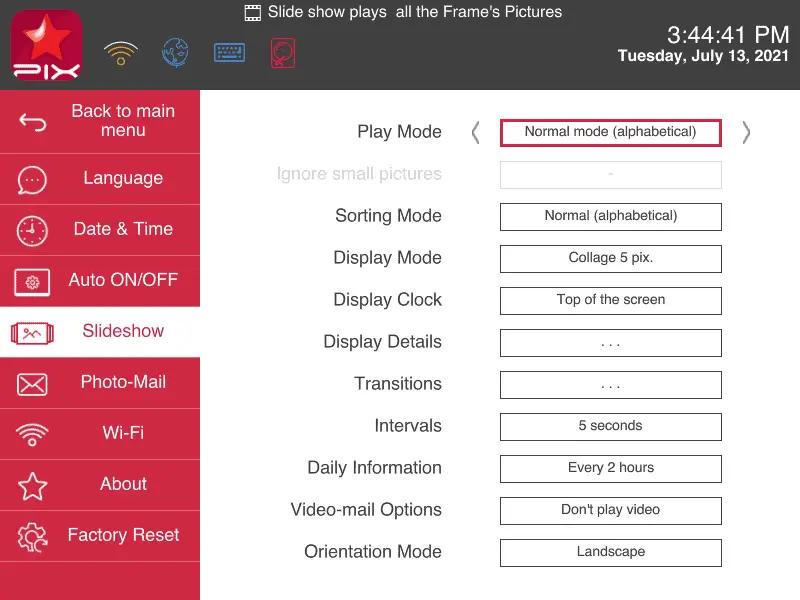
Na sua moldura Pix-Star, aceda à página "Alterar definições" a partir do ecrã inicial. Aqui pode percorrer todas as definições da moldura e ajustá-las ao seu gosto. Pode ajustar definições como o idioma, a data e a hora, o sensor de movimento, a ligação e o desligamento automáticos, as apresentações, o foto-mail e o Wi-Fi, e atualizar o firmware.
As definições de "Apresentação" são muito importantes e convém acertá-las antes de ver as suas fotografias. Pode configurar a moldura para ignorar as imagens pequenas que não ocupam o suficiente do ecrã. Também pode configurar a moldura Pix-Star para ignorar as fotografias mais antigas ou para apresentar as mais recentes com mais frequência.
Existem muitas definições de personalização das apresentações, que alteram a velocidade, o estilo e o tipo de transições. Também pode alternar entre orientações e até optar por incluir vídeos nas apresentações.
Outra forma de ajustar as definições é diretamente durante uma apresentação (sem ter de voltar ao menu principal). Basta premir o botão "Menu" enquanto vê uma apresentação. Aparece uma lista de opções que inclui apagar fotografias e ajustar as definições das apresentações sem sair da apresentação.
5. Envie fotografias e inicie apresentações
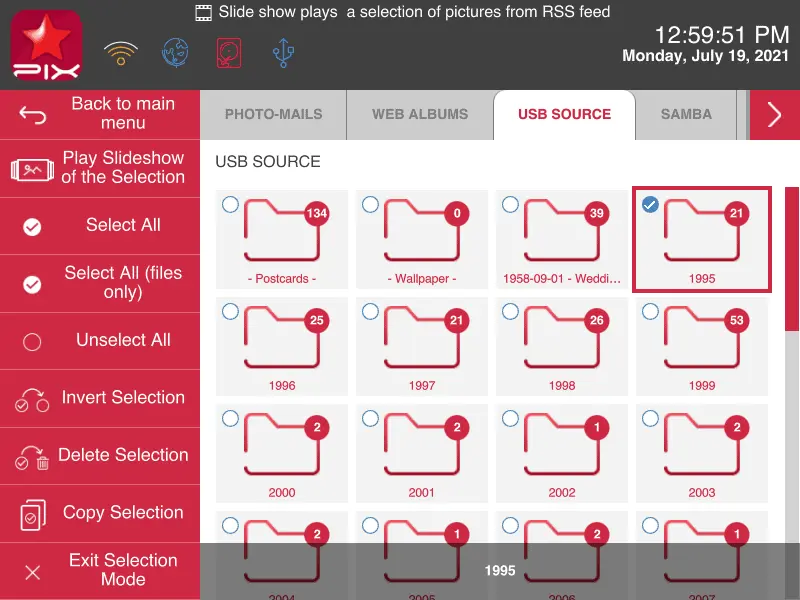
Agora já pode começar a enviar fotografias e outros conteúdos para a sua moldura Pix-Star. Para enviar fotografias por e-mail, adicione-as como anexos e envie a mensagem para o endereço de e-mail exclusivo da moldura. Adicione-as sempre como anexos e não as arraste para o "corpo" da mensagem.
Envie fotografias para a moldura através da aplicação móvel Pix-Star Snap. Pode enviar para várias molduras em simultâneo e até 250 fotografias de uma só vez. A Pix-Star Snap também permite enviar videoclipes e mensagens de áudio com até 2 minutos de duração. Os vídeos podem ser reproduzidos sem som ou com som, através das colunas integradas da moldura Pix-Star.
Pode carregar fotografias e vídeos na moldura Pix-Star por cartão USB/SD. É um ótimo método offline, que torna o envio de fotografias sem Wi-Fi rápido e fácil. É ótimo para utilizadores idosos e para quem não tem acesso estável à Internet. As apresentações podem ser iniciadas diretamente a partir do cartão USB/SD, sem ser necessário copiar primeiro o conteúdo para o armazenamento interno.
Agora já pode iniciar uma apresentação com as suas fotografias e vídeos favoritos. Aqui fica um guia rápido sobre como iniciar uma apresentação numa moldura Pix-Star, esteja onde estiver. Pode fazê-lo diretamente na moldura ou remotamente através da interface web.