En esta guía te mostramos cómo transferir imágenes de un ordenador a un marco digital en solo 5 pasos. Nos centramos específicamente en los marcos de fotos digitales de Pix-Star, y los pasos exactos pueden diferir de los de otros marcos que permiten enviar fotos directamente desde un ordenador. ¡Empecemos!
1. Registra tu nuevo marco digital
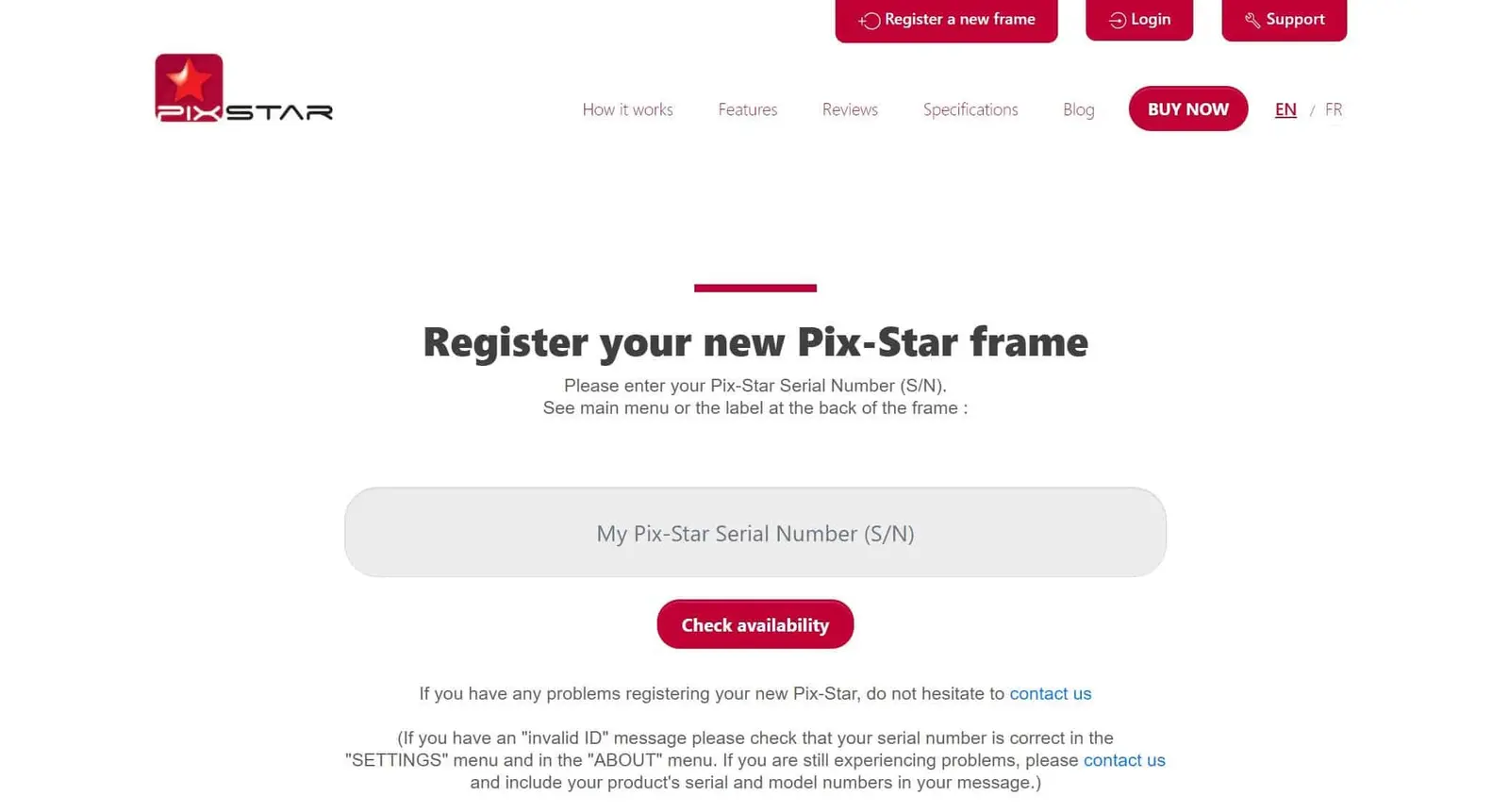
El primer paso para aprender a transferir imágenes de un ordenador a un marco digital es el registro. Configurar tu marco Pix-Star es rápido y fácil. Entra en pix-star.com y haz clic en «Registrarse» en la parte superior de la pantalla. Se te pedirá el número de serie de tu marco, que puedes encontrar en el propio marco, en Ajustes > Acerca de.
Una vez que hayas introducido el número de serie del marco y hayas seguido el resto de los pasos del registro, volverás a la página principal desde la que empezaste. Si tienes algún problema durante el registro, comprueba que tu marco Pix-Star está en línea y conectado a la Wi-Fi. Si los problemas persisten, reinicia el marco desenchufándolo de la corriente y volviéndolo a enchufar.
2. Inicia sesión en el panel web de tu marco
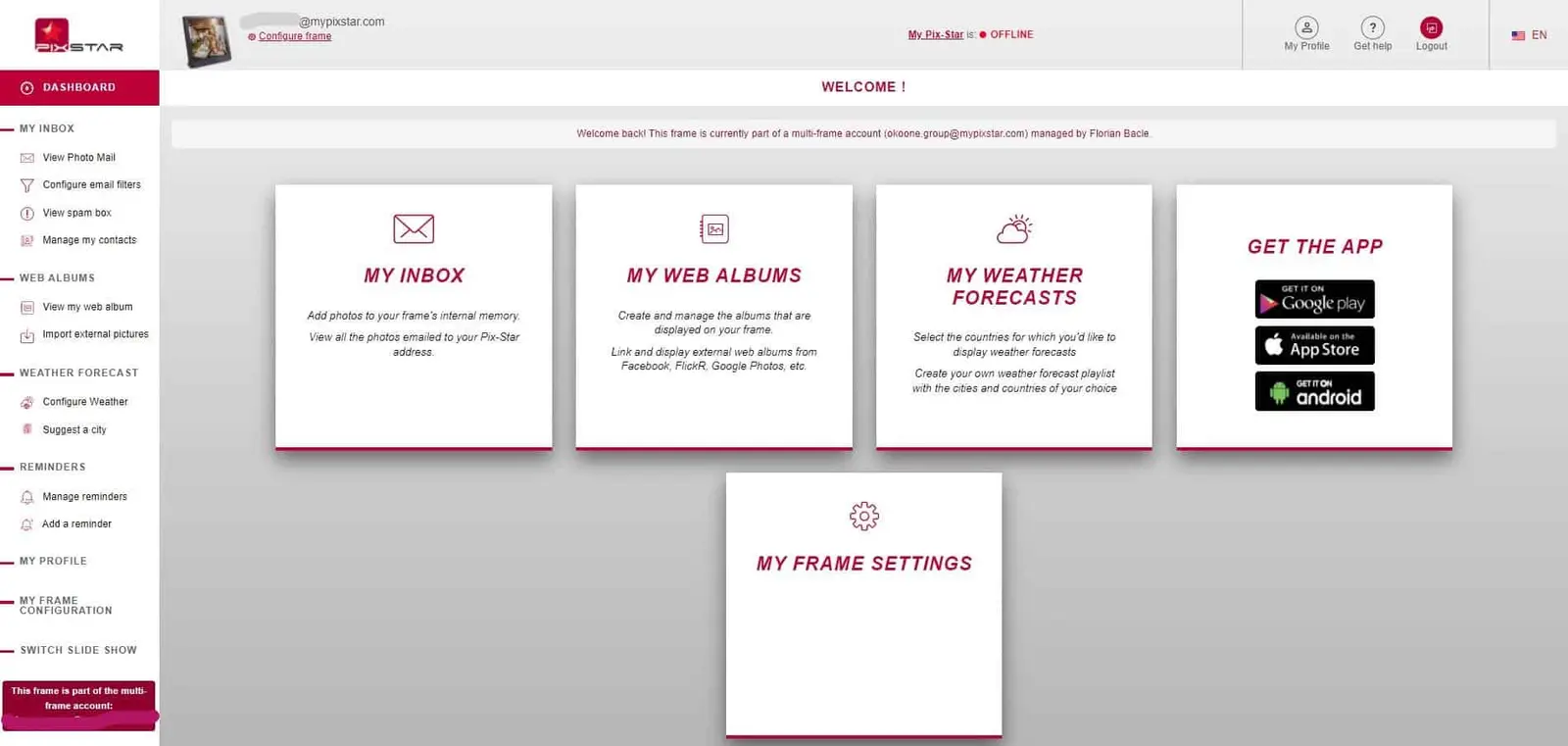
Una vez registrado tu marco Pix-Star, ya puedes iniciar sesión en su panel web. Haz clic en el botón «Iniciar sesión» en la parte superior de la pantalla. Introduce los datos de acceso de tu marco (se crearon durante la configuración inicial) y continúa. Accederás al panel web de tu marco. Si optas por iniciar sesión en tu cuenta de control de varios marcos (si has comprado más de un marco Pix-Star), accederás al panel web de todos tus marcos Pix-Star.
Dedica un par de minutos a familiarizarte con el diseño, las características y las funciones del panel web. El panel web de Pix-Star te permite controlar tu marco a distancia e importar fotos de redes sociales, de sitios para compartir fotos y de plataformas de almacenamiento en línea. Puedes gestionar el almacenamiento en la nube, iniciar pases de diapositivas, etc. Pero lo más importante es que puedes importar fotos directamente desde tu ordenador a tu marco Pix-Star de forma inalámbrica.
3. Importa fotos desde tu ordenador de forma inalámbrica
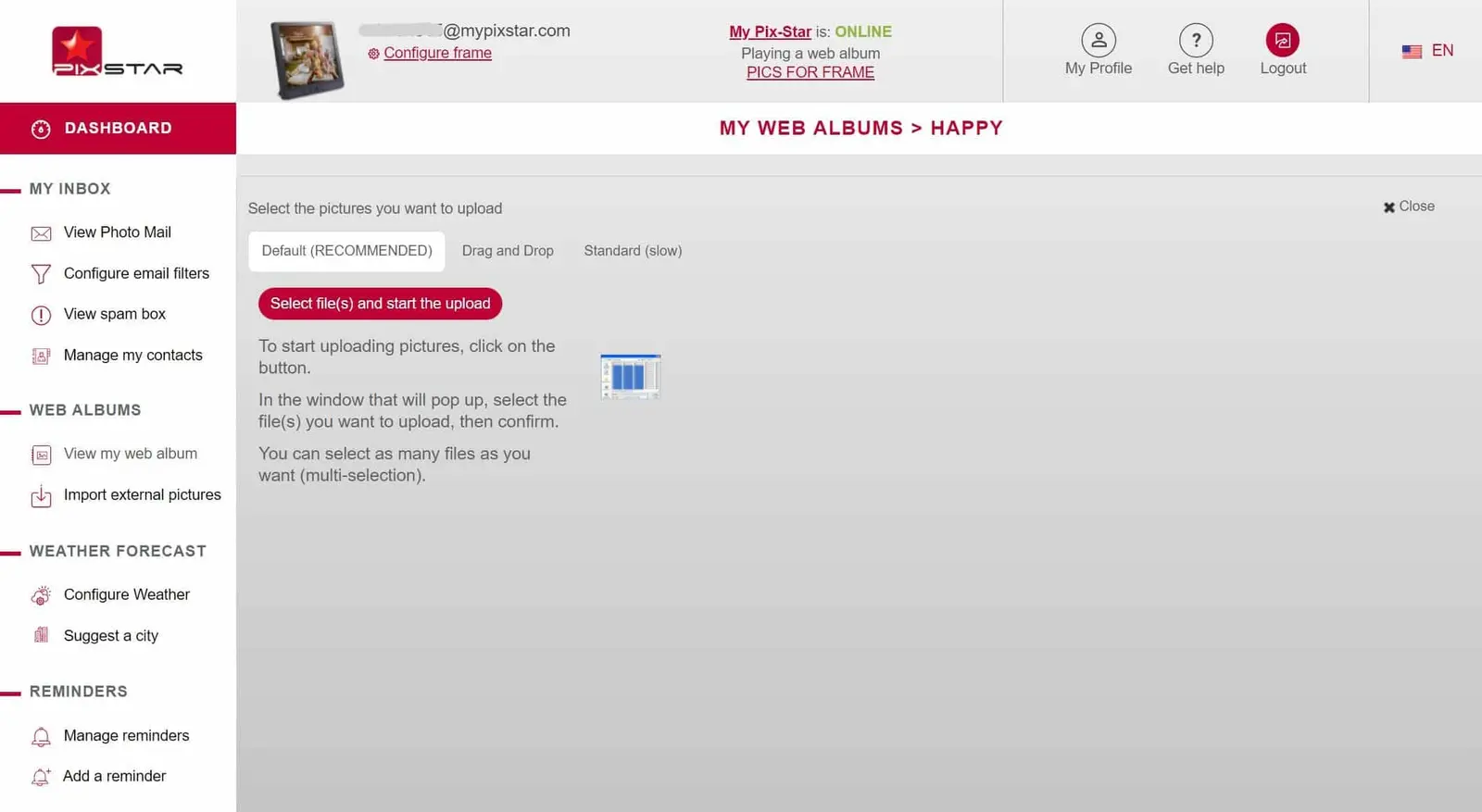
En el panel de la izquierda, localiza el apartado «Álbumes web». Aquí puedes gestionar tus álbumes web, importar álbumes nuevos desde redes sociales y sitios para compartir fotos, actualizar los álbumes existentes y mucho más. También puedes crear una carpeta nueva a la que se importarán las fotos directamente desde tu ordenador.
Haz clic en «Importar imágenes externas» y accederás a la interfaz principal de álbumes web. Desplázate hasta la sección que dice «o crea un nuevo álbum Pix-Star y conéctalo a tu marco al instante:» y haz clic en «Crear un nuevo álbum». Dale un nombre a tu nuevo álbum (asegúrate de que tu marco Pix-Star está en línea y conectado a la Wi-Fi) y haz clic en «Crear álbum».
En la siguiente pantalla, haz clic en «Seleccionar archivos e iniciar la carga». Se abrirá una ventana del explorador de archivos. Navega por tu ordenador para seleccionar los álbumes de fotos y las imágenes que quieres añadir a tu álbum recién creado y haz clic en «Abrir». Es mejor que antes pongas todas las carpetas y archivos que quieras en una sola ubicación.
Todas las fotos seleccionadas se sincronizarán con tu marco. Aquí puedes incluso reproducir la selección actual en un pase de diapositivas en tu marco Pix-Star haciendo clic en «Reproducir la selección en el marco» en la fila de opciones bajo el título. Ten en cuenta que todos los álbumes web se guardan en el almacenamiento interno de tu marco Pix-Star y son accesibles sin conexión. Las fotos sincronizadas se marcan con un punto verde, mientras que las pendientes se marcan con un punto rojo.
4. Copia fotos del ordenador a una memoria USB o tarjeta SD
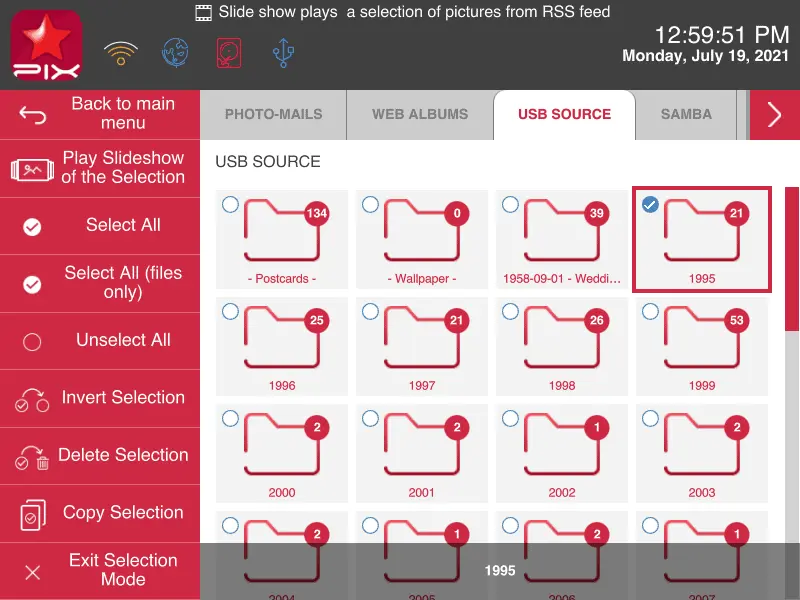
Otra opción que no requiere acceso a Internet es usar una memoria USB o una tarjeta SD. Inserta una memoria USB o tarjeta SD compatible en tu ordenador y arrastra y suelta todas las fotos, vídeos y archivos de audio que quieras ver en tu marco Pix-Star. Intenta que la resolución de las fotos coincida con la resolución nativa y la relación de aspecto del marco. Los vídeos y archivos de audio también deben estar en formatos compatibles (Pix-Star admite los formatos más comunes).
Coge esa memoria USB o tarjeta SD e insértala en tu marco digital Pix-Star. Dale unos instantes para que lea y reconozca la unidad. Aparecerá una ventana emergente en la pantalla de tu marco Pix-Star con 3 opciones. La primera es «Iniciar un pase de diapositivas con todas las fotos del USB». Inicia un pase de diapositivas con todas las imágenes guardadas en la memoria USB o tarjeta SD sin necesidad de copiar ninguna de ellas en el almacenamiento interno del marco.
La segunda opción es «Abrir el USB y examinar los archivos que contiene». Aquí puedes seleccionar qué archivos y carpetas copiar en el almacenamiento de tu marco. Es probablemente la mejor opción si tienes un gran número de fotos o una mezcla de imágenes copiadas y sin copiar.
La última opción es «Copiar todo el contenido del dispositivo USB a la memoria interna». Copia en el marco todo lo que contiene, incluidos los vídeos y los archivos de audio. Después puedes mover las fotos por el marco, iniciar pases de diapositivas desde carpetas y archivos concretos, etc. Asegúrate de tener espacio de almacenamiento suficiente para todas las fotos, o las últimas que se copien podrían quedar cortadas cuando se agote el espacio.
Conclusión
Ahora ya puedes iniciar un pase de diapositivas con todas tus fotos nuevas. Ve a tu marco Pix-Star y disfruta recordando tus momentos y recuerdos favoritos. Los marcos de Pix-Star ofrecen pases de diapositivas versátiles que se pueden personalizar fácilmente. Incluso pueden iniciarse a distancia desde cualquier parte del mundo, lo que te ayuda a estar más conectado y a compartir sin esfuerzo con las personas que más te importan.