En esta guía veremos con detalle cómo usar el panel web de Pix-Star, con una guía sencilla y práctica en 8 pasos. Aprenderás a registrar tu nuevo marco, qué características y funciones hay disponibles, cómo ver las fotos de las redes sociales, cómo gestionar todas tus fotos y mucho más.
Cuando terminemos, tendrás una idea clara del panel web de Pix-Star y de cómo usarlo para sacar el máximo partido a tu experiencia con Pix-Star. Compartir momentos y recuerdos especiales a través de fotos, vídeos y audio será más fácil que nunca. También podrás incluir a tus abuelos de una forma sencilla y sin esfuerzo, y asegurarte de que nadie en la familia se pierda otro momento importante. ¡Vamos allá!
1. Registra tu nuevo marco Pix-Star
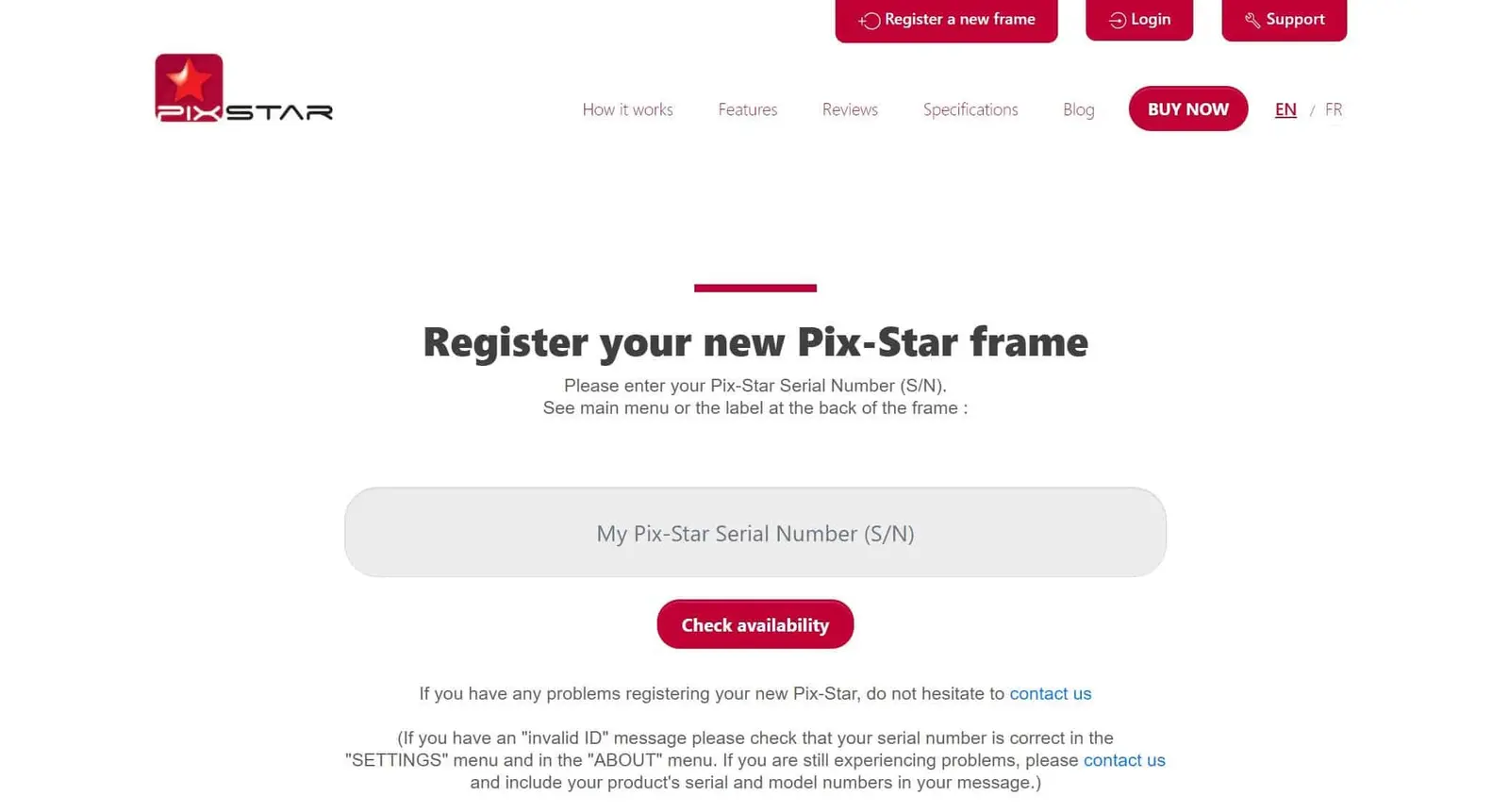
El primer paso para aprender a utilizar el panel web de Pix-Star es registrar tu nuevo marco Pix-Star. Si acabas de comprar un nuevo marco Pix-Star para tu casa y tu familia, o como regalo, es necesario registrarlo en la interfaz web para poder utilizar funciones como el almacenamiento en la nube, la función de control remoto y los álbumes web.
Para registrar tu nuevo marco Pix-Star, entra en pix-star.com y haz clic en «Registrarse» en la parte superior de la ventana. Sigue las indicaciones en pantalla para registrar tu marco. Ten en cuenta que puedes encontrar el número de serie de tu marco en la sección «Acerca de» de la página «Ajustes» del propio marco.
Si ya has registrado un marco y quieres registrar varios en la misma cuenta, puedes seguir el mismo proceso. Al comprar dos o más marcos Pix-Star, tendrás acceso a la función de cuenta de control de varios marcos. Es fácil de configurar y te permite controlar varios marcos Pix-Star al mismo tiempo desde una cuenta de usuario, desde cualquier parte del mundo.
2. Inicia sesión en el panel web de tu marco Pix-Star
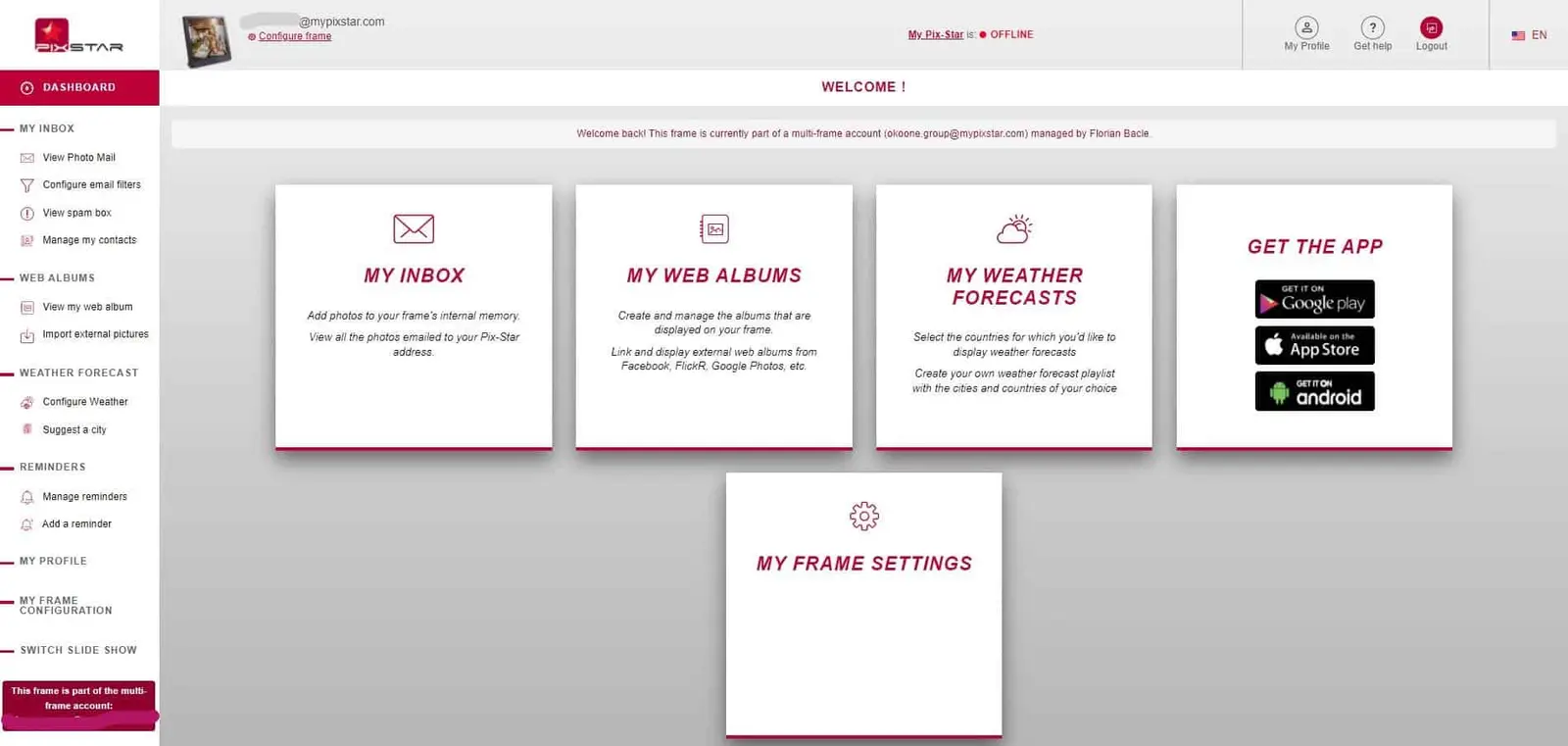
Una vez que hayas registrado tu marco, verás su nombre (o su dirección de correo electrónico propia) en la parte superior de la ventana, cerca del botón «Registrarse», en la página pix-star.com. Es posible que tengas que hacer clic en el botón «Iniciar sesión» de la derecha si es la primera vez que entras en el panel web de un marco Pix-Star recién registrado.
Si haces clic en este nombre o dirección de correo, accederás al panel web de tu marco. Ten en cuenta que tienes que introducir tus datos de acceso: la dirección de correo electrónico propia que creaste al registrar tu marco y la contraseña que le asignaste.
Cuando llegues al panel web de tu marco, dedica un par de minutos a familiarizarte con la disposición de las opciones, los controles y los ajustes. Ve a la sección «Mi perfil», en la esquina superior derecha de la pantalla, y comprueba que todos tus datos son correctos.
En el centro de la parte superior del panel web aparece «Mi Pix-Star está:», seguido de «Online» u «Offline». Tu marco debe estar en línea, con un punto verde, para que cualquier cambio, foto sincronizada, actualización de noticias, etc., se refleje en el marco.
Lo mismo ocurre con los grupos de control de varios marcos. Para asegurarte de que tu marco Pix-Star está en línea, comprueba que se ha conectado a la Wi-Fi (ten en cuenta que no puedes conectarte a ninguna red que requiera autenticación en el navegador web, como suele ocurrir con las redes Wi-Fi de hoteles y restaurantes). Comprueba también que has registrado tu marco a través de la interfaz web (como en el paso 1).
3. Revisa tu bandeja de entrada y gestiona tus contactos

En el apartado «Mi bandeja de entrada» del panel de la izquierda hay cuatro opciones. «Ver correo con fotos» permite ver las fotos enviadas al marco a través de la aplicación móvil Pix-Star Snap o mediante la función de foto-mail. Verás todas las fotos y vídeos como mosaicos de imágenes, con un montón de opciones cerca de la parte superior de la ventana.
Con estas opciones puedes seleccionar y compartir fotos con otros marcos Pix-Star, volver a compartirlas con tu marco (si has borrado las fotos del almacenamiento interno del marco), eliminar fotos concretas e incluso iniciar un pase de diapositivas con la selección.
Las fotos y vídeos que ya se han vinculado y guardado en el almacenamiento interno de tu marco tendrán un punto verde. Así es fácil saber qué fotos están ahora mismo en tus marcos Pix-Star y cuáles aún no se han sincronizado. Todas las fotos que ves en esta sección se han copiado automáticamente en la nube. Cualquier eliminación que hagas desde aquí las borrará también de la nube y de la copia local de tu marco.
En «Configurar los filtros de correo electrónico» puedes configurar tu marco para que acepte fotos SOLO de determinadas direcciones de correo electrónico, o para que rechace los foto-mails de determinadas direcciones. Puedes crear una lista negra de direcciones que no quieres que puedan enviar fotos a tu marco. Las fotos enviadas después de añadir una dirección a la lista negra aparecerán en la sección «Ver buzón de spam». También puedes añadir direcciones a tu lista de contactos en el apartado «Gestionar mis contactos».
4. Vincula, actualiza, consulta y gestiona álbumes web
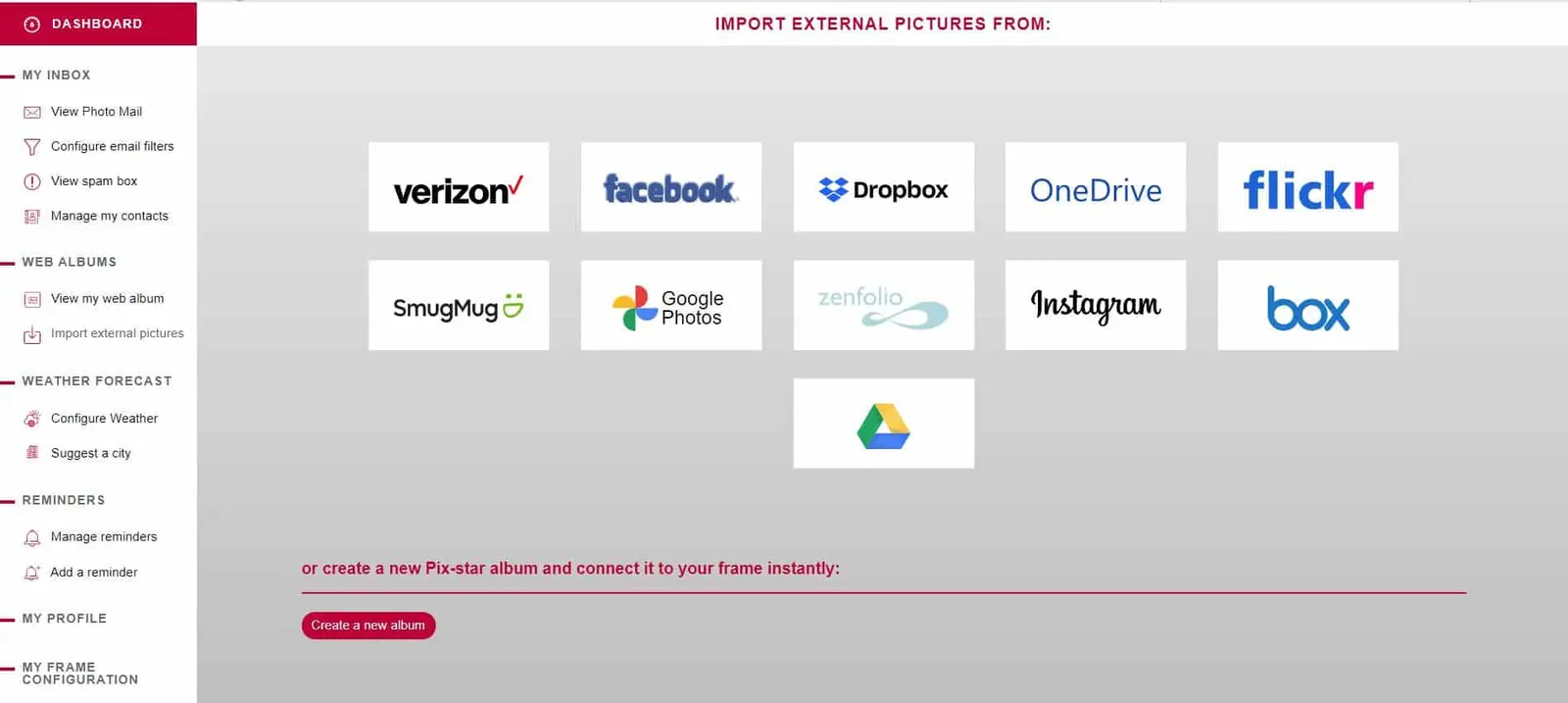
Una parte importante para aprender a usar el panel web de Pix-Star es la compatibilidad con álbumes web. Es una función única que Pix-Star hace, posiblemente, mejor que nadie. «Álbumes web» es el nombre que reciben los álbumes de fotos guardados en plataformas para compartir fotos y de almacenamiento en línea. Pix-Star es compatible con Dropbox, OneDrive y SmugMug.
Desde el panel web puedes importar álbumes de fotos desde cualquiera de las plataformas compatibles directamente a tu marco y hacer que se guarden automáticamente en su almacenamiento interno. Localiza la sección «Álbumes web» en el panel de la izquierda y haz clic en «Ver mis álbumes web».
Aquí puedes ver los álbumes web vinculados anteriormente, forzar su actualización, crear álbumes nuevos e incluso descargarlos directamente en tu ordenador. Además, puedes compartirlos con otro marco Pix-Star, lo que facilita mucho que todos los miembros de la familia reciban todas las fotos nuevas.
En la sección «Importar imágenes externas» puedes vincular y sincronizar álbumes web nuevos. Haz clic en ella y selecciona la plataforma desde la que quieres vincular álbumes de fotos. Tendrás que introducir los datos de acceso cuando se te pidan (puedes vincular cualquier perfil del que tengas los datos de acceso). Selecciona los álbumes que quieres sincronizar y haz clic en «Vincular al marco» en la parte derecha de la pantalla.
También puedes vincular y sincronizar álbumes de fotos directamente desde tu ordenador a tu marco Pix-Star. Haz clic en «Crear un álbum» en la parte inferior de la página de selección de plataformas, escribe el nombre que quieras darle al álbum y haz clic en «Crear». En la página siguiente, puedes arrastrar y soltar o buscar entre los archivos de tu ordenador para vincular los álbumes.
Un punto importante que conviene destacar es que los álbumes web de Pix-Star pueden configurarse para que se actualicen automáticamente cada vez que se añadan fotos nuevas al álbum. Es una forma excelente de automatizar el intercambio de fotos con todos los demás marcos Pix-Star conectados. Solo tienes que subir las fotos a los álbumes vinculados en la plataforma correspondiente, y se descargarán y sincronizarán automáticamente en todos los marcos Pix-Star vinculados.
5. Configura tu marco Pix-Star a distancia
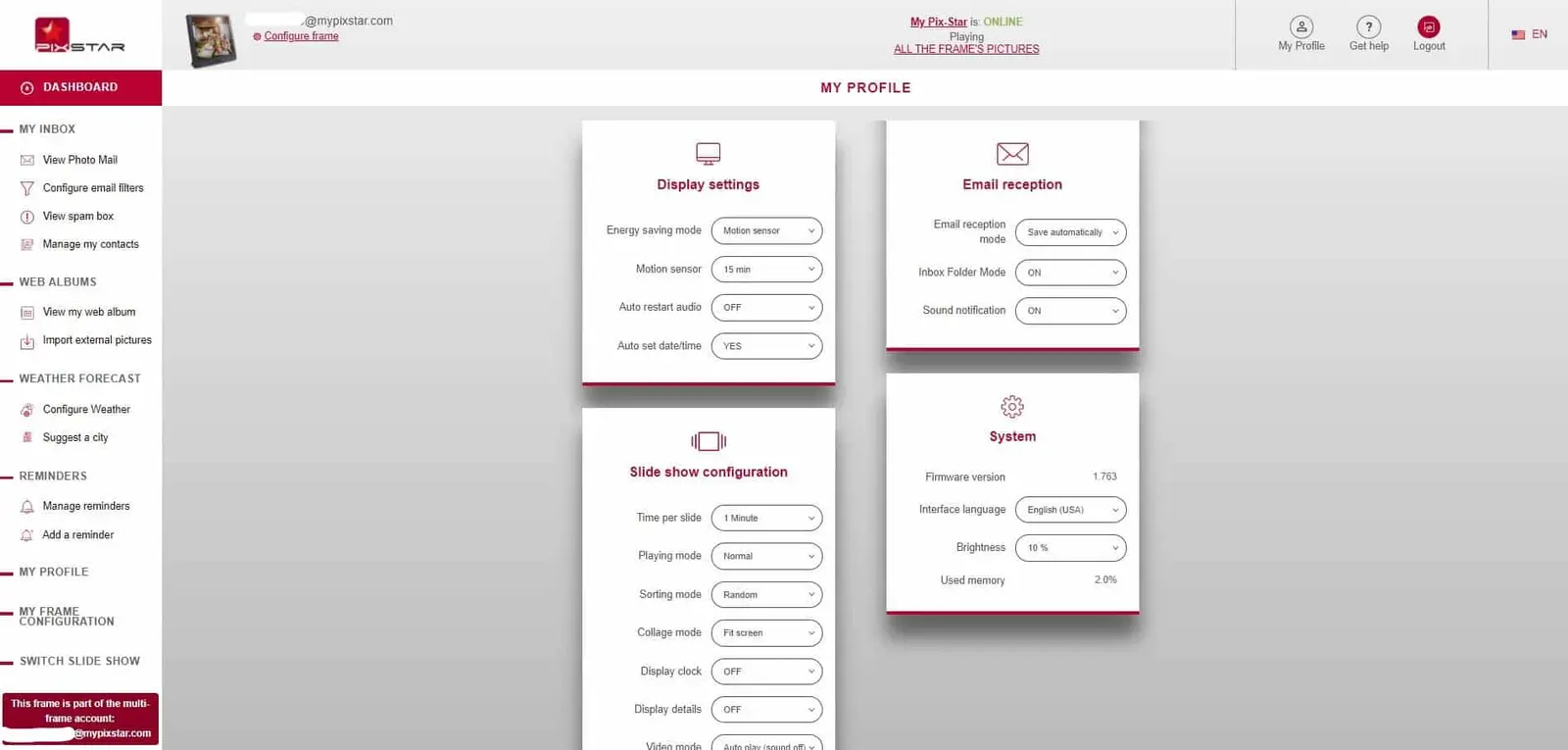
Puedes aprender a usar el panel web de Pix-Star sin aprender a controlar tu marco a distancia. No nos referimos al mando a distancia que viene con cada marco Pix-Star, sino a controlar tus marcos a distancia desde el panel web, desde cualquier parte del mundo. Es una de las funciones más versátiles de los marcos digitales del mercado y es esencial para las familias y las personas mayores (o con pocos conocimientos de tecnología).
Localiza y haz clic en «Configuración de mi marco» en el panel de la izquierda. Accederás al panel de control remoto de tu marco. Aquí puedes ajustar la mayoría de los parámetros de tu marco Pix-Star, iniciar pases de diapositivas, gestionar el almacenamiento local y en la nube, cambiar los ajustes de recepción de correo electrónico, cambiar el origen de los pases de diapositivas, cambiar el idioma de la interfaz, ajustar el brillo y mucho más.
Dedica un par de minutos a revisar las funciones de control remoto disponibles y a probarlas. Si esta página de control remoto no se carga, es probable que tu marco Pix-Star no esté en línea y haya que volver a conectarlo a Internet. También puedes reiniciar tu marco (apagándolo, desenchufándolo y volviéndolo a enchufar a la corriente) y dejar que arranque de nuevo.
La función de control remoto de Pix-Star es probablemente la mejor lograda del mercado de marcos digitales premium. Es fácil de usar, versátil y te permite asegurarte de que cualquier marco Pix-Star conectado reciba (y muestre) las fotos y los vídeos que quieres, justo cuando tú quieras. Es una función muy útil para los abuelos, ya que no tienen que mover un dedo para ver las últimas fotos, ¡y nadie en la familia volverá a perderse una novedad importante!
6. Crea y gestiona grupos de control de varios marcos
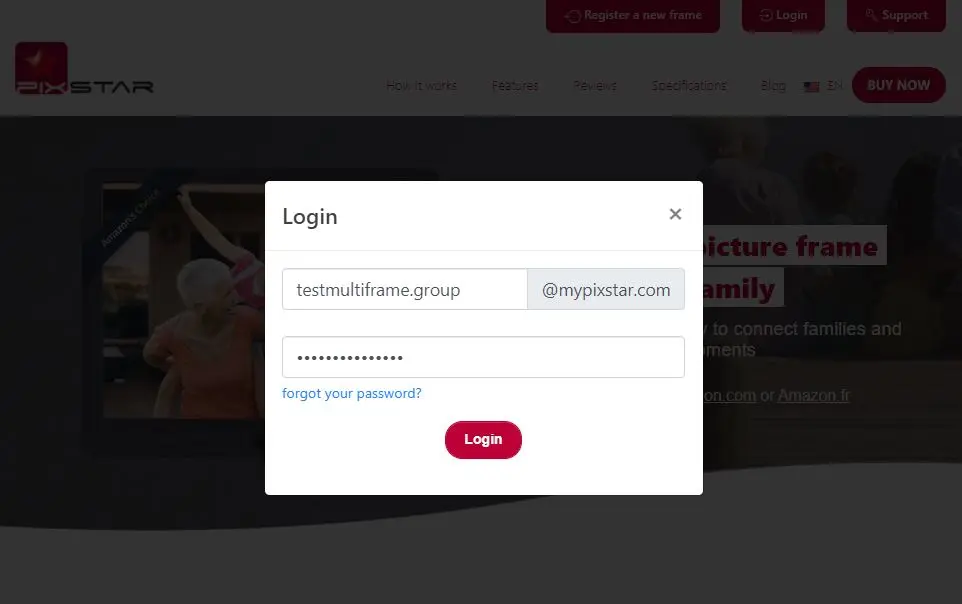
Pix-Star es único porque permite gestionar y controlar hasta 25 marcos Pix-Star conectados desde una sola cuenta de usuario. Si decides comprar más de un marco Pix-Star, podrás añadir todos los marcos siguientes a un grupo de control de varios marcos. Cuando inicies sesión en tu cuenta a través de la interfaz web de pix-star.com, asegúrate de introducir los datos de acceso del grupo de control de varios marcos.
Ten en cuenta que no dispones de tantas opciones de personalización y de ajustes de control remoto, aunque sigue siendo una forma muy versátil de controlar y gestionar todos los marcos de la familia. No hace falta cerrar sesión y volver a iniciarla en cada marco para ajustar la configuración o gestionar el almacenamiento. Es una forma estupenda de ahorrar tiempo y de evitar la frustración de compartir fotos con varios marcos al mismo tiempo a distancia.
7. Cambia de pase de diapositivas desde cualquier lugar del mundo
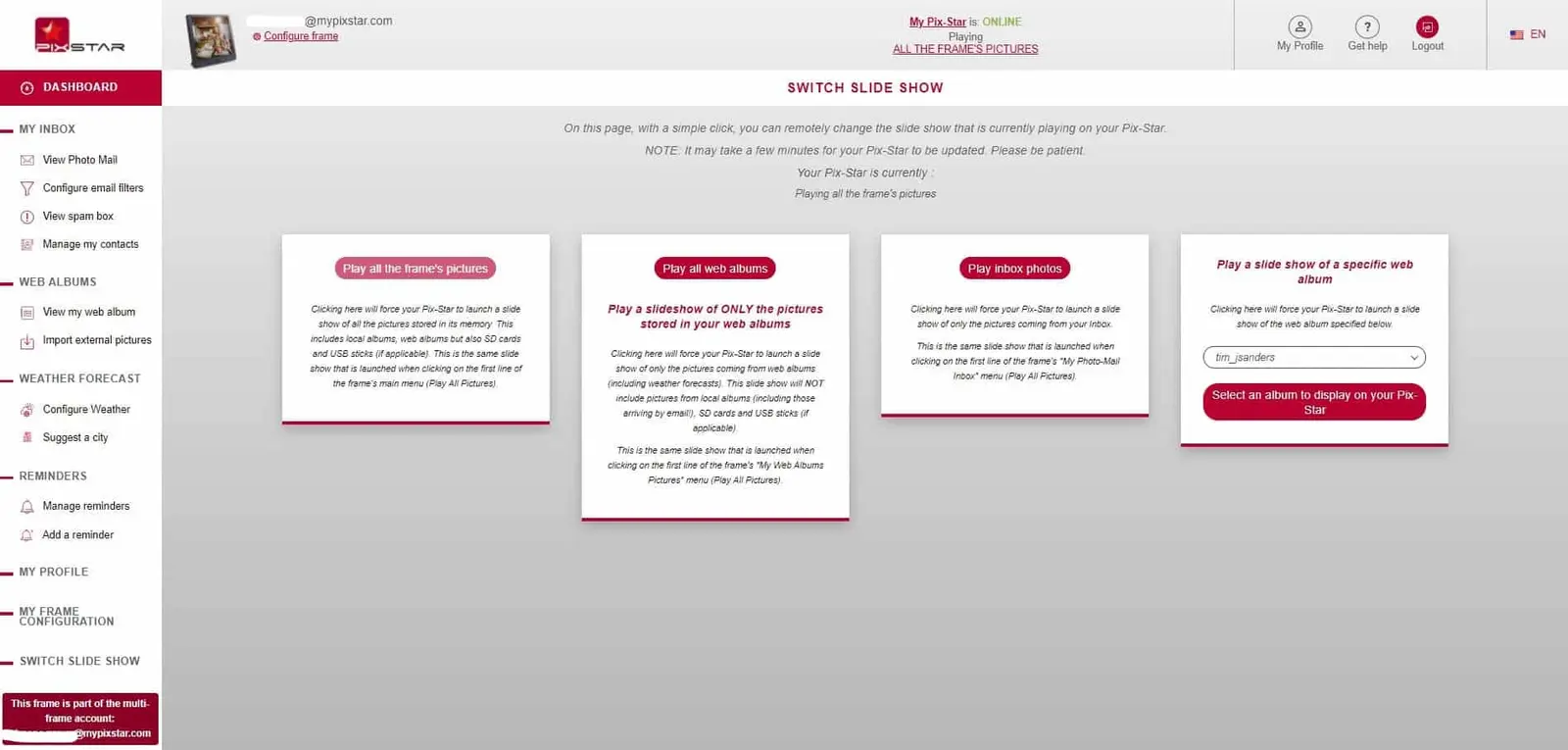
Una de las cosas más útiles que aprenderás sobre el panel web de Pix-Star es la función de cambio de pase de diapositivas. Con ella puedes cambiar el pase de diapositivas actual para mostrar imágenes de distintas fuentes, como álbumes web (puedes elegir cuáles), foto-mails, álbumes personalizados y mucho más.
En el panel de la izquierda de la página de inicio del panel web, busca y haz clic en «Cambiar pase de diapositivas». Asegúrate de que tu marco Pix-Star está encendido y en línea, o no podrás acceder al selector de pases de diapositivas. Accederás a una página nueva con cuatro opciones para elegir.
La primera opción es «Reproducir todas las imágenes del marco». Tiene el mismo efecto que seleccionar «Reproducir todas las fotos» en la página de inicio de tu marco Pix-Star (directamente en el marco). Al hacer clic en esta opción, se reproducirá un pase de diapositivas con todas las fotos guardadas en el almacenamiento interno del marco. Esto incluye los álbumes web vinculados y guardados y cualquier memoria USB o tarjeta SD conectada que contenga fotos. Ten en cuenta que los ajustes del pase de diapositivas (orden de reproducción y frecuencia) seguirán aplicándose a este pase general.
La segunda opción es «Reproducir todos los álbumes web». Se reproducirá un pase de diapositivas que contiene SOLO las fotos que se han importado como álbumes web. No importa cuántas plataformas distintas, ni cuántos perfiles de cada plataforma, se hayan vinculado y sincronizado con el marco: todos se reproducirán en este pase de diapositivas.
La tercera opción es «Reproducir las fotos de la bandeja de entrada». Igual que «Reproducir todos los álbumes web», este pase de diapositivas solo reproducirá las fotos que se hayan enviado al marco a través de la aplicación móvil Pix-Star Snap o de la función de foto-mail. Se ignorarán los álbumes web y las fotos de las memorias USB o tarjetas SD conectadas. Ten en cuenta que puedes mover manualmente fotos a esta carpeta de foto-mails de antemano, lo que te permite personalizar más y controlar mejor qué fotos se reproducen.
La cuarta y última opción es «Reproducir un pase de diapositivas de un álbum web específico». Hay una lista desplegable con todos los álbumes web sincronizados, de la que puedes seleccionar uno para reproducirlo. Una vez seleccionado, se sustituirá el pase de diapositivas actual y empezará a reproducirse ese álbum web.
8. Configura las previsiones meteorológicas y establece recordatorios
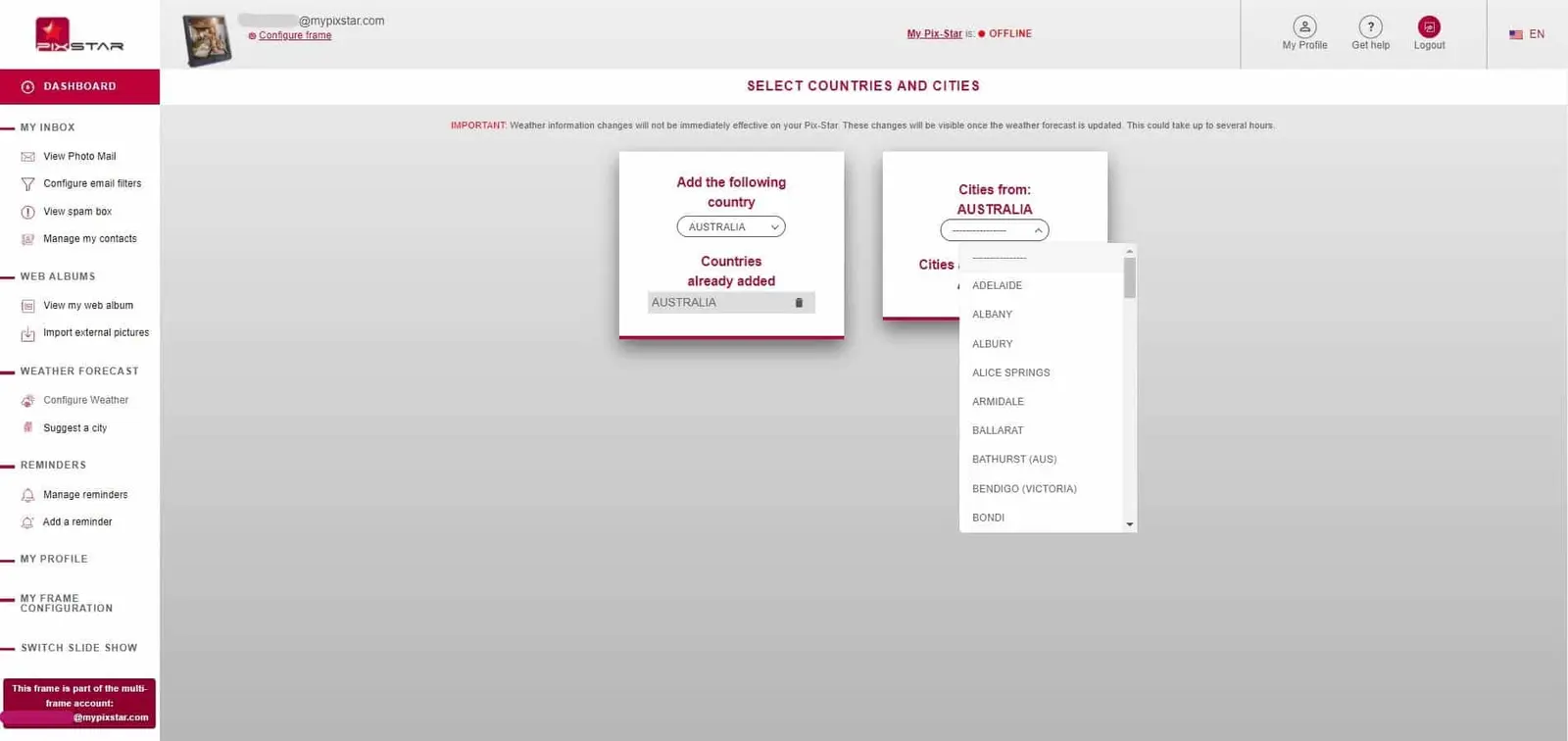
El último paso para aprender a usar el panel web de Pix-Star es configurar las alertas y consultar las previsiones e informes meteorológicos. Estas dos funciones se utilizan con menos frecuencia, pero conviene dedicar un tiempo a familiarizarse con ellas.
Ten en cuenta que las previsiones meteorológicas se muestran como diapositivas (como las fotos) dentro de los pases de diapositivas. Puedes elegir el país y la ciudad de los que quieres recibir previsiones e informes, aunque no son actualizaciones en directo al minuto.
La función «Añadir un recordatorio» te permite establecer recordatorios mediante un calendario. Estos recordatorios sonarán en el marco y aparecerán como una notificación. Puedes personalizar el sonido y el tipo para obtener un recordatorio más personalizado. También puedes añadir notas a los recordatorios para dar algo más de información con cada alerta.