Dans ce guide, nous allons vous montrer comment transférer des photos d'un ordinateur vers un cadre photo numérique en seulement 5 étapes. Nous nous intéressons spécifiquement aux cadres photo numériques Pix-Star, et les étapes exactes peuvent différer de celles d'autres cadres qui permettent d'envoyer des photos directement depuis un ordinateur. C'est parti !
1. Enregistrez votre nouveau cadre photo numérique
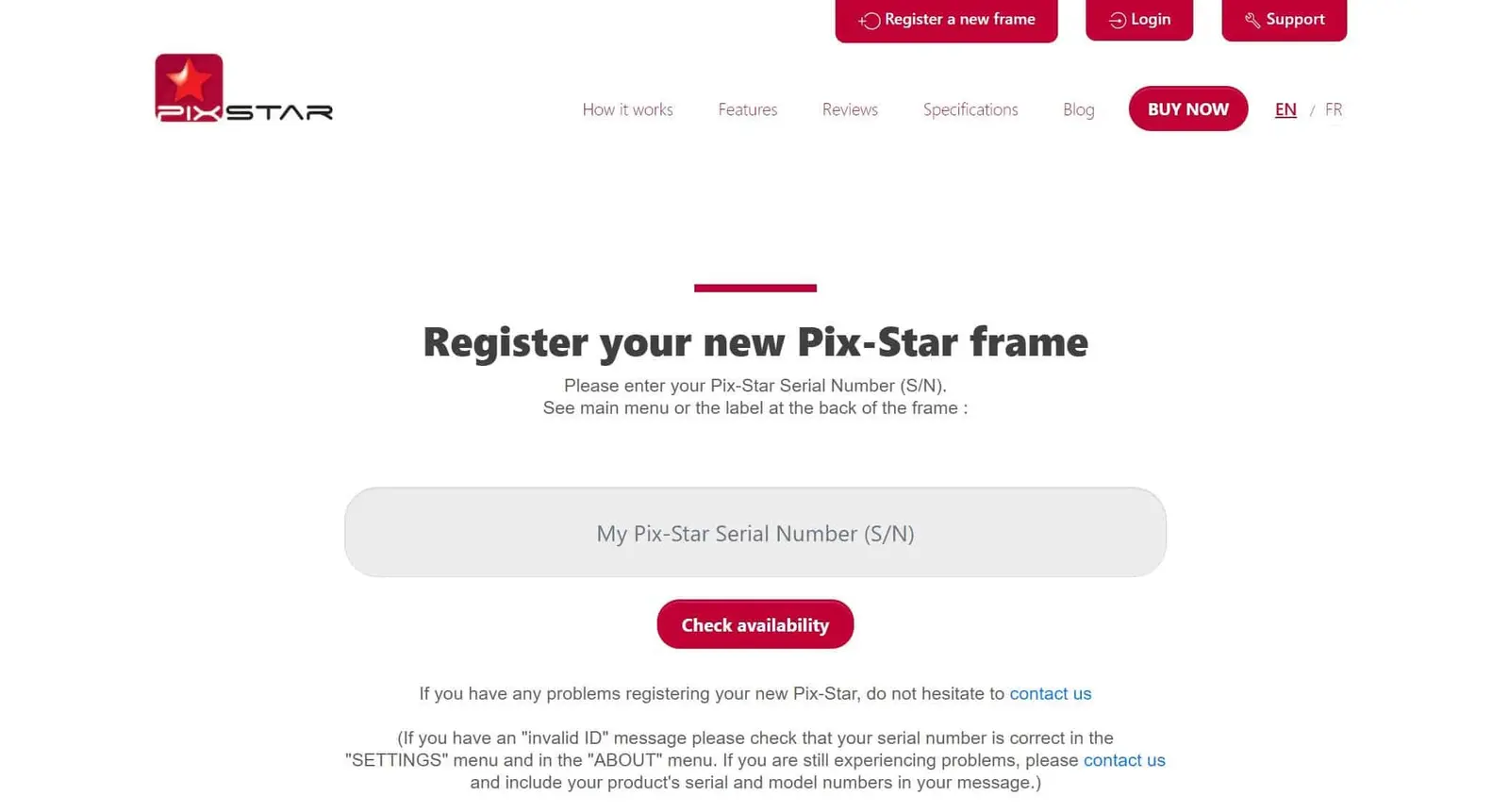
La première étape pour apprendre à transférer des photos d'un ordinateur vers un cadre photo numérique est l'enregistrement. L'installation de votre cadre Pix-Star est rapide et facile. Rendez-vous simplement sur pix-star.com et cliquez sur « S'inscrire » en haut de l'écran. On vous demandera alors le numéro de série de votre cadre. Vous le trouverez sur votre cadre, dans Paramètres > À propos.
Une fois le numéro de série du cadre saisi et les autres étapes de l'enregistrement suivies, vous êtes redirigé vers la page principale d'où vous êtes parti. Si vous rencontrez des problèmes pendant l'enregistrement, assurez-vous que votre cadre Pix-Star est allumé et connecté au Wi-Fi. Si les problèmes persistent, redémarrez le cadre en le débranchant puis en le rebranchant.
2. Connectez-vous au tableau de bord web de votre cadre
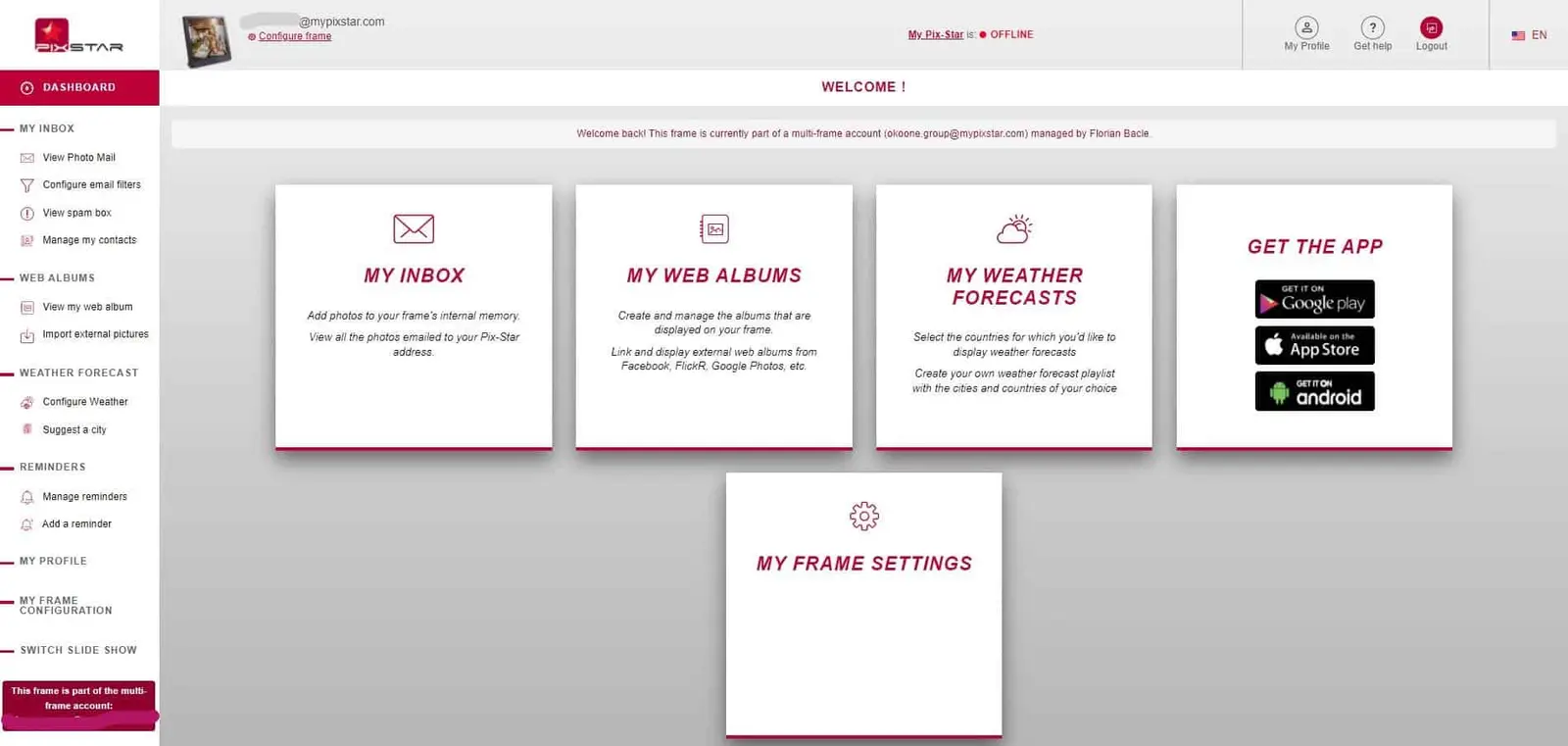
Une fois votre cadre Pix-Star enregistré, vous pouvez vous connecter à son tableau de bord web. Cliquez sur le bouton « Se connecter » en haut de l'écran. Saisissez les identifiants de connexion de votre cadre (créés lors de l'installation initiale) et poursuivez. Vous accédez alors au tableau de bord web de votre cadre. Si vous avez choisi de vous connecter à votre compte de contrôle multi-cadres (si vous avez acheté plusieurs cadres Pix-Star), vous accédez au tableau de bord web de tous vos cadres Pix-Star.
Prenez quelques minutes pour vous familiariser avec la disposition, les fonctions et les possibilités du tableau de bord web. Le tableau de bord web de Pix-Star vous permet de contrôler votre cadre à distance et d'importer des photos depuis des réseaux sociaux, des plateformes de partage de photos et de stockage en ligne. Vous pouvez gérer le stockage cloud, lancer des diaporamas, etc. Mais surtout, c'est là que vous pouvez importer sans fil des photos directement depuis votre ordinateur vers votre cadre Pix-Star.
3. Importez des photos de votre ordinateur sans fil
Dans le panneau de gauche, repérez la rubrique « Albums web ». Vous pouvez y gérer vos albums web, importer de nouveaux albums depuis des réseaux sociaux et des sites de partage de photos, mettre à jour des albums existants, etc. Vous pouvez aussi créer un nouveau dossier dans lequel seront importées les photos provenant directement de votre ordinateur.
Cliquez sur « Importer des images externes » pour accéder à l'interface principale des albums web. Faites défiler jusqu'à la section « ou créez un nouvel album Pix-Star et connectez-le instantanément à votre cadre : » et cliquez sur « Créer un nouvel album ». Donnez un nom à votre nouvel album (assurez-vous que votre cadre Pix-Star est en ligne et connecté au Wi-Fi) et cliquez sur « Créer l'album ».
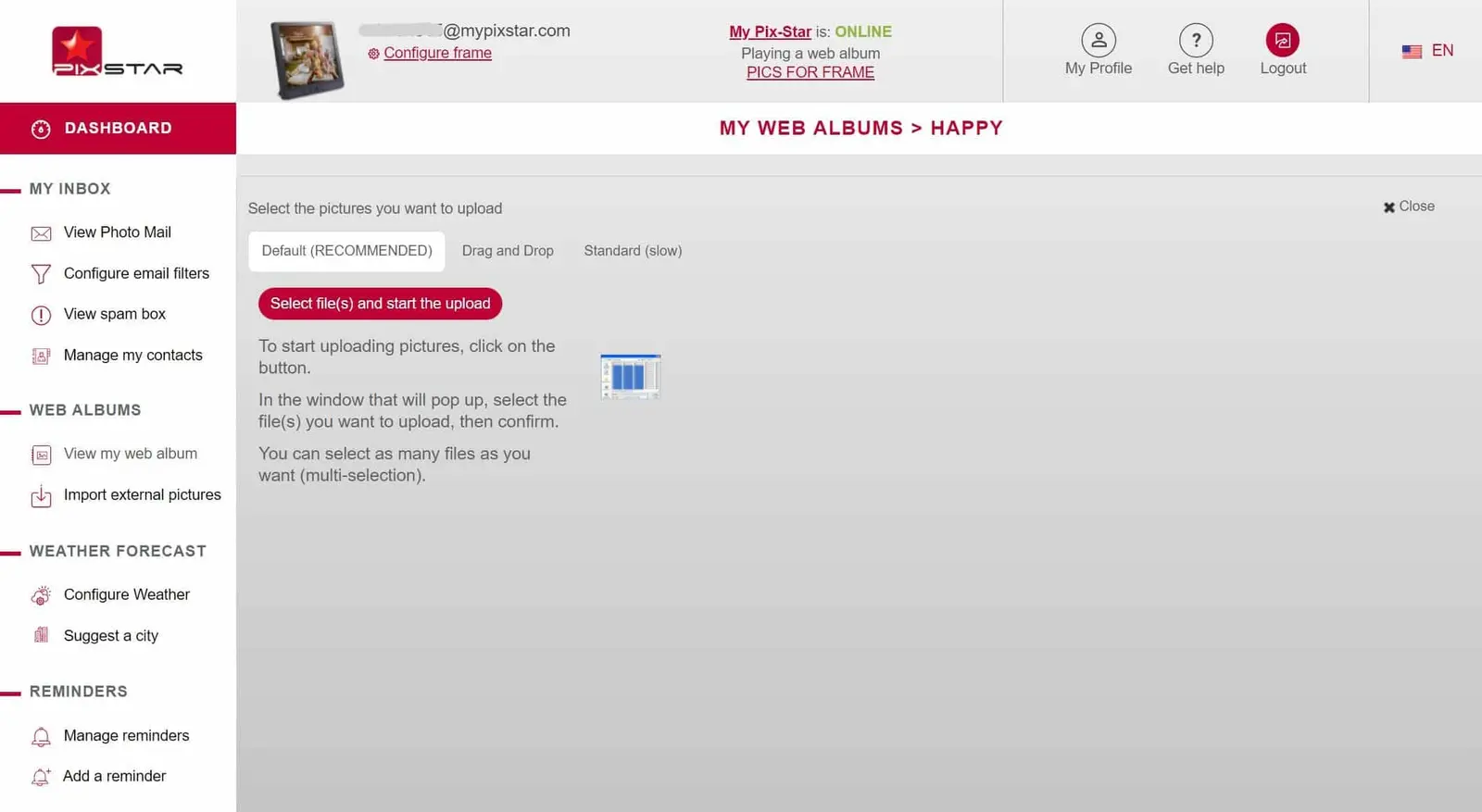
Sur l'écran suivant, cliquez sur « Sélectionner le ou les fichiers et lancer l'envoi ». Une fenêtre de l'explorateur de fichiers s'ouvre. Parcourez votre ordinateur pour sélectionner les albums photo et les images à ajouter à l'album que vous venez de créer, puis cliquez sur « Ouvrir ». Il est préférable de placer au préalable tous les dossiers et fichiers souhaités au même endroit.
Toutes les photos sélectionnées sont alors synchronisées sur votre cadre. Vous pouvez même choisir de lire la sélection en diaporama sur votre cadre Pix-Star en cliquant sur « Lire la sélection sur le cadre » dans la rangée d'options située sous le titre. Notez que tous les albums web sont enregistrés dans la mémoire interne de votre cadre Pix-Star et restent accessibles hors ligne. Les photos synchronisées sont marquées d'un point vert, tandis que les photos en attente sont marquées d'un point rouge.
4. Copiez les photos de votre ordinateur sur une clé USB ou une carte SD
Une autre option, qui ne nécessite pas d'accès à Internet, consiste à utiliser une clé USB ou une carte SD. Insérez une clé USB ou une carte SD compatible dans votre ordinateur et faites glisser toutes les photos, vidéos et fichiers audio que vous souhaitez voir sur votre cadre Pix-Star. Essayez de faire correspondre la résolution des photos avec la résolution et le format natifs du cadre. Les vidéos et les fichiers audio doivent aussi être dans des formats pris en charge (Pix-Star prend en charge les formats courants).
Prenez cette clé USB ou cette carte SD et insérez-la dans votre cadre photo numérique Pix-Star. Laissez-lui quelques instants pour lire et reconnaître le support. Une fenêtre s'affiche sur l'écran de votre cadre Pix-Star avec 3 options. La première est « Lancer un diaporama de toutes les photos de la clé USB ». Elle lance un diaporama de toutes les photos enregistrées sur la clé USB ou la carte SD, sans avoir à les copier dans la mémoire interne du cadre.
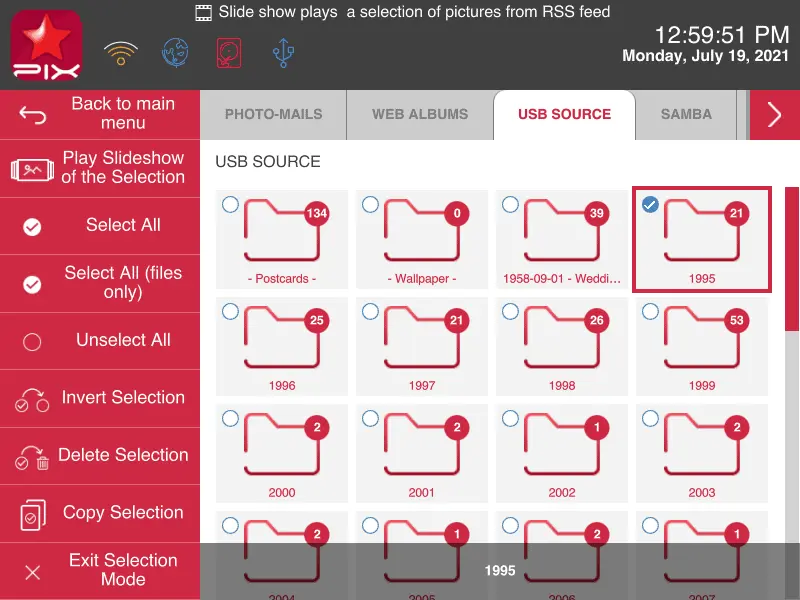
La deuxième option est « Ouvrir la clé USB et parcourir les fichiers qu'elle contient ». Vous pouvez y choisir les fichiers et dossiers à copier dans la mémoire de votre cadre. C'est probablement la meilleure option si vous avez beaucoup de photos ou un mélange de photos déjà copiées et non copiées.
La dernière option est « Copier l'intégralité de la clé USB dans la mémoire interne ». Elle copie tout sur le cadre, y compris les vidéos et les fichiers audio. Vous pouvez ensuite déplacer les photos sur le cadre, lancer des diaporamas à partir de dossiers et de fichiers précis, etc. Vérifiez que vous disposez de suffisamment d'espace pour toutes les photos : sinon, les dernières photos à copier risquent d'être coupées quand l'espace sera épuisé.
Pour conclure
Vous pouvez maintenant lancer un diaporama avec toutes vos nouvelles photos. Rendez-vous devant votre cadre Pix-Star et profitez de vos moments et souvenirs préférés ! Les cadres Pix-Star offrent des diaporamas polyvalents, faciles à adapter et à personnaliser. Ils peuvent même être lancés à distance, de n'importe où dans le monde, pour vous aider à rester plus proche des personnes qui comptent le plus pour vous et à partager sans effort !