In dieser Anleitung zeigen wir Ihnen in nur 5 Schritten, wie Sie Bilder von einem Computer auf einen digitalen Bilderrahmen übertragen. Wir betrachten speziell die digitalen Bilderrahmen von Pix-Star; die genauen Schritte können sich von denen anderer Rahmen unterscheiden, auf die Sie Fotos direkt von einem Computer aus senden können. Fangen wir an!
1. Ihren neuen digitalen Bilderrahmen registrieren
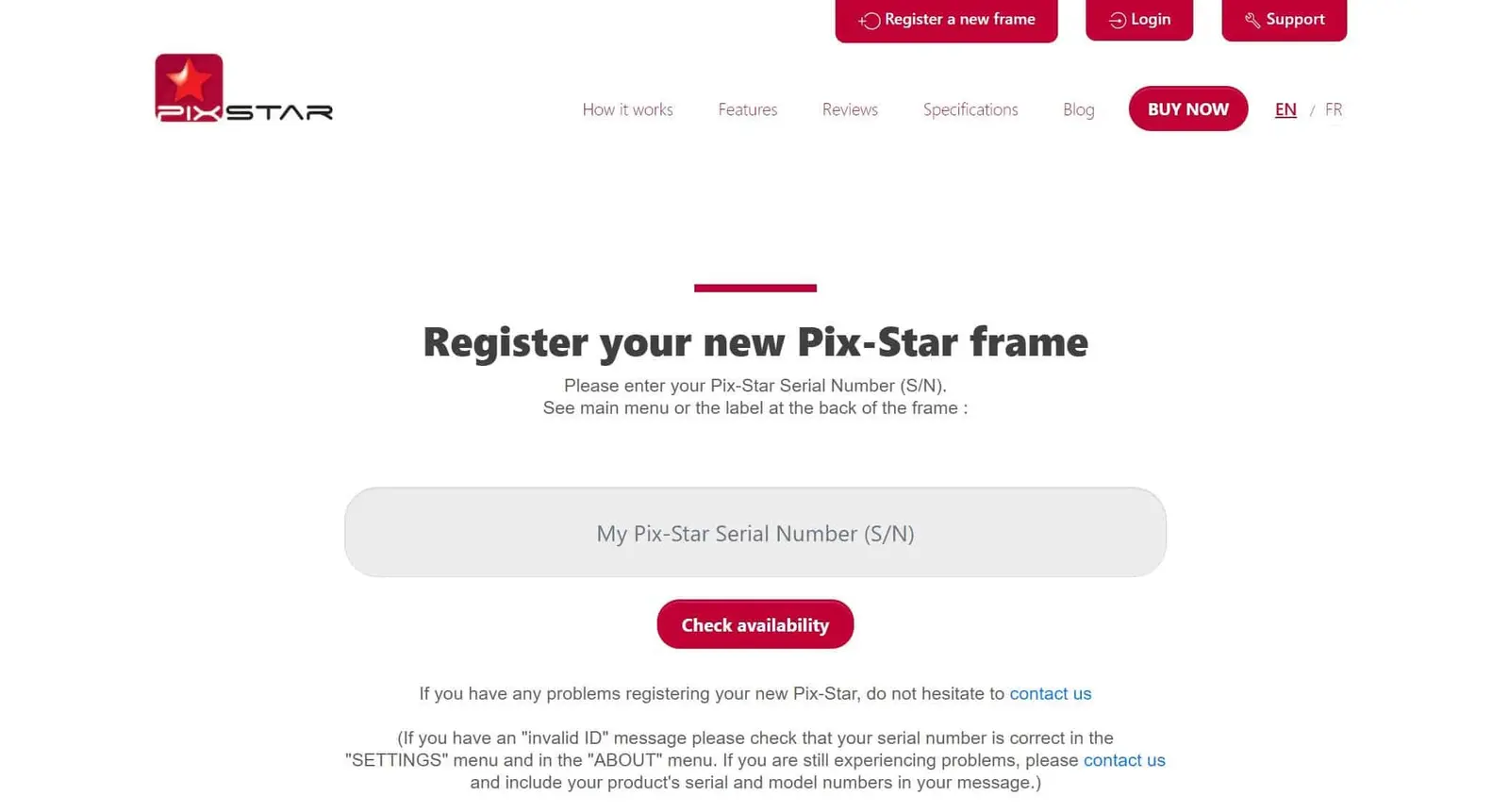
Der erste Schritt, um Bilder von einem Computer auf einen digitalen Bilderrahmen zu übertragen, ist die Registrierung. Die Einrichtung Ihres Pix-Star-Rahmens ist schnell und einfach erledigt. Rufen Sie einfach pix-star.com auf und klicken Sie oben auf dem Bildschirm auf „Registrieren“. Anschließend werden Sie nach der Seriennummer Ihres Rahmens gefragt. Sie finden sie an Ihrem Rahmen unter Einstellungen > Über.
Nachdem Sie die Seriennummer des Rahmens eingegeben und die übrigen Registrierungsschritte abgeschlossen haben, werden Sie zurück auf die Seite geleitet, von der Sie gekommen sind. Wenn bei der Registrierung Probleme auftreten, stellen Sie sicher, dass Ihr Pix-Star-Rahmen online und mit dem WLAN verbunden ist. Bestehen die Probleme weiterhin, starten Sie den Rahmen neu, indem Sie ihn von der Stromversorgung trennen und wieder anschließen.
2. Im Web-Dashboard Ihres Rahmens anmelden
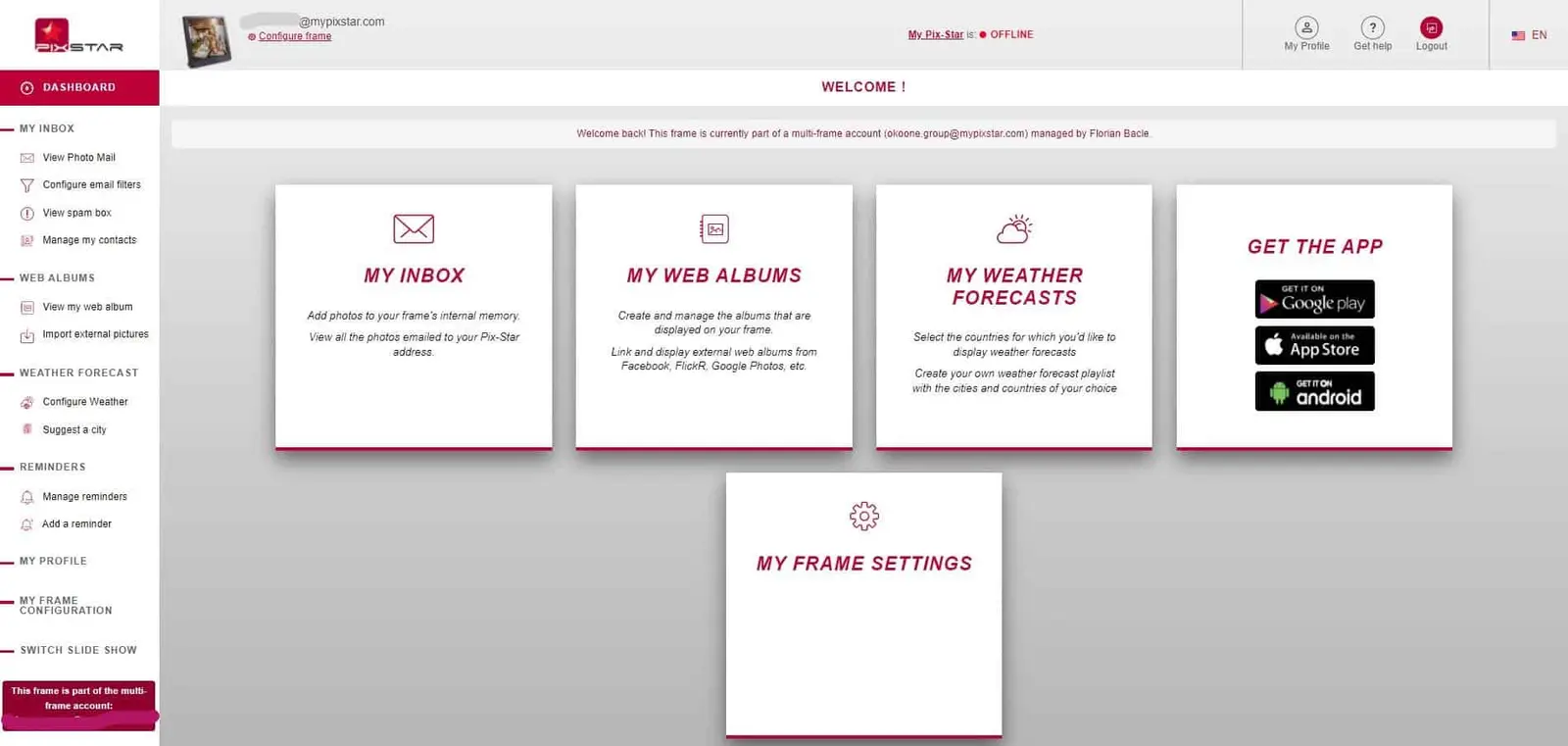
Sobald Ihr Pix-Star-Rahmen registriert ist, können Sie sich in seinem Web-Dashboard anmelden. Klicken Sie oben auf dem Bildschirm auf die Schaltfläche „Anmelden“. Geben Sie die Anmeldedaten Ihres Rahmens ein (sie wurden bei der Ersteinrichtung erstellt) und fahren Sie fort. Anschließend gelangen Sie zum Web-Dashboard Ihres Rahmens. Wenn Sie sich in Ihrem Konto für mehrere Rahmen anmelden (falls Sie mehr als einen Pix-Star-Rahmen gekauft haben), gelangen Sie zum Web-Dashboard für alle Ihre Pix-Star-Rahmen.
Nehmen Sie sich ein paar Minuten Zeit, um sich mit dem Aufbau, den Merkmalen und den Funktionen des Web-Dashboards vertraut zu machen. Mit dem Web-Dashboard von Pix-Star können Sie Ihren Rahmen aus der Ferne steuern und Fotos aus sozialen Medien, von Foto-Sharing-Plattformen und Online-Speicherdiensten importieren. Sie können Ihren Cloud-Speicher verwalten, Diashows starten und vieles mehr. Vor allem aber können Sie hier Fotos direkt von Ihrem Computer drahtlos auf Ihren Pix-Star-Rahmen importieren.
3. Fotos drahtlos von Ihrem Computer importieren
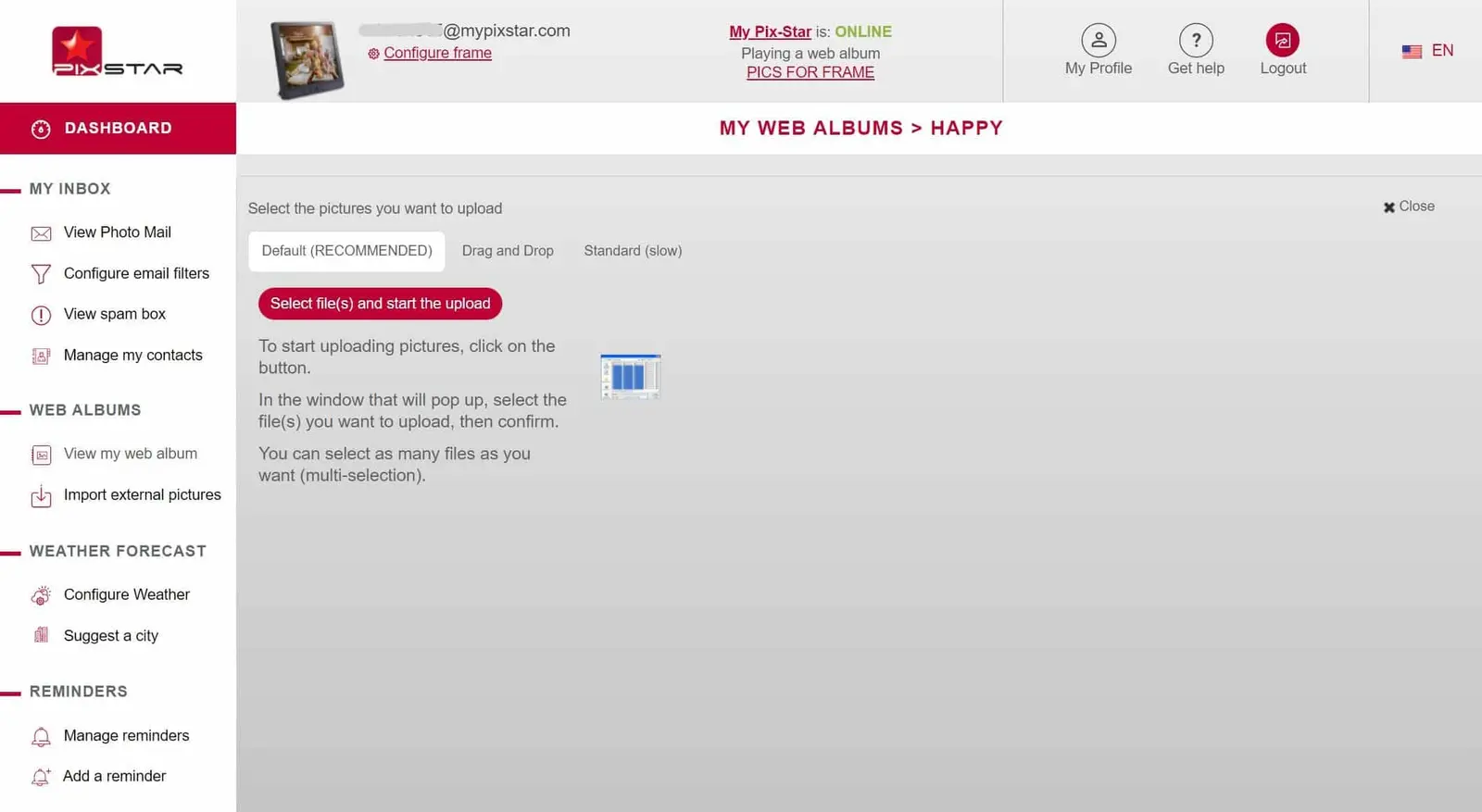
Suchen Sie im linken Bereich die Unterüberschrift „Webalben“. Hier können Sie Ihre Webalben verwalten, neue Alben von sozialen Medien und Foto-Sharing-Seiten importieren, bestehende Alben aktualisieren und vieles mehr. Sie können auch einen neuen Ordner anlegen, in den Fotos direkt von Ihrem Computer importiert werden.
Klicken Sie auf „Externe Bilder importieren“, um zur Hauptoberfläche der Webalben zu gelangen. Scrollen Sie nach unten zum Abschnitt „oder erstellen Sie ein neues Pix-Star-Album und verbinden Sie es sofort mit Ihrem Rahmen:“ und klicken Sie auf „Neues Album erstellen“. Geben Sie Ihrem neuen Album einen Namen (stellen Sie sicher, dass Ihr Pix-Star-Rahmen online und mit dem WLAN verbunden ist) und klicken Sie auf „Album erstellen“.
Klicken Sie auf dem nächsten Bildschirm auf „Datei(en) auswählen und den Upload starten“. Es öffnet sich ein Datei-Explorer-Fenster. Navigieren Sie auf Ihrem Computer zu den Fotoalben und Bildern, die Sie zu Ihrem neu erstellten Album hinzufügen möchten, wählen Sie sie aus und klicken Sie auf „Öffnen“. Am besten legen Sie vorher alle gewünschten Ordner und Dateien an einem einzigen Ort ab.
Alle ausgewählten Fotos werden dann mit Ihrem Rahmen synchronisiert. Hier können Sie sogar die aktuelle Auswahl als Diashow auf Ihrem Pix-Star-Rahmen abspielen, indem Sie in der Optionsleiste unter dem Titel auf „Auswahl auf Rahmen abspielen“ klicken. Beachten Sie, dass alle Webalben im internen Speicher Ihres Pix-Star-Rahmens gespeichert werden und offline verfügbar sind. Synchronisierte Fotos sind mit einem grünen Punkt gekennzeichnet, ausstehende Fotos mit einem roten Punkt.
4. Fotos von Ihrem Computer auf einen USB-Stick bzw. eine SD-Karte kopieren
Eine weitere Möglichkeit, die keinen Internetzugang erfordert, ist ein USB-Stick bzw. eine SD-Karte. Stecken Sie einen unterstützten USB-Stick bzw. eine SD-Karte in Ihren Computer und ziehen Sie alle Fotos, Videos und Audiodateien, die Sie auf Ihrem Pix-Star-Rahmen ansehen möchten, per Drag & Drop darauf. Versuchen Sie, die Auflösung der Fotos an die native Auflösung und das Seitenverhältnis des Rahmens anzupassen. Videos und Audiodateien sollten ebenfalls in unterstützten Formaten vorliegen (Pix-Star unterstützt die gängigen Formate).
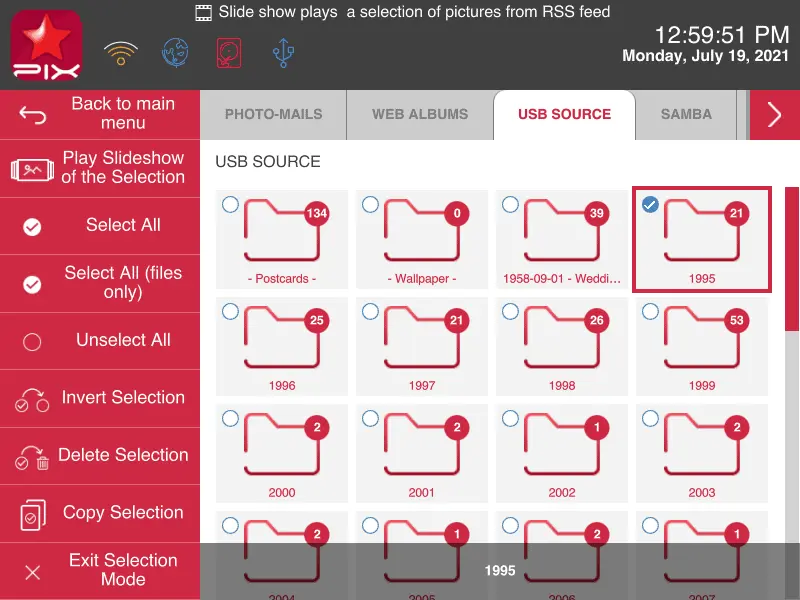
Nehmen Sie den USB-Stick bzw. die SD-Karte und stecken Sie ihn bzw. sie in Ihren Pix-Star-digitalen Bilderrahmen. Geben Sie dem Rahmen einen kurzen Moment, um das Laufwerk zu lesen und zu erkennen. Auf dem Display Ihres Pix-Star-Rahmens erscheint ein Popup mit 3 Optionen. Die erste Option lautet „Diashow mit allen USB-Bildern starten“. Damit wird eine Diashow mit allen auf dem USB-Stick bzw. der SD-Karte gespeicherten Bildern gestartet, ohne dass sie in den internen Speicher des Rahmens kopiert werden müssen.
Die zweite Option lautet „USB-Stick öffnen und Dateien darin durchsuchen“. Hier können Sie auswählen, welche Dateien und Ordner in den Speicher Ihres Rahmens kopiert werden sollen. Das ist wahrscheinlich die bessere Option, wenn Sie sehr viele Fotos haben oder eine Mischung aus bereits kopierten und noch nicht kopierten Bildern.
Die letzte Option lautet „Gesamten USB-Stick in den internen Speicher kopieren“. Dabei wird alles auf den Rahmen kopiert, auch Videos und Audiodateien. Anschließend können Sie die Fotos auf dem Rahmen verschieben, Diashows aus bestimmten Ordnern und Dateien starten usw. Vergewissern Sie sich, dass genügend Speicherplatz für alle Fotos vorhanden ist, sonst werden die zuletzt kopierten Fotos möglicherweise abgeschnitten, wenn der Speicherplatz ausgeht.
Fazit
Jetzt können Sie eine Diashow mit all Ihren neuen Fotos starten. Gehen Sie zu Ihrem Pix-Star-Rahmen und schwelgen Sie in Erinnerungen an Ihre schönsten Momente! Die Rahmen von Pix-Star bieten vielseitige Diashows, die sich leicht anpassen und personalisieren lassen. Sie können sogar von jedem Ort der Welt aus gestartet werden – so bleiben Sie mit den Menschen, die Ihnen am wichtigsten sind, verbunden und teilen mühelos mit ihnen!