Preguntas frecuentes
Respuestas a tus preguntas sobre marcos de fotos digitales.
Encuentra respuestas rápidas sobre el Wi-Fi, cómo enviar fotos, álbumes web, presentaciones de diapositivas y mucho más. Echa un vistazo a los tutoriales · Ponte en contacto con el servicio de asistencia
Primeros pasos y cuenta
Al registrar tu marco Pix-Star, eliges la dirección de correo electrónico personalizada de tu marco, a la que se envían las fotos.
Esta dirección de correo electrónico se parece a myname**@mypixstar.com**
Hasta julio de 2024, también funcionaba si usabas el dominio de correo @pixstar.com en lugar de @mypixstar.com. Ya no es posible, porque la dirección real (para todos los usuarios de Pix-Star) siempre ha sido «@mypixstar.com».
Si tienes problemas para enviar fotos por correo electrónico a tu marco, utiliza @mypixstar.com y verás que funciona.
Saludos,
El equipo Pix-Star
¡Ahora es posible gestionar todos los marcos Pix-Star de tu familia desde una ÚNICA cuenta!
A esto lo llamamos «cuenta de varios marcos».
Inicia sesión en la cuenta de uno de tus marcos en Pix-Star.com y verás, abajo a la izquierda, un botón nuevo llamado «cuenta de varios marcos». Haz clic en él y podrás crear una cuenta de varios marcos. Una vez creada, podrás añadir todos tus otros marcos Pix-Star y, desde una ÚNICA cuenta, gestionar todas las fotos recibidas por foto-mail, los álbumes web, los álbumes externos...
Se creará UNA ÚNICA dirección de correo electrónico para todos los marcos (además de la dirección individual propia que ya tiene cada uno). Entonces podrás pedir a tus amigos y familiares que envíen fotos a la dirección de correo de esta cuenta de varios marcos, ¡y los foto-mails se repartirán automáticamente a cada marco!
Lo mismo ocurre con los álbumes web: cuando creas un álbum web de Pix-Star dentro de la cuenta de varios marcos, llega automáticamente a la cuenta de cada marco, incluidos los álbumes externos de Dropbox, OneDrive o SmugMug.
Muchos de vosotros esperabais esta función, ¡y ya está disponible!
Si tienes alguna pregunta sobre esta función, no dudes en ponerte en contacto con nosotros por correo electrónico.
¡Disfruta de tu Pix-Star!
Cuando hay una nueva versión del software disponible para tu Pix-Star, aparece automáticamente un mensaje de color AZUL en la parte inferior del menú principal: «¡SOFTWARE DISPONIBLE!».
Esta notificación aparece automáticamente.
Para descargar esta nueva versión del software, haz clic en esta notificación o botón y la descarga se iniciará de inmediato.
La instalación es totalmente automática; no hace falta ningún otro paso.
Hola,
¿Quizá tienes un Pix-Star antiguo que ahora vas a sustituir por uno nuevo, o pasas de un modelo de 10 pulgadas a uno más grande (15 pulgadas), o te hemos enviado una unidad nueva en garantía para sustituir la antigua?
Entonces ahora quieres actualizar tu cuenta de pix-star.com para que se conecte al nuevo marco. No hay problema: ¡el proceso es muy sencillo!
En primer lugar, ASEGÚRATE de NO registrar la unidad nueva; de lo contrario, no podrás usar su número de serie para sustituir el antiguo en la cuenta anterior.
Ve a:
e inicia sesión en tu cuenta anterior.
Una vez iniciada la sesión, en la parte superior de la pantalla haz clic en:
MI PERFIL
Cuando aparezca la página MI PERFIL, sustituye el número de serie antiguo por el nuevo para actualizarlo.
(ASEGÚRATE de introducir CORRECTAMENTE el número de serie NUEVO: ¡tiene 12 dígitos!)
Haz clic en el botón situado justo debajo del campo del número de serie para cambiarlo y confírmalo en la ventana emergente siguiente.
¡Hecho!
El equipo Pix-Star.
Hola,
Por favor, facilítanos la siguiente información:
-
El número de serie del marco, de 12 dígitos, que figura en la etiqueta de la parte posterior del aparato.
-
Una fotografía NÍTIDA de esa etiqueta.
Eliminaremos la cuenta por ti.
TEN EN CUENTA que se eliminarán TODAS las fotos que contenga.
¡Disfruta de tu Pix-Star!
Para cambiar la dirección de correo electrónico de tu marco Pix-Star, sigue estos pasos:
-
Inicia sesión en tu cuenta de pix-star.com.
-
Dentro, en la parte superior de la página web, haz clic en:
MI PERFIL
-
En la página web siguiente verás, en el centro, una zona donde aparece la dirección de correo electrónico del marco.
-
Cambia directamente ahí la dirección de correo electrónico del marco.
-
Haz clic en el botón situado debajo de la dirección de correo electrónico para aplicar el cambio.
NOTAS:
Nuestro sistema comprobará primero si esta nueva dirección de correo electrónico está disponible o no (puede que ya esté siendo utilizada por otro usuario).
Además, en una dirección de correo electrónico NO se permiten caracteres especiales, así que asegúrate de no introducir ninguno.
!!!
Una vez que hayas cambiado la dirección de correo electrónico del marco, no olvides que tu nombre de usuario para iniciar sesión en la cuenta de www.pix-star.com también cambia.
Así que la próxima vez que inicies sesión, asegúrate de usar la nueva dirección de correo electrónico como nombre de usuario (la parte a la izquierda de la «@» en la dirección de correo electrónico del marco).
!!!
Gracias.
El equipo Pix-Star.
Una vez que hayas encendido tu nuevo Pix-Star, hay 2 pasos importantes para que funcione al completo:
1- Configura la conexión Wi-Fi a tu router Wi-Fi. Puedes hacerlo con el asistente de inicio que aparece en el primer uso o desde el menú Cambiar ajustes y, a continuación, Wi-Fi.
2- Registra tu Pix-Star en www.pix-star.com y elige una dirección de correo electrónico propia para tu marco. Esta dirección, que puedes elegir tú, está alojada en nuestros servidores y tiene un formato como [email protected]; puedes elegir la parte de la izquierda (la "XXXX").
¡Y ya está!
No debería llevarte más de 5 minutos y ya podrás empezar a enviar fotos a tu marco Pix-Star por correo electrónico, mostrar tus álbumes web de Dropbox, OneDrive o SmugMug, escuchar tu radio web favorita, etc.
Puedes descargar el manual de usuario más reciente (multilingüe) desde este enlace:
https://www.pix-star.com/frontend/manuals/userguide.pdf
Si tienes cualquier duda o pregunta cuya respuesta no encuentres en este manual de usuario, no dudes en ponerte en contacto con nosotros a través de la página de ayuda y soporte de nuestro sitio web; te ayudaremos.
Desde que se lanzó el primer producto hace unos años, Pix-Star utiliza un enfoque muy singular para simplificar el uso de un producto inalámbrico a las personas con conocimientos informáticos: combina el producto con una cuenta en un sitio web propio, de modo que el marco se puede controlar fácilmente a través de internet.
Este enfoque permite, por ejemplo, que otros miembros de la familia se ayuden entre sí a gestionar el contenido del marco o su configuración.
Hasta hace poco, solo se podía controlar por internet un número limitado de parámetros. Ahora hemos ampliado esta lista a toda la configuración del marco.
A partir de ahora, desde tu cuenta en pix-star.com puedes, con mucha facilidad, no solo consultar la configuración actual de tu marco, aunque esté a miles de kilómetros de ti, sino también cambiar cualquier parámetro con solo unos clics.
Esto incluye actualmente:
- Cambiar el idioma de la interfaz del producto;
- Activar o desactivar el modo de ahorro de energía y configurar la hora de encendido y apagado de la pantalla;
- Configurar cómo se aceptan las fotos recibidas por correo electrónico (modo manual, semiautomático o totalmente automático);
- Ajustar el tiempo por foto de la presentación;
- Configurar el modo de la presentación: modo normal o modo aleatorio;
- Ajustar el brillo de la pantalla.
El sitio web también muestra otra información bastante útil:
- Porcentaje de la memoria interna utilizada;
- Versión del software del producto.
Se accede a este menú desde tu cuenta de Pix-Star.com: una vez iniciada la sesión, busca en la barra de menú de la izquierda, en la parte inferior, el enlace "configurar marco".
¡Esto debería simplificar aún más el uso de tu Pix-Star o del de tus padres y abuelos!
Conexión Wi-Fi e Internet
Si, después de conectarte a tu red Wi-Fi, aparece un mensaje «ERROR, return a HTML page» en la parte superior del menú principal del Pix-Star, se debe a que te estás conectando a un punto de acceso que exige una confirmación a través de un navegador web para dar acceso a Internet.
El Pix-Star NO admite este modo porque tu Pix-Star no tiene navegador web.
Esto ocurre con algunos routers (por ejemplo, los CISCO) que ofrecen 2 accesos: uno de «INVITADOS» y otro «PRINCIPAL». Si usas el acceso PRINCIPAL, NO habrá ningún problema: una vez introducida la clave de seguridad y conectada la Wi-Fi, el marco accede automáticamente a Internet.
Solo el acceso de INVITADOS requiere un paso adicional, que consiste en abrir un navegador web e introducir alguna confirmación. Esto no es posible con el Pix-Star.
Así que comprueba esto: ASEGÚRATE de conectarte al acceso principal y NO uses el acceso de INVITADOS.
También puede ocurrir si intentas conectarte a algunas redes públicas, como las de hoteles, hospitales, residencias de mayores, aeropuertos, etc. Estas redes funcionan de forma diferente: la conexión a la Wi-Fi no tiene seguridad, pero el acceso a Internet se controla una vez que abres el navegador web e introduces un nombre de usuario y una contraseña. Este modo tampoco lo admite el Pix-Star.
Es una pregunta importante.
Sí: incluso sin conexión inalámbrica, tu Pix-Star puede funcionar con normalidad y todas las funciones siguen activas. No hay ningún problema.
Se convertirá entonces en un marco de fotos básico, que reproduce las fotos que pongas en una memoria USB, una tarjeta SD o copies en la memoria local. Por supuesto, hasta que instales un router inalámbrico NO será posible recibir fotos por correo electrónico ni acceder a los álbumes web, ya que requieren una conexión a Internet.
En una palabra, todas las funciones del marco funcionarán excepto las relacionadas con Internet (recibir foto-mails, enviar foto-mails, actualizar álbumes web, etc.). Pero en todas las demás funciones de un marco de fotos estándar no hay problema: ¡tu Pix-Star puede funcionar con normalidad!
Por ejemplo, seguirá funcionando la visualización de las imágenes de álbumes web que YA se hayan descargado. Solo la ACTUALIZACIÓN de los álbumes web con imágenes nuevas no funcionará mientras el marco esté sin conexión.
NO es obligatorio disponer de conexión inalámbrica (Wi-Fi) para usar este producto. Simplemente, algunas funciones relacionadas con Internet no estarán disponibles.
Hola:
Este mensaje OFFLINE en la web, dentro de tu cuenta de pix-star.com, indica que el marco no puede conectarse a nuestro sistema. Lo más probable es que el wifi no esté bien configurado y que el marco no esté conectado a tu red Wi-Fi.
Entonces, en el propio marco, sal primero de la presentación de diapositivas y, en el menú principal, ve a
Menú Cambiar ajustes
A continuación, entra en el menú "Wi-Fi" e introduce tus datos para conectarte a tu red Wi-Fi.
El sitio web debería volver a mostrarse en línea al cabo de unos minutos.
⚠️ Nota: solo para 10-15".
Por defecto, cuando activas por primera vez el PUNTO DE ACCESO PERSONAL desde el menú de ajustes del iPhone, este le asigna un nombre del tipo:
iPhone de John.
(es un ejemplo: el nombre del propietario + ’s iPhone)
pero esto:
’s
utiliza una codificación de caracteres muy especial que solo usa el iPhone y que Pix-Star no acepta actualmente (sí, sabemos que con un PC o un Mac no hay problema...).
Por eso el marco no puede conectarse a él.
Para solucionarlo es muy fácil: cambia el nombre de esta red en el mismo menú de punto de acceso personal y elimina esto:
’s
Como probablemente ya sabes, no es posible conectar el Pix-Star a redes Wi-Fi de acceso público, como las de residencias universitarias, residencias de mayores, hospitales o cafeterías, porque el marco no dispone de navegador web, necesario para aceptar las autenticaciones web que piden un nombre de usuario y una contraseña. Esto es un problema si el Pix-Star se va a utilizar en un lugar donde solo hay este tipo de acceso a internet.
Pero este problema tiene solución.
Requiere un poco de trabajo de configuración y la compra de un nuevo dispositivo, aunque sigue siendo razonablemente barato, por lo que queremos compartir esta información con todos nuestros usuarios, ya que puede ayudar.
Primero necesitas comprar un extensor NETGEAR TREK (o cualquier otra solución similar, como el HooToo); puedes encontrarlo fácilmente en amazon.com:
El Netgear Trek es muy fácil de configurar y está diseñado específicamente para superar estas autenticaciones web de acceso público y crear una red Wi-Fi propia más segura. Se puede configurar desde un teléfono inteligente, una tableta o un ordenador (cualquier dispositivo que tenga navegador web y Wi-Fi).
Configura el Netgear Trek siguiendo las instrucciones (Guía de instalación del Netgear Trek) que se incluyen con el dispositivo. Usa la sección "Configuración de la conexión Wi-Fi en un punto de acceso público" para conectarte a la red de acceso público que quieras utilizar. Sugerencia: cuando te conectes al Trek por primera vez de forma inalámbrica, necesitarás el SSID y la contraseña preinstalados del Trek, que figuran en su panel posterior.
A continuación, inicia sesión en el Trek a través del navegador web y podrás crear tu PROPIA red Wi-Fi, para la que elegirás un nombre de red y un método de seguridad (te recomendamos WPA2 con cifrado AES, ya que es el más seguro disponible).
Ahora utiliza un teléfono inteligente, una tableta o un ordenador para conectarte a esta nueva red, abre un navegador web y autentifícate en la red pública desde ese navegador.
Y ¡voilà! Ya está hecha la autenticación web y cualquier dispositivo que se conecte a esta nueva red Wi-Fi creada por el Netgear Trek ya no necesita autenticación web.
Ahora puedes ir al Pix-Star y conectarlo a esa nueva red, que ya NO requiere "autenticación web", porque de esta parte se encarga ahora el NETGEAR TREK.
NOTA: puede haber una limitación, según la red y cómo configure la autenticación web, pero por lo general exigen volver a autenticarse cada 24 horas. Así que una vez al día solo tienes que aceptar la autenticación desde el dispositivo que usaste originalmente para hacerlo, como el teléfono móvil o el ordenador con el que configuraste el Netgear Trek.
(¡MUCHAS GRACIAS a Brandon B. por esta solución tan inteligente y sencilla!)
El Pix-Star es muy fácil de configurar, también en lo que respecta al Wi-Fi, ya que la mayoría de los parámetros YA los establece el dispositivo AUTOMÁTICAMENTE. La única información que falta por introducir (el Pix-Star no puede encontrarla por ti, ¡es SECRETA!) es la clave de cifrado.
Pero en algunos casos los routers Wi-Fi tienen activados ajustes avanzados de seguridad que lo hacen un poco "complicado" para algunos usuarios. Aquí encontrarás algunos CONSEJOS que te ayudarán si no consigues conectar tu Pix-Star a tu red Wi-Fi.
CONSEJO n.º 1: ¡asegúrate de que la clave de cifrado es la correcta!
A veces se olvida... así que vuelve a comprobarla si no se conecta a la primera con el Pix-Star. Ten mucho cuidado también, porque las MAYÚSCULAS y las minúsculas NO son lo mismo: debes introducir la clave de cifrado exactamente como se definió, escribiendo las mayúsculas como mayúsculas con el teclado en pantalla del Pix-Star.
CONSEJO n.º 2: asegúrate de que el filtrado por "dirección MAC" no esté activado en el router
Algunos routers tienen activado el FILTRADO POR DIRECCIÓN MAC. Esto significa que, INCLUSO si introduces la clave de cifrado correcta, el router SEGUIRÁ rechazando la conexión porque no encuentra la dirección MAC del DISPOSITIVO (algo así como su número de serie) en su base de datos interna. Así que, para conectarte al router Wi-Fi cuando esta seguridad está activada, debes:
-
introducir manualmente la dirección MAC (número de serie) de tu Pix-Star en el router, a través de su panel de configuración (página web);
-
o pulsar algún botón del router para que desactive TEMPORALMENTE este modo y puedas conectar tu Pix-Star.
Te invitamos a leer atentamente el manual de usuario de tu router Wi-Fi o a llamar a la línea de atención telefónica del operador si fue él quien te suministró el dispositivo.
CONSEJO n.º 3: asegúrate de que el Pix-Star recibe suficiente señal Wi-Fi
Cuando estés en el panel de configuración Wi-Fi de tu Pix-Star, se indica el nivel de señal de tu red; asegúrate de que tienes al menos 1 barra (de color NARANJA o VERDE).
Este
Todos los Pix-Star enviados después de noviembre de 2014 admiten la conexión de un teclado USB.
Solo tienes que conectarlo al puerto USB de la parte trasera del aparato, reiniciar el marco digital (o encenderlo si está apagado) y ya podrás usarlo. ¡Esto puede resultar útil si tu red Wi-Fi tiene una contraseña larga!
¡Disfruta de tu Wi-Fi en el Pix-Star!
Hola:
Nuestro equipo de atención al cliente de Pix-Star recibe con frecuencia preguntas o correos como este:
Tenemos una madre mayor sin wifi.
¿Podemos configurarle y gestionarle un marco a través de los datos de nuestro teléfono O llevar su marco a nuestra casa, donde tenemos wifi, para gestionarlo y añadir fotos?
La respuesta es un gran ¡¡SÍ!!
El Pix-Star no transmite las fotos por internet, sino que las guarda en su memoria interna una vez sincronizadas, por lo que se pueden reproducir incluso cuando ya no hay wifi.
De esta forma funcionan los dos casos descritos anteriormente:
-
puedes dejar el marco en casa de la abuela y activar la zona wifi del teléfono cuando la visites para que se sincronicen los correos recibidos mientras tanto; cuando te vayas, las fotos seguirán reproduciéndose porque quedan guardadas en el marco.
-
o puedes llevar de vez en cuando el marco del abuelo a tu casa, donde tienes wifi, conectarlo a la wifi y sincronizar las fotos durante unos minutos, y luego devolverlo a su casa sin wifi. Las fotos se reproducirán, ya que ahora están en la memoria interna del marco.
El equipo de Pix-Star
Cuando veas el teclado en la pantalla y quieras introducir un ESPACIO, mueve el selector hacia la DERECHA, hasta el botón:
a | A | #%$
Pulsa una vez ok/play para seleccionar:
A
(teclado de mayúsculas)
A continuación, en la última línea de la parte inferior de este teclado, la 3.ª tecla por la DERECHA es:
SPA.
Es el espacio. Basta con pulsarla para insertarlo en tu contraseña Wi-Fi.
Envío de fotos por correo electrónico y a través de la aplicación móvil
Cuando envíes fotos a la dirección de correo electrónico de tu marco, asegúrate de ponerlas como ARCHIVO ADJUNTO del correo, NO en el cuerpo del mensaje.
Algunos programas o proveedores de correo (como, por ejemplo, GMAIL) permiten pegar o arrastrar y soltar la imagen dentro del mensaje, pero no es lo adecuado.
En ese caso, la imagen queda dentro de una página HTML en el cuerpo del correo y NO como archivo adjunto.
Tu Pix-Star no podrá encontrarla.
Basta con escribir un correo normal, pulsar «Adjuntar archivo», elegir las fotos que quieres enviar a tu marco y hacer clic en «ENVIAR». ¡Y listo!
Es muy sencillo, como con cualquier otra aplicación.
Desde tu móvil o tableta, abre la tienda de aplicaciones de Android (Google Play) o la App Store del iPhone/iPad.
Una vez dentro, pulsa el botón de BÚSQUEDA y escribe:
Pix Star Snap
y lanza la búsqueda.
Solo tienes que pulsar para descargarla, ¡es GRATIS!
Disfruta de tu Pix-Star.
Con Pix-Star, como ya sabrás, NO solo puedes recibir foto-mails directamente en el marco, sino también enviar fotos desde el marco a cualquier dirección de correo electrónico, con total facilidad.
Para evitar tener que introducir la dirección de correo del destinatario letra por letra, lo cual es lento y aburrido, el Pix-Star añade automáticamente a tu lista de contactos las direcciones de las personas que han enviado correos a tu marco. Puedes acceder a ella desde el menú «compartir imágenes» del pase de diapositivas del marco.
Pero a veces quieres enviar una foto a alguien que no está dentro de esta lista de contactos.
Puedes añadirlo a la lista de contactos desde tu cuenta en la web pix-star.com.
Solo tienes que iniciar sesión en tu cuenta y, en el menú de la izquierda, bajar hasta el enlace:
Gestionar contactos.
Dentro puedes añadir contactos nuevos, borrarlos e incluso crear grupos de contactos para poder enviar fotos al grupo de direcciones al instante desde el marco.
Las modificaciones que hagas en la lista de contactos de la web aparecerán en el marco pasados unos minutos; ten paciencia, por favor.
Tienes que comprobar algunas cosas.
1- PRIMERO, inicia sesión en tu cuenta web de Pix-Star en www.pix-star.com y comprueba en la bandeja de entrada de foto-mails si han llegado las fotos.
¿Las ves ahí?
Si no, LO MÁS PROBABLE es que estés usando una dirección de correo equivocada para tu marco. Todas las direcciones de correo de los marcos Pix-Star tienen este aspecto:
xxxxx@mypixstar.com
donde «xxxxx» es lo que elegiste al registrar el aparato.
El error habitual es usar la extensión:
xxxx@pix-star.com
Esto es INCORRECTO y NO funciona.
Si no se trata de una dirección de correo equivocada, comprueba si has recibido en tu buzón un mensaje devuelto por la red; puede contener alguna indicación del error.
También puedes ponerte en contacto con nosotros.
2- SEGUNDO: si ves la foto en la bandeja de entrada de foto-mails de tu cuenta en www.pix-star.com, significa que nuestro sistema ha descodificado correctamente el correo electrónico, ¡¡perfecto!!
Ahora tienes que comprobar primero que tu marco aparece como EN LÍNEA en la parte superior derecha de la página web, justo debajo de CERRAR SESIÓN.
¿Está EN LÍNEA?
Si sí, espera unos minutos más; debería llegar pronto al marco.
Si el marco aparece FUERA DE LÍNEA, significa que no puede acceder a nuestros servidores; normalmente se trata de un problema con la conexión Wi-Fi del marco.
Puedes comprobarlo y también puedes intentar reiniciar el marco desenchufando el cable de alimentación durante 15 segundos.
Si sigues sin encontrar el motivo, ponte en contacto con nosotros por correo electrónico; no olvides indicarnos tu dirección de correo electrónico de Pix-Star. Te ayudaremos.
Hola:
Con frecuencia, usuarios del servicio de atención al cliente nos dicen que no pueden enviar por correo electrónico fotos de Google Fotos a su marco.
Esto se debe a que, cuando envías una imagen por correo desde el sitio web de Google Fotos a una dirección de correo electrónico, no la envía como archivo adjunto, sino una página web con un enlace a la imagen incrustada, y eso no funciona con el sistema de gestión de correo de Pix-Star.
Puedes comprobarlo enviándote una foto desde Google Fotos a ti mismo: verás que el correo que recibes no es el típico correo con la foto adjunta, sino una bonita página web con un enlace a la foto y la foto incrustada.
Por lo tanto, para enviar tus fotos de Google Fotos a tu Pix-Star, guárdalas primero en tu teléfono o en tu ordenador y, a continuación, envíalas con la aplicación Pix-Star Snap o como archivos adjuntos de un correo electrónico a la dirección de tu marco.
¡Tus fotos aparecerán en la pantalla del marco en unos minutos!
El equipo de Pix-Star.
Hola:
Como probablemente sabes, ofrecemos una aplicación gratuita para Android e iOS con la que subir fácilmente fotos desde un teléfono inteligente a un marco Pix-Star.
Si aún no la has probado, no dudes en descargarla desde la App Store; busca "Pix-Star Snap".
Si ya has empezado a usarla, este tutorial te ayudará a seleccionar varias fotos para subir más de una a la vez. También te mostrará cómo consultar el historial de los archivos que ya has enviado.
-
Abre la aplicación Pix-Star Snap para Android. Pulsa el botón "Compartir fotos" y acepta todos los permisos.
-
Desliza hacia arriba la tira de fotos situada debajo de la vista de la cámara.
-
Se muestra la selección de fotos en vista de cuadrícula.
-
Pulsa el icono de verificación que aparece arriba a la derecha de la vista. Selecciona varias fotos pulsando una sola vez sobre cada una en la cuadrícula. Si quieres, puedes desplazarte hacia abajo y seleccionar fotos más antiguas. El máximo es de 30 elementos a la vez. Puedes deseleccionar una foto pulsándola de nuevo.
-
Historial: la marca verde señala las fotos que ya se han enviado anteriormente desde la aplicación. Cuando selecciones una foto, tendrá una marca blanca. A continuación, pulsa el botón "OK" para enviar.
También puedes activar la selección múltiple con una pulsación larga sobre cualquiera de las fotos en cualquiera de las 2 vistas mencionadas: la vista de cámara y la vista de cuadrícula.
¡Disfruta de tu Pix-Star!
Si ves que la aplicación Pix-Star Snap de tu iPhone / iPad no muestra todas las fotos que sí ves en la aplicación Fotos del iPhone, comprueba lo siguiente.
Para que todas las fotos aparezcan en la aplicación Pix-Star Snap, debes asegurarte de tener activada la siguiente configuración:
Ve a
AJUSTES
del iPhone / iPad y, a continuación, a:
Fotos y cámara
Después, en la primera sección, la de "Fotos de iCloud", asegúrate de tener seleccionada esta opción:
Descargar y conservar originales
NO selecciones:
Optimizar almacenamiento del iPhone
igual que en la imagen de abajo:
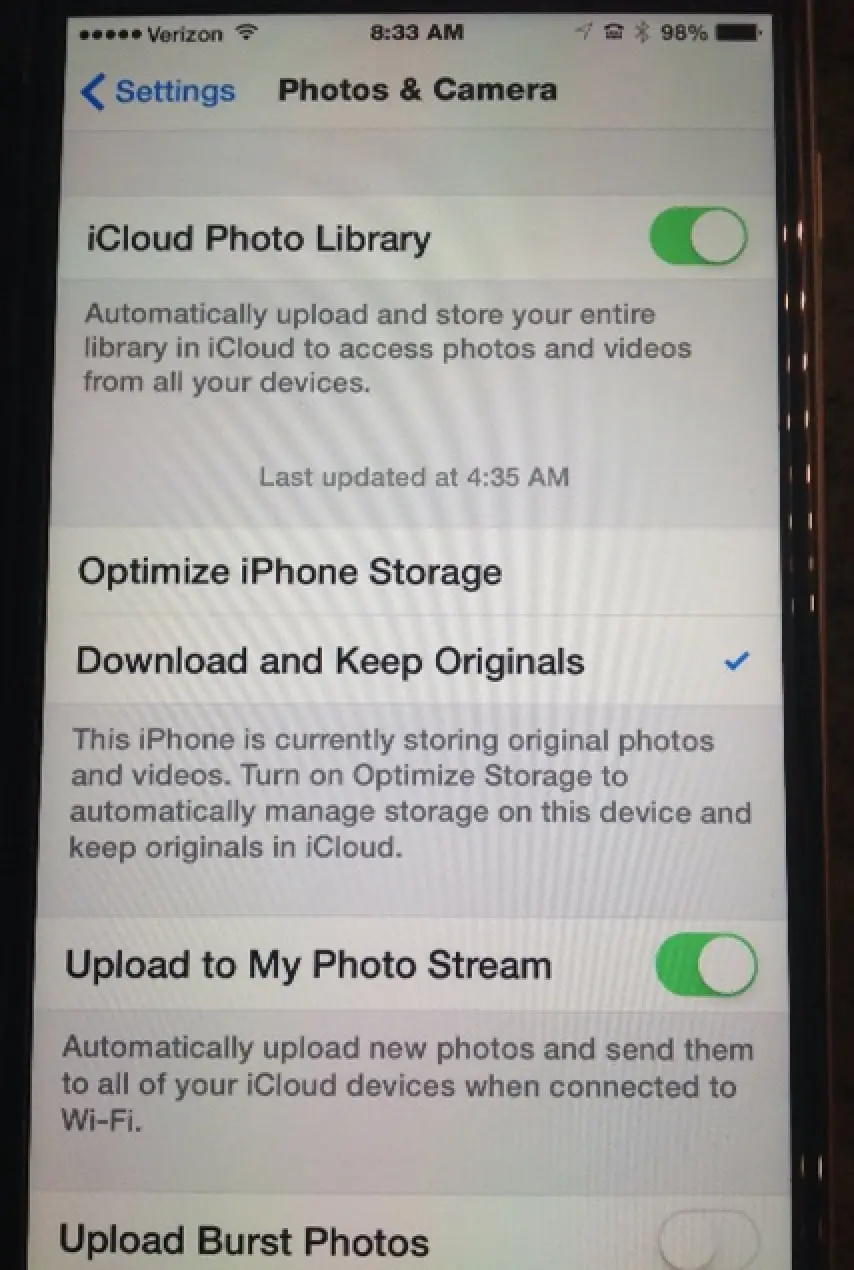
¡Ahora deberías ver todas tus fotos en la aplicación Pix-Star Snap!
Muchas gracias a Ken S. por encontrar esto y comunicarnos la solución.
Como bien sabéis, enviar fotos a un marco Pix-Star es muy fácil por correo electrónico: adjunta una foto, escribe la dirección de correo del marco de tus amigos o familiares y pulsa enviar, ¡ya está!
Pero ¿sabías que usar la aplicación Pix-Star Snap para iPhone/iPad es aún más fácil y rápido?
¿Por qué?
Hay varias razones por las que deberías usar la aplicación en lugar del correo electrónico:
1/ Al usar la aplicación para iPhone/iPad, las fotos se redimensionan automáticamente en el iPhone/iPad antes de enviarse al marco, de modo que solo subes la cantidad de píxeles y bytes necesaria, lo que optimiza el uso de tu plan de datos 3G/4G.
2/ Gracias al punto 1/, la subida al sistema Pix-Star es mucho más rápida, lo que convierte este método en el más eficaz que existe.
3/ Con la aplicación Pix-Star Snap puedes subir hasta 30 fotos de una sola vez. Es mucho más de lo que podrías enviar con archivos adjuntos de correo electrónico, ya que su tamaño sería demasiado grande para enviarlos.
4/ Pix-Star Snap te permite subir vídeos directamente al marco, también con un redimensionado previo a la subida, lo que permite subir vídeos de hasta 2 minutos de duración. Esto no es posible por correo electrónico, ya que el archivo resulta demasiado grande y no necesariamente se redimensiona antes de enviarlo.
5/ Pix-Star Snap te permite enviar de una sola vez las mismas fotos a varios marcos al mismo tiempo. Además, su interfaz es muy sencilla: una vez introducidos tus amigos y familiares en la lista de contactos, solo tienes que pulsar sobre ellos, seleccionar las fotos, confirmar y la subida comienza. ¡Así de fácil!
¡Es mucho más rápido que redactar un correo electrónico!
6/ Un último punto: con la aplicación Pix-Star Snap ni siquiera necesitas configurar el correo electrónico en tu iPhone o iPad, algo que para algunos usuarios es imprescindible...
Por todas estas razones, merece la pena descargar y usar la aplicación Pix-Star Snap para iPhone/iPad.
¡Te hará la vida más fácil con Pix-Star!
¡Disfruta de tu Pix-Star!
La última actualización de software (disponible para los marcos vendidos a partir de 2013) incluye una nueva función llamada "Modo de carpeta de entrada".
Puedes activarla en el menú Cambiar ajustes del marco y, dentro de él, en el menú Correo de fotos.
Una vez activada, el marco guardará automáticamente los correos de fotos entrantes en directorios cuyo nombre es la dirección de correo electrónico del remitente, dentro de la carpeta INBOX.
De este modo, todos tus correos de fotos quedan clasificados en carpetas (álbumes) separadas por remitente, lo que te facilita buscar una foto concreta si conoces al remitente. También es más cómodo si quieres iniciar una presentación solo con las fotos de un amigo o familiar concreto.
Solo tienes que ir al menú del marco "Mi bandeja de entrada de correo de fotos" y dentro verás las carpetas (álbumes) que se van creando.
¡Disfruta de tu Pix-Star!
Cuando subes archivos a tu cuenta de Pix-Star (álbumes web) o envías fotos por correo electrónico a la dirección de tu marco, puedes usar cualquier tamaño. El Pix-Star se adaptará automáticamente al tamaño que reciba.
Pero hay algunas cosas que debes tener en cuenta para "optimizar" mejor la subida y el envío de tus fotos.
La resolución de los marcos de 10 y 15 pulgadas es de 1024×768 píxeles, lo que significa que:
-
No es necesario enviar fotos de más de 1024×768, ya que el marco las redimensionará a su resolución nativa al recibirlas. Por lo tanto, para optimizar la velocidad de subida de tus archivos y el envío por correo electrónico, puedes (si tienes la posibilidad) reducir su resolución, siempre que siga siendo superior a 1024 x 768 píxeles para los marcos de 10 y 15 pulgadas.
-
Por otro lado, si envías o subes fotos MÁS PEQUEÑAS que 1024 x 768 píxeles para los marcos de 10 y 15 pulgadas, el marco las mostrará, pero se verán pequeñas en la pantalla. Esto es normal: no tienen píxeles suficientes para ocupar toda la pantalla. Tu Pix-Star no "estira" las fotos para que llenen la pantalla, ya que el resultado suele ser "feo" y "pixelado".
En resumen:
Intenta enviar archivos con una resolución cercana a 1024 x 768 píxeles para los marcos de 10 y 15 pulgadas, pero siempre superior a 1024 x 768 píxeles.
¡Disfruta de tu Pix-Star!
Si el idioma de tu iPhone/iPad no es el inglés ni el francés e instalas la aplicación Pix-Star Snap para iPhone/iPad, según los ajustes de "Orden de idiomas preferidos" del iPhone puede ocurrir que la aplicación aparezca en francés, cuando lo más probable es que prefieras que esté en inglés.
Es un ajuste del iPhone/iPad y es fácil de cambiar siguiendo estos pasos.
1- Ve al menú
AJUSTES > GENERAL > IDIOMA Y REGIÓN
2- Aquí verás algo llamado:
Orden de idiomas preferidos
3- En esta lista, ASEGÚRATE de que tienes
INGLÉS
ANTES
FRANCÉS
(y no al revés).
Si es necesario, cambia este orden pulsando
EDITAR
en la PARTE SUPERIOR DERECHA de esta ventana y, dentro, sube la opción "inglés".
Y ¡voilà!, ya está: la aplicación Pix-Star Snap debería estar ahora en inglés.
Álbumes web y servicios en línea
El contenido de tu Pix-Star se gestiona desde tu cuenta en www.pix-star.com, que creaste al registrar el producto.
Solo tienes que iniciar sesión en tu cuenta; en el lado izquierdo deberías ver:
«Importar imágenes externas»
Haz clic en este enlace y aparecerá una página con los proveedores compatibles: Dropbox, OneDrive y SmugMug.
Haz clic en aquel del que quieras importar imágenes y sigue el proceso de autenticación.
Una vez autenticado, deberían aparecer tus álbumes. Haz clic en el botón «VINCULAR» a la derecha de cada álbum para llevarlo a tu Pix-Star.
¡Eso es todo!
Las imágenes aparecerán en tu marco Pix-Star en unos minutos.
Una forma cómoda de hacerlo te dará, además, una copia de seguridad de tu trabajo.
Selecciona un álbum y pulsa el botón de descargar álbum. Todas las fotos de ese álbum se guardarán en tu ordenador en un archivo comprimido «.zip».
Después de descargar todos tus álbumes, busca los archivos zip y descomprímelos en carpetas con nombres similares. Inicia sesión en tu cuenta de grupo y crea álbumes nuevos. Estos álbumes nuevos aparecerán en todos los marcos del grupo y no solo en el primero.
Carga todas las fotos que quieras compartir con el grupo. Tras la sincronización, verás que tu primer marco muestra ahora cada foto por duplicado, pero los marcos nuevos solo muestran los álbumes cargados en el grupo. Desde la cuenta de tu primer marco, elimina los álbumes originales para borrar las copias. O, si no compartiste todo en el acceso del grupo, crea algunos álbumes nuevos y copia en ellos las fotos individuales que deban quedarse solo en tu primer marco, y luego elimina el álbum original que contiene muchos duplicados.
Recuerda cargar las fotos nuevas que quieras compartir con todos solo en el acceso o cuenta del grupo, y cargar las fotos destinadas a un único marco solo en el acceso o cuenta de ese marco.
Recuerda también no poner el mismo nombre a los álbumes de los accesos o cuentas del grupo y de los marcos individuales, para evitar confusiones.
Si guardas tus fotos en la aplicación Fotos (antes iPhoto) de un Mac y quieres subirlas a tu cuenta de Pix-Star, hay que seguir unos pasos, ya que no se puede acceder a ellas directamente desde el ordenador.
1- Selecciona las fotos que quieres subir al marco (haz primero una prueba rápida con 2 o 3 fotos como máximo).
2- En iPhoto / Fotos, ve al menú Archivo y, dentro, haz clic en:
EXPORTAR
3- En el menú emergente, asegúrate de elegir "original" en la primera línea.
No cambies el tamaño de las fotos, para que no se vean demasiado pequeñas en la pantalla del marco.
4- Una vez hecho esto pulsa ok y en la siguiente ventana selecciona la carpeta donde guardarlos.
5- Ahora ya puedes subirlas a tu cuenta de pix-star.com. Inicia sesión y, dentro, ve a la izquierda, hacia el centro:
Ver mis álbumes web
Dentro, crea un álbum web de Pix-Star y podrás subirlas allí.
Otra opción es enviarlas por correo electrónico al marco, como seguramente haces habitualmente. Está bien si no tienes demasiadas fotos; de lo contrario, es mejor organizarlas en álbumes web, como se ha explicado antes.
¡Disfruta de tu Pix-Star!
Actualmente no es posible imprimir imágenes directamente desde tu cuenta Pix-Star, ya que no tenemos conexión con otros sitios web de impresión.
Lo que puedes hacer es entrar en tu cuenta de www.Pix-Star.com, seleccionar las fotos o el álbum que quieres imprimir y pulsar el botón «Descargar seleccionadas» o «Descargar álbum» para guardar las fotos o el álbum en tu ordenador.
Una vez hecho esto, puedes enviarlos fácilmente a tu tienda de impresión o sitio web habitual para que los impriman.
Cuando hayas iniciado sesión en tu cuenta de pix-star.com, tanto si estás en la vista de bandeja de entrada como en la de álbumes web, puedes hacer clic en el menú desplegable llamado «Acciones masivas para todas las fotos» y dentro encontrarás la opción «Descargar todas al ordenador».
Se generará un archivo zip con todas tus fotos que puedes descargar a tu ordenador como copia de seguridad.
Para los álbumes web, primero tienes que seleccionar un álbum web y después el proceso es el mismo.
El Pix-Star tiene un lector RSS de fotos integrado al que puedes acceder desde el menú:
Mis fotos locales.
Después ve a
Mi canal RSS de fotos.
Dentro, solo tienes que introducir la URL de tu feed y las imágenes se descargarán automáticamente; además, puede actualizarse automáticamente con mucha frecuencia, incluso cada pocos minutos.
Es perfecto para aplicaciones especiales en las que quieres mostrar contenido dinámico en el marco.
Al crear tu RSS de fotos en tu servidor, es importante seguir algunas reglas para que funcione.
Lo más importante es asegurarte de que dentro tienes la etiqueta MEDIA CONTENT con toda su información.
Algo así para cada elemento (foto):
El campo obligatorio es:
<media:content url=”http://www.yoururl.com/images/266/a02bd613-61b5-5439-aa50-d0668feaa09c/01_photo_04070929.jpg” type="image/jpeg" width="800″ height="480″ duration="90″ medium="image"/>
o
<enclosure url=”http://www.nasa.gov/sites/default/files/styles/946xvariable_height/public/thumbnails/image/11127553_462870130536580_8621926794664070501_o.jpg?itok=r7812qgb" length="136186″ type="image/jpeg" />
En cualquier caso, si tienes problemas para encontrar la sintaxis adecuada, ponte en contacto con nosotros por correo electrónico en:
y danos la URL de tu feed; te ayudaremos a comprobarlo.
¡Disfruta de tu Pix-Star!
Es posible seleccionando todas las fotos de esa carpeta.
1- Primero crea tu álbum web de Pix-Star en la web.
2- Al entrar en él, verás la interfaz de subida; usa la de subida de una en una, no la de subida múltiple.
3- Al pulsar el botón aparece una ventana emergente en la que puedes elegir tus archivos: navega hasta la carpeta de la que quieres subir las fotos.
4- Haz clic en la primera foto, MANTÉN pulsada la tecla MAYÚS (SHIFT) y haz clic en la última foto.
En la mayoría de los ordenadores se seleccionarán todas las fotos, de la primera a la última.
5- Después pulsa OK / confirmar y empezará a subirlas una a una.
NOTA: ASEGÚRATE de que en la carpeta NO haya NADA MÁS QUE FOTOS. Por ejemplo, ningún documento de trabajo, documento de Excel ni archivo ZIP.
Cuando subes fotos a un álbum web de Pix-Star dentro de tu cuenta en pix-star.com, puedes utilizar el cargador de varios archivos.
Así puedes seleccionar varios archivos a la vez y subirlos todos juntos.
Sin embargo, hay un límite: el número máximo de archivos que puedes seleccionar es de 200.
Así que asegúrate de seleccionar un máximo de 200 archivos.
Pero no hay ningún problema en subir fotos varias veces y añadir así varios miles de fotos a un álbum web.
Recuerda que el número máximo de fotos por álbum web es de:
3.000 fotos.
Así que no superes esta cifra en un mismo álbum web; de lo contrario, el marco solo sincronizará 3.000 fotos.
Pero puedes crear tantos álbumes web como quieras.
No.
Cuando copias fotos en la memoria local del marco desde una tarjeta SD o una memoria USB, esas fotos se quedan en la memoria del marco y no aparecerán en el sitio web pix-star.com, en la cuenta del marco.
Se quedan en el marco y no se sincronizan con el sitio web.
Memoria USB, tarjeta SD y dispositivos de almacenamiento
Hola, a veces
puede ser interesante copiar las imágenes almacenadas en la memoria interna del marco en una tarjeta SD o una memoria USB, ya sea como copia de seguridad o para otros usos.
Puedes copiar fácilmente imágenes de la memoria local de tu Pix-Star a una memoria USB o a una tarjeta SD.
Coge la memoria USB o la tarjeta SD y conéctala al dispositivo (los puertos USB y de tarjeta SD están en la parte posterior).
El marco mostrará un logotipo en el menú principal y un mensaje que te propone iniciar automáticamente un pase de diapositivas desde esta fuente; puedes descartar este mensaje.
Después ve al menú principal del marco y entra en «Mi biblioteca multimedia» (en los modelos antiguos de Pix-Star se llama «Gestor de archivos»). Una vez dentro, ve a «Foto-mail» y deberías ver las fotos de tu bandeja de entrada.
Puedes seleccionar las que quieras copiar una a una (mueve el cursor hasta la foto y pulsa «OK / PLAY») o, mejor, si quieres copiarlas todas, solo tienes que pulsar el botón «MENU» estando sobre cualquiera de las fotos: se desplegará un menú con la opción «SELECCIONAR TODAS».
Vuelve a pulsar MENU, si aún no lo has hecho, para mostrar el menú emergente y elige «Copiar las imágenes seleccionadas a…». Se abrirá una ventana en la que puedes elegir el directorio de destino, ya sea la tarjeta SD o la memoria USB.
Tras esta elección, el marco empezará a copiar. Puede tardar un poco, según el número de imágenes y su tamaño. Pix-Star las redimensionará automáticamente para adaptarlas al tamaño de la pantalla y optimizar el uso de la memoria, sin afectar, por supuesto, a la calidad de la imagen.
Seguro que ya lo has probado... Cuando insertas una memoria USB o una tarjeta SD en tu Pix-Star, se detecta AUTOMÁTICAMENTE y el dispositivo ofrece la opción de iniciar un pase de diapositivas, que mostrará todas las imágenes almacenadas en la tarjeta SD o en la memoria USB.
Es bastante cómodo y rápido para quienes lo quieren sencillo y desean ver todo el contenido de la memoria USB o de la tarjeta SD en un único pase de diapositivas.
¿Qué debes hacer si solo quieres mostrar algunas o todas las imágenes de un directorio concreto?
1- MIS ÁLBUMES LOCALES: este primer método, el más sencillo, debería bastar en la mayoría de los casos: ve al menú «Mis álbumes locales», donde puedes acceder a la memoria USB o a la tarjeta SD (se muestran en VERDE).
Una vez en este submenú, verás un árbol con todas las imágenes y directorios de tu dispositivo (los directorios se muestran en VERDE). Cuando mueves el cursor sobre un directorio, se muestra (tras unos 2 segundos) un mini pase de diapositivas que te permite VER UNA VISTA PREVIA de las imágenes del directorio. Si quieres verlas con más detalle, solo tienes que hacer clic en él y accederás al directorio.
Si mueves el cursor sobre un archivo de imagen, verás una vista previa de esa imagen.
Puedes iniciar directamente un pase de diapositivas del directorio ACTUAL con el menú de la primera línea, llamado «Reproducir álbumes» (en AZUL): reproducirá un pase de diapositivas del directorio actual, con todas sus imágenes MÁS todos los subdirectorios que contenga.
Este menú es «recursivo», lo que significa que incluirá todos los subdirectorios del directorio principal y se detendrá al llegar al último. El mismo proceso se aplica a las tarjetas SD y a las memorias USB.
Este es el método de navegación recomendado, ya que es el más sencillo y, con la vista previa a la derecha, también es más «visual».
2- GESTOR DE ARCHIVOS: para quienes prefieran más control en el proceso de selección y de vista previa de las imágenes, recomendamos el GESTOR DE ARCHIVOS.
Básicamente, una vez que abres el gestor de archivos y eliges la tarjeta SD o el dispositivo USB, es similar al método de Álbumes locales, en el sentido de que puedes ver y acceder a tus directorios y ver las imágenes de cada uno.
La principal diferencia entre los dos métodos es la disposición de la pantalla.
El Gestor de archivos ofrece una ventaja importante sobre el método de «álbumes locales»: puedes INICIAR UN PASE DE DIAPOSITIVAS CON LAS IMÁGENES QUE SELECCIONES. ¡Es un pase de diapositivas totalmente personalizable!
¿Cómo se hace? Haz clic en cada imagen que quieras incluir en el pase de diapositivas. Cuando hayas terminado, pulsa el botón MENU. En el menú emergente, elige «Iniciar pase de diapositivas». Comenzará un pase de diapositivas con las imágenes seleccionadas.
Estos dos menús ofrecen formas muy útiles y sencillas de explorar las imágenes de tu tarjeta SD o memoria USB. ¡Pruébalos en tu próximo pase de diapositivas!
Puedes copiar fácilmente fotos en la memoria local de tu Pix-Star con una memoria USB o una tarjeta SD.
Coge la memoria USB o la tarjeta SD que contiene las fotos que quieres copiar en el marco y conéctala al dispositivo (los puertos USB y de tarjeta SD están en la parte trasera).
El marco mostrará un logotipo en el menú principal y un mensaje que te propone iniciar automáticamente un pase de diapositivas desde esta fuente; puedes descartar este mensaje. Después ve al Gestor de archivos, accesible desde el menú principal, y explora tu memoria USB o tarjeta SD. Ahora deberías ver tus fotos.
Puedes seleccionar las que quieras copiar una a una (mueve el cursor hasta la foto y pulsa «OK / PLAY») o, mejor, si quieres copiarlas todas, solo tienes que pulsar el botón «MENU» estando sobre cualquiera de las fotos: se desplegará un menú con la opción «SELECCIONAR TODAS».
Vuelve a pulsar MENU, si aún no lo has hecho, para mostrar el menú emergente y elige «Copiar las imágenes seleccionadas a…». Se abrirá una ventana en la que puedes elegir el directorio de destino. Incluso puedes crear un directorio local nuevo dentro del marco.
Tras esta elección, el marco empezará a copiar. Puede tardar un poco, según el número de imágenes y su tamaño. Pix-Star las redimensionará automáticamente para adaptarlas al tamaño de la pantalla y optimizar el uso de la memoria, sin afectar, por supuesto, a la calidad de la imagen.
Al sacarlo de la caja, tu Pix-Star trae algunas fotos en su memoria. Estos archivos pueden aparecer en el pase de diapositivas mientras empiezas a recibir foto-mails durante los primeros días de uso.
Si quieres borrarlas, solo tienes que seguir una de las 2 opciones siguientes.
Desde el PASE DE DIAPOSITIVAS:
Cuando la imagen que quieres borrar se esté reproduciendo en el pase de diapositivas, pulsa el botón MENU; en la barra de menú de la izquierda, baja hasta el icono de la «papelera» y pulsa el botón OK/PLAY. Un mensaje emergente te pedirá que confirmes o canceles. Si CONFIRMAS, la imagen se borrará de forma permanente.
Puedes hacerlo con cada una de las fotos que quieras borrar.
Desde el menú Mi biblioteca multimedia / GESTOR DE ARCHIVOS:
En el menú principal del marco, ve al menú
Mi biblioteca multimedia / Gestor de archivos
.
Una vez dentro, ve a la carpeta llamada PIXSTAR y luego a INBOX si estás en el gestor de archivos (marcos antiguos) o, en el menú «Mi biblioteca multimedia», ve al menú Foto-mail, en la primera línea.
Aquí seleccionas las imágenes que quieres borrar moviendo el SELECTOR sobre ellas y pulsando OK/PLAY. Una vez terminada la selección, pulsa el botón MENU. En la lista de menú que aparece, elige «BORRAR SELECCIONADAS» y las imágenes se borrarán de forma permanente.
¡SÍ!
Solo tienes que ir al menú principal del marco y luego al menú
CAMBIAR AJUSTES
de la parte inferior y, dentro, al menú llamado
ACERCA DE
.
Aquí se muestra el porcentaje de memoria utilizada en este momento.
Hola:
Teóricamente no hay límite: cualquier capacidad de memoria USB o tarjeta SD debería funcionar con tu Pix-Star.
Asegúrate de que la memoria USB esté completamente insertada.
Asegúrate también de que tu memoria USB o tarjeta SD esté formateada en FAT32 o exFAT.
¡Disfruta de tu Pix-Star!
Si sales de la presentación (pulsando la tecla de retroceso), llegas al menú principal, donde están todos los menús del marco.
Baja y verás una línea llamada:
ADMINISTRADOR DE ARCHIVOS
Entra en ella: dentro puedes gestionar tus fotos locales, borrarlas, copiarlas, etc. Pulsa MENÚ para ver más opciones.
¡¡¡¡¡ACTUALIZACIÓN DE NOVIEMBRE DE 2018!!!!!
En los productos vendidos a partir de noviembre de 2018, el menú ha cambiado y el
ADMINISTRADOR DE ARCHIVOS
se ha sustituido por el:
MEDIATECA
menú.
Hardware y accesorios
Puedes usar el mismo método que utilizas para limpiar la pantalla de un televisor o de un ordenador.
Normalmente basta con un paño de microfibra ligeramente humedecido.
¡¡¡NO eches agua directamente sobre la pantalla!!!
¡Tu Pix-Star debería quedar como nuevo!
Si has perdido el adaptador de corriente, el soporte o el mando a distancia de tu Pix-Star y quieres conseguir uno nuevo, puedes consultar nuestra TIENDA:
https://eu.shop.pix-star.com/es/
El equipo Pix-Star.
En la parte trasera de tu Pix-Star tienes 2 tipos de opciones de montaje en la pared:
1- Un soporte VESA estándar.
NOTA: el sistema de montaje VESA NO se suministra con el producto y debe comprarse por separado.
2- Y también orificios de montaje de tipo gancho.
Puedes elegir el que mejor se adapte a tu uso.
Si has perdido el mando a distancia, el adaptador de corriente o el soporte metálico de tu marco, puedes conseguir uno nuevo en nuestra tienda a través de este enlace:
https://eu.shop.pix-star.com/es/
NOTA:
¡Ojo con el Pix-Star de 10,4 pulgadas: el adaptador de corriente es distinto según sea anterior o posterior a noviembre de 2015!
Puedes probar algunas cosas para resolver este problema rápidamente:
1- Primero, intenta reiniciar el marco desenchufando el adaptador de corriente de la toma de pared durante 15 segundos y volviéndolo a enchufar después.
Espera a que el marco se reinicie y vuelve a intentarlo.
¿Funciona ahora el mando a distancia?
2- Si no, intenta cambiar las pilas del mando a distancia y prueba de nuevo.
Ten cuidado al colocar las pilas, ya que la orientación de cada una es importante.
¿Funciona ahora?
Si sigue sin funcionar y tu marco tiene menos de 2 años, ponte en contacto con nosotros a través del enlace de atención al cliente situado en la esquina superior derecha de la página principal del sitio web www.pix-star.com.
Si tu marco tiene más de 2 años, el mando está fuera del periodo de garantía, por lo que deberás comprar uno nuevo en nuestra tienda a través de este enlace:
https://eu.shop.pix-star.com/es/
¡Disfruta de tu Pix-Star!
Tu marco Pix-Star utiliza uno de estos dos adaptadores de corriente:
- Adaptador de 5 V: salida de 5 V, 2 A (10 W), para el marco LUX 10"
- Adaptador de 12 V: salida de 12 V, 2 A (24 W), para los marcos LUX 15" y LUX 17"
Algunos modelos Pix-Star antiguos utilizaban otro adaptador (por ejemplo, un adaptador de 12 V para un marco de 10 pulgadas): comprueba la etiqueta del tuyo.
Ambos adaptadores admiten cualquier tensión de red de 100 a 240 V y utilizan el mismo conector: diámetro exterior de 5,5 mm, diámetro interior de 2,1 mm, centro positivo (+ dentro, − fuera). Si utilizas un alargador o un adaptador de repuesto, asegúrate de que tenga este conector y la misma tensión de salida, con al menos la misma intensidad de corriente.
En realidad, es solo una marca en el plástico protector que colocamos en la pantalla en la fábrica.
En cuanto empieces a utilizar el Pix-Star, tienes que quitar este plástico tirando de la parte roja de una de las esquinas de la pantalla.
Así se desprenderá el plástico protector y desaparecerá el "E7" escrito en él.
La longitud del cable de alimentación es:
1,8 metros
5,9 pies
Aproximadamente
Debes comprar este tipo:
M4-.70×6.
Configuración de la presentación de diapositivas y la visualización
Hola,
De forma predeterminada, el pase de diapositivas muestra la fecha y la hora en la parte superior de la pantalla.
Por supuesto, es opcional: puedes desactivarlo si lo prefieres.
Mientras se reproduce el pase de diapositivas, pulsa el botón MENU del mando a distancia o de la parte posterior del marco.
En la barra de menú que aparece en el lado izquierdo, ve al segundo icono empezando por abajo, llamado:
Opciones de pase de diapositivas.
Dentro, ve a
ajustes del reloj
y luego cambia a
sin fecha ni hora
(en la última línea de la lista)
¡Hecho!
El equipo Pix-Star.
Cuando la imagen aparezca en la pantalla, pulsa el botón MENU.
Aparecerá una barra de menú por la izquierda.
Baja hasta el botón GIRAR, que está en medio de la lista, pulsa OK/PLAY y la imagen girará 90 grados. Vuelve a pulsar para girarla otros 90 grados.
La imagen ya está girada y guardada.
Hola,
Para ajustar el nivel de sonido mientras se reproduce un vídeo o un audio en el pase de diapositivas, usa el mando a distancia y pulsa las flechas arriba y abajo para subir o bajar el volumen.
El equipo Pix-Star.
Si tu Pix-Star es de última generación (vendido después de noviembre de 2014), en el menú de OPCIONES del pase de diapositivas, dentro de la sección «MODO DE REPRODUCCIÓN», tienes dos modos de reproducción nuevos además del modo normal (el predeterminado).
REPETIR FOTOS RECIENTES.
Repetirá con más frecuencia las imágenes que llegaron durante el periodo que elijas (por ejemplo, «los últimos 3 días») que las que llegaron antes, en la rotación del pase de diapositivas. Para ello usamos un algoritmo especial.
El objetivo principal de este modo de reproducción es que tus fotos recientes aparezcan más a menudo en la rotación, para que las veas con más frecuencia.
SOLO LAS ÚLTIMAS FOTOS
Este modo de reproducción solo mostrará en la rotación del pase de diapositivas las imágenes recibidas recientemente durante el periodo que elijas (por ejemplo, solo las imágenes recibidas en los últimos 3 días).
¡¡¡Cualquier foto recibida ANTES de ese periodo NO se mostrará en el pase de diapositivas!!!
¡Que disfrutes de tu Pix-Star!
Mientras se reproduce el pase de diapositivas, pulsa el botón MENU.
Baja hasta el segundo botón empezando por ABAJO en la barra de menú: es el menú «OPCIONES».
Pulsa OK/PLAY para entrar.
Dentro puedes ajustar todos los parámetros del pase de diapositivas. Uno de ellos es el modo del pase de diapositivas, donde puedes elegir «ALEATORIO»; por defecto, el marco está en modo «NORMAL».
Para configurar el tiempo en tu Pix-Star tienes que acceder a tu cuenta en www.pix-star.com.
Una vez dentro, en el lado izquierdo, en la lista de menús verás:
Mis canales meteorológicos.
Haz clic en este enlace y, en la página nueva, podrás añadir un país y las ciudades de ese país de las que quieras recibir información meteorológica.
Después de añadir un país o una ciudad nuevos, tendrás que esperar a que nuestro sistema actualice el tiempo para que pueda mostrarse en tu marco; puede tardar unas horas.
Si la ciudad que quieres añadir no aparece en la lista, haz clic en el enlace «Sugerir una ciudad meteorológica» para avisarnos y la añadiremos por ti (si la ciudad está disponible en nuestro proveedor de datos meteorológicos).
Para ELIMINAR la información del tiempo, hazlo en la misma página web: ve a «Mis canales meteorológicos» y, a la derecha del nombre del país y de la ciudad, haz clic en el pequeño icono de la «papelera» para eliminarlo.
Desaparecerá del marco al cabo de unos minutos (asegúrate de que la conexión Wi-Fi de tu marco está configurada).
Primero sal del pase de diapositivas pulsando el botón MENU 2 o 3 veces.
Ahora estás en el menú principal: ve al menú CAMBIAR AJUSTES y, dentro, al menú FECHA Y HORA. Aquí puedes ajustar manualmente la fecha y la hora.
NOTA: si no ves el menú CAMBIAR AJUSTES en la parte inferior del menú principal, probablemente se deba a que hay una actualización de software disponible. En ese caso, el botón CAMBIAR AJUSTES se convierte en «¡Nuevo software disponible!». Haz clic primero en este botón para actualizar tu marco; una vez hecho, el menú CAMBIAR AJUSTES volverá a estar visible.
¡Tu marco ya está ajustado a la hora correcta!
Una vez que tu marco esté registrado en nuestra web www.pix-star.com y siempre que la conexión Wi-Fi esté bien configurada, nuestra base de datos de radios web se descargará en el marco.
Para reproducir una radio web en tu Pix-Star, solo tienes que ir al menú
Mis radios web
accesible desde el menú principal del marco. Dentro, las radios web son accesibles por PAÍS o por GÉNERO.
Entra en el menú que quieras y busca la radio web que quieres reproducir; después, pulsa OK/PLAY para iniciar la reproducción. La radio web empezará a sonar tras unos segundos de almacenamiento en búfer de datos.
El equipo Pix-Star.
De forma predeterminada, tu Pix-Star muestra la fecha y la hora actuales sobre el pase de diapositivas (superpuestas).
Si quieres quitarlas, solo tienes que pulsar MENU mientras se reproduce un pase de diapositivas. En la barra de menú de la izquierda que aparece, ve al segundo icono empezando por abajo, llamado «Opciones»; dentro podrás desactivar la visualización de la fecha y la hora.
Solo los marcos Pix-Star vendidos después del 1 de noviembre de 2014 permiten cambiar entre Celsius y Fahrenheit.
En los anteriores, la unidad de temperatura depende del país de la previsión y no se puede cambiar.
Así que, si compraste el marco después del 1 de noviembre de 2014, asegúrate primero de haber descargado la última versión del software.
Después ve al menú «Cambiar ajustes» y luego a «Fecha y hora»; dentro podrás elegir entre Celsius y Fahrenheit para el tiempo.
Solo tienes que hacer clic en la opción y seleccionar la que prefieras.
¡Que disfrutes de tu Pix-Star!
¡SÍ!
Pix-Star tiene un modo en el que se muestran 5 imágenes al mismo tiempo en la pantalla, formando un collage.
Puedes activarlo desde el pase de diapositivas: pulsa el botón MENU y, en la barra de menú de la izquierda, ve al segundo botón empezando por abajo, llamado «OPCIONES». Dentro puedes elegir el modo de pase de diapositivas que incluye COLLAGE.
Es también el modo predeterminado del pase de diapositivas cuando enciendes el aparato por primera vez.
Hola,
Una vez que has subido correctamente las fotos a un álbum web de tu cuenta de pix-star.com, no es posible reorganizarlas (ordenarlas) en el orden que quieras.
En realidad, actualmente no existe la posibilidad de cambiar el orden de las fotos desde la interfaz web.
El equipo Pix-Star.
Aquí tienes información sobre los principales parámetros y opciones del pase de diapositivas de Pix-Star.
Intervalos disponibles (entre cada imagen)
2 segundos,
3 segundos,
5 segundos,
10 segundos,
15 segundos,
30 segundos,
1 minuto,
5 minutos,
10 minutos,
30 minutos,
1 hora,
6 horas,
12 horas
Modos de reproducción
-
Modo normal
-
Repetir fotos recientes (este modo rellena la lista de fotos para reproducir con más frecuencia las últimas fotos) del último día, de los 2 últimos días, de los 3 últimos días, de la última semana o del último mes.
-
Solo las últimas fotos (este modo mostrará solo las últimas fotos disponibles) del último día, de los 2 últimos días, de los 3 últimos días, de la última semana o del último mes.
Lista de transiciones disponibles
Deslizamiento horizontal,
Deslizamiento vertical,
Rotaciones,
Zoom de acercamiento,
Giro,
Desvanecimiento,
Efecto Ken Burns,
Boomerang,
Rueda en el sentido de las agujas del reloj,
Cuña,
Multi 1,
Multi 2
Modos de visualización
-
Modo normal (muestra una imagen cada vez, manteniendo la proporción de la imagen)
-
Collage de 4 imágenes (muestra un collage formado por 4 imágenes)
-
Collage de 5 imágenes (muestra un collage formado por 5 imágenes)
-
Relleno inteligente (rellena automáticamente la pantalla, estirando la imagen si es necesario, solo cuando la proporción de la imagen es cercana a 4:3 para evitar demasiada distorsión).
-
Ampliar para ajustar (si una imagen es más pequeña que la pantalla pero ocupa al menos el 70 % de ella, el pase de diapositivas la ampliará automáticamente para ajustarla conservando la proporción)Modos de ordenación
-
Modo alfabético
-
Más recientes primero
-
Más antiguas primero
-
Aleatorio
Hola:
Al reproducir una presentación en el marco, es posible que algunas fotos se repitan más que otras o que solo veas unas cuantas y las demás no aparezcan.
Esta es una lista de comprobación para entender el problema y solucionarlo.
1- En primer lugar, asegúrate de estar reproduciendo una presentación que incluya todas las fotos del marco.
Sal de la presentación y vuelve al menú principal.
Aquí, pulsa la opción:
Reproducir todas las fotos del marco.
Esto iniciará de inmediato una presentación que reúne todas las fuentes posibles de fotos, incluidas: las fotos que llegan por correo electrónico o desde la aplicación (correo de fotos), las de tus álbumes web, las de una tarjeta SD (si la hay) y las de una memoria USB (si la hay).
2- En el menú Cambiar ajustes del marco, dentro del menú
Presentación
y, a continuación, en la opción
Modo de reproducción
existe la posibilidad de "repetir más a menudo las últimas fotos".
Asegúrate de que NO esté seleccionada. Vuelve al modo normal si es necesario.
Si la seleccionas, algunas fotos (las más recientes) se repetirán más a menudo que las más antiguas, por lo que es normal que veas algunas fotos repetidas.
3- Asegúrate de que NO tienes duplicados.
Es posible que el mismo archivo de foto esté guardado varias veces en el marco.
Compruébalo en el menú "Mi mediateca", al que se accede desde el menú principal del marco (sal primero de la presentación).
Si tienes duplicados, debes eliminarlos.
¡Disfruta de tu Pix-Star!
SÍ, es posible.
Cuando sales de una presentación para hacer algo, por ejemplo dentro del menú CAMBIAR AJUSTES o de cualquier otro menú, si al terminar quieres que el marco empiece con la MISMA presentación anterior, procede así:
Sal del submenú en el que estés pulsando la tecla de retroceso (la que tiene una flecha redonda) y llegarás de nuevo al menú principal (el que empieza por "Reproducir todas las fotos del marco").
Una vez aquí, espera y no hagas nada.
Después de unos 20 segundos, el marco vuelve a empezar AUTOMÁTICAMENTE con la presentación que estabas reproduciendo Y TAMBIÉN empieza automáticamente EXACTAMENTE en la misma foto que se estaba mostrando cuando detuviste la presentación.
A veces las fotos recibidas por correo electrónico se muestran pequeñas en el centro de la pantalla. ¿A qué se debe?
En realidad, no es un problema del Pix-Star. Se debe a que el programa de correo del remitente ya las ha enviado demasiado pequeñas: algunos programas, sobre todo en los teléfonos inteligentes pero también en los ordenadores Mac, ofrecen redimensionar el archivo antes de enviarlo para que el correo completo pese menos.
El Pix-Star nunca redimensiona las fotos a tamaño de miniatura ni a un tamaño menor que el de su pantalla. Siempre las mantiene con el mismo tamaño con el que llegan.
Así que, si algunas fotos se ven demasiado pequeñas, es porque se enviaron pequeñas al marco.
Puedes comprobarlo de nuevo:
1- ¿Puede ser que el archivo ya sea muy pequeño en el teléfono inteligente o el ordenador del remitente? En ese caso no hay solución: el archivo es pequeño, la resolución de la foto también lo es, y no hay más. Para que la foto ocupe toda la pantalla del Pix-Star debe ser mayor de 1024×768 píxeles.2- Si el archivo se envió por correo electrónico al marco, lo más probable es que el problema venga del programa utilizado para enviar la foto. Hoy en día la mayoría de los teléfonos inteligentes, sobre todo los iPhone, redimensionan las fotos ANTES de enviarlas, y, si el tamaño elegido es demasiado pequeño, llegan como miniatura. Lo mismo ocurre si utilizas un ordenador Mac para enviar fotos por correo electrónico.
Pero esto se puede ajustar en el Mac, el iPhone o el teléfono inteligente antes de enviar. Así que vuelve a comprobarlo la próxima vez que envíes una foto o pide a tus amigos que tengan cuidado con el tamaño que eligen cuando pulsan el botón "enviar".
Si algunas de tus fotos no se cargan bien en la presentación y solo se ve una pantalla negra, comprueba el nombre de archivo de esa foto.
Asegúrate de que no contiene este carácter especial:
# (almohadilla)
Si lo contiene, cambia el nombre del archivo y elimina ese carácter.
La foto debería aparecer entonces correctamente.
El equipo de Pix-Star.
La idea de un "collage", como el que puedes hacer en casa con fotos impresas, consiste en colocarlas una al lado de otra hasta cubrir toda una superficie para mostrarlas juntas.
Para ello es importante que no haya "espacios negros" entre las fotos; de lo contrario, el collage no parece encajar bien y no queda tan bonito.
Por eso, para conseguirlo en el marco, la única solución es recortar las fotos que no tienen la misma proporción que el recuadro en el que van dentro del collage. A veces, al recortar, perdemos parte de la foto, sobre todo en las fotos verticales, y puede ocurrir que no se vean la parte superior o la inferior (se "corta la cabeza").
Esto depende realmente de en qué recuadro del collage de 5 fotos se encuentre la foto. En algunos recuadros encajará mejor que en otros, pero no hay forma de evitarlo si queremos un collage de verdad, sin espacios negros entre las fotos.
Como alternativa, puedes probar la nueva presentación de collage de 5 fotos que acabamos de lanzar y que se llama:
collage 5 pix (sin recortar)
Esta no recorta las fotos, pero entonces no es un collage "de verdad", ya que a veces habrá espacios negros entre las fotos, por lo que probablemente el resultado no sea tan bueno como el de la otra. Pero, si te parece bien, puedes elegir esta.
Al fin y al cabo, si no quieres ningún recorte, vuelve al modo normal, en el que ves 1 foto cada vez en la pantalla; así siempre se conserva la proporción de la foto y no se recorta nada.
¡Disfruta de tu Pix-Star!
Como probablemente ya has notado al usar tu Pix-Star, ofrece muchos tipos de presentaciones. Puedes iniciar prácticamente cualquier tipo de presentación, desde una sola foto hasta un álbum o incluso una combinación de álbumes.
Además, como el Pix-Star tiene memoria local y a la vez puede acceder a fotos de la web y de memorias USB o tarjetas SD, puede reproducir álbumes de diversas fuentes.
Por eso, cuando inicies una presentación, debes comprobar primero de qué fuente de fotos va a reproducir. Por ejemplo, si inicias una presentación de "reproducir todas las fotos" desde la memoria local, las fotos de los álbumes web no estarán en ella, y lo mismo ocurre con la información meteorológica. Pero las fotos recibidas por correo electrónico sí estarán en la presentación, porque están dentro del menú "Mis álbumes locales".
Como también habrás visto, en el menú principal del marco hay un botón llamado "Reproducir todas las fotos del marco". Este botón es el predeterminado para reproducir una presentación con TODAS las fotos de tu Pix-Star, sin importar de qué álbum o de qué fuente procedan.
Recomendamos encarecidamente utilizar esta presentación, sobre todo a los usuarios sin conocimientos técnicos. Es, por cierto, la presentación predeterminada que se ejecuta AUTOMÁTICAMENTE al desembalar el producto por primera vez o tras un restablecimiento de fábrica.
Es la presentación MÁS FÁCIL, y puedes estar seguro de que contiene TODAS tus fotos, incluidas las de los álbumes web, el tiempo, el correo de fotos, la tarjeta SD, la memoria USB, etc.
No hay ninguna pregunta que coincida con tu búsqueda. Prueba con otra palabra. Ponte en contacto con el servicio de asistencia