Neste guia, vamos mostrar-lhe como transferir fotografias de um computador para uma moldura digital em apenas 5 passos. Vamos analisar especificamente as molduras digitais Pix-Star e os passos exatos podem ser diferentes dos de outras molduras que permitem enviar fotografias diretamente a partir de um computador. Vamos começar!
1. Registe a sua nova moldura digital
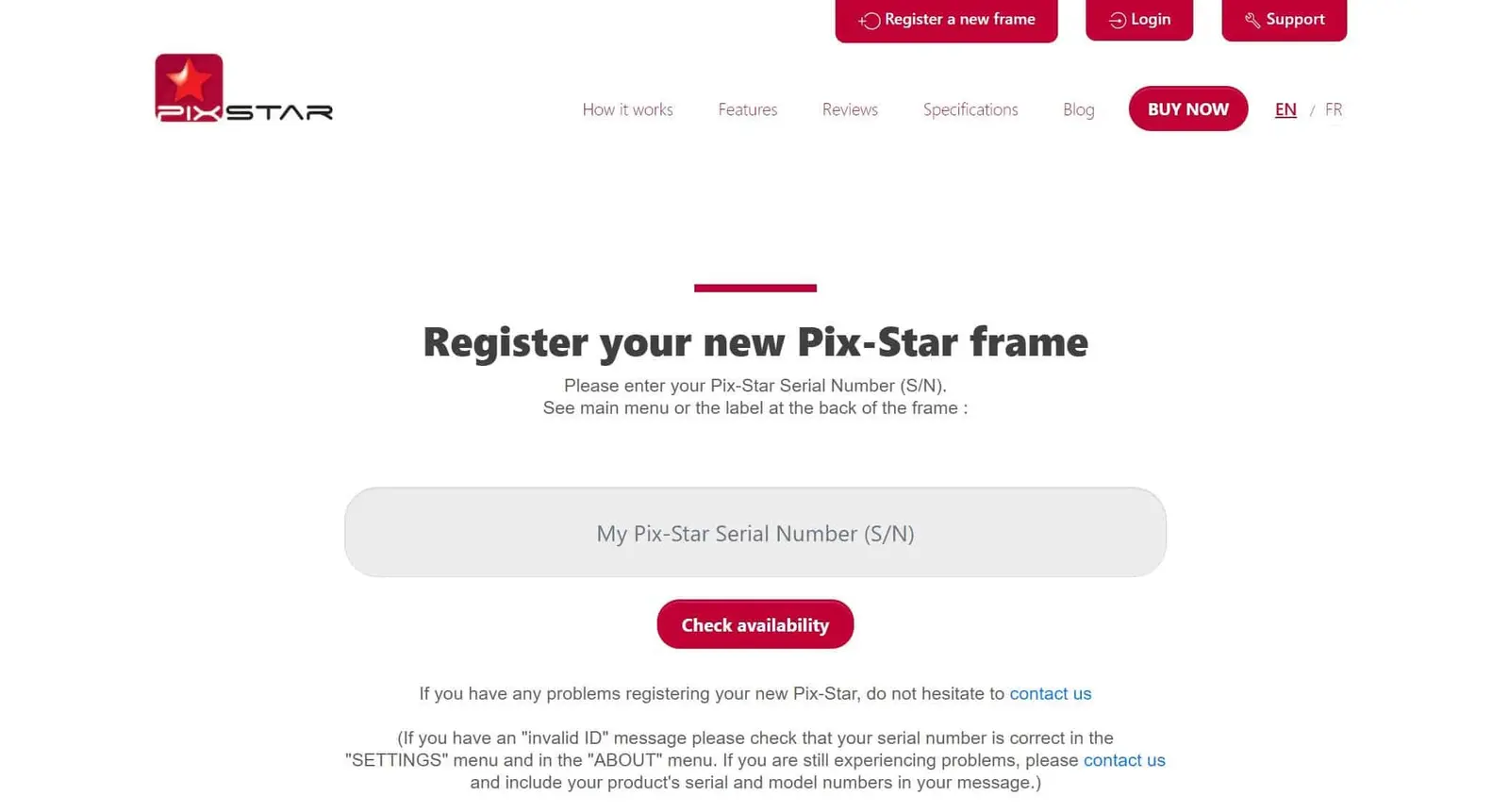
O primeiro passo para aprender a transferir fotografias de um computador para uma moldura digital é o registo. Configurar a sua moldura Pix-Star é rápido e fácil. Basta aceder a pix-star.com e clicar em "Registar-se", na parte superior do ecrã. Ser-lhe-á pedido o número de série da moldura, que pode encontrar na própria moldura em Definições > Acerca de.
Depois de introduzir o número de série da moldura e de seguir os restantes passos do registo, será redirecionado de volta para a página principal onde começou. Se tiver algum problema durante o processo de registo, certifique-se de que a moldura Pix-Star está online e ligada ao Wi-Fi. Se os problemas persistirem, reinicie a moldura, desligando-a da corrente e voltando a ligá-la.
2. Inicie sessão no painel web da sua moldura
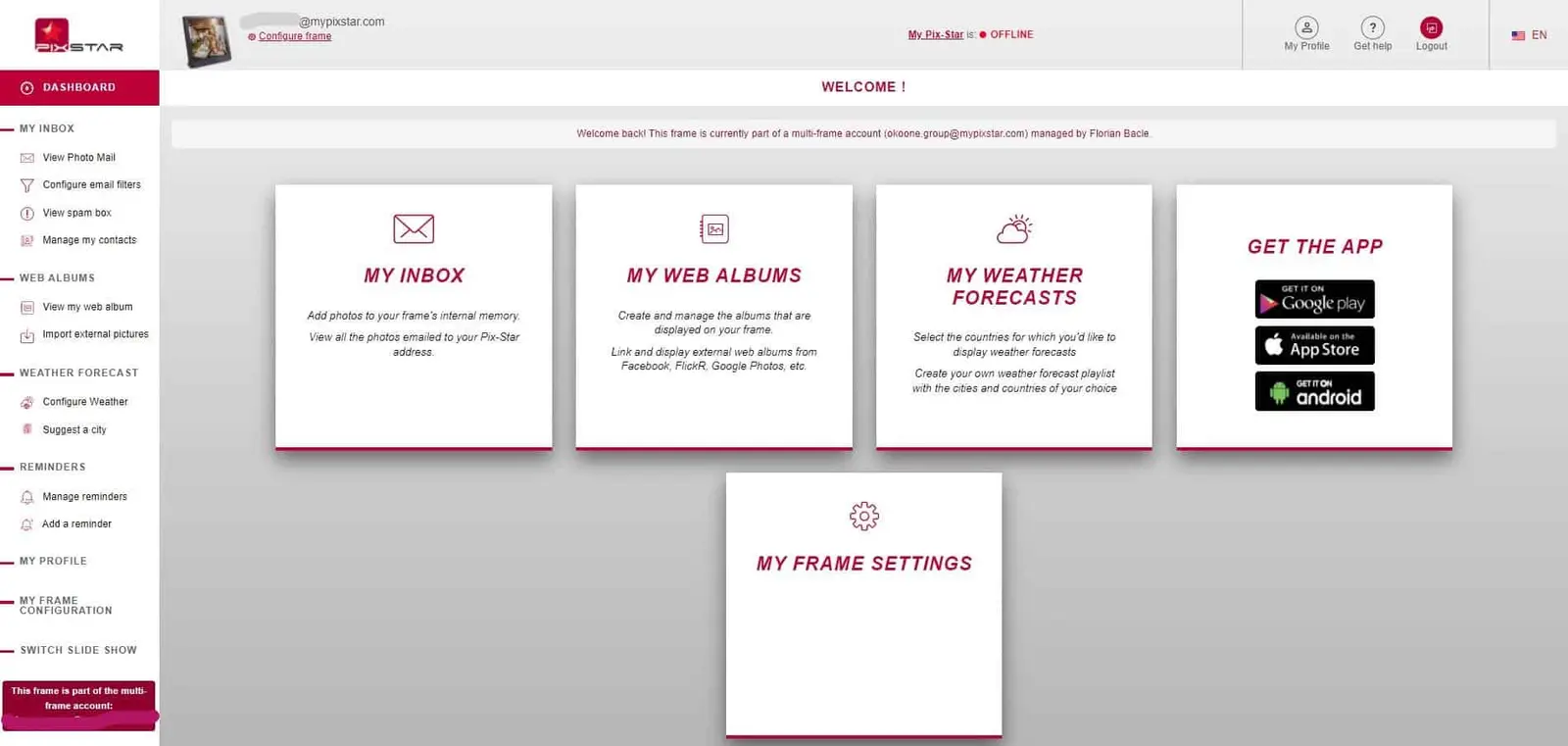
Depois de registar a sua moldura Pix-Star, está pronto para iniciar sessão no painel web. Clique no botão "Iniciar sessão", na parte superior do ecrã. Introduza os dados de acesso da moldura (que foram criados durante o processo de configuração inicial) e prossiga. Será encaminhado para o painel web da moldura. Se optar por iniciar sessão na conta de controlo de várias molduras (se comprou mais do que uma moldura Pix-Star), será direcionado para o painel web de todas as suas molduras Pix-Star.
Dedique alguns minutos a familiarizar-se com a disposição, as funcionalidades e as funções do painel web. O painel web da Pix-Star permite controlar remotamente a moldura e importar fotografias de redes sociais, de sites de partilha de fotografias e de plataformas de armazenamento online. Pode gerir o armazenamento na nuvem, iniciar apresentações, etc. Mas o mais importante é que é aqui que pode importar fotografias do computador diretamente para a moldura Pix-Star, sem fios.
3. Importe fotografias do computador sem fios
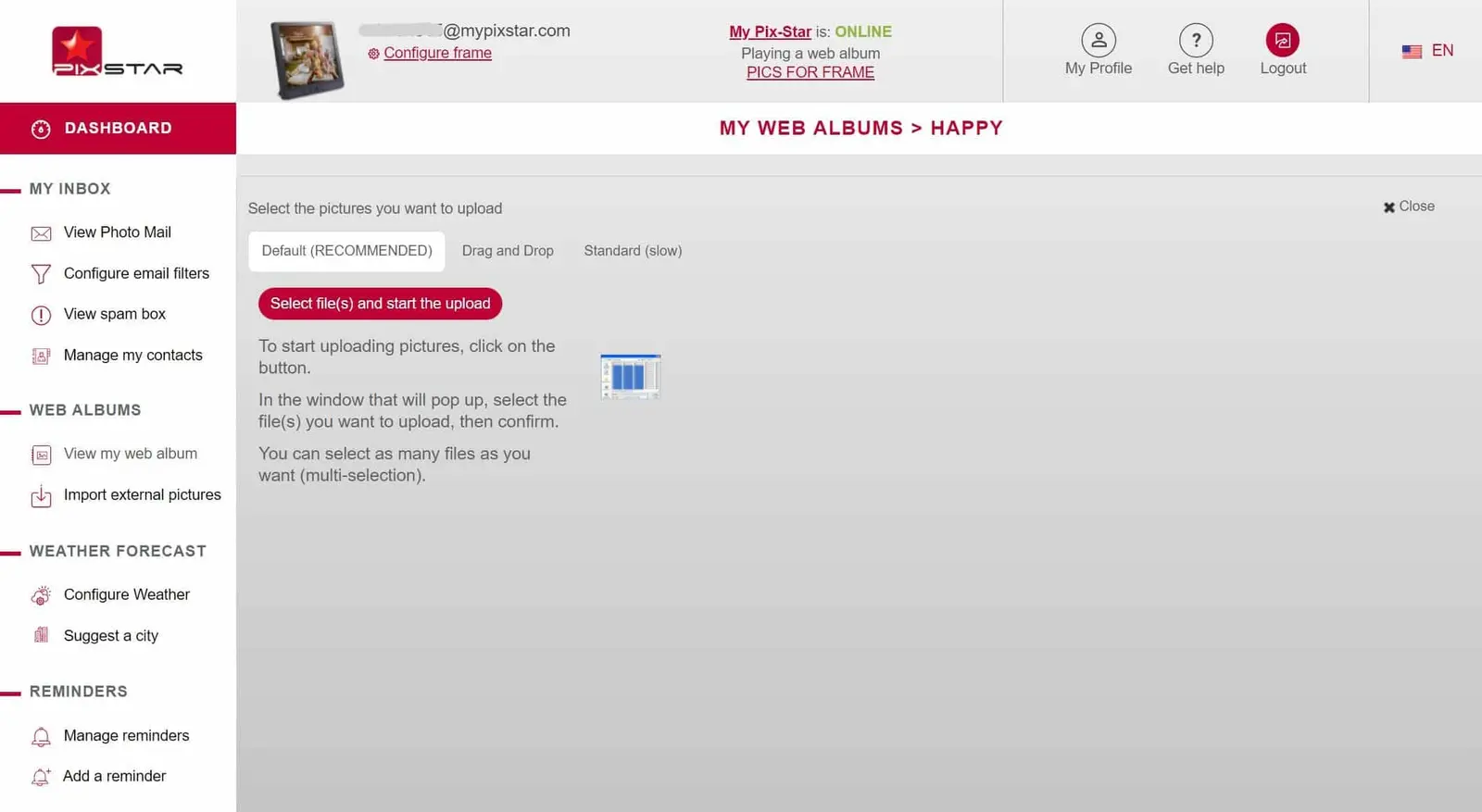
No painel da esquerda, localize o subtítulo "Álbuns web". Aqui pode gerir os seus álbuns web, importar novos álbuns de redes sociais e de sites de partilha de fotografias, atualizar álbuns existentes e muito mais. Também pode criar uma nova pasta para onde serão importadas as fotografias diretamente do computador.
Clique em "Importar imagens externas" e será encaminhado para a interface principal dos álbuns web. Desça até à secção que diz "ou crie um novo álbum Pix-Star e ligue-o instantaneamente à sua moldura:" e clique em "Criar um novo álbum". Dê um nome ao novo álbum (certifique-se de que a sua moldura Pix-Star está online e ligada ao Wi-Fi) e clique em "Criar álbum".
No ecrã seguinte, clique em "Selecionar ficheiro(s) e iniciar o carregamento". Abre-se uma janela do explorador de ficheiros. Procure no computador os álbuns de fotografias e as imagens a adicionar ao álbum que acabou de criar e clique em "Abrir". É preferível reunir previamente todas as pastas e ficheiros pretendidos num único local.
Todas as fotografias selecionadas serão então sincronizadas com a moldura. Aqui pode até optar por reproduzir a seleção atual numa apresentação na moldura Pix-Star, clicando em "Reproduzir seleção na moldura", na linha de opções por baixo do título. Tenha em conta que todos os álbuns web ficam guardados no armazenamento interno da sua moldura Pix-Star e podem ser consultados offline. As fotografias sincronizadas estão assinaladas com um ponto verde, ao passo que as fotografias pendentes estão assinaladas com um ponto vermelho.
4. Copie fotografias do computador para um cartão USB/SD
Outra opção que não requer acesso à Internet é usar um cartão USB/SD. Insira um cartão USB/SD compatível no computador e arraste todas as fotografias, vídeos e ficheiros de áudio que pretende ver na moldura Pix-Star. Procure ajustar a resolução das fotografias à resolução nativa e à proporção do ecrã da moldura. Os vídeos e os ficheiros de áudio devem estar em formatos suportados (a Pix-Star suporta os formatos comuns).
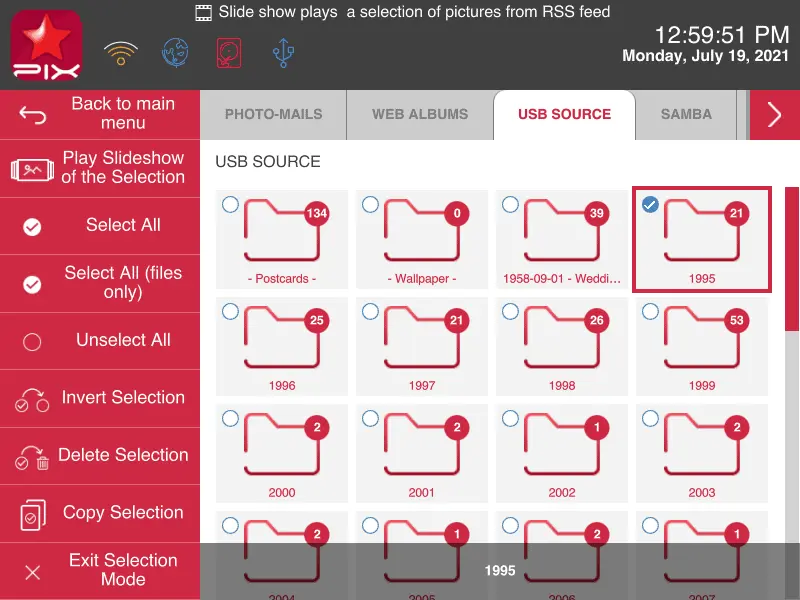
Pegue nesse cartão USB/SD e insira-o na sua moldura digital Pix-Star. Dê-lhe alguns instantes para ler e registar a unidade. Aparecerá uma janela no ecrã da moldura Pix-Star com 3 opções. A primeira opção é "Iniciar uma apresentação com todas as imagens do USB". Isto inicia uma apresentação com todas as fotografias guardadas no cartão USB/SD, sem ser necessário copiar nenhuma para o armazenamento interno da moldura.
A segunda opção é "Abrir o USB e explorar os ficheiros que contém". Aqui pode selecionar os ficheiros e as pastas a copiar para o armazenamento da moldura. Esta é provavelmente a melhor opção se tiver um grande número de fotografias ou uma mistura de fotografias já copiadas e por copiar.
A última opção é "Copiar todo o conteúdo do dispositivo USB para a memória interna". Isto copia tudo para a moldura, incluindo os vídeos e os ficheiros de áudio. Pode depois mover as fotografias na moldura, iniciar apresentações a partir de pastas e ficheiros específicos, etc. Certifique-se de que tem espaço de armazenamento suficiente para todas as fotografias, ou a última a ser copiada poderá ficar cortada quando o espaço se esgotar.
Considerações finais
Agora já pode iniciar uma apresentação com todas as suas novas fotografias. Vá até à moldura Pix-Star e desfrute de recordar os seus momentos e memórias favoritos! As molduras Pix-Star oferecem apresentações versáteis, que podem ser facilmente personalizadas. Podem até ser iniciadas remotamente a partir de qualquer parte do mundo, ajudando-o a manter-se mais ligado e a partilhar sem esforço com as pessoas de quem mais gosta!