In questa guida ti mostriamo come trasferire le immagini da un computer a una cornice digitale in soli 5 passaggi. Ci occupiamo in particolare delle cornici digitali Pix-Star: i passaggi esatti potrebbero essere diversi in altre cornici che permettono di inviare foto direttamente da un computer. Cominciamo!
1. Registra la tua nuova cornice digitale
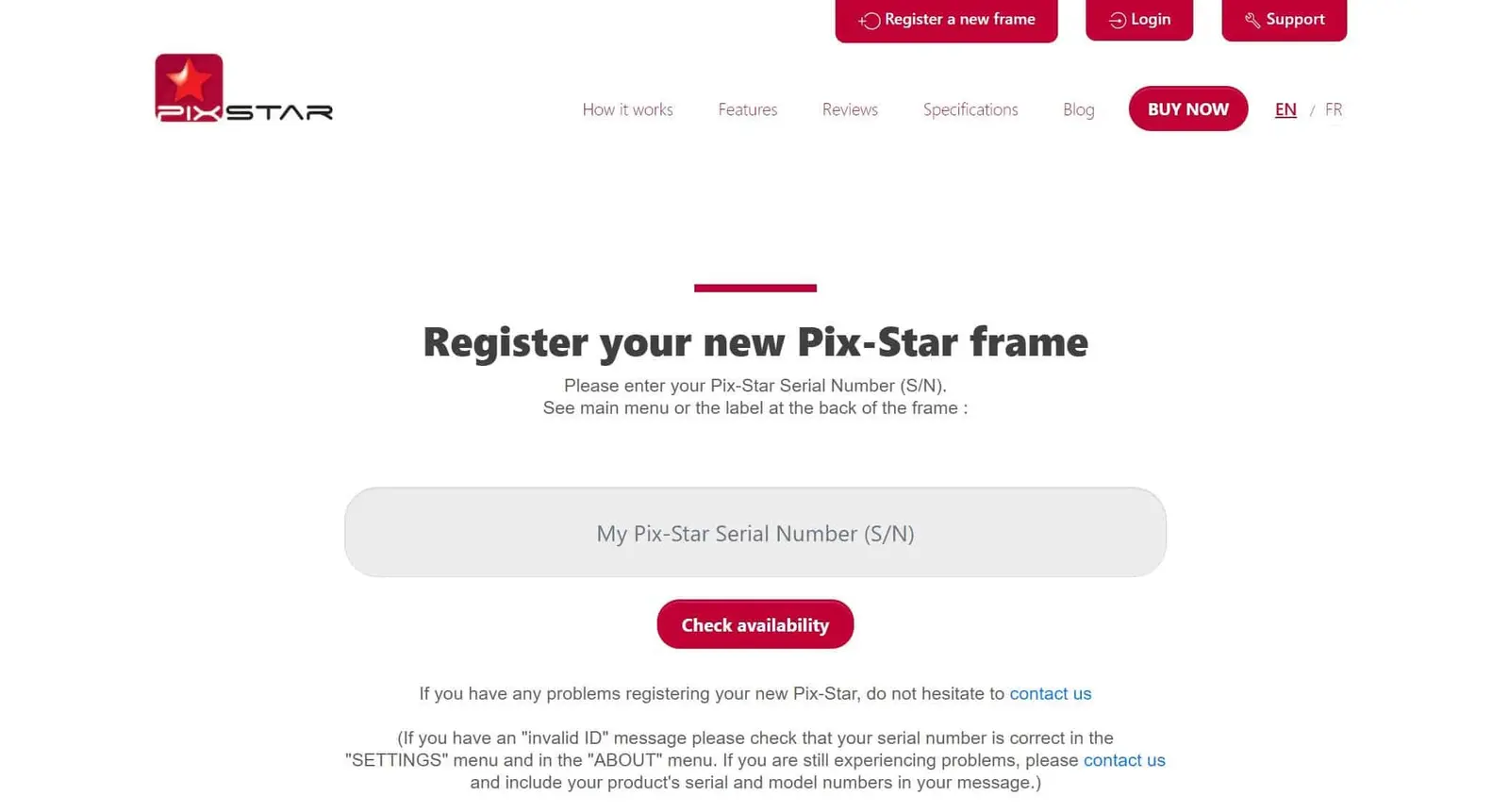
Il primo passo per imparare a trasferire le immagini da un computer a una cornice digitale è la registrazione. Configurare la tua cornice Pix-Star è facile e veloce. Vai su pix-star.com e fai clic su "Registrati" nella parte superiore dello schermo. Ti verrà chiesto il numero di serie della cornice, che trovi sulla cornice stessa in Impostazioni > Informazioni.
Dopo aver inserito il numero di serie della cornice e aver seguito gli altri passaggi della registrazione, tornerai alla pagina principale da cui eri partito. Se durante la registrazione hai problemi, verifica che la tua cornice Pix-Star sia online e connessa al Wi-Fi. Se i problemi persistono, riavvia la cornice scollegandola dall'alimentazione e ricollegandola.
2. Accedi alla dashboard web della cornice
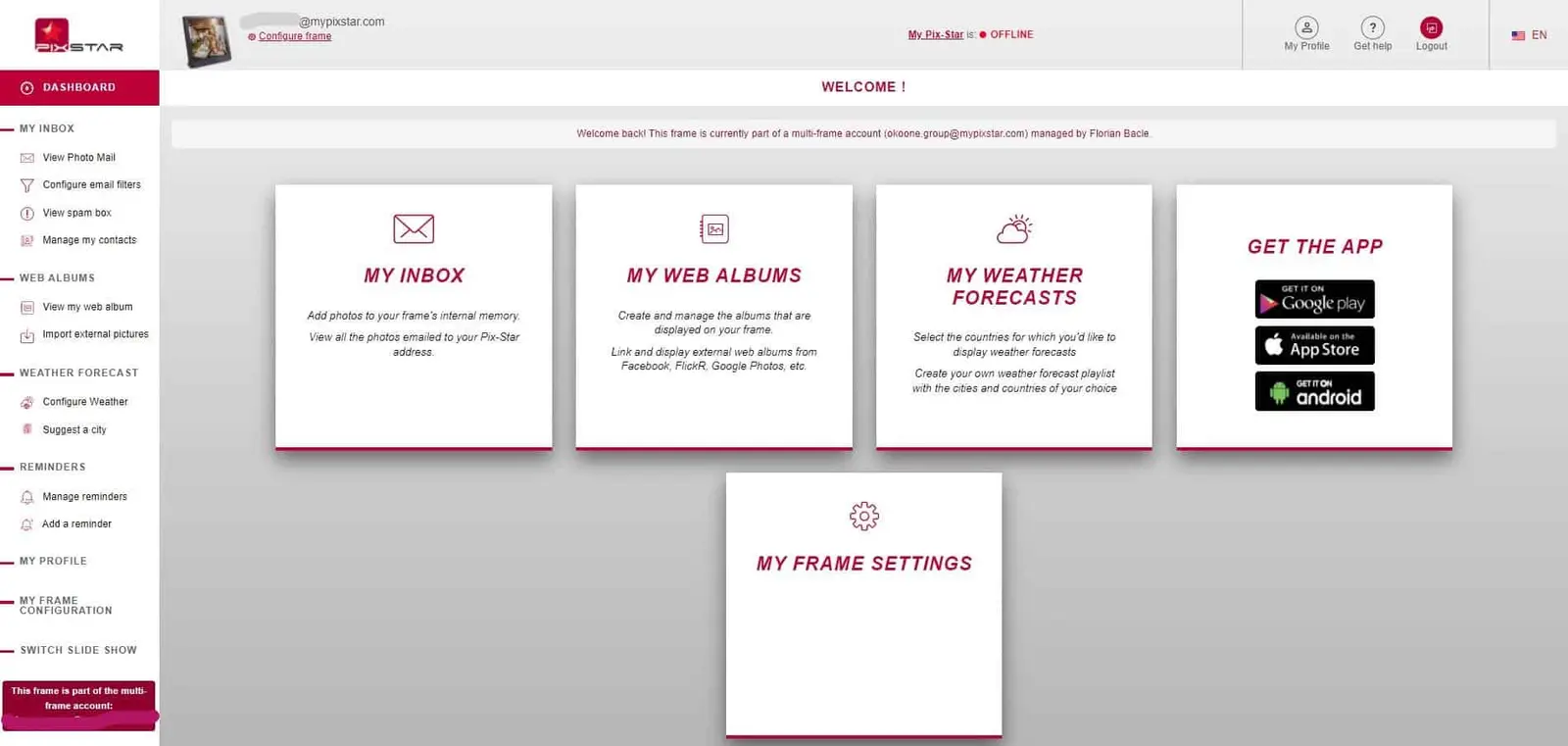
Dopo aver registrato la tua cornice Pix-Star, puoi accedere alla sua dashboard web. Fai clic sul pulsante "Accedi" nella parte superiore del display. Inserisci i dati di accesso della cornice (creati durante la configurazione iniziale) e procedi: accederai alla dashboard web della tua cornice. Se hai scelto di accedere al tuo account di controllo multi-cornice (nel caso tu abbia acquistato più di una cornice Pix-Star), accederai alla dashboard web di tutte le tue cornici Pix-Star.
Dedica un paio di minuti a familiarizzare con l'aspetto, le funzioni e le caratteristiche supportate dalla dashboard web. La dashboard web di Pix-Star ti permette di controllare la cornice da remoto e di importare foto dai social media, dalle piattaforme di condivisione foto e di archiviazione online. Puoi gestire l'archiviazione cloud, avviare le presentazioni, ecc. Ma soprattutto è da qui che puoi importare le foto direttamente dal computer alla tua cornice Pix-Star, senza fili.
3. Importa le foto dal computer senza fili
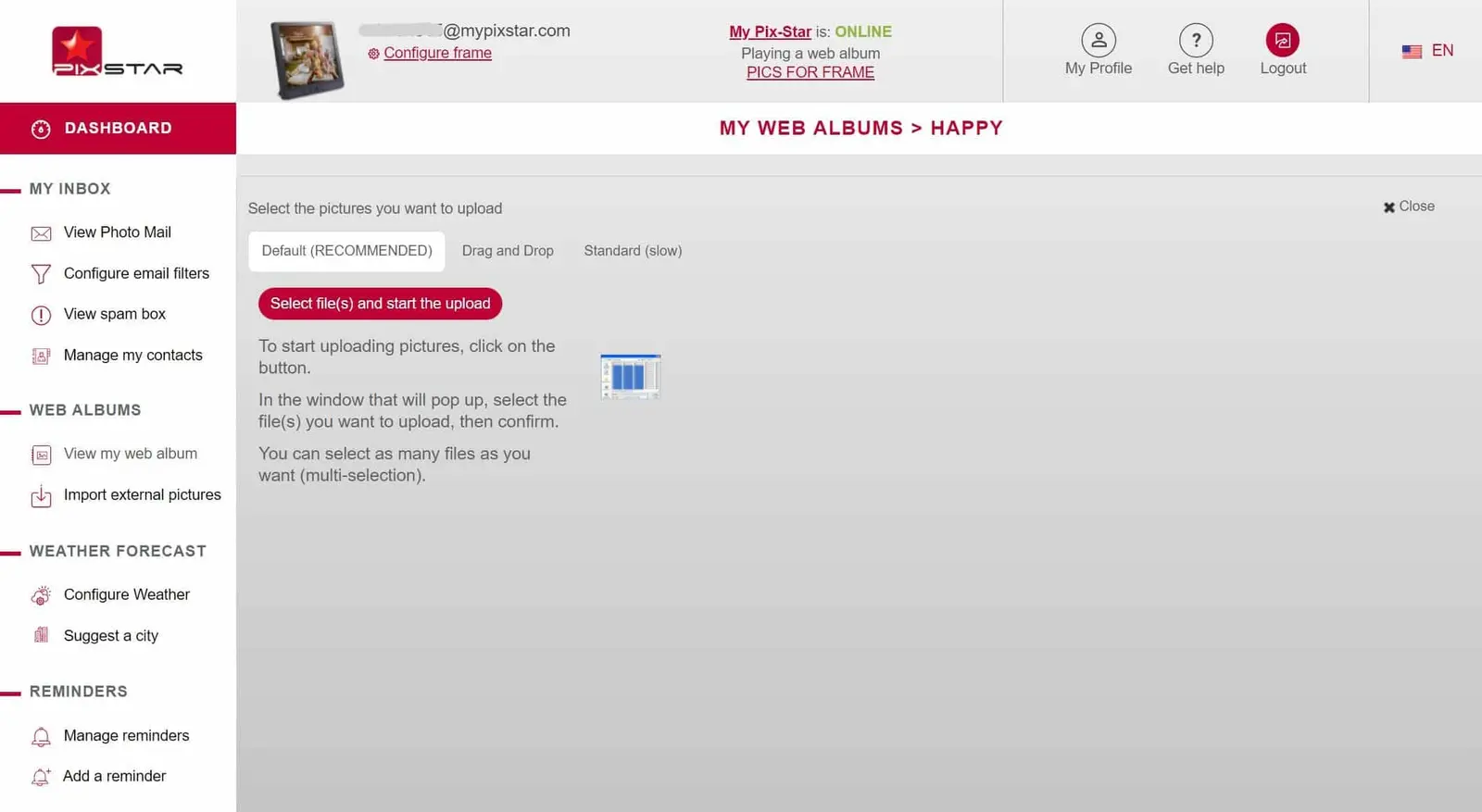
Nel pannello di sinistra individua il sottotitolo "Album web". Qui puoi gestire i tuoi album web, importare nuovi album dai social media e dai siti di condivisione foto, aggiornare gli album esistenti e altro ancora. Puoi anche creare una nuova cartella in cui importare le foto direttamente dal computer.
Fai clic su "Importa immagini esterne" per accedere all'interfaccia principale degli album web. Scorri fino alla sezione "oppure crea un nuovo album Pix-Star e collegalo subito alla tua cornice:" e fai clic su "Crea un nuovo album". Dai un nome al nuovo album (assicurati che la tua cornice Pix-Star sia online e connessa al Wi-Fi) e fai clic su "Crea album".
Nella schermata successiva fai clic su "Seleziona i file e avvia il caricamento". Si aprirà una finestra di esplorazione file. Sfoglia il computer per selezionare gli album fotografici e le immagini da aggiungere all'album appena creato e fai clic su "Apri". Conviene mettere prima tutte le cartelle e i file che vuoi in un'unica posizione.
Tutte le foto selezionate verranno poi sincronizzate con la tua cornice. Qui puoi anche scegliere di riprodurre la selezione corrente in una presentazione sulla cornice Pix-Star, facendo clic su "Riproduci selezione sulla cornice" nella riga di opzioni sotto il titolo. Tieni presente che tutti gli album web vengono salvati nella memoria interna della tua cornice Pix-Star e sono accessibili offline. Le foto sincronizzate sono contrassegnate da un punto verde, quelle in sospeso da un punto rosso.
4. Copia le foto dal computer su una chiavetta USB o una scheda SD
Un'altra possibilità, che non richiede l'accesso a internet, è usare una chiavetta USB o una scheda SD. Inserisci nel computer una chiavetta o una scheda compatibile e trascina tutte le foto, i video e i file audio che vuoi vedere sulla cornice Pix-Star. Cerca di far corrispondere la risoluzione delle foto alla risoluzione nativa e al formato della cornice. Anche i video e i file audio devono essere in formati supportati (Pix-Star supporta i formati più comuni).
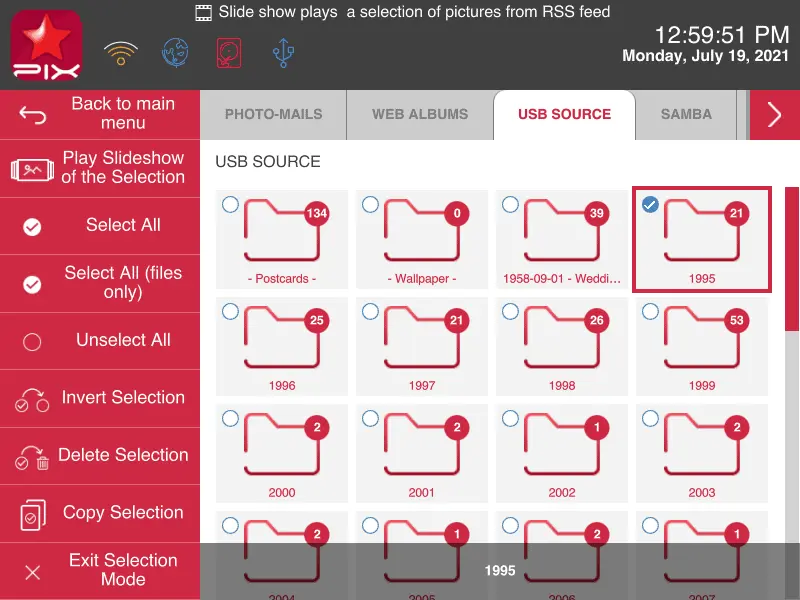
Prendi la chiavetta o la scheda e inseriscila nella tua cornice digitale Pix-Star. Dalle qualche istante per leggere e riconoscere l'unità. Sul display della cornice Pix-Star comparirà una finestra con 3 opzioni. La prima è "Avvia una presentazione di tutte le immagini della chiavetta USB": parte una presentazione con tutte le foto salvate sulla chiavetta o sulla scheda, senza doverle copiare nella memoria interna della cornice.
La seconda opzione è "Apri la chiavetta USB e sfoglia i file al suo interno". Qui puoi scegliere quali file e cartelle copiare nella memoria della cornice. È probabilmente l'opzione migliore se hai moltissime foto o un misto di immagini da copiare e da non copiare.
L'ultima opzione è "Copia l'intero dispositivo USB nella memoria interna". Copia sulla cornice tutto il contenuto, compresi video e file audio. Potrai poi spostare le foto sulla cornice, avviare presentazioni da cartelle e file specifici, ecc. Assicurati di avere abbastanza spazio per tutte le foto: quando lo spazio si esaurisce, le ultime da copiare potrebbero essere tagliate.
Considerazioni finali
Ora puoi avviare una presentazione con tutte le tue nuove foto. Vai alla tua cornice Pix-Star e goditi i tuoi momenti e ricordi preferiti! Le cornici Pix-Star offrono presentazioni versatili, facili da personalizzare. Possono persino essere avviate da remoto, da qualsiasi parte del mondo, aiutandoti a restare più vicino e a condividere senza sforzo con le persone a cui tieni di più!