Aquí aprenderemos los sencillos pasos para iniciar un pase de diapositivas en un marco de fotos digital. En esta guía nos centraremos en el marco de fotos digital Pix-Star, ya que es uno de los marcos más versátiles y capaces del mercado. Los métodos que verás aquí también sirven para otros marcos de fotos digitales de gama alta, aunque algunos son específicos del marco Pix-Star. ¡Empecemos!
1. Inicia un pase de diapositivas con todas las imágenes del marco
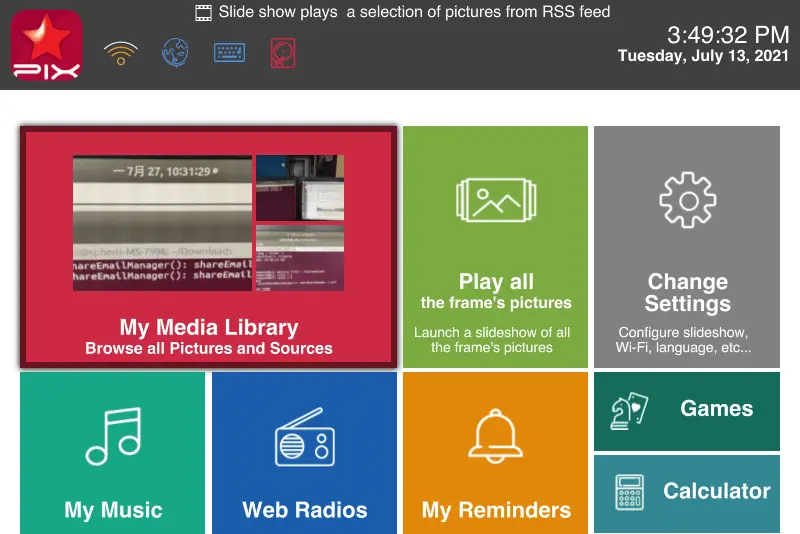
Los marcos de fotos digitales de Pix-Star tienen una función muy práctica que te permite iniciar, directamente desde la pantalla de inicio, un pase de diapositivas con todas las fotos del almacenamiento interno del marco. Ten en cuenta que estos pases de diapositivas siguen rigiéndose por los ajustes del pase de diapositivas (que te permiten controlar el orden y la frecuencia de reproducción). Puedes elegir reproducir las fotos recientes con más frecuencia o incluso excluir por completo las más antiguas.
Para iniciar un pase de diapositivas con todas las imágenes del marco, haz clic en el panel «Reproducir todas las imágenes del marco» del menú principal. Se hace con solo dos pulsaciones de botón y el pase de diapositivas comienza de inmediato. Puedes ajustar la configuración del pase de diapositivas pulsando el botón «Menú» mientras ves las fotos.
Desplázate hasta «Opciones de pase de diapositivas» y empieza a ajustar la configuración a tu gusto. Es una buena forma de cambiar los ajustes del pase de diapositivas sin salir de él. Es muy fácil de usar y resulta ideal para las personas mayores, ya que los menús son sencillos de seguir y tienen pocos niveles.
2. Incluye vídeos en los pases de diapositivas
Puedes incluir vídeos en los pases de diapositivas del marco digital Pix-Star. Los vídeos deben estar guardados en el almacenamiento interno del marco y cumplir los requisitos de duración y formato. Para incluir vídeos en los pases de diapositivas, pulsa el botón «Menú» mientras estás dentro del pase de diapositivas. Desplázate hasta «Opciones de pase de diapositivas» y pulsa OK.
En el submenú que se abre, desplázate hasta «Opciones de video-mail». Aquí puedes elegir entre 3 opciones: incluir los vídeos con su sonido, reproducirlos en silencio o no incluirlos en absoluto. Ten en cuenta que se reproducirá el vídeo completo (hasta un máximo de 2 minutos). El sonido se reproduce a través de los altavoces integrados del marco y puede ajustarse a un volumen más bajo.
Puedes crear una carpeta nueva en cualquiera de los directorios de la pestaña «Foto-mails» de «Mi biblioteca multimedia» y guardar ahí todos tus vídeos. Así podrás seleccionar toda la carpeta e iniciar un pase de diapositivas solo con los vídeos que contiene.
3. Inicia un pase de diapositivas desde carpetas o archivos concretos
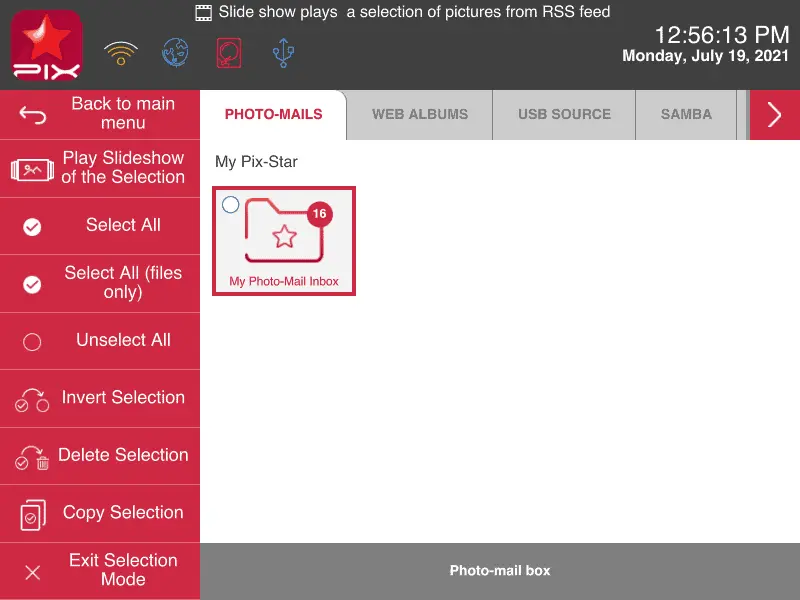
Ve a «Mi biblioteca multimedia» desde la pantalla de inicio del marco Pix-Star. Aquí puedes ver todas las fuentes de las que tu marco ha recibido fotos. También puedes ver todos los archivos y carpetas que se han creado. Puedes crear carpetas nuevas manualmente y llenarlas con archivos (fotos, vídeos y archivos de audio) para crear pases de diapositivas personalizados. Esto puede hacerse a través de la interfaz web al importar álbumes web, o directamente desde la interfaz del marco.
Para empezar a seleccionar, haz clic en «Seleccionar carpetas/archivos» en el panel de la izquierda. A continuación, puedes seleccionar archivos sueltos o carpetas enteras para reproducir un pase de diapositivas. También puedes entrar en una carpeta y seleccionar manualmente los archivos que quieres incluir. Una vez hecha la selección, haz clic en «Reproducir pase de diapositivas de la selección» en el panel de la izquierda. Se iniciará un pase de diapositivas que se gestiona y controla como uno normal, solo que con otra fuente (en lugar de un pase de diapositivas con todas las fotos del marco).
4. Inicia un pase de diapositivas a distancia a través de la interfaz web

Esta es una de las funciones más exclusivas del marco Pix-Star, que te permite iniciar un pase de diapositivas a distancia desde cualquier parte del mundo. Todo lo que necesitas es acceso a un navegador web (para entrar en el panel de control de tu marco) y un marco Pix-Star conectado.
Una vez que hayas entrado en el panel de control de tu marco Pix-Star o en tu cuenta de control de varios marcos, haz clic en «Cambiar pase de diapositivas» en el panel de la izquierda. Es posible que tengas que desplazarte hasta la parte inferior del panel para encontrarlo. Tu marco Pix-Star debe estar conectado para que esta función de pase de diapositivas a distancia funcione.
Aquí puedes iniciar un pase de diapositivas con todas las fotos del marco haciendo clic en «Reproducir todas las fotos del marco». También puedes iniciar un pase de diapositivas que contenga solo las fotos sincronizadas como álbumes web. Para ello, haz clic en «Reproducir todos los álbumes web». También puedes iniciar un pase de diapositivas de un álbum web concreto, que se selecciona en «Reproducir un pase de diapositivas de un álbum web específico».
Por último, puedes reproducir todas las fotos de la bandeja de entrada de foto-mails de tu marco Pix-Star. Esto incluye todas las fotos enviadas a tu marco desde la aplicación móvil y por correo electrónico. También incluye las fotos que se hayan copiado en esta categoría desde una memoria USB o tarjeta SD conectada.
Ten en cuenta que todos los pases de diapositivas iniciados a distancia seguirán las reglas establecidas en el menú «Opciones de pase de diapositivas». Esto incluye el orden de reproducción, la frecuencia, el estilo y los controles de velocidad.