En esta sencilla guía, aprenderás a insertar una tarjeta de memoria en un marco digital de forma correcta. Te enseñamos la compatibilidad y las características relacionadas con el uso de las tarjetas SD. También encontrarás pasos prácticos sobre cómo iniciar pases de diapositivas o copiar todos los archivos en el almacenamiento interno de tu marco Pix-Star.
Cuando terminemos, podrás enviar fotos, vídeos y mensajes de audio a tu marco Pix-Star usando únicamente una tarjeta SD. Es rápido, sencillo y no requiere conexión a Internet. Las tarjetas SD son ideales para dejarlas insertadas en el marco, ya que apenas se notan, y son excelentes para aumentar el espacio de almacenamiento de tu marco Pix-Star.
Con una tarjeta SD compatible preparada y el marco encendido, ¡pasemos a la guía!
1. Asegúrate de que la tarjeta de memoria es compatible
El primer paso para aprender a insertar una tarjeta de memoria en un marco digital es comprobar la compatibilidad. Los marcos de Pix-Star son muy versátiles y admiten tarjetas SD, SDHC y SDXC. Ten en cuenta que la tarjeta de memoria tiene que ser del tamaño estándar, no una micro-SD.
En cuanto al tamaño, los marcos de Pix-Star no limitan la capacidad de la tarjeta de memoria y admiten cualquier tamaño. La mayoría de las tarjetas de memoria son de menos de 64 GB, pero puedes optar sin problema por capacidades mayores. Es una forma estupenda de ampliar el almacenamiento de tu marco y guardar un montón de fotos para acceder a ellas de forma rápida y sencilla.
2. Comprueba los formatos de foto, vídeo y audio
Los marcos de fotos digitales de Pix-Star tienen una excelente compatibilidad de archivos y formatos. Dicho esto, siempre se recomienda ceñirse a los formatos populares como JPG, MP4, MPEG-4, etc.
La aplicación móvil de Pix-Star (Pix-Star Snap) es compatible tanto con iOS como con Android y te permite enviar fotos, vídeos y audio al marco de forma muy sencilla. Puedes hacer las fotos desde la propia aplicación, o con la cámara del teléfono, y enviarlas después desde su galería.
Los formatos de foto compatibles son JPEG, JPG, BMP, PNG y GIF. Los formatos de audio compatibles son MP3 y WAV, y MP4 para los vídeos. Asegúrate de que los archivos que cargues en tu tarjeta de memoria estén en estos formatos.
3. Inserta la tarjeta de memoria en el Pix-Star
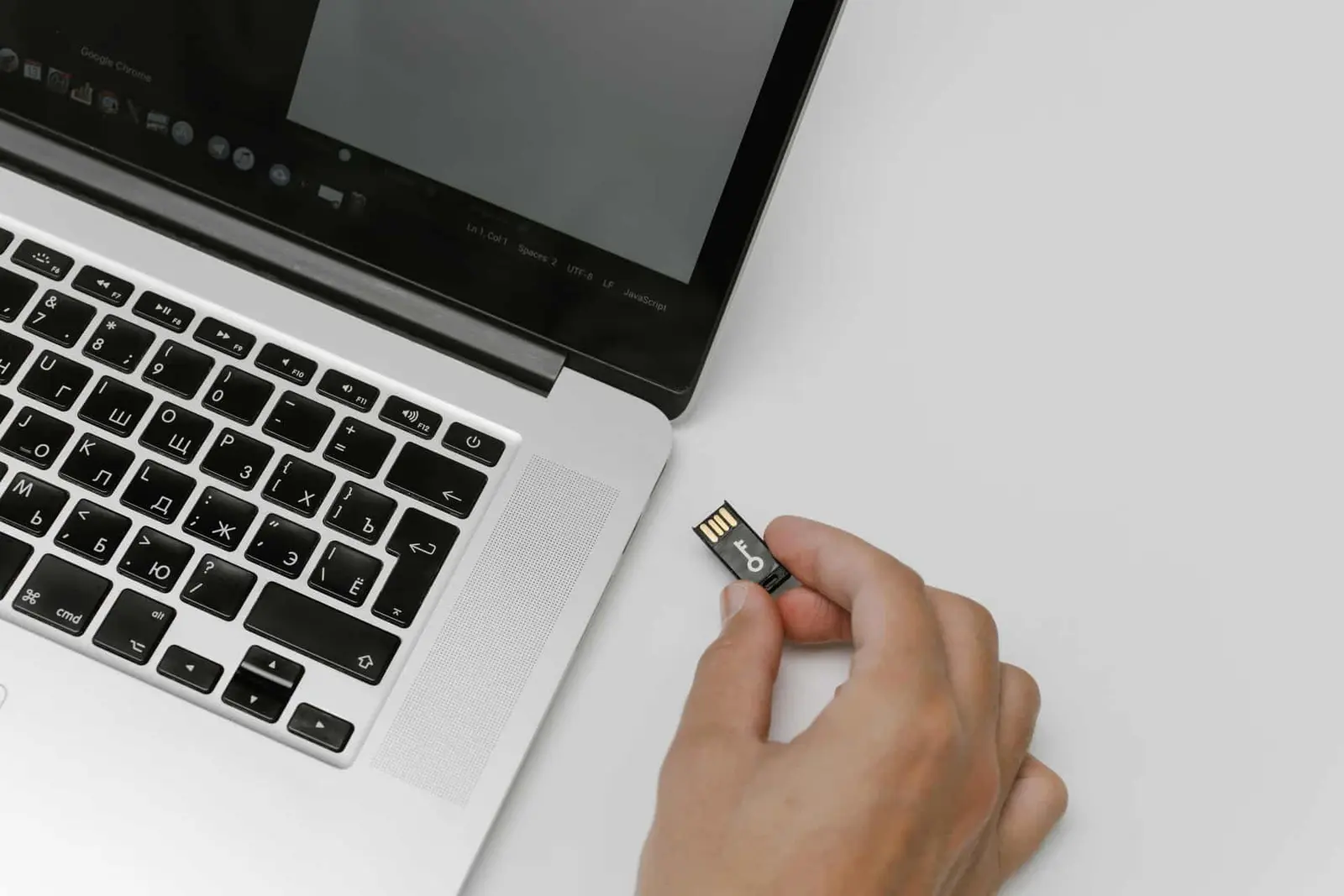
La ranura de la tarjeta SD del marco Pix-Star está en el lateral izquierdo del marco (mirando la pantalla de frente). Inserta la tarjeta SD en la ranura con los contactos mirando hacia ti. Es posible que el marco tarde unos instantes en procesar la tarjeta de memoria y conectarse a ella, según el número de archivos y la cantidad de almacenamiento utilizada.
Pasado un momento, aparecerá una ventana emergente con las siguientes opciones:
-
Iniciar un pase de diapositivas con todas las imágenes de la tarjeta SD
-
Abrir la tarjeta SD y examinar los archivos que contiene
-
Copiar todo el contenido de la tarjeta SD a la memoria interna
Estas son las opciones entre las que puedes elegir. La primera te permite reproducir automáticamente un pase de diapositivas con todas las fotos y demás contenido de la tarjeta de memoria. Las otras te permiten copiar carpetas y archivos concretos en el almacenamiento de tu marco, o copiar todo el contenido de la tarjeta de memoria en el almacenamiento de tu marco, siempre que haya espacio suficiente.
Si por alguna razón la ventana emergente no aparece, comprueba que tu tarjeta de memoria ha sido reconocida: ve a la pantalla de inicio y después a «Mis fotos, vídeos y mensajes». En las pestañas que aparecen en horizontal en la parte superior de la ventana, deberías ver una dedicada a la tarjeta SD o algo similar, como USB/tarjeta/tarjeta de memoria, etc.
Si no hay nada, significa que la tarjeta no ha sido reconocida. Extráela y comprueba que los contactos (normalmente de color dorado) estén limpios y sin daños. Asegúrate también de que la tarjeta sea de un tipo compatible. Prueba a apagar el marco Pix-Star y desenchufar el cable de alimentación. Vuelve a conectarlo y deja que el marco se reinicie (sin la tarjeta SD insertada durante el reinicio).
4. Reproduce un pase de diapositivas directamente desde la tarjeta de memoria
Tras insertar la tarjeta de memoria, espera a que aparezca la ventana emergente con las opciones explicadas en el paso anterior. Cuando aparezca, para reproducir automáticamente un pase de diapositivas directamente desde la tarjeta de memoria, selecciona la opción «Iniciar un pase de diapositivas con todas las imágenes de la tarjeta de memoria/tarjeta SD» y pulsa «ok».
Esto iniciará de inmediato un pase de diapositivas en el que podrás ver las fotos. Es básicamente igual que un pase de diapositivas normal y puedes seguir ajustando la configuración desde el menú emergente, pulsando el botón de menú del mando a distancia o de los controles del propio marco.
5. Copiar los archivos de la tarjeta de memoria al almacenamiento interno
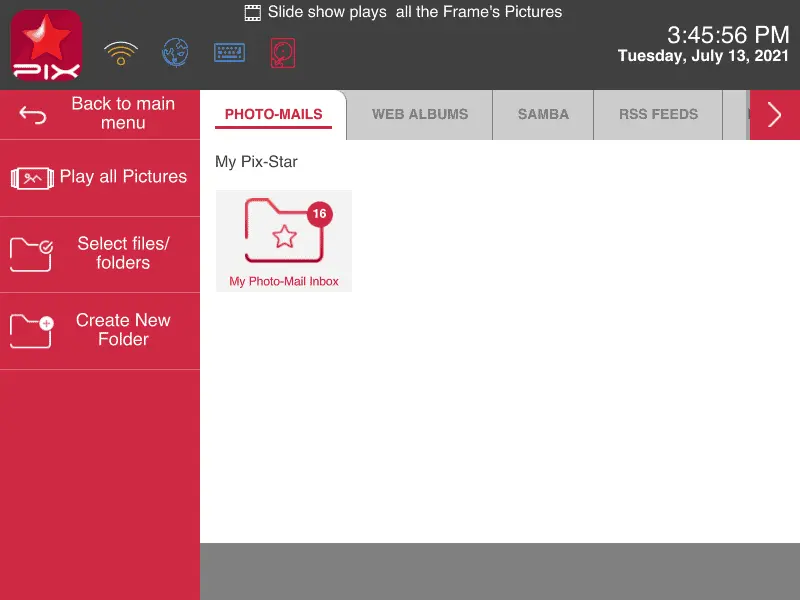
Si no quieres ver las fotos de la tarjeta en un pase de diapositivas de inmediato, puedes copiar las fotos y demás archivos en el almacenamiento interno del marco Pix-Star. Es una buena opción si no quieres dejar la tarjeta SD insertada todo el tiempo, que es lo que tendrías que hacer si no copias sus archivos al almacenamiento local.
Asegúrate de que tu marco tiene suficiente espacio disponible y de copiar solo los archivos que quepan en él. La forma más fácil de copiarlos todos es elegir «Copiar todo el contenido de la tarjeta SD a la memoria interna» en la ventana emergente que aparece después de insertar la tarjeta SD.
La copia puede tardar bastante, según el tamaño de los archivos que se vayan a transferir. En la parte inferior de la pantalla verás una barra de progreso roja que te permite calcular cuánto tardará el proceso de copia.
Para copiar archivos concretos de la tarjeta SD al almacenamiento interno, selecciona la segunda opción, «Abrir la tarjeta SD y examinar los archivos que contiene». Volverás a la pantalla anterior. Regresa a la pantalla de inicio y pulsa «Mis fotos, vídeos y mensajes». Desplázate hasta la pestaña «Tarjeta de memoria/tarjeta SD» (junto a la pestaña de álbumes web).
Aquí puedes ver todas las carpetas y archivos de la tarjeta SD. Para copiar solo algunos, elige la opción «Seleccionar archivos/carpetas» en el panel de la izquierda. Selecciona todas las carpetas y archivos que quieras copiar y pulsa «Copiar selección a…» en el panel de la izquierda. Elige el directorio al que copiar la selección. También puedes crear una carpeta o directorio nuevo para copiar todas estas carpetas y archivos. Pulsa «ok» para iniciar la transferencia.
Una vez completada, puedes iniciar un pase de diapositivas con las carpetas y archivos copiados, o incluirlos en pases de diapositivas con fotos de otras fuentes sin necesidad de tener la tarjeta SD insertada.