In dieser Anleitung erklären wir Ihnen in einer einfachen und praktischen 8-Schritte-Anleitung ausführlich, wie Sie das Web-Dashboard von Pix-Star nutzen. Sie erfahren, wie Sie Ihren neuen Rahmen registrieren, welche Merkmale und Funktionen es gibt, wie Sie Fotos aus sozialen Medien anzeigen, wie Sie alle Ihre Fotos verwalten und vieles mehr.
Am Ende haben Sie ein klares Bild vom Web-Dashboard von Pix-Star und wissen, wie Sie es nutzen, um das Beste aus Ihrem Pix-Star herauszuholen. Wertvolle Momente und Erinnerungen in Fotos, Videos und Audioaufnahmen zu teilen, wird einfacher sein als je zuvor. Außerdem können Sie auf benutzerfreundliche und mühelose Weise Ihre Großeltern einbeziehen und dafür sorgen, dass niemand in der Familie mehr einen wichtigen Moment verpasst. Legen wir los!
1. Ihren neuen Pix-Star-Rahmen registrieren
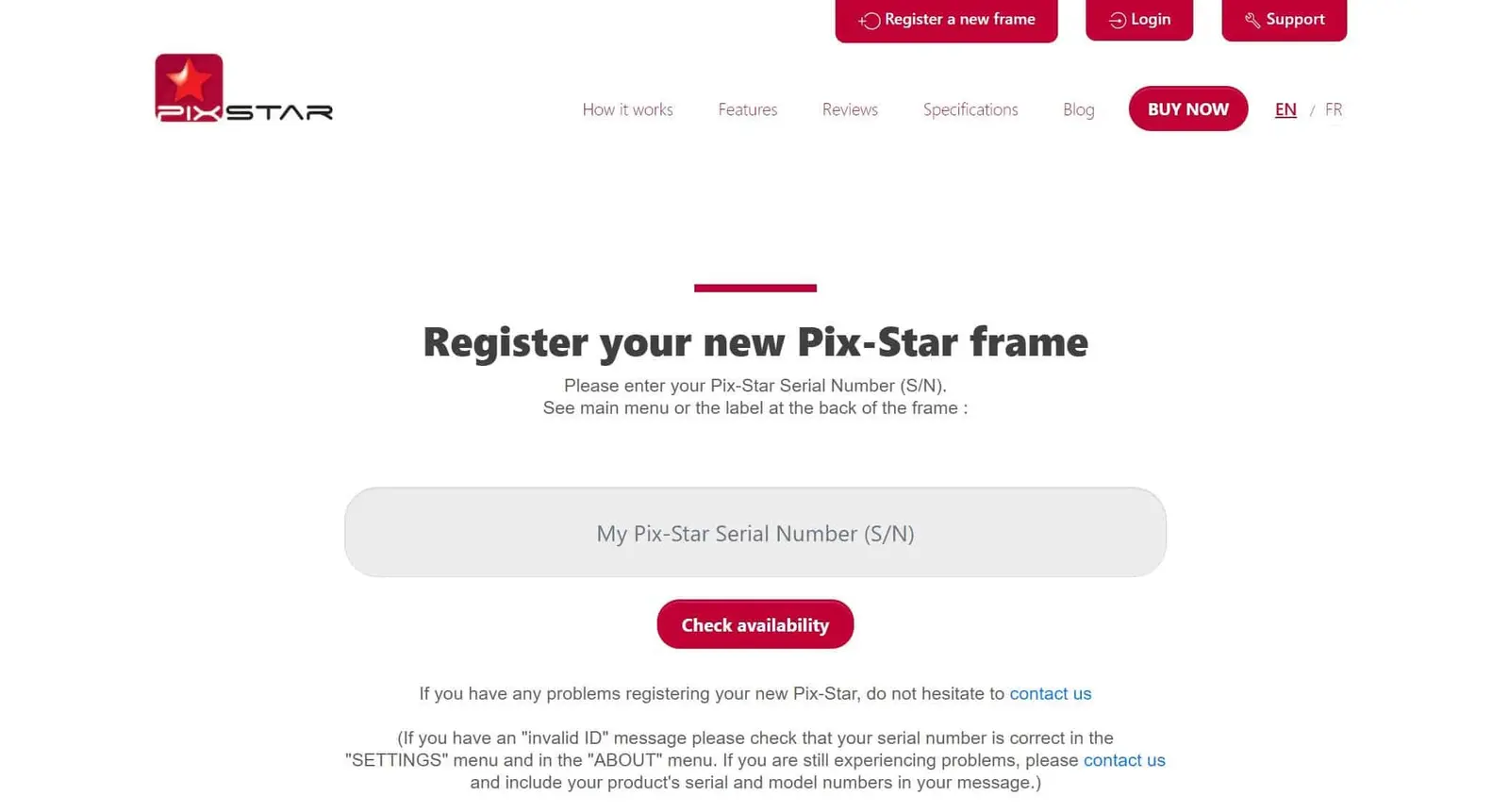
Der erste Schritt, um das Web-Dashboard von Pix-Star zu nutzen, ist die Registrierung Ihres neuen Pix-Star-Rahmens. Wenn Sie gerade einen neuen Pix-Star-Rahmen für Ihr Zuhause und Ihre Familie oder als Geschenk gekauft haben, muss er auf der Weboberfläche registriert werden, damit Sie Funktionen wie Cloud-Speicher, die Fernsteuerung und Webalben nutzen können.
Um Ihren neuen Pix-Star-Rahmen zu registrieren, rufen Sie pix-star.de auf und klicken Sie oben im Fenster auf „Registrieren“. Folgen Sie den Anweisungen auf dem Bildschirm, um Ihren Rahmen zu registrieren. Die Seriennummer Ihres Rahmens finden Sie im Abschnitt „Über“ auf der Seite „Einstellungen“ Ihres Rahmens (am Rahmen selbst).
Wenn Sie bereits einen Rahmen registriert haben und mehrere Rahmen für dasselbe Konto registrieren möchten, gehen Sie genauso vor. Sobald Sie zwei oder mehr Pix-Star-Rahmen kaufen, erhalten Sie Zugang zu einem Konto für mehrere Rahmen. Es ist einfach einzurichten und ermöglicht es Ihnen, von einem Benutzerkonto aus und von überall auf der Welt mehrere Pix-Star-Rahmen gleichzeitig zu steuern.
2. Im Web-Dashboard Ihres Pix-Star-Rahmens anmelden
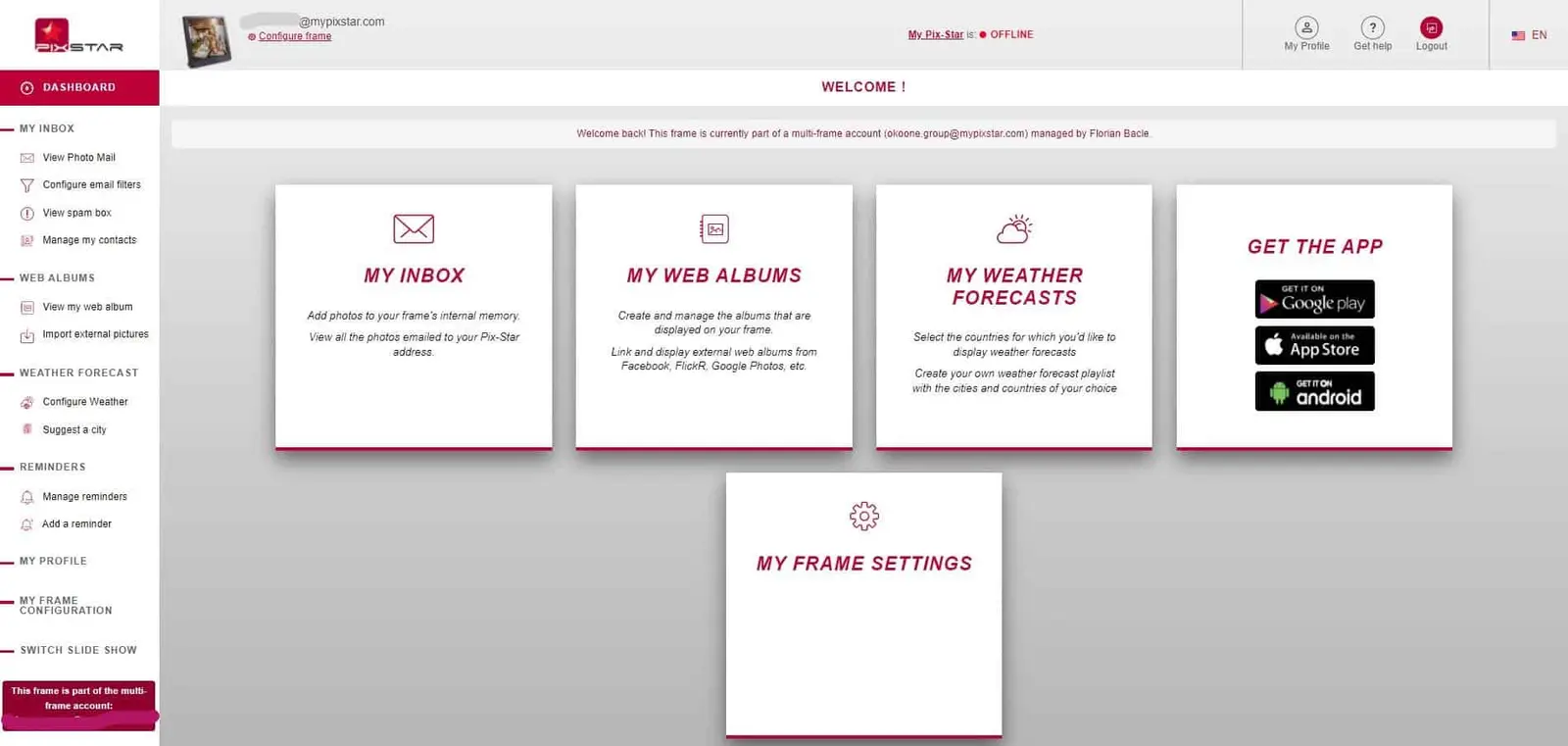
Sobald Sie Ihren Rahmen registriert haben, sehen Sie auf der Seite pix-star.com oben im Fenster neben der Schaltfläche „Registrieren“ seinen Namen (oder seine eindeutige E-Mail-Adresse). Möglicherweise müssen Sie rechts auf die Schaltfläche „Anmelden“ klicken, wenn Sie sich zum ersten Mal im Web-Dashboard eines neu registrierten Pix-Star-Rahmens anmelden.
Wenn Sie auf diesen Namen oder diese E-Mail-Adresse klicken, gelangen Sie zum Web-Dashboard Ihres Rahmens. Beachten Sie, dass Sie Ihre Anmeldedaten eingeben müssen. Sie bestehen aus der eindeutigen E-Mail-Adresse, die Sie bei der Registrierung Ihres Rahmens erstellt haben, und dem von Ihnen vergebenen Passwort.
Wenn Sie das Web-Dashboard Ihres Rahmens aufgerufen haben, nehmen Sie sich ein paar Minuten Zeit, um sich mit der Anordnung der Optionen, Bedienelemente und Einstellungen vertraut zu machen. Gehen Sie zum Abschnitt „Mein Profil“ oben rechts auf dem Bildschirm und vergewissern Sie sich, dass alle Ihre Angaben korrekt sind.
In der Mitte des oberen Bereichs des Web-Dashboards steht „Mein Pix-Star ist:“, gefolgt von „Online“ oder „Offline“. Ihr Rahmen muss online sein (grüner Punkt), damit Änderungen, synchronisierte Fotos, Neuigkeiten usw. auf dem Rahmen angezeigt werden.
Dasselbe gilt für Steuerungsgruppen mit mehreren Rahmen. Damit Ihr Pix-Star-Rahmen online ist, vergewissern Sie sich, dass er mit dem WLAN verbunden ist (beachten Sie, dass Sie sich mit keinem Netzwerk verbinden können, das eine Authentifizierung im Webbrowser verlangt – wie es bei WLAN-Netzwerken in Hotels und Restaurants oft der Fall ist). Vergewissern Sie sich außerdem, dass Sie Ihren Rahmen über die Weboberfläche registriert haben (wie in Schritt 1 oben).
3. Posteingang prüfen und Kontakte verwalten

Unter der Überschrift „Mein Posteingang“ im linken Bereich gibt es vier Optionen. Mit „Fotomail ansehen“ sehen Sie Fotos, die über die mobile App Pix-Star Snap oder über die Fotomail-Funktion an den Rahmen gesendet wurden. Alle Fotos und Videos werden als Bildkacheln angezeigt, mit einer Reihe von Optionen am oberen Fensterrand.
Mit diesen Optionen können Sie Fotos auswählen und mit anderen Pix-Star-Rahmen teilen, sie erneut an Ihren Rahmen senden (falls Sie die Fotos aus dem internen Speicher Ihres Rahmens gelöscht haben), bestimmte Fotos löschen und sogar eine Diashow mit der Auswahl starten.
Fotos und Videos, die bereits mit dem internen Speicher Ihres Rahmens verknüpft und dort gespeichert sind, sind mit einem grünen Punkt gekennzeichnet. So sehen Sie leicht, welche Fotos sich aktuell auf Ihren Pix-Star-Rahmen befinden und welche noch nicht synchronisiert wurden. Alle Fotos, die Sie in diesem Bereich sehen, wurden automatisch in der Cloud gesichert. Wenn Sie sie von hier aus löschen, werden sie sowohl aus der Cloud als auch aus der lokalen Kopie auf Ihrem Rahmen entfernt.
Unter „E-Mail-Filter konfigurieren“ können Sie Ihren Rahmen so einstellen, dass er Fotos NUR von bestimmten E-Mail-Adressen annimmt oder Fotomails von bestimmten E-Mail-Adressen ablehnt. Sie können eine Sperrliste mit Adressen anlegen, von denen keine Fotos an Ihren Rahmen gesendet werden sollen. Alle Fotos, die nach dem Sperren einer E-Mail-Adresse gesendet werden, erscheinen im Abschnitt „Spam-Ordner anzeigen“. Unter der Rubrik „Meine Kontakte verwalten“ können Sie außerdem E-Mail-Adressen zu Ihrer Kontaktliste hinzufügen.
4. Webalben verknüpfen, aktualisieren, anzeigen und verwalten
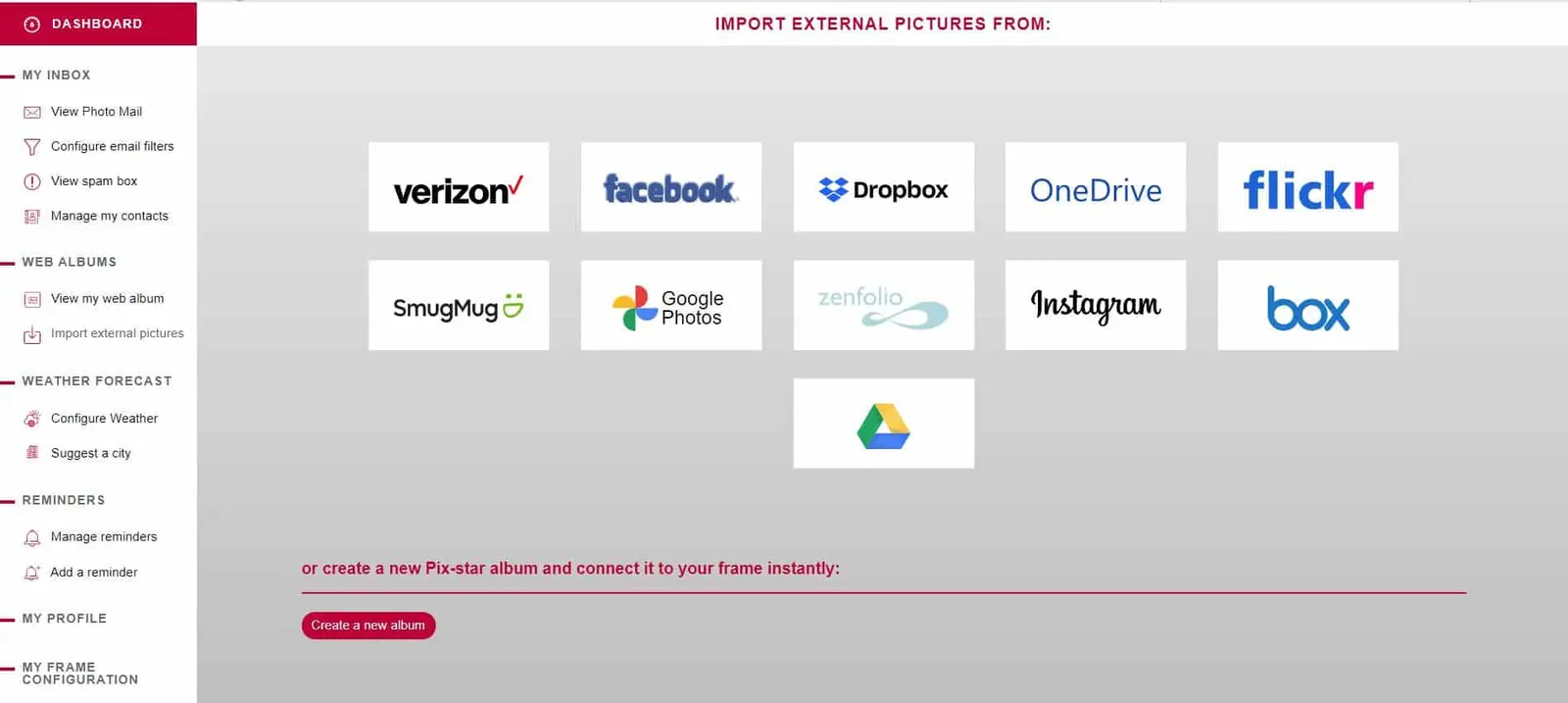
Ein wichtiger Teil der Nutzung des Web-Dashboards von Pix-Star ist die Unterstützung von Webalben. Das ist eine einzigartige Funktion, die Pix-Star wohl am besten umsetzt. „Webalben“ ist die Bezeichnung für Fotoalben, die auf Foto-Sharing-Plattformen und Online-Speicherdiensten gespeichert sind. Pix-Star unterstützt Dropbox, OneDrive und SmugMug.
Über das Web-Dashboard können Sie Fotoalben von jeder der unterstützten Plattformen direkt auf Ihren Rahmen importieren und automatisch in dessen internem Speicher ablegen lassen. Suchen Sie im linken Bereich den Abschnitt „Webalben“ und klicken Sie auf „Meine Webalben anzeigen“.
Hier sehen Sie alle zuvor verknüpften Webalben, können sie manuell aktualisieren, neue Alben erstellen und sie sogar direkt auf Ihren Computer herunterladen. Außerdem können Sie sie mit einem anderen Pix-Star-Rahmen teilen, sodass sich viel leichter sicherstellen lässt, dass alle in der Familie sämtliche neuen Fotos erhalten.
Unter „Externe Bilder importieren“ können Sie neue Webalben verknüpfen und synchronisieren. Klicken Sie darauf und wählen Sie die Plattform, von der Sie Fotoalben verknüpfen möchten. Wenn Sie dazu aufgefordert werden, müssen Sie die Anmeldedaten eingeben (Sie können jedes Profil verknüpfen, für das Sie die Zugangsdaten haben). Wählen Sie die Alben aus, die Sie synchronisieren möchten, und klicken Sie dann rechts auf dem Bildschirm auf „Mit Rahmen verknüpfen“.
Alternativ können Sie Fotoalben direkt von Ihrem Computer mit Ihrem Pix-Star-Rahmen verknüpfen und synchronisieren. Klicken Sie unten auf der Seite zur Plattformauswahl auf „Album erstellen“, geben Sie den gewünschten Namen für das Album ein und klicken Sie auf „Erstellen“. Auf der nächsten Seite können Sie die Alben per Drag & Drop hinzufügen oder in den Dateien Ihres Computers danach suchen, um sie zu verknüpfen.
Wichtig ist auch, dass die Webalben von Pix-Star so eingestellt werden können, dass sie sich automatisch aktualisieren, sobald neue Fotos zum Album hinzugefügt werden. So lässt sich das Teilen von Fotos mit allen anderen verbundenen Pix-Star-Rahmen hervorragend automatisieren. Sie müssen die Fotos nur in die verknüpften Alben auf der verknüpften Plattform hochladen, und sie werden automatisch heruntergeladen und mit allen verknüpften Pix-Star-Rahmen synchronisiert.
5. Ihren Pix-Star-Rahmen aus der Ferne konfigurieren
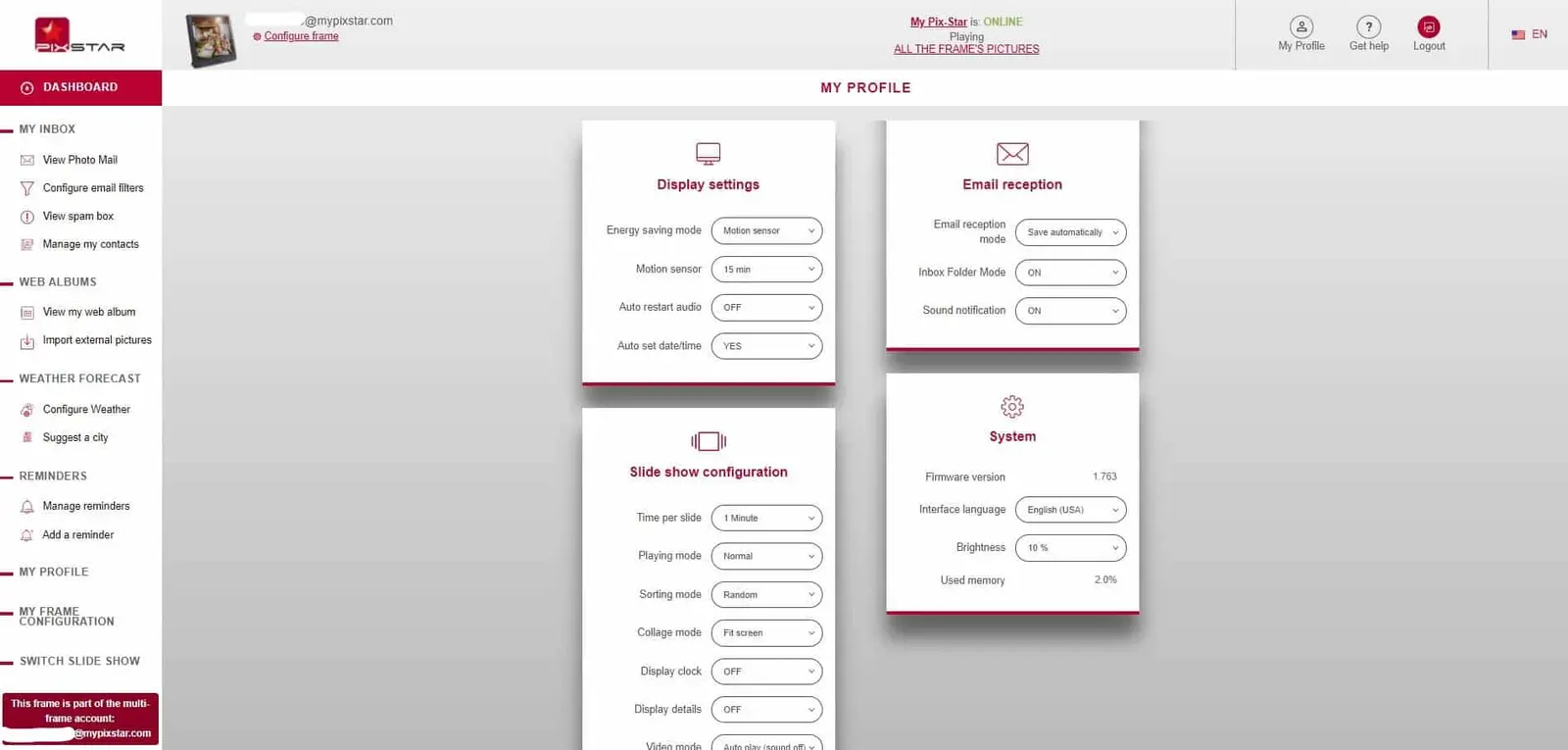
Das Web-Dashboard von Pix-Star lässt sich nicht nutzen, ohne zu wissen, wie Sie Ihren Rahmen fernsteuern. Gemeint ist nicht die Fernbedienung, die jedem Pix-Star-Rahmen beiliegt, sondern die Steuerung Ihrer Rahmen über das Web-Dashboard von jedem Ort der Welt aus. Das ist eine der vielseitigsten Funktionen digitaler Bilderrahmen auf dem Markt und besonders wichtig für Familien und ältere Menschen (oder technisch weniger versierte Nutzer).
Klicken Sie im linken Bereich auf „Meine Rahmenkonfiguration“. Sie gelangen zum Fernsteuerungs-Dashboard Ihres Rahmens. Hier können Sie die meisten Einstellungen Ihres Pix-Star-Rahmens anpassen, Diashows starten, lokalen Speicher und Cloud-Speicher verwalten, die Einstellungen für den E-Mail-Empfang ändern, Diashow-Quellen wechseln, die Sprache der Benutzeroberfläche ändern, die Helligkeit einstellen und vieles mehr.
Nehmen Sie sich ein paar Minuten Zeit, um die unterstützten Fernsteuerungsfunktionen durchzugehen und auszuprobieren. Wenn die Fernsteuerungsseite nicht geladen wird, ist Ihr Pix-Star-Rahmen wahrscheinlich nicht online und muss erneut mit dem Internet verbunden werden. Alternativ können Sie Ihren Rahmen neu starten (indem Sie ihn ausschalten, vom Stromnetz trennen und wieder einstecken) und ihn erneut hochfahren lassen.
Die Fernsteuerung von Pix-Star ist wahrscheinlich die am besten umgesetzte auf dem Markt für hochwertige digitale Bilderrahmen. Sie ist einfach zu bedienen, vielseitig und stellt sicher, dass jeder verbundene Pix-Star-Rahmen genau dann die gewünschten Fotos und Videos erhält (und anzeigt), wann Sie es möchten. Für Großeltern ist sie äußerst hilfreich, da sie keinen Finger rühren müssen, um alle neuesten Fotos zu sehen – und niemand in der Familie verpasst mehr eine wichtige Neuigkeit!
6. Steuerungsgruppen für mehrere Rahmen erstellen und verwalten
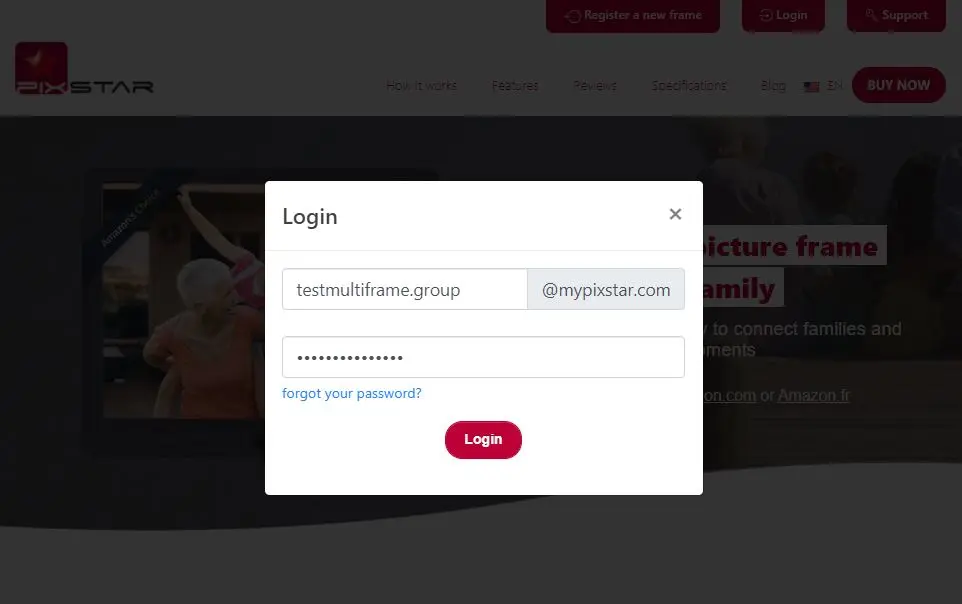
Pix-Star ist einzigartig, weil Sie bis zu 25 verbundene Pix-Star-Rahmen von einem einzigen Benutzerkonto aus verwalten und steuern können. Wenn Sie mehr als einen Pix-Star-Rahmen kaufen, können Sie alle weiteren Rahmen zu einer Steuerungsgruppe für mehrere Rahmen hinzufügen. Wenn Sie sich über die Weboberfläche von pix-star.com in Ihrem Konto anmelden, geben Sie die Anmeldedaten der Steuerungsgruppe für mehrere Rahmen ein.
Beachten Sie, dass Ihnen nicht ganz so viele Anpassungen und Fernsteuerungseinstellungen zur Verfügung stehen – dennoch ist es eine äußerst vielseitige Möglichkeit, alle Rahmen der Familie zu steuern und zu verwalten. Sie müssen sich nicht bei jedem Rahmen ab- und wieder anmelden, um Einstellungen anzupassen oder den Speicher zu verwalten. So sparen Sie Zeit und vermeiden Ärger, wenn Sie Fotos aus der Ferne mit mehreren Rahmen gleichzeitig teilen möchten.
7. Diashows von jedem Ort der Welt aus umschalten
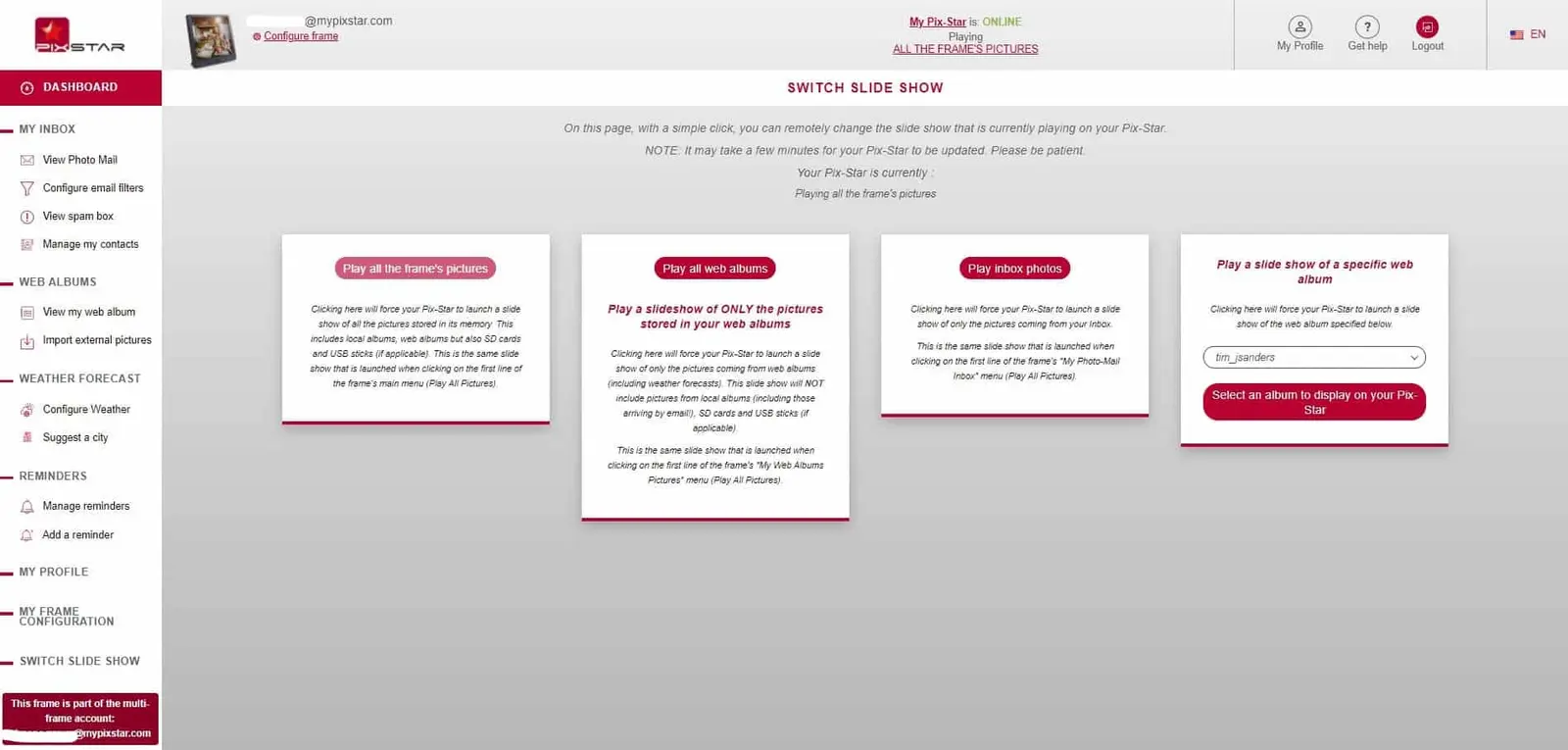
Eine der nützlichsten Funktionen des Web-Dashboards von Pix-Star ist das Umschalten der Diashow. Hier ändern Sie die aktuelle Diashow so, dass sie Bilder aus verschiedenen Quellen zeigt, etwa aus Webalben (Sie können wählen, welche), Fotomail, eigenen Alben und vielem mehr.
Suchen Sie im linken Bereich der Startseite des Web-Dashboards den Eintrag „Diashow umschalten“ und klicken Sie darauf. Vergewissern Sie sich, dass Ihr Pix-Star-Rahmen eingeschaltet und online ist, sonst können Sie den Diashow-Umschalter nicht aufrufen. Sie gelangen auf eine neue Seite mit vier Optionen zur Auswahl.
Die erste Option ist „Alle Bilder des Rahmens abspielen“. Sie hat dieselbe Wirkung wie „Alle Bilder abspielen“ auf dem Startbildschirm Ihres Pix-Star-Rahmens (direkt am Rahmen). Wenn Sie diese Option anklicken, wird eine Diashow mit allen Fotos abgespielt, die im internen Speicher des Rahmens gespeichert sind. Dazu gehören verknüpfte und gespeicherte Webalben sowie ein angeschlossener USB-Stick bzw. eine SD-Karte mit Fotos. Beachten Sie, dass die Diashow-Einstellungen (Wiedergabereihenfolge und -häufigkeit) auch bei dieser allgemeinen Diashow gelten.
Die zweite Option ist „Alle Webalben abspielen“. Damit wird eine Diashow abgespielt, die NUR die als Webalben importierten Fotos enthält. Es spielt keine Rolle, wie viele verschiedene Plattformen – oder wie viele Profile pro Plattform – mit dem Rahmen verknüpft und synchronisiert wurden: Alle werden in dieser Diashow wiedergegeben.
Die dritte Option ist „Fotos aus dem Posteingang abspielen“. Ähnlich wie bei „Alle Webalben abspielen“ werden in dieser Diashow nur Fotos wiedergegeben, die über die mobile App Pix-Star Snap oder die Fotomail-Funktion an den Rahmen gesendet wurden. Webalben und Fotos von angeschlossenen USB-Sticks bzw. SD-Karten werden ignoriert. Beachten Sie, dass Sie Fotos vorher manuell in diesen Fotomail-Ordner verschieben können, wodurch Sie die Wiedergabe stärker personalisieren und besser steuern können.
Die vierte und letzte Option ist „Diashow eines bestimmten Webalbums abspielen“. In einer Dropdown-Liste sind alle synchronisierten Webalben aufgeführt, aus der Sie eines zur Wiedergabe auswählen können. Sobald Sie es ausgewählt haben, wird die aktuelle Diashow ersetzt und das gewählte Webalbum beginnt zu laufen.
8. Wettervorhersagen konfigurieren und Erinnerungen einstellen
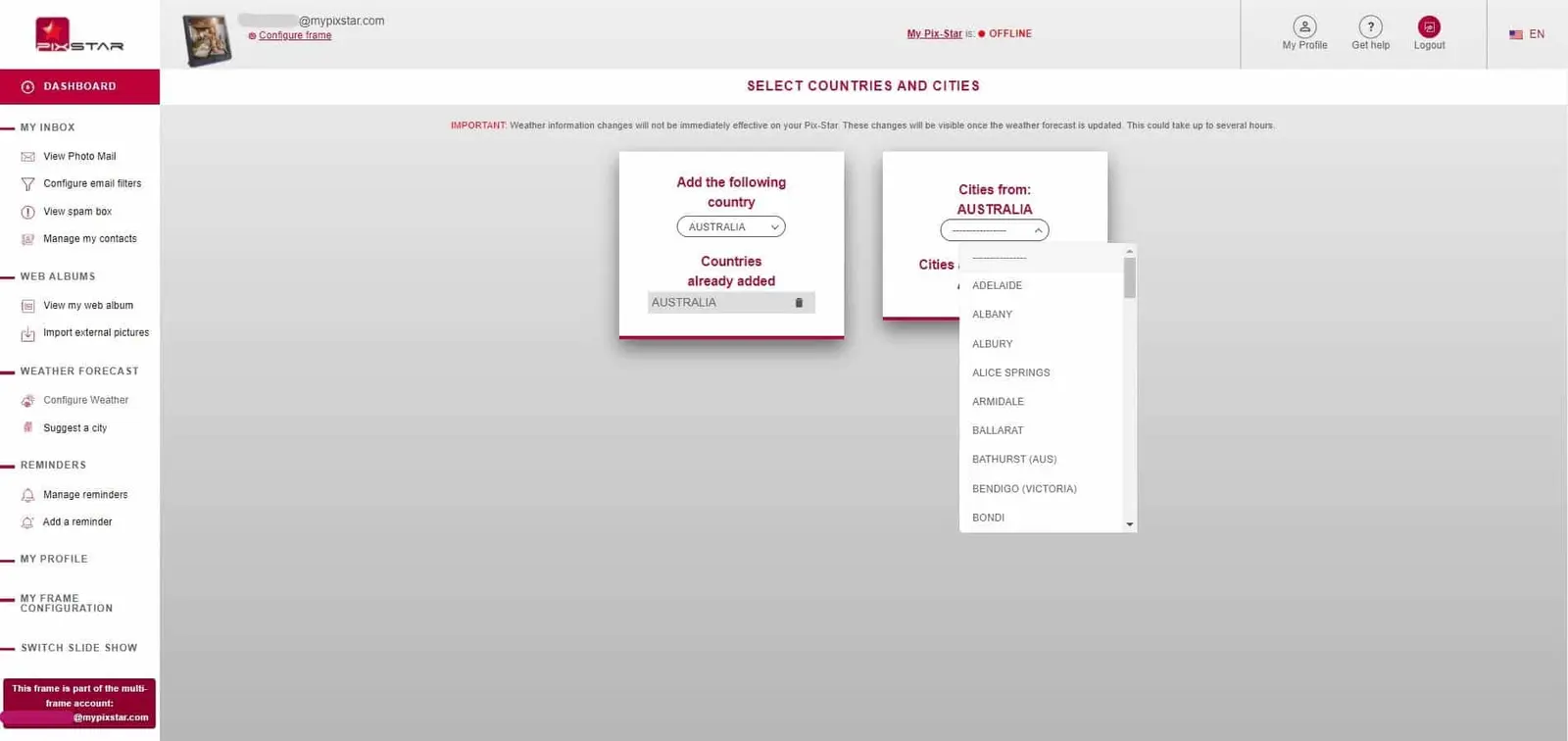
Der letzte Schritt bei der Nutzung des Web-Dashboards von Pix-Star ist das Einstellen von Erinnerungen und das Anzeigen von Wettervorhersagen und -berichten. Diese beiden Funktionen werden weniger häufig genutzt, aber Sie sollten sich etwas Zeit nehmen, um sich mit ihnen vertraut zu machen.
Beachten Sie, dass die Wettervorhersagen als Folien (wie Fotos) innerhalb von Diashows angezeigt werden. Sie können auswählen, für welches Land und welche Stadt Vorhersagen und Berichte angezeigt werden, wobei es sich nicht um minutengenaue Live-Aktualisierungen handelt.
Mit der Funktion „Erinnerung hinzufügen“ können Sie über eine Kalenderfunktion Erinnerungen festlegen. Diese Erinnerungen ertönen auf dem Rahmen und werden als Benachrichtigung eingeblendet. Sie können Ton und Art anpassen, um die Erinnerung persönlicher zu gestalten. Außerdem können Sie den Erinnerungen Notizen hinzufügen, um mit jeder Meldung noch etwas mehr Informationen zu liefern.