In dieser einfachen Anleitung erfahren Sie, wie Sie eine Speicherkarte richtig in einen digitalen Bilderrahmen einsetzen. Wir erklären Ihnen Kompatibilität und Funktionen rund um die Verwendung von SD-Karten. Außerdem finden Sie praktische Schritte, wie Sie Diashows starten oder alle Dateien in den internen Speicher Ihres Pix-Star-Rahmens kopieren.
Am Ende dieser Anleitung können Sie allein mit einer SD-Karte Fotos, Videos und Audionachrichten an Ihren Pix-Star-Rahmen senden. Das geht schnell, mühelos und ohne Internetverbindung. SD-Karten lassen sich hervorragend im Rahmen eingesteckt lassen, da sie kaum auffallen – und sie eignen sich ausgezeichnet, um den Speicherplatz Ihres Pix-Star-Rahmens zu erweitern.
Halten Sie eine unterstützte SD-Karte bereit und schalten Sie Ihren Rahmen ein – dann kann es mit der Anleitung losgehen!
1. Prüfen, ob die Speicherkarte kompatibel ist
Der erste Schritt beim Einsetzen einer Speicherkarte in einen digitalen Bilderrahmen ist die Prüfung der Kompatibilität. Die Rahmen von Pix-Star sind sehr vielseitig und unterstützen SD-, SDHC- und SDXC-Karten. Beachten Sie, dass die Speicherkarte die Standardgröße haben muss, keine Micro-SD-Karte.
Bei der Kapazität setzen die Rahmen von Pix-Star der Speicherkarte keine Grenzen und unterstützen jede Größe. Die meisten Speicherkarten haben weniger als 64 GB, Sie können aber problemlos auch größere verwenden. So erweitern Sie den Speicher Ihres Rahmens auf einfache Weise und haben Unmengen von Fotos schnell zur Hand.
2. Foto-, Video- und Audioformate prüfen
Die digitalen Bilderrahmen von Pix-Star haben eine ausgezeichnete Dateikompatibilität und Formatunterstützung. Es wird dennoch empfohlen, bei gängigen Formaten wie JPG, MP4, MPEG-4 usw. zu bleiben.
Die mobile App von Pix-Star (Pix-Star Snap) gibt es für iOS und Android. Mit ihr können Sie ganz einfach Fotos, Videos und Audio an den Rahmen senden. Die Fotos können in der App oder mit Ihrer Kamera aufgenommen und dann aus der Galerie Ihres Smartphones gesendet werden.
Unterstützte Fotoformate sind JPEG, JPG, BMP, PNG und GIF. Unterstützte Audioformate sind MP3 und WAV, für Videos MP4. Achten Sie darauf, dass die Medien, die Sie auf Ihre Speicherkarte laden, diesen Formaten entsprechen.
3. Speicherkarte in den Pix-Star einsetzen
Der SD-Kartensteckplatz des Pix-Star-Rahmens befindet sich auf der linken Seite des Rahmens (mit Blick auf das Display). Stecken Sie die SD-Karte so in den Rahmen, dass die Kontaktstifte zu Ihnen zeigen. Je nach Anzahl der Dateien und belegtem Speicher kann es einige Augenblicke dauern, bis der Rahmen die Speicherkarte erkennt und sich mit ihr verbindet.
Nach kurzer Zeit erscheint ein Popup mit den folgenden Optionen:
-
Diashow aller Bilder auf der SD-Karte starten
-
SD-Karte öffnen und darin enthaltene Dateien durchsuchen
-
Gesamte SD-Karte in den internen Speicher kopieren
Mit der ersten Option lassen Sie automatisch eine Diashow mit allen Fotos und anderen Medien auf der Speicherkarte abspielen. Mit den anderen Optionen können Sie entweder bestimmte Ordner und Dateien in den Speicher Ihres Rahmens kopieren oder den gesamten Inhalt der Speicherkarte in den Speicher Ihres Rahmens kopieren – sofern genügend Platz vorhanden ist.
Wenn das Popup aus irgendeinem Grund nicht erscheint, prüfen Sie, ob Ihre Speicherkarte erkannt wurde: Gehen Sie zum Startbildschirm und dann zu „Meine Bilder, Videos & Nachrichten“. In den Registerkarten, die oben im Fenster nebeneinander angezeigt werden, sollte eine für die SD-Karte oder etwas Ähnliches wie USB/Karte/Speicherkarte usw. zu sehen sein.
Wenn hier nichts zu sehen ist, wurde die Karte nicht erkannt. Nehmen Sie sie heraus und prüfen Sie, ob die Kontaktstifte (meist goldfarben) sauber und unbeschädigt sind. Vergewissern Sie sich außerdem, dass die Karte ein unterstützter Typ ist. Schalten Sie Ihren Pix-Star-Rahmen aus und ziehen Sie das Stromkabel ab. Stecken Sie es wieder ein und lassen Sie den Rahmen neu starten (ohne dass die SD-Karte beim Neustart eingesteckt ist).
4. Diashow direkt von der Speicherkarte ansehen
Warten Sie nach dem Einsetzen der Speicherkarte auf das Popup mit den im vorherigen Schritt erläuterten Optionen. Um eine Diashow direkt von der Speicherkarte automatisch abzuspielen, wählen Sie, sobald es erscheint, die Option „Diashow aller Bilder auf der SD-Karte starten“ und drücken Sie „OK“.
Dadurch startet sofort eine Diashow, in der Sie die Fotos durchblättern können. Sie entspricht im Wesentlichen einer normalen Diashow, und Sie können die Einstellungen weiterhin über das Popup-Menü anpassen, indem Sie die Menütaste auf der Fernbedienung oder an den Bedienelementen des Rahmens drücken.
5. Dateien der Speicherkarte in den internen Speicher kopieren
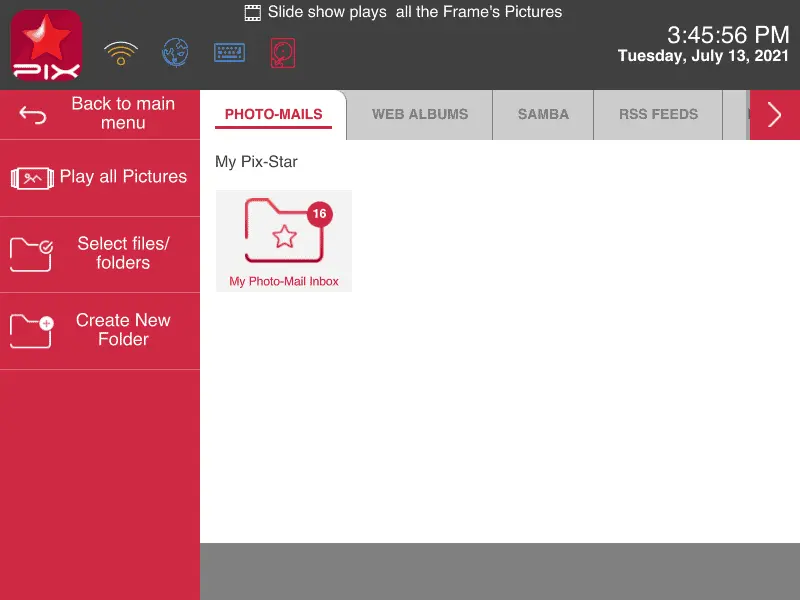
Wenn Sie die Fotos der Speicherkarte nicht sofort in einer Diashow ansehen möchten, können Sie die Fotos und anderen Medien in den internen Speicher des Pix-Star-Rahmens kopieren. Das ist eine gute Möglichkeit, wenn Sie die SD-Karte nicht ständig eingesteckt lassen möchten – was nötig wäre, wenn Sie die Dateien nicht in den lokalen Speicher kopieren.
Achten Sie darauf, dass Ihr Rahmen genügend freien Speicherplatz hat und dass Sie nur Dateien kopieren, die dort Platz finden. Am einfachsten kopieren Sie alle Dateien, indem Sie im Popup, das nach dem Einstecken der SD-Karte erscheint, „Gesamte SD-Karte in den internen Speicher kopieren“ auswählen.
Das Kopieren kann je nach Größe der zu übertragenden Dateien eine ganze Weile dauern. Am unteren Rand des Displays sehen Sie einen roten Fortschrittsbalken, an dem Sie ablesen können, wie lange das Kopieren noch dauert.
Um bestimmte Dateien von der SD-Karte in den internen Speicher zu kopieren, wählen Sie die zweite Option „SD-Karte öffnen und darin enthaltene Dateien durchsuchen“. Sie gelangen damit zum vorherigen Bildschirm zurück. Navigieren Sie zurück zum Startbildschirm und klicken Sie auf „Meine Bilder, Videos & Nachrichten“. Blättern Sie zur Registerkarte „Speicherkarte/SD-Karte“ (neben der Registerkarte „Webalben“).
Hier sehen Sie alle Ordner und Dateien auf der SD-Karte. Um ausgewählte Dateien zu kopieren, wählen Sie im Bereich links die Option „Dateien/Ordner auswählen“. Wählen Sie alle Ordner und Dateien aus, die Sie kopieren möchten, und klicken Sie im linken Bereich auf „Auswahl kopieren nach…“. Wählen Sie das Verzeichnis, in das die Auswahl kopiert werden soll. Alternativ können Sie einen neuen Ordner bzw. ein neues Verzeichnis anlegen, um alle diese Ordner und Dateien dorthin zu kopieren. Drücken Sie „OK“, um die Übertragung zu starten.
Sobald der Vorgang abgeschlossen ist, können Sie eine Diashow aus den kopierten Ordnern und Dateien starten oder sie in Diashows mit Fotos aus anderen Quellen einbinden, ohne dass die SD-Karte eingesteckt sein muss.