Hier lernen Sie die einfachen Schritte, mit denen Sie eine Diashow auf einem digitalen Bilderrahmen starten. In dieser Anleitung konzentrieren wir uns auf den digitalen Bilderrahmen Pix-Star, da er einer der vielseitigsten und leistungsfähigsten Rahmen auf dem Markt ist. Die hier beschriebenen Methoden lassen sich auch bei einigen anderen digitalen Bilderrahmen anwenden, manche gelten jedoch speziell für den Pix-Star-Rahmen. Fangen wir an!
1. Eine Diashow mit allen Bildern des Rahmens starten
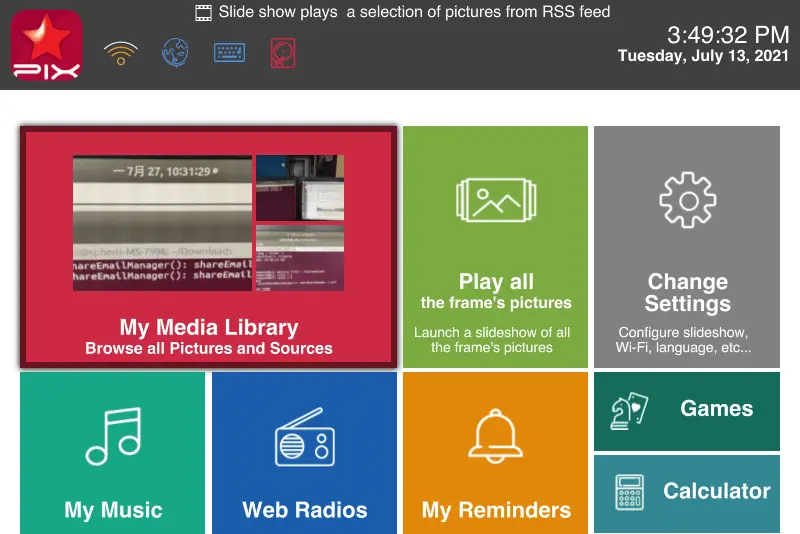
Die digitalen Bilderrahmen von Pix-Star verfügen über eine sehr praktische Funktion, mit der Sie direkt vom Startbildschirm aus eine Diashow mit allen Fotos aus dem internen Speicher des Rahmens starten können. Beachten Sie, dass diese Diashows weiterhin über die Diashow-Einstellungen gesteuert werden (mit denen Sie die Reihenfolge und Häufigkeit der Wiedergabe bestimmen). Sie können festlegen, dass neuere Fotos häufiger abgespielt werden, oder ältere Fotos ganz ausschließen.
Um eine Diashow mit allen Bildern des Rahmens zu starten, klicken Sie im Hauptmenü auf das Feld „Alle Bilder des Rahmens abspielen“. Das geht mit nur zwei Tastendrücken und startet sofort eine Diashow. Die Diashow-Einstellungen können Sie anpassen, indem Sie während der Fotoanzeige die Taste „Menü“ drücken.
Blättern Sie nach unten zu „Diashow-Optionen“ und passen Sie die Einstellungen nach Ihren Wünschen an. So können Sie die Diashow-Einstellungen ändern, ohne die Diashow verlassen zu müssen. Das ist sehr benutzerfreundlich und besonders für ältere Menschen ideal, da die Menüs leicht verständlich und übersichtlich aufgebaut sind.
2. Videos in Diashows einbinden
Sie können Videos in Diashows auf dem digitalen Bilderrahmen Pix-Star einbinden. Die Videos müssen im internen Speicher des Rahmens gespeichert sein und die Anforderungen des Rahmens an Länge und Format erfüllen. Um Videos in Diashows einzubinden, drücken Sie während der Diashow die Taste „Menü“. Blättern Sie nach unten zu „Diashow-Optionen“ und drücken Sie auf „OK“.
Blättern Sie im neu geöffneten Untermenü nach unten zu „Video-Mail-Optionen“. Hier können Sie zwischen 3 Optionen wählen: Videos mit Ton abspielen, Videos stummgeschaltet abspielen oder gar keine Videos einbinden. Beachten Sie, dass das gesamte Video abgespielt wird (bis zu maximal 2 Minuten). Der Ton wird über die eingebauten Lautsprecher des Rahmens wiedergegeben und lässt sich leiser stellen.
Sie können in einem beliebigen Verzeichnis auf der Registerkarte „Fotomail“ der „Mediathek“ einen neuen Ordner erstellen und alle Ihre Videos darin speichern. So können Sie den gesamten Ordner auswählen und eine Diashow nur mit den darin enthaltenen Videos starten.
3. Eine Diashow aus bestimmten Ordnern/Dateien starten
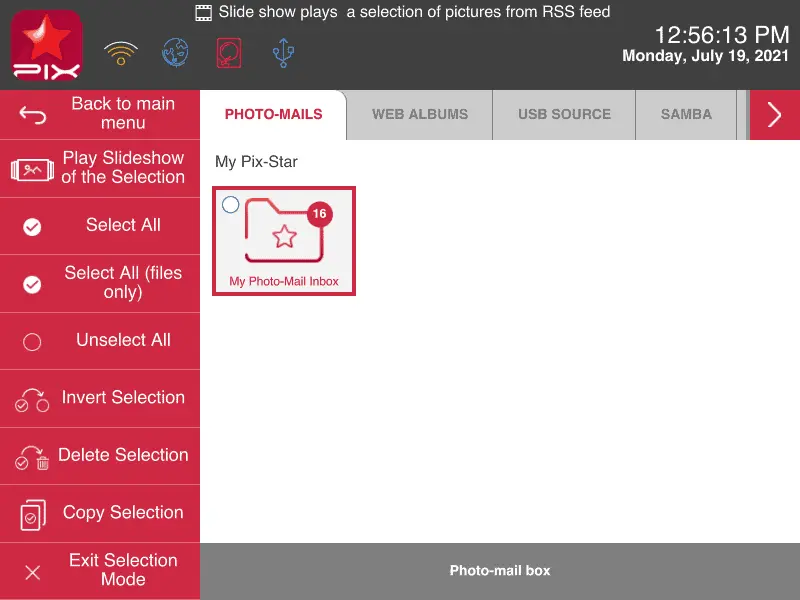
Gehen Sie auf dem Startbildschirm des Pix-Star-Rahmens zu „Meine Mediathek“. Hier können Sie alle Quellen durchsuchen, von denen Ihr Rahmen Fotos erhalten hat. Alternativ können Sie alle Dateien und Ordner durchsuchen, die erstellt wurden. Sie können manuell neue Ordner anlegen und mit Dateien (Fotos, Videos und Audiodateien) füllen, um individuelle, persönliche Diashows zu erstellen. Das ist entweder über die Weboberfläche beim Importieren von Webalben oder direkt über die Oberfläche des Rahmens möglich.
Um mit der Auswahl zu beginnen, klicken Sie im linken Bereich auf „Ordner/Dateien auswählen“. Anschließend können Sie einzelne Dateien oder ganze Ordner für die Diashow auswählen. Alternativ können Sie auch einen Ordner öffnen und die Dateien, die in die Diashow aufgenommen werden sollen, manuell auswählen. Sobald Sie Ihre Auswahl getroffen haben, klicken Sie im linken Bereich auf „Diashow aus der Auswahl abspielen“. Damit wird eine Diashow gestartet, die sich wie eine normale Diashow verwalten und steuern lässt – nur mit einer anderen Quelle (im Gegensatz zu einer Diashow mit allen Fotos auf dem Rahmen).
4. Eine Diashow aus der Ferne über die Weboberfläche starten

Dies ist eine der einzigartigsten Funktionen des Pix-Star-Rahmens: Sie können von jedem Ort der Welt aus eine Diashow aus der Ferne starten. Sie benötigen lediglich einen Webbrowser (für den Zugriff auf das Dashboard Ihres Rahmens) und einen Pix-Star-Rahmen, der online ist.
Sobald Sie sich im Dashboard Ihres Pix-Star-Rahmens oder in Ihrem Konto für mehrere Rahmen angemeldet haben, klicken Sie im linken Bereich auf „Diashow umschalten“. Möglicherweise müssen Sie bis zum Ende des Bereichs nach unten scrollen, um den Eintrag zu finden. Ihr Pix-Star-Rahmen muss online sein, damit diese Fernstart-Funktion für Diashows funktioniert.
Hier können Sie eine Diashow mit allen Bildern des Rahmens starten, indem Sie auf „Alle Bilder des Rahmens abspielen“ klicken. Alternativ können Sie eine Diashow starten, die nur die als Webalben synchronisierten Fotos enthält. Klicken Sie dazu auf „Alle Webalben abspielen“. Sie können auch eine Diashow aus einem bestimmten Webalbum starten, das Sie unter „Diashow eines bestimmten Webalbums abspielen“ auswählen.
Schließlich können Sie alle Fotos aus dem Fotomail-Posteingang Ihres Pix-Star-Rahmens abspielen. Dazu gehören alle Fotos, die über die mobile App und per E-Mail an Ihren Rahmen gesendet wurden, sowie alle Fotos, die von einer angeschlossenen USB-/SD-Karte in diese Kategorie kopiert wurden.
Beachten Sie, dass alle aus der Ferne gestarteten Diashows weiterhin den im Menü „Diashow-Optionen“ festgelegten Regeln folgen. Dazu gehören Wiedergabereihenfolge, Häufigkeit, Stil und Geschwindigkeit.