Häufig gestellte Fragen
Antworten auf Ihre Fragen zum digitalen Bilderrahmen.
Hier finden Sie schnelle Antworten zu WLAN, zum Versenden von Fotos, zu Webalben, Diashows und vielem mehr. Die Tutorials durchstöbern · Support kontaktieren
Erste Schritte & Konto
Bei der Registrierung Ihres Pix-Star-Rahmens wählen Sie Ihre individuelle E-Mail-Adresse für den Rahmen, an die Sie Bilder senden.
Diese E-Mail-Adresse sieht so aus: myname**@mypixstar.com**
Bis Juli 2024 funktionierte es auch, wenn Sie die E-Mail-Domain @pixstar.com statt @mypixstar.com verwendet haben. Das ist nicht mehr möglich, da die tatsächliche Adresse (für alle Pix-Star-Nutzer) immer „@mypixstar.com“ war.
Wenn Sie Probleme haben, Bilder per E-Mail an Ihren Rahmen zu senden, verwenden Sie @mypixstar.com – Sie werden sehen, dass es funktioniert.
Mit freundlichen Grüßen
Das Pix-Star-Team
Ab sofort können Sie alle Pix-Star-Rahmen Ihrer Familie über ein EINZIGES Konto verwalten!
Wir nennen dies ein „Konto für mehrere Rahmen“.
Melden Sie sich bei einem Ihrer Rahmenkonten auf Pix-Star.com an. Unten links sehen Sie eine neue Schaltfläche „Konto für mehrere Rahmen“. Klicken Sie darauf, und Sie können ein neues Konto für mehrere Rahmen erstellen. Nach der Erstellung können Sie alle Ihre anderen Pix-Star-Rahmen hinzufügen und dann von einem EINZIGEN Konto aus alle Fotomail-Bilder, Webalben, externen Alben ... verwalten.
Für alle Rahmen wird EINE EINZIGE E-Mail-Adresse erstellt (zusätzlich zu der individuellen E-Mail-Adresse, die jeder Rahmen bereits hat). Sie können dann Ihre Freunde und Familienmitglieder bitten, Bilder an die E-Mail-Adresse dieses Kontos für mehrere Rahmen zu senden – die Fotomails werden automatisch an jeden Rahmen weitergeleitet!
Dasselbe gilt für Webalben: Wenn Sie in dem Konto für mehrere Rahmen ein Pix-Star-Webalbum erstellen, wird es automatisch in das Konto jedes einzelnen Rahmens übernommen, einschließlich externer Alben von Dropbox, OneDrive oder SmugMug.
Viele von Ihnen haben auf diese Funktion gewartet – jetzt ist sie online!
Wenn Sie Fragen zu dieser Funktion haben, zögern Sie nicht, uns per E-Mail zu kontaktieren.
Viel Freude mit Ihrem Pix-Star!
Wenn eine neue Software zum Herunterladen für Ihren Pix-Star verfügbar ist, erscheint am unteren Rand des Hauptmenüs automatisch eine Meldung in BLAUER Schrift: „SOFTWARE VERFÜGBAR!“.
Diese Benachrichtigung wird automatisch angezeigt.
Um diese neue Softwareversion herunterzuladen, klicken Sie auf diese Benachrichtigung bzw. Schaltfläche, und der Download startet sofort.
Die Installation erfolgt vollautomatisch, weitere Schritte sind nicht erforderlich.
Hallo,
Vielleicht haben Sie einen alten Pix-Star, den Sie jetzt durch einen neuen ersetzen, oder Sie wechseln von einem 10-Zoll-Modell auf ein größeres (15 Zoll), oder wir haben Ihnen im Rahmen der Garantie ein neues Gerät als Ersatz für Ihr altes geschickt?
Nun möchten Sie Ihr Konto auf pix-star.com aktualisieren, damit es mit dem neuen Rahmen verbunden wird. Kein Problem, der Vorgang ist ganz einfach!
Zuallererst: Registrieren Sie das neue Gerät auf KEINEN Fall, sonst können Sie die Seriennummer nicht verwenden, um das alte Gerät im alten Konto zu ersetzen!!!!!
Gehen Sie zu:
und melden Sie sich in Ihrem alten Konto an.
Klicken Sie nach der Anmeldung im oberen Bereich des Bildschirms auf:
MEIN PROFIL
Ersetzen Sie dann auf der Seite MEIN PROFIL die alte Seriennummer durch die neue, um sie zu aktualisieren.
(Achten Sie darauf, die NEUE Seriennummer KORREKT einzugeben, sie ist 12-stellig!!!)
Klicken Sie auf die Schaltfläche direkt unter dem Feld der Seriennummer, um sie zu ändern, und bestätigen Sie im nächsten Pop-up.
Fertig!
Das Pix-Star-Team
Hallo,
Bitte senden Sie uns die folgenden Informationen:
-
die Seriennummer des Rahmens (12-stellig, wie auf dem Etikett auf der Rückseite des Geräts angegeben),
-
ein DEUTLICHES Foto dieses Etiketts.
Wir löschen dann das Konto für Sie.
BITTE BEACHTEN SIE, dass ALLE darin enthaltenen Bilder gelöscht werden.
Viel Freude mit Ihrem Pix-Star!
Um die E-Mail-Adresse Ihres Pix-Star-Rahmens zu ändern, gehen Sie wie folgt vor:
-
Melden Sie sich in Ihrem Konto auf pix-star.com an.
-
Klicken Sie oben auf der Webseite auf:
MEIN PROFIL
-
Auf der nächsten Webseite sehen Sie in der Mitte einen Bereich, in dem die E-Mail-Adresse des Rahmens angezeigt wird.
-
Ändern Sie dort direkt die E-Mail-Adresse des Rahmens.
-
Klicken Sie auf die Schaltfläche unter der E-Mail-Adresse, um die Änderung zu übernehmen.
HINWEISE:
Unser System prüft zunächst, ob diese neue E-Mail-Adresse verfügbar ist (sie könnte bereits von einem anderen Nutzer verwendet werden).
Außerdem sind Sonderzeichen in einer E-Mail-Adresse NICHT erlaubt, geben Sie also keine ein.
!!!
Denken Sie daran: Wenn Sie die E-Mail-Adresse des Rahmens geändert haben, ändert sich damit auch Ihr Benutzername für die Anmeldung im Konto auf www.pix-star.com.
Verwenden Sie bei der nächsten Anmeldung also die neue E-Mail-Adresse als Benutzernamen (den Teil links vom „@“ in der E-Mail-Adresse des Rahmens).
!!!
Vielen Dank.
Das Pix-Star-Team
Sobald Sie Ihren neuen Pix-Star eingeschaltet haben, sind 2 Schritte wichtig, damit er voll funktionsfähig ist:
1- Richten Sie die Verbindung zu Ihrem WLAN-Router ein. Das geht entweder über den Startassistenten, der bei der ersten Nutzung erscheint, oder über das Menü „Einstellungen ändern“ und dann „WLAN“.
2- Registrieren Sie Ihren Pix-Star unter www.pix-star.com und wählen Sie eine eigene E-Mail-Adresse für Ihren Rahmen. Diese E-Mail-Adresse wird von uns gehostet und sieht etwa so aus: [email protected]. Den linken Teil der E-Mail-Adresse („XXXX“) können Sie selbst wählen.
Und das war's schon!
Das sollte nicht länger als 5 Minuten dauern, und schon können Sie Bilder per E-Mail an Ihren Pix-Star-Rahmen senden, Ihre Webalben von Dropbox, OneDrive oder SmugMug anzeigen, Ihr Lieblings-Webradio hören usw.
Das aktuelle Benutzerhandbuch (mehrsprachig) können Sie über diesen Link herunterladen:
https://www.pix-star.com/frontend/manuals/userguide.pdf
Falls Sie weitere Fragen haben, die in diesem Benutzerhandbuch nicht beantwortet werden, zögern Sie nicht, uns über die Hilfe- und Support-Seite unserer Website zu kontaktieren. Wir helfen Ihnen gern.
Seit der Markteinführung des ersten Produkts vor einigen Jahren verfolgt Pix-Star einen ganz eigenen Ansatz, um die Nutzung eines drahtlosen Produkts auch für Computerkundige zu vereinfachen: Das Produkt wird mit einem eigenen Website-Konto kombiniert, sodass sich der Rahmen bequem über das Internet steuern lässt.
So können sich zum Beispiel andere Familienmitglieder gegenseitig bei der Verwaltung der Inhalte oder der Konfiguration des Rahmens unterstützen.
Bis vor Kurzem ließ sich nur eine begrenzte Anzahl von Parametern über das Internet steuern. Wir haben diese Liste nun auf die vollständige Konfiguration des Rahmens erweitert.
Ab sofort können Sie von Ihrem Konto auf pix-star.com aus ganz einfach nicht nur die aktuelle Konfiguration Ihres Bilderrahmens auslesen, der Tausende Kilometer von Ihnen entfernt steht, sondern auch mit wenigen Klicks jeden Parameter ändern.
Dazu gehören derzeit:
- Die Sprache der Benutzeroberfläche des Produkts ändern;
- Den Energiesparmodus aktivieren oder deaktivieren und die Zeiten festlegen, zu denen sich das Display ein- und ausschaltet;
- Festlegen, wie eingehende Fotos per E-Mail akzeptiert werden (manuell, halbautomatisch oder vollautomatisch);
- Die Anzeigedauer pro Bild der Diashow einstellen;
- Den Modus der Diashow festlegen: Normalmodus oder Zufallsmodus;
- Die Helligkeit des Bildschirms einstellen;
Die Website zeigt außerdem einige weitere nützliche Informationen an:
- Prozentualer Anteil des belegten internen Speichers;
- Softwareversion des Produkts.
Dieses Menü erreichen Sie in Ihrem Konto auf Pix-Star.com: Sehen Sie nach der Anmeldung in der linken Menüleiste unten den Link „Rahmenkonfiguration“.
Das soll die Nutzung Ihres Pix-Star oder des Ihrer Eltern und Großeltern noch weiter vereinfachen!
WLAN & Internetverbindung
Wenn nach der Verbindung mit Ihrem WLAN-Netzwerk oben im Hauptmenü des Pix-Star die Meldung „ERROR, return a HTML page“ erscheint, liegt das daran, dass Sie sich mit einem Zugangspunkt verbinden, der für den Internetzugang eine Bestätigung über einen Webbrowser verlangt.
Dieser Modus wird vom Pix-Star NICHT unterstützt, da Ihr Pix-Star keinen Webbrowser enthält.
Das kommt bei einigen Routern vor (z. B. Cisco-Routern), die 2 Zugänge bieten: einen „GAST“-Zugang und einen „HAUPT“-Zugang. Wenn Sie den HAUPT-Zugang verwenden, gibt es KEIN solches Problem: Sobald der Sicherheitsschlüssel eingegeben und das WLAN verbunden ist, erhält der Rahmen automatisch Zugang zum Internet.
Nur der GAST-Zugang erfordert einen zusätzlichen Schritt, nämlich einen Webbrowser zu öffnen und eine Bestätigung einzugeben. Das ist mit dem Pix-Star nicht möglich.
Prüfen Sie das also und achten Sie darauf, dass Sie sich mit dem Hauptzugang verbinden, NICHT mit dem GAST-Zugang.
Das kann auch passieren, wenn Sie versuchen, sich mit öffentlichen Netzwerken zu verbinden, etwa in Hotels, Krankenhäusern, Seniorenheimen, an Flughäfen usw. Diese Netzwerke funktionieren anders: Die Verbindung zum WLAN ist nicht gesichert, der Internetzugang wird aber erst freigegeben, wenn Sie den Webbrowser öffnen und einen Benutzernamen und ein Passwort eingeben. Auch dieser Modus wird vom Pix-Star NICHT unterstützt.
Das ist eine wichtige Frage.
Ja, auch ganz ohne WLAN-Verbindung funktioniert Ihr Pix-Star normal, und alle Funktionen sind aktiv. Kein Problem.
Er wird dann zu einem einfachen Bilderrahmen, der Fotos abspielt, die Sie auf einem USB-Stick oder einer SD-Karte einstecken oder in den lokalen Speicher kopieren. Solange Sie keinen WLAN-Router installiert haben, ist es natürlich NICHT möglich, Fotos per E-Mail zu empfangen oder auf Webalben zuzugreifen, da hierfür eine Internetverbindung erforderlich ist.
Kurz gesagt: Alle Funktionen des Rahmens arbeiten außer denen, die eine Internetverbindung benötigen (Empfang von Fotomails, Versand von Fotomails, Aktualisierung von Webalben usw.). Bei allen anderen Funktionen eines normalen Bilderrahmens gibt es kein Problem, Ihr Pix-Star funktioniert ganz normal!
So funktioniert zum Beispiel die Anzeige von Bildern in Webalben, die BEREITS heruntergeladen wurden, weiterhin. Nur das AKTUALISIEREN von Webalben mit neuen Bildern funktioniert nicht, solange der Rahmen offline ist.
Eine WLAN-Verbindung ist für die Nutzung dieses Produkts NICHT zwingend erforderlich. Lediglich einige Funktionen, die das Internet betreffen, stehen dann nicht zur Verfügung.
Hallo,
Die Meldung OFFLINE auf der Website in Ihrem Konto auf pix-star.com zeigt an, dass der Rahmen keine Verbindung zu unserem System herstellen kann. Das bedeutet höchstwahrscheinlich, dass das WLAN nicht richtig eingerichtet ist und der Rahmen nicht mit Ihrem WLAN-Netzwerk verbunden ist.
Gehen Sie also am Rahmen im Hauptmenü (beenden Sie zuerst die Diashow) auf das
Menü Einstellungen ändern
Gehen Sie dann zum Menü „WLAN“ und geben Sie Ihre Daten ein, um sich mit Ihrem WLAN-Netzwerk zu verbinden.
Nach ein paar Minuten sollte die Website den Rahmen wieder als online anzeigen.
⚠️ Hinweis: speziell für 10–15"
Wenn Sie auf dem iPhone den PERSÖNLICHEN HOTSPOT zum ersten Mal über die Einstellungen einschalten, wird diesem Zugang standardmäßig ein Name zugewiesen, etwa:
Johns iPhone.
(Das ist ein Beispiel: der Name des Besitzers + „s iPhone)
aber dieses Zeichen:
’s
verwendet eine ganz besondere Zeichenkodierung, die nur das iPhone nutzt und die Pix-Star derzeit nicht akzeptiert (ja, wir wissen, dass es mit einem PC oder Mac keine Probleme gibt ...).
Der Rahmen kann sich daher nicht erfolgreich damit verbinden.
Das lässt sich ganz einfach beheben. Benennen Sie dieses Netzwerk einfach im selben Menü „Persönlicher Hotspot“ um und entfernen Sie dieses Zeichen:
’s
Wie Sie wahrscheinlich schon wissen, ist es mit dem Pix-Star nicht möglich, sich mit öffentlichen WLAN-Netzwerken zu verbinden, etwa in Studentenwohnheimen, Einrichtungen für betreutes Wohnen, Krankenhäusern oder Cafés. Der Rahmen hat nämlich keinen Webbrowser, der für Web-Authentifizierungen mit Benutzername und Passwort erforderlich ist. Das wird zum Problem, wenn der Pix-Star dort eingesetzt werden soll, wo nur ein solcher Internetzugang verfügbar ist.
Es gibt dafür aber eine Lösung.
Sie erfordert ein wenig Konfigurationsarbeit und die Anschaffung neuer Hardware, bleibt aber vergleichsweise günstig. Deshalb möchten wir diese Information mit allen unseren Nutzern teilen, da sie hilfreich sein kann.
Zuerst müssen Sie einen NETGEAR-TREK-Extender kaufen (oder eine andere ähnliche Lösung wie den HooToo), den Sie leicht bei amazon.com finden:
Der Netgear Trek ist sehr einfach einzurichten und wurde speziell dafür entwickelt, diese Web-Authentifizierungen öffentlicher Netzwerke zu umgehen und ein eigenes, sichereres WLAN aufzubauen. Der Netgear Trek lässt sich über ein Smartphone, ein Tablet oder einen Computer einrichten (jedes Gerät mit Webbrowser und WLAN).
Richten Sie den Netgear Trek anhand der mitgelieferten Anleitung (Netgear Trek Installation Guide) ein. Konfigurieren Sie den Netgear Trek im Abschnitt „WLAN-Verbindung an einem öffentlichen Hotspot einrichten“, damit er sich mit dem öffentlichen Netzwerk verbindet, das Sie nutzen möchten. Tipp: Wenn Sie sich zum ersten Mal drahtlos mit dem Trek verbinden, benötigen Sie die vorinstallierte SSID und das Passwort des Trek, die Sie auf der Rückseite des Geräts finden.
Melden Sie sich dann über den Webbrowser am Trek an. Dort können Sie Ihr EIGENES neues WLAN-Netzwerk erstellen, für das Sie einen Netzwerknamen und eine Verschlüsselungsmethode wählen (wir empfehlen WPA2 mit AES-Verschlüsselung, da sie die sicherste verfügbare Methode ist).
Verbinden Sie sich nun mit einem Smartphone, Tablet oder Computer mit diesem neuen Netzwerk, öffnen Sie einen Webbrowser und authentifizieren Sie sich in diesem Browser beim öffentlichen Netzwerk.
Und voilà! Die Web-Authentifizierung ist nun erledigt, und jedes Gerät, das sich mit dem neuen, vom Netgear Trek erstellten WLAN-Netzwerk verbindet, braucht keine Web-Authentifizierung mehr!
Jetzt können Sie den Pix-Star mit diesem neuen Netzwerk verbinden, das KEINE „Web-Authentifizierung“ mehr verlangt, da dieser Teil nun vom NETGEAR TREK übernommen wird.
HINWEIS: Je nach Netzwerk und Einrichtung der Web-Authentifizierung gibt es eine mögliche Einschränkung: Normalerweise muss man sich alle 24 Stunden erneut authentifizieren. Dann müssen Sie nur einmal am Tag die Authentifizierung über das Gerät bestätigen, mit dem Sie sie ursprünglich vorgenommen haben, zum Beispiel das Mobiltelefon oder den Computer, mit dem Sie den Netgear Trek eingerichtet haben.
(Ein GROSSES DANKESCHÖN an Brandon B. für diese kluge und zugleich einfache Lösung!)
Pix-Star lässt sich sehr einfach konfigurieren, auch das WLAN, da die meisten Konfigurationsparameter vom Gerät bereits AUTOMATISCH eingestellt werden. Die einzige Information, die Sie noch eingeben müssen (Pix-Star kann sie nicht für Sie herausfinden, sie ist GEHEIM!), ist der Verschlüsselungsschlüssel.
In manchen Fällen sind bei WLAN-Routern jedoch erweiterte Sicherheitseinstellungen aktiviert, die es für manche Nutzer etwas „knifflig“ machen. Hier finden Sie einige TIPPS, die Ihnen helfen, wenn Sie sich mit Ihrem Pix-Star nicht mit Ihrem WLAN-Netzwerk verbinden können.
TIPP 1: Vergewissern Sie sich, dass Ihr Verschlüsselungsschlüssel richtig ist!
Das wird manchmal vergessen ... Prüfen Sie es also noch einmal, wenn die Verbindung mit dem Pix-Star beim ersten Mal nicht klappt. Achten Sie außerdem darauf, dass GROSSBUCHSTABEN und KLEINBUCHSTABEN NICHT dasselbe sind: Sie müssen den Verschlüsselungsschlüssel genau so eingeben, wie er festgelegt wurde, also Großbuchstaben auch als Großbuchstaben auf der Bildschirmtastatur des Pix-Star.
TIPP 2: Vergewissern Sie sich, dass der Filtermodus „MAC-Adresse“ auf dem Router nicht aktiviert ist
Bei manchen Routern ist der MAC-ADRESSFILTER aktiviert. Das bedeutet, dass der Router die Verbindung auch dann NOCH verweigert, wenn Sie den richtigen Verschlüsselungsschlüssel eingeben, weil er die MAC-ADRESSE DES GERÄTS (so etwas wie dessen Seriennummer) nicht in seiner internen Datenbank findet. Um sich mit dem WLAN-Router zu verbinden, wenn eine solche Sicherung aktiviert ist, müssen Sie:
-
entweder die MAC-Adresse (Seriennummer) Ihres Pix-Star über die Konfigurationsoberfläche (Webseite) manuell in den Router eingeben,
-
oder am Router eine Taste drücken, damit dieser Modus VORÜBERGEHEND deaktiviert wird und Sie Ihren Pix-Star damit verbinden können.
Wir empfehlen Ihnen, entweder das Benutzerhandbuch Ihres WLAN-Routers sorgfältig zu lesen oder die Hotline des Telekommunikationsanbieters anzurufen, falls das Gerät von diesem geliefert wurde.
TIPP 3: Vergewissern Sie sich, dass der Pix-Star ein ausreichend starkes WLAN-Signal empfängt
Im WLAN-Konfigurationsbereich Ihres Pix-Star wird die Signalstärke Ihres Netzwerks angezeigt. Vergewissern Sie sich, dass mindestens 1 Balken angezeigt wird (ORANGE oder GRÜN).
Dies
Alle Pix-Star-Geräte, die nach November 2014 ausgeliefert wurden, unterstützen den Anschluss einer USB-Tastatur.
Stecken Sie sie einfach an der Rückseite des Geräts in den USB-Anschluss und starten Sie Ihren digitalen Bilderrahmen neu (oder schalten Sie ihn ein, falls er ausgeschaltet ist). Danach können Sie sie verwenden. Das kann für alle hilfreich sein, die ein langes Passwort für ihr WLAN-Netzwerk haben!
Viel Freude mit Ihrem WLAN auf dem Pix-Star!
Hallo,
Unser Pix-Star-Kundensupport erhält regelmäßig Fragen oder E-Mails wie diese:
Unsere ältere Mutter hat kein WLAN.
Können wir einen Rahmen für sie über die mobilen Daten unseres Smartphones einrichten und verwalten ODER ihren Rahmen zu uns nach Hause bringen, wo wir WLAN haben, um Fotos zu verwalten und hinzuzufügen?
Die Antwort lautet ein klares JA!!
Denn der Pix-Star streamt die Bilder nicht über das Internet, sondern speichert sie nach der Synchronisierung in seinem internen Speicher. Deshalb lassen sie sich auch dann abspielen, wenn kein WLAN mehr vorhanden ist.
So funktionieren beide oben beschriebenen Fälle:
-
Sie können den Rahmen bei Ihrer Großmutter aufstellen und bei Ihrem Besuch den WLAN-Hotspot Ihres Smartphones einschalten, damit die inzwischen eingegangenen E-Mails synchronisiert werden. Wenn Sie wieder gehen, werden die Bilder weiter abgespielt, da sie im Rahmen gespeichert sind.
-
Oder Sie bringen den Rahmen Ihres Großvaters von Zeit zu Zeit zu sich nach Hause, wo Sie WLAN haben, verbinden ihn mit dem WLAN und synchronisieren die Bilder einige Minuten lang. Danach bringen Sie ihn zurück zu ihm nach Hause, wo es kein WLAN gibt. Die Bilder werden abgespielt, da sie sich jetzt im internen Speicher des Rahmens befinden.
Ihr Pix-Star-Team
Wenn Sie die Tastatur auf dem Bildschirm sehen und ein LEERZEICHEN eingeben möchten, bewegen Sie die Auswahl nach RECHTS auf die Taste:
a | A | #%$
Drücken Sie hier 1-mal auf OK/PLAY, um
A
(Großbuchstaben-Tastatur)
auszuwählen. In der letzten Zeile ganz unten auf dieser Tastatur ist die 3. von RECHTS die Taste:
SPA.
Das ist das Leerzeichen. Klicken Sie einfach darauf, damit es in Ihr WLAN-Passwort eingefügt wird.
Fotos per E-Mail und über die mobile App versenden
Wenn Sie Bilder an die E-Mail-Adresse Ihres Rahmens senden, fügen Sie sie als ANHANG der E-Mail bei, NICHT im Text der E-Mail ein.
Manche E-Mail-Programme oder -Anbieter (zum Beispiel GMAIL) erlauben es, das Bild per Einfügen oder Drag & Drop direkt in die E-Mail zu setzen. Das ist nicht geeignet.
Das Bild befindet sich dann in einer HTML-Seite innerhalb der E-Mail und NICHT als Anhang.
Ihr Pix-Star kann es dann nicht finden.
Schreiben Sie einfach eine normale E-Mail, wählen Sie „Anhang hinzufügen“, wählen Sie das Bild oder die Bilder aus, die Sie an Ihren Rahmen senden möchten, klicken Sie auf „SENDEN“ – und fertig!
Das ist ganz einfach, wie bei jeder anderen App auch.
Öffnen Sie auf Ihrem Smartphone oder Tablet einfach den Play Store (Google Play) bzw. den App Store auf iPhone/iPad.
Tippen Sie dort auf SUCHEN und geben Sie ein:
Pix Star Snap
und starten Sie die Suche.
Tippen Sie einfach zum Herunterladen darauf – die App ist KOSTENLOS!
Viel Freude mit Ihrem Pix-Star.
Wie Sie vielleicht wissen, können Sie mit Pix-Star Fotomails nicht NUR direkt im Rahmen empfangen, sondern auch ganz einfach Bilder vom Rahmen an eine beliebige E-Mail-Adresse senden.
Damit Sie die E-Mail-Adresse des Empfängers nicht Buchstabe für Buchstabe eingeben müssen, was etwas zeitaufwendig und lästig ist, fügt der Pix-Star die E-Mail-Adressen von Personen, die zuvor E-Mails an Ihren Rahmen gesendet haben, automatisch Ihrer Kontaktliste hinzu. Sie erreichen sie in der Diashow über das Menü „Bilder teilen“ des Rahmens.
Manchmal möchten Sie aber ein Bild an jemanden senden, der nicht in dieser Kontaktliste steht.
Sie können ihn in Ihrem Konto auf der Website pix-star.com zur Kontaktliste hinzufügen.
Melden Sie sich einfach in Ihrem Konto an und gehen Sie im linken Menü nach unten zum Link der Webseite:
Kontakte verwalten.
Dort können Sie neue Kontakte hinzufügen, Kontakte löschen und sogar Kontaktgruppen erstellen, sodass Sie vom Rahmen aus sofort Bilder an die gesamte Gruppe senden können.
Änderungen, die Sie in der Kontaktliste auf der Website vornehmen, erscheinen nach ein paar Minuten im Rahmen. Bitte haben Sie etwas Geduld.
Sie müssen ein paar Dinge überprüfen.
1- ZUERST: Melden Sie sich in Ihrem Pix-Star-Webkonto auf www.pix-star.com an und prüfen Sie im Fotomail-Posteingang, ob die Bilder angekommen sind.
Sehen Sie sie dort?
Wenn nicht, verwenden Sie höchstwahrscheinlich die falsche E-Mail-Adresse für Ihren Rahmen. Die E-Mail-Adressen aller Pix-Star-Rahmen sehen so aus:
xxxxx@mypixstar.com
wobei „xxxxx“ bei der Registrierung des Geräts von Ihnen gewählt wurde.
Der übliche Fehler ist, die Endung
xxxx@pix-star.com
zu verwenden. Das ist FALSCH und funktioniert NICHT.
Wenn es nicht an einer falschen E-Mail-Adresse liegt, prüfen Sie, ob in Ihrem Postfach eine vom Netzwerk zurückgesendete Nachricht eingegangen ist; darin könnte ein Hinweis auf den Fehler stehen.
Sie können sich auch an uns wenden.
2- ZWEITENS: Wenn Sie das Bild im Fotomail-Posteingang Ihres Kontos auf www.pix-star.com sehen, bedeutet das, dass die E-Mail von unserem System korrekt verarbeitet wurde – perfekt!!
Prüfen Sie nun zunächst, ob Ihr Rahmen oben rechts auf der Webseite, direkt unter ABMELDEN, als ONLINE angezeigt wird.
Ist er ONLINE?
Wenn ja, warten Sie einfach noch ein paar Minuten; das Bild sollte bald auf dem Rahmen ankommen.
Wenn der Rahmen OFFLINE ist, bedeutet das, dass er nicht auf unsere Server zugreifen kann. Meist liegt ein Problem mit der WLAN-Verbindung des Rahmens vor.
Prüfen Sie das; Sie können auch versuchen, den Rahmen neu zu starten, indem Sie das Netzkabel 15 Sekunden lang abziehen.
Wenn Sie den Grund immer noch nicht finden, kontaktieren Sie uns per E-Mail und vergessen Sie nicht, Ihre Pix-Star-E-Mail-Adresse anzugeben. Wir helfen Ihnen dann weiter.
Hallo,
Beim Kundensupport melden sich regelmäßig Nutzer, die sagen, dass sie Bilder aus Google Fotos nicht per E-Mail an ihren Rahmen senden können.
Der Grund: Wenn Sie ein Bild von der Website von Google Fotos per E-Mail an eine Adresse senden, wird das Bild nicht als Anhang verschickt, sondern stattdessen eine Webseite mit einem eingebetteten Link zum Bild. Das funktioniert mit dem E-Mail-System von Pix-Star nicht.
Sie können es ausprobieren, indem Sie ein Bild aus Google Fotos an sich selbst senden. Sie werden sehen, dass die E-Mail, die Sie erhalten, keine typische E-Mail mit dem Bild im Anhang ist, sondern eine hübsche Webseite in der E-Mail mit einem Link zum Bild und dem darin eingebetteten Bild.
Um Ihre Bilder aus Google Fotos an Ihren Pix-Star zu senden, speichern Sie sie daher zunächst auf Ihrem Smartphone oder Computer und senden Sie sie dann mit der App Pix-Star Snap oder als Anhang einer E-Mail an die Adresse Ihres Rahmens.
Ihre Bilder erscheinen nach wenigen Minuten auf dem Bildschirm des Rahmens!
Das Pix-Star-Team
Hallo,
Wie Sie wahrscheinlich wissen, bieten wir eine kostenlose Android- und iOS-App an, mit der Sie ganz einfach Bilder von einem Smartphone auf einen Pix-Star-Rahmen hochladen können.
Wenn Sie sie noch nicht ausprobiert haben, laden Sie sie gern aus dem App Store herunter und suchen Sie nach „pix-star snap“.
Wenn Sie sie schon nutzen, zeigt Ihnen diese Anleitung, wie Sie mehrere Bilder auswählen und mehr als nur 1 Bild auf einmal hochladen. Außerdem erfahren Sie, wie Sie den Verlauf der bereits gesendeten Dateien durchsehen.
-
Öffnen Sie die Pix-Star-Snap-Android-App. Tippen Sie auf die Schaltfläche „Fotos teilen“ und akzeptieren Sie alle Berechtigungen.
-
Wischen Sie die Fotoleiste unter der Kameraansicht nach oben.
-
Es wird die Rasteransicht der Fotoauswahl angezeigt.
-
Tippen Sie oben rechts in der Ansicht auf das Häkchen-Symbol. Wählen Sie mehrere Bilder aus, indem Sie im Raster einfach auf die gewünschten Bilder tippen. Sie können nach unten blättern und auch ältere Bilder auswählen. Es können maximal 30 Bilder auf einmal ausgewählt werden. Die Auswahl eines Bildes heben Sie auf, indem Sie es erneut antippen.
-
Verlauf: Das grüne Häkchen markiert die Bilder, die bereits zuvor mit der App gesendet wurden. Wenn Sie ein Bild auswählen, erhält es eine weiße Markierung. Tippen Sie dann zum Senden auf die Schaltfläche „OK“.
Alternativ können Sie die Mehrfachauswahl auch aktivieren, indem Sie in einer der beiden oben genannten Ansichten, Kameraansicht und Rasteransicht, ein Bild lange gedrückt halten.
Viel Freude mit Ihrem Pix-Star!
Wenn Sie feststellen, dass die App Pix-Star Snap auf Ihrem iPhone bzw. iPad nicht alle Bilder anzeigt, die Sie sonst in der App „Fotos“ des iPhone sehen, prüfen Sie bitte Folgendes.
Damit alle Bilder in der App Pix-Star Snap angezeigt werden, muss die folgende Konfiguration aktiviert sein:
Gehen Sie auf Ihrem
EINSTELLUNGEN
iPhone bzw. iPad zu:
Fotos und Kamera
Stellen Sie dann im ersten Abschnitt zur „iCloud-Fotomediathek“ sicher, dass Folgendes ausgewählt ist:
Originale laden und behalten
NICHT auswählen:
iPhone-Speicher optimieren
wie auf dem Bild unten:
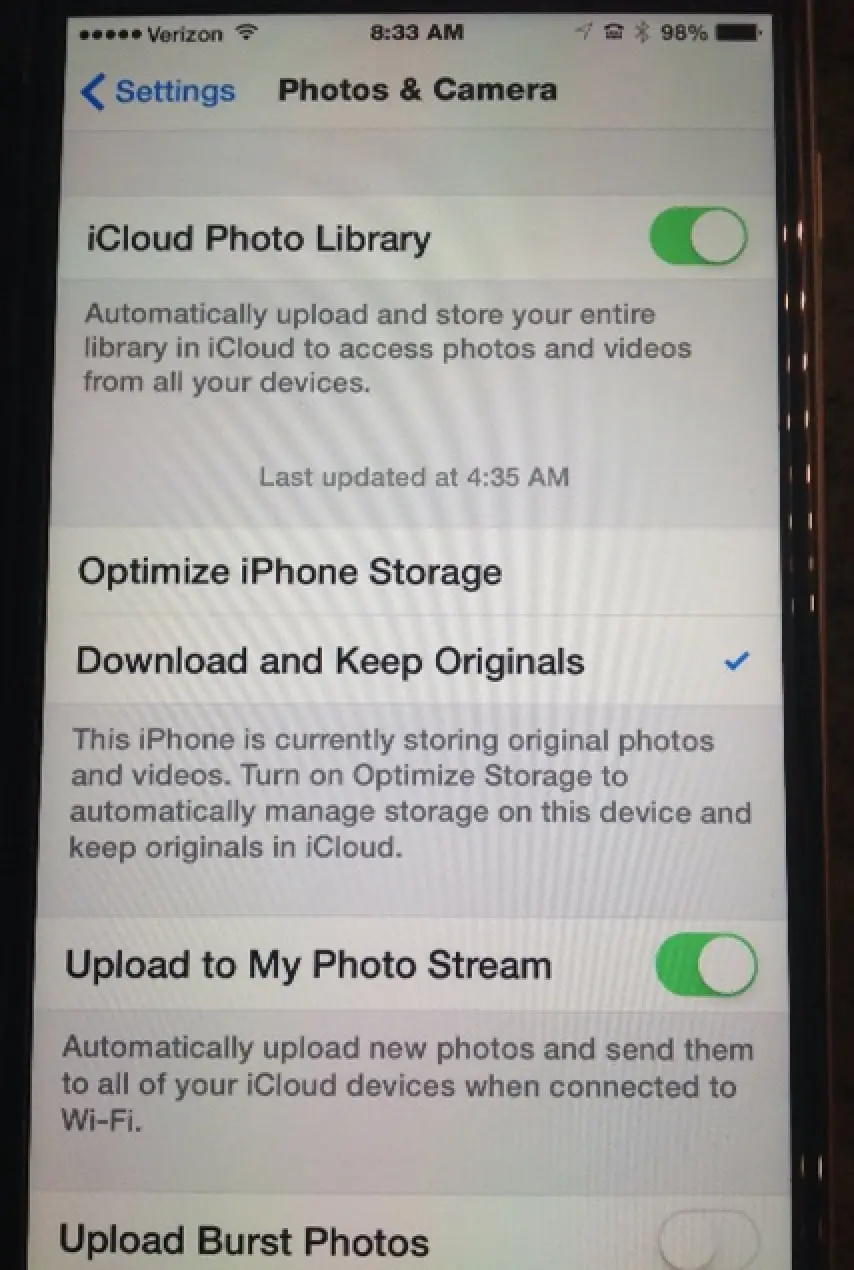
Jetzt sollten Sie alle Ihre Bilder in der App Pix-Star Snap sehen!
Vielen Dank an Ken S., der dies herausgefunden und uns die Lösung mitgeteilt hat.
Wie Sie alle wissen, ist es sehr einfach, Bilder per E-Mail an einen Pix-Star-Rahmen zu senden: Bild als Anhang einfügen, die E-Mail-Adresse des Rahmens Ihrer Freunde oder Familienmitglieder eingeben, auf „Senden“ klicken – fertig!
Aber wussten Sie, dass es mit der iPhone-/iPad-App Pix-Star Snap noch einfacher und schneller geht?
Warum?
Es gibt einige Gründe, warum Sie die App statt der E-Mail verwenden sollten:
1/ Bei der Nutzung der iPhone-/iPad-App werden die Bilder vor dem Senden an den Rahmen automatisch auf dem iPhone/iPad verkleinert. So laden Sie nur die nötige Menge an Pixeln und Bytes hoch, was Ihr 3G-/4G-Datenvolumen schont.
2/ Aufgrund von 1/ geht das Hochladen in das Pix-Star-System wesentlich schneller, sodass diese Methode die effizienteste ist, die es gibt!
3/ Mit der App Pix-Star Snap können Sie bis zu 30 Bilder auf einmal hochladen. Das ist viel mehr, als Sie mit E-Mail-Anhängen verschicken könnten, da der Anhang zu groß zum Versenden wäre.
4/ Mit Pix-Star Snap können Sie Videos direkt auf den Rahmen hochladen; auch hier wird die Größe vor dem Hochladen angepasst, sodass Videos mit einer Länge von bis zu 2 Minuten hochgeladen werden können. Per E-Mail ist das nicht möglich, da die Datei zu groß wird und vor dem Versand nicht unbedingt verkleinert wird.
5/ Mit Pix-Star Snap können Sie dieselben Bilder auf einmal an mehrere Rahmen gleichzeitig senden. Außerdem ist die Benutzeroberfläche sehr einfach: Sobald Ihre Freunde und Familienmitglieder in der Kontaktliste eingetragen sind, tippen Sie einfach auf sie, wählen die Bilder aus, bestätigen, und der Upload beginnt. So einfach!
Das geht viel schneller, als eine E-Mail zu schreiben!
6/ Ein letzter Punkt: Mit der App Pix-Star Snap müssen Sie auf Ihrem iPhone oder iPad nicht einmal E-Mail einrichten, was für manche Nutzer ein Muss ist ...
Aus all diesen Gründen lohnt es sich, die iPhone-/iPad-App Pix-Star Snap herunterzuladen und zu nutzen.
Das macht Ihr Leben mit Pix-Star einfacher!
Viel Freude mit Ihrem Pix-Star!
Das neueste Software-Update (verfügbar für Rahmen, die nach 2013 verkauft wurden) enthält eine neue Funktion namens „Posteingangsordner-Modus“.
Sie aktivieren sie im Menü Einstellungen ändern des Rahmens unter Fotomail-Menü.
Wenn der Modus aktiviert ist, speichert der Rahmen eingehende Fotomails automatisch in Verzeichnissen unter dem Ordner INBOX, die als Namen die E-Mail-Adresse des Absenders tragen.
So werden alle Ihre Fotomails nach Absender getrennt in Ordnern (Alben) abgelegt. Das erleichtert die Suche nach einem bestimmten Bild, wenn Sie den Absender kennen. Außerdem ist es praktischer, wenn Sie eine Diashow nur mit den Bildern eines bestimmten Freundes oder Familienmitglieds starten möchten.
Gehen Sie einfach im Menü des Rahmens auf „Mein Fotomail-Posteingang“, und Sie sehen dort die Ordner (Alben), die angelegt werden.
Viel Freude mit Ihrem Pix-Star!
Beim Hochladen von Dateien in Ihr Pix-Star-Konto (Webalben) oder beim Senden von Bildern per E-Mail an die E-Mail-Adresse Ihres Rahmens können Sie Bilder in beliebiger Größe verwenden. Der Pix-Star passt sich automatisch an die empfangene Größe an.
Ein paar Dinge sollten Sie jedoch beachten, um Ihre Uploads und Sendungen besser zu „optimieren“.
Die Auflösung der Modelle mit 10 und 15 Zoll beträgt 1024 × 768 Pixel. Das bedeutet:
-
Bilder zu senden, die größer als 1024 × 768 sind, ist nicht nötig, da sie beim Empfang durch den Rahmen auf dessen native Auflösung verkleinert werden. Um die Upload-Geschwindigkeit und den E-Mail-Versand zu optimieren, können Sie die Bilder (falls möglich) auf eine niedrigere Auflösung verkleinern, sofern diese bei den Modellen mit 10 und 15 Zoll höher als 1024 × 768 Pixel bleibt.
-
Wenn Sie dagegen Bilder senden oder hochladen, die KLEINER als 1024 × 768 Pixel sind (bei den Modellen mit 10 und 15 Zoll), zeigt der Rahmen sie zwar an, aber klein auf dem Bildschirm. Das ist normal. Sie haben nicht genug Pixel, um den ganzen Bildschirm auszufüllen. Ihr Pix-Star „streckt“ Bilder nicht, damit sie auf den Bildschirm passen, da das Ergebnis meist „hässlich“ und „pixelig“ ist.
Zusammengefasst:
Senden Sie Dateien mit einer Auflösung nahe 1024 × 768 Pixel (bei den Modellen mit 10 und 15 Zoll), aber immer darüber.
Viel Freude mit Ihrem Pix-Star!
Wenn die Sprache Ihres iPhones/iPads weder Englisch noch Französisch ist und Sie die iPhone-/iPad-App Pix-Star Snap installieren, kann es je nach Einstellung „Bevorzugte Sprachreihenfolge“ des iPhones passieren, dass die App auf Französisch erscheint, obwohl Sie sie höchstwahrscheinlich lieber auf Englisch hätten.
Das ist eine Einstellung im iPhone/iPad und lässt sich mit den folgenden Schritten leicht ändern.
1- Gehen Sie zum Menü
EINSTELLUNGEN > ALLGEMEIN > SPRACHE & REGION
2- Dort sehen Sie den Eintrag:
Bevorzugte Sprachreihenfolge
3- Stellen Sie in dieser Liste SICHER, dass
ENGLISCH
VOR
FRANZÖSISCH
steht (und nicht umgekehrt).
Ändern Sie diese Reihenfolge bei Bedarf, indem Sie auf
BEARBEITEN
oben rechts in diesem Fenster tippen. Dort können Sie dann die Option „Englisch“ nach oben verschieben.
Und voilà, geschafft: Die App Pix-Star Snap sollte jetzt auf Englisch sein.
Webalben und Online-Dienste
Die Inhalte Ihres Pix-Star werden über Ihr Konto auf www.pix-star.com verwaltet, das Sie bei der Registrierung des Produkts angelegt haben.
Melden Sie sich einfach in Ihrem Konto an. Auf der linken Seite sehen Sie:
„Externe Bilder importieren“
Klicken Sie auf diesen Link, und es erscheint eine Seite mit den von uns unterstützten Anbietern: Dropbox, OneDrive und SmugMug.
Klicken Sie auf den Anbieter, von dem Sie Bilder importieren möchten, und folgen Sie dem Authentifizierungsvorgang.
Nach der Authentifizierung sollten Ihre Alben angezeigt werden. Klicken Sie rechts neben jedem Album auf die Schaltfläche „LINK IT“, um es auf Ihren Pix-Star zu übertragen.
Das war's schon!
Die Bilder erscheinen innerhalb weniger Minuten auf Ihrem Pix-Star-Rahmen.
Ein praktischer Weg liefert Ihnen zugleich eine Sicherungskopie Ihrer Arbeit.
Wählen Sie ein Album aus und klicken Sie auf die Schaltfläche „Album herunterladen“. Alle Fotos dieses Albums werden als „.zip“-Archiv auf Ihrem Computer gespeichert.
Nachdem Sie alle Ihre Alben heruntergeladen haben, suchen Sie die ZIP-Dateien und entpacken Sie sie in gleichnamige Ordner. Melden Sie sich in Ihrem Gruppenkonto an und erstellen Sie neue Alben. Diese neuen Alben erscheinen auf allen Rahmen der Gruppe und nicht nur auf dem ersten.
Laden Sie alle Fotos hoch, die Sie mit der Gruppe teilen möchten. Nach der Synchronisierung sehen Sie, dass Ihr erster Rahmen nun jedes Foto doppelt zeigt, die neuen Rahmen dagegen nur die Alben, die über die Gruppe hochgeladen wurden. Löschen Sie in dem Konto Ihres ersten Rahmens entweder die Originalalben, um die Kopien zu entfernen. Oder, falls Sie nicht alles über die Gruppenanmeldung geteilt haben, erstellen Sie einige neue Alben, kopieren Sie einzelne Fotos hinein, die nur auf Ihrem ersten Rahmen bleiben sollen, und löschen Sie dann das ursprüngliche Album mit den vielen Duplikaten.
Denken Sie daran, neue Fotos, die alle sehen sollen, nur über die Gruppenanmeldung bzw. das Gruppenkonto hochzuladen und Fotos, die nur für einen einzelnen Rahmen bestimmt sind, nur über die Anmeldung bzw. das Konto dieses Rahmens hochzuladen.
Denken Sie außerdem daran, Alben in der Gruppenanmeldung und in den Einzelanmeldungen bzw. Konten nicht gleich zu benennen, um Verwechslungen zu vermeiden.
Wenn Sie Ihre Bilder in der App iPhoto bzw. Fotos auf einem Mac speichern und in Ihr Pix-Star-Konto hochladen möchten, sind einige Schritte nötig, da sie von Ihrem Computer aus nicht direkt zugänglich sind.
1- Wählen Sie die Bilder aus, die Sie auf den Rahmen hochladen möchten (machen Sie zunächst einen kurzen Test mit höchstens 2 oder 3 Bildern).
2- Gehen Sie in iPhoto / Fotos auf das Menü ABLAGE und klicken Sie dort auf:
EXPORTIEREN
3- Wählen Sie im Pop-up-Menü in der ersten Zeile „Original“.
Ändern Sie die Größe der Bilder nicht, damit sie auf dem Bildschirm des Rahmens nicht zu klein werden.
4- Klicken Sie anschließend auf OK und wählen Sie im nächsten Fenster den Ordner aus, in dem die Dateien gespeichert werden sollen.
5- Jetzt können Sie die Bilder in Ihr Konto auf pix-star.com hochladen. Melden Sie sich an und gehen Sie dann links in der Mitte auf
Meine Webalben ansehen
Dort legen Sie ein Pix-Star-Webalbum an, in das Sie die Bilder hochladen können.
Eine andere Möglichkeit ist, die Bilder per E-Mail an den Rahmen zu senden, wie Sie es wahrscheinlich ohnehin meistens tun. Das ist in Ordnung, wenn Sie nicht zu viele Bilder haben; andernfalls ist es besser, sie wie oben beschrieben in Webalben zu ordnen.
Viel Freude mit Ihrem Pix-Star!
Derzeit ist es nicht möglich, Bilder direkt aus Ihrem Pix-Star-Konto zu drucken, da wir keine Verbindung zu anderen Druckdienst-Websites haben.
Sie können sich aber in Ihrem Konto auf www.Pix-Star.com anmelden, die Bilder oder das Album auswählen, das Sie drucken möchten, und dann auf „Auswahl herunterladen“ bzw. „Album herunterladen“ klicken, um die Bilder oder das Album auf Ihren Computer herunterzuladen.
Anschließend können Sie sie ganz einfach an Ihre übliche Druckerei oder Website zum Drucken schicken.
Wenn Sie in Ihrem Konto auf pix-star.com angemeldet sind, können Sie sowohl in der Posteingangsansicht als auch in der Webalbenansicht auf das Dropdown-Menü „Aktion für alle Bilder“ klicken und dort die Option „Alle auf den Computer herunterladen“ wählen.
Dadurch wird eine ZIP-Datei mit all Ihren Bildern erstellt, die Sie als Sicherung auf Ihren Computer herunterladen können.
Bei Webalben müssen Sie zuerst 1 Webalbum auswählen; danach geht es genauso.
Der Pix-Star hat einen integrierten Foto-RSS-Reader, den Sie über das Menü aufrufen:
Meine lokalen Bilder.
Gehen Sie dann zu
Mein Foto-RSS-Feed.
Dort geben Sie einfach die URL Ihres Feeds ein, und die darin enthaltenen Bilder werden automatisch heruntergeladen. Außerdem kann der Feed sehr häufig automatisch aktualisiert werden, bis hinunter zu wenigen Minuten.
Das ist ideal für spezielle Anwendungen, bei denen auf dem Rahmen dynamische Inhalte angezeigt werden sollen.
Wenn Sie Ihren Foto-RSS-Feed auf Ihrem Server erstellen, ist es wichtig, einige Regeln zu beachten, damit er funktioniert.
Stellen Sie vor allem sicher, dass darin das Tag MEDIA CONTENT samt allen Angaben enthalten ist.
Etwa so für jeden Eintrag (Foto):
Das erforderliche Feld lautet:
<media:content url=”http://www.yoururl.com/images/266/a02bd613-61b5-5439-aa50-d0668feaa09c/01_photo_04070929.jpg” type="image/jpeg" width="800″ height="480″ duration="90″ medium="image"/>
oder
<enclosure url=”http://www.nasa.gov/sites/default/files/styles/946xvariable_height/public/thumbnails/image/11127553_462870130536580_8621926794664070501_o.jpg?itok=r7812qgb" length="136186″ type="image/jpeg" />
Sollten Sie Probleme haben, die richtige Syntax zu finden, schreiben Sie uns in jedem Fall per E-Mail an:
und teilen Sie uns die URL Ihres Feeds mit; wir helfen Ihnen gern bei der Überprüfung.
Viel Freude mit Ihrem Pix-Star!
Das ist möglich, indem Sie alle Bilder in diesem Ordner auswählen.
1- Erstellen Sie zuerst auf der Website Ihr Pix-Star-Webalbum.
2- Anschließend öffnen Sie es, und es erscheint die Oberfläche zum Hochladen. Verwenden Sie dabei nicht den Upload für mehrere Bilder.
Wenn Sie auf die Schaltfläche klicken, öffnet sich ein Pop-up-Fenster, in dem Sie Ihre Dateien auswählen können. Navigieren Sie dort zu dem Ordner, dessen Bilder Sie hochladen möchten.
3- Klicken Sie auf das erste Bild, halten Sie dann die Umschalttaste (SHIFT) gedrückt und klicken Sie auf das letzte Bild.
Auf den meisten Computern sollten dadurch alle Bilder vom ersten bis zum letzten ausgewählt werden.
4- Drücken Sie dann auf OK bzw. Bestätigen, und die Bilder werden nacheinander hochgeladen.
HINWEIS: Achten Sie darauf, dass sich in dem Ordner NICHTS anderes als Bilder befindet!!! Zum Beispiel keine Arbeitsdokumente, Excel-Dokumente oder ZIP-Dateien.
Beim Hochladen von Bildern in ein Pix-Star-Webalbum in Ihrem Konto auf pix-star.com können Sie den Upload für mehrere Dateien verwenden.
So können Sie mehrere Dateien auf einmal auswählen und gemeinsam hochladen.
Es gibt dabei allerdings eine Grenze: Sie können höchstens 200 Dateien auswählen.
Wählen Sie also höchstens 200 Dateien aus.
Es ist aber kein Problem, mehrmals hochzuladen und so mehrere tausend Bilder in ein Webalbum aufzunehmen.
Bedenken Sie, dass die maximale Anzahl von Bildern pro Webalbum beträgt:
3.000 Bilder.
Überschreiten Sie diese Zahl bei einem einzelnen Webalbum also nicht, da der Rahmen sonst nur 3.000 Bilder synchronisiert.
Sie können jedoch beliebig viele Webalben erstellen.
Nein.
Wenn Sie Bilder von einer SD-Karte oder einem USB-Stick in den lokalen Speicher des Rahmens kopieren, bleiben diese Bilder im Speicher des Rahmens und werden nicht online auf der Website pix-star.com in Ihrem Rahmenkonto angezeigt.
Sie bleiben auf dem Rahmen und werden nicht zurück auf die Website synchronisiert.
USB-Stick, SD-Karte & Speichermedien
Hallo, manchmal
kann es sinnvoll sein, die im internen Speicher des Rahmens abgelegten Bilder auf eine SD-Karte oder einen USB-Stick zu kopieren, entweder als Sicherung oder für andere Zwecke.
Sie können Bilder ganz einfach aus dem lokalen Speicher Ihres Pix-Star auf einen USB-Stick oder eine SD-Karte kopieren.
Stecken Sie den USB-Stick oder die SD-Karte in das Gerät (den USB- und den SD-Kartenanschluss finden Sie auf der Rückseite des Geräts).
Der Rahmen zeigt im Hauptmenü ein Logo und eine Meldung an, die Ihnen vorschlägt, automatisch eine Diashow von dieser Quelle zu starten. Sie können diese Meldung schließen.
Gehen Sie dann zum Hauptmenü des Rahmens und dort zu „Meine Mediathek“ (bei älteren Pix-Star-Modellen heißt dies „Dateimanager“). Gehen Sie dort auf „Fotomail“, und Sie sollten die Bilder in Ihrem Posteingang sehen.
Sie können die zu kopierenden Bilder einzeln auswählen (bewegen Sie den Cursor auf das Bild und drücken Sie dann „OK / PLAY“). Wenn Sie alle Bilder kopieren möchten, ist es besser, auf einem der Bilder einfach die Taste „MENÜ“ zu drücken; es erscheint ein Menü, in dem Sie „ALLE AUSWÄHLEN“ wählen können.
Drücken Sie noch einmal auf MENÜ, falls noch nicht geschehen, um das Pop-up-Menü aufzurufen, und wählen Sie „Ausgewählte Bilder kopieren nach ...“. Daraufhin erscheint ein Fenster, in dem Sie das Zielverzeichnis auswählen können, entweder die SD-Karte oder den USB-Stick.
Nach dieser Auswahl beginnt der Rahmen zu kopieren. Das kann je nach Anzahl und Größe der Bilder einige Zeit dauern. Pix-Star passt die Größe der Bilder automatisch an die Bildschirmgröße an und optimiert die Speichernutzung, ohne dabei natürlich die Bildqualität zu beeinträchtigen.
Sie haben es wahrscheinlich schon ausprobiert ... Wenn Sie einen USB-Stick oder eine SD-Karte in Ihren Pix-Star stecken, wird er bzw. sie AUTOMATISCH erkannt, und das Gerät bietet an, eine Diashow zu starten, die alle auf der SD-Karte oder dem USB-Stick gespeicherten Bilder zeigt.
Das ist sehr praktisch und schnell für alle, die es einfach mögen und den gesamten Inhalt des USB-Sticks oder der SD-Karte in einer großen Diashow sehen möchten.
Was tun, wenn Sie nur einige oder alle Bilder eines bestimmten Verzeichnisses anzeigen möchten?
1- MEINE LOKALEN ALBEN: Dieser erste und einfachste Weg dürfte in den meisten Fällen ausreichen: Gehen Sie zum Menü „Meine lokalen Alben“, wo Sie auf den USB-Stick oder die SD-Karte zugreifen können (GRÜN dargestellt).
In diesem Untermenü sehen Sie eine Baumstruktur mit allen Bildern und Verzeichnissen auf Ihrem Gerät (Verzeichnisse werden GRÜN angezeigt). Wenn Sie den Cursor auf ein Verzeichnis bewegen, wird nach etwa 2 Sekunden eine Mini-Diashow eingeblendet, mit der Sie die Bilder des Verzeichnisses in der VORSCHAU ansehen können. Möchten Sie eine ausführlichere Ansicht, klicken Sie einfach auf das Verzeichnis, um es zu öffnen.
Wenn Sie den Cursor auf eine Bilddatei bewegen, sehen Sie eine Vorschau dieses Bildes.
Über das Menü in der ersten Zeile mit dem Namen „Alben abspielen“ (in BLAU) können Sie direkt eine Diashow des AKTUELLEN Verzeichnisses starten: Es wird eine Diashow des aktuellen Verzeichnisses mit allen seinen Bildern PLUS allen darin enthaltenen Unterverzeichnissen abgespielt.
Dieses Menü arbeitet „rekursiv“, das heißt, es bezieht alle Unterverzeichnisse des Hauptverzeichnisses ein und endet beim letzten. Dasselbe Verfahren gilt für SD-Karten und USB-Sticks.
Dies ist die empfohlene Methode zum Durchsuchen, da sie am einfachsten ist und mit der Vorschau auf der rechten Seite auch „anschaulicher“.
2- DATEIMANAGER: Wer bei der Auswahl und Vorschau der Bilder mehr Kontrolle möchte, dem empfehlen wir den DATEIMANAGER.
Wenn Sie den Dateimanager öffnen und die SD-Karte oder den USB-Stick auswählen, funktioniert er im Grunde ähnlich wie die Methode „Lokale Alben“: Sie können auf Ihre Verzeichnisse zugreifen und die Bilder in jedem Verzeichnis ansehen.
Der Hauptunterschied zwischen den beiden Methoden ist das Bildschirmlayout.
Der Dateimanager bietet gegenüber der Methode „Lokale Alben“ einen wesentlichen Vorteil: Sie können EINE DIASHOW MIT DEN VON IHNEN AUSGEWÄHLTEN BILDERN STARTEN. Das ist eine völlig frei gestaltbare Diashow!
Wie geht das? Klicken Sie auf jedes Bild, das in die Diashow aufgenommen werden soll. Wenn Sie fertig sind, drücken Sie die Taste MENÜ. Wählen Sie im Pop-up-Menü „Diashow starten“. Daraufhin startet eine Diashow mit den ausgewählten Bildern.
Diese beiden Menüs bieten Ihnen sehr nützliche und einfache Möglichkeiten, die Bilder auf Ihrer SD-Karte oder Ihrem USB-Stick zu durchsuchen. Probieren Sie sie bei Ihrer nächsten Diashow aus!
Sie können Bilder ganz einfach mit einem USB-Stick oder einer SD-Karte in den lokalen Speicher Ihres Pix-Star kopieren.
Nehmen Sie den USB-Stick oder die SD-Karte mit den Bildern, die Sie auf den Rahmen kopieren möchten, und stecken Sie ihn bzw. sie in das Gerät (den USB- und den SD-Kartenanschluss finden Sie auf der Rückseite des Geräts).
Der Rahmen zeigt im Hauptmenü ein Logo und eine Meldung an, die Ihnen vorschlägt, automatisch eine Diashow von dieser Quelle zu starten. Sie können diese Meldung schließen. Gehen Sie dann zum Dateimanager, den Sie über das Hauptmenü erreichen, und durchsuchen Sie Ihren USB-Stick bzw. Ihre SD-Karte. Nun sollten Sie Ihre Bilder sehen.
Sie können die zu kopierenden Bilder einzeln auswählen (bewegen Sie den Cursor auf das Bild und drücken Sie dann „OK / PLAY“). Wenn Sie alle Bilder kopieren möchten, ist es besser, auf einem der Bilder einfach die Taste „MENÜ“ zu drücken; es erscheint ein Menü, in dem Sie „ALLE AUSWÄHLEN“ wählen können.
Drücken Sie noch einmal auf MENÜ, falls noch nicht geschehen, um das Pop-up-Menü aufzurufen, und wählen Sie „Ausgewählte Bilder kopieren nach ...“. Daraufhin erscheint ein Fenster, in dem Sie das Zielverzeichnis auswählen können. Sie können sogar ein neues lokales Verzeichnis im Rahmen erstellen.
Nach dieser Auswahl beginnt der Rahmen zu kopieren. Das kann je nach Anzahl und Größe der Bilder einige Zeit dauern. Pix-Star passt die Größe der Bilder automatisch an die Bildschirmgröße an und optimiert die Speichernutzung, ohne dabei natürlich die Bildqualität zu beeinträchtigen.
Ab Werk enthält der Speicher Ihres Pix-Star einige Bilder. Diese Dateien werden möglicherweise in der Diashow angezeigt, solange Sie in den ersten Tagen der Nutzung erst anfangen, Fotomails zu empfangen.
Wenn Sie sie löschen möchten, folgen Sie einer der beiden Möglichkeiten unten.
Aus der DIASHOW:
Drücken Sie, während das Bild, das Sie löschen möchten, in der Diashow läuft, die Taste MENÜ, gehen Sie in der Menüleiste links nach unten zum „Mülleimer“-Symbol und drücken Sie dann OK/PLAY. Eine Pop-up-Meldung fragt Sie, ob Sie bestätigen oder abbrechen möchten. Wenn Sie BESTÄTIGEN, wird das Bild endgültig gelöscht.
Das können Sie für jedes Bild, das Sie löschen möchten, einfach wiederholen.
Über das Menü Meine Mediathek / DATEIMANAGER:
Gehen Sie im Hauptmenü des Rahmens auf das Menü
Meine Mediathek / Dateimanager
.
Gehen Sie dort im Dateimanager (alte Rahmen) in den Ordner PIXSTAR und dann in INBOX; im Menü „Meine Mediathek“ gehen Sie in der ersten Zeile auf das Menü Fotomail.
Hier wählen Sie die Bilder aus, die Sie löschen möchten: Bewegen Sie die AUSWAHLMARKIERUNG darauf und drücken Sie OK/PLAY. Wenn Sie mit der Auswahl fertig sind, drücken Sie die Taste MENÜ. Wählen Sie in der Menüliste, die erscheint, „AUSGEWÄHLTE LÖSCHEN“, und Ihre Bilder werden endgültig gelöscht.
JA!
Gehen Sie einfach im Hauptmenü des Rahmens unten auf das Menü
EINSTELLUNGEN ÄNDERN
und dort auf das Menü
ÜBER
.
Dort wird der aktuell belegte Speicher in Prozent angezeigt.
Hallo,
Theoretisch gibt es keine Begrenzung, jede Größe von USB-Stick oder SD-Karte sollte mit Ihrem Pix-Star funktionieren.
Stellen Sie sicher, dass der USB-Stick vollständig eingesteckt ist.
Achten Sie außerdem darauf, dass Ihr USB-Stick oder Ihre SD-Karte mit FAT32 oder exFAT formatiert ist.
Viel Freude mit Ihrem Pix-Star!
Wenn Sie die Diashow verlassen (Zurück-Taste drücken), gelangen Sie ins Hauptmenü, in dem Sie alle Menüs des Rahmens finden.
Gehen Sie nach unten, dort sehen Sie eine Zeile mit dem Namen:
DATEIMANAGER
Öffnen Sie ihn. Dort können Sie Ihre lokalen Bilder verwalten, löschen, kopieren usw. Drücken Sie die Taste MENÜ, um weitere Optionen anzuzeigen.
UPDATE NOVEMBER 2018!!!!!
Bei Produkten, die nach November 2018 verkauft wurden, hat sich das Menü geändert: Der
DATEIMANAGER
wurde nun ersetzt durch das Menü
MEDIATHEK
.
Hardware und Zubehör
Sie können dieselbe Methode anwenden wie bei der Reinigung Ihres Flachbildschirms oder Computerbildschirms.
In der Regel genügt ein leicht angefeuchtetes Mikrofasertuch.
Geben Sie das Wasser NIEMALS direkt auf den Bildschirm!!!!
Ihr Pix-Star sollte danach wie neu aussehen!
Wenn Sie das Netzteil, den Ständer oder die Fernbedienung Ihres Pix-Star verloren haben und Ersatz benötigen, schauen Sie in unserem SHOP nach:
https://eu.shop.pix-star.com/de/
Das Pix-Star-Team
Auf der Rückseite Ihres Pix-Star gibt es 2 Arten der Wandmontage:
1- Eine Standard-VESA-Halterung.
HINWEIS: Das VESA-Montagesystem gehört NICHT zum Lieferumfang des Produkts und muss separat erworben werden.
2- Außerdem Aufhängelöcher für Haken.
Sie können die Variante wählen, die für Ihren Einsatz besser geeignet ist.
Wenn Sie die Fernbedienung, das Netzteil oder den Metallständer Ihres Rahmens verloren haben, erhalten Sie über diesen Link in unserem Shop Ersatz:
https://eu.shop.pix-star.com/de/
HINWEIS:
Achtung beim Pix-Star mit 10,4 Zoll: Das Netzteil vor und nach November 2015 ist unterschiedlich!!
Mit ein paar Dingen können Sie versuchen, dieses Problem schnell zu lösen:
1- Versuchen Sie zunächst, den Rahmen neu zu starten, indem Sie das Netzteil 15 Sekunden lang aus der Steckdose ziehen und es dann wieder einstecken.
Warten Sie, bis der Rahmen neu gestartet ist, und versuchen Sie es erneut.
Funktioniert die Fernbedienung jetzt?
2- Wenn nicht, versuchen Sie, die Batterien in der Fernbedienung zu wechseln, und probieren Sie es erneut.
Achten Sie beim Einlegen der Batterien auf die richtige Polung, denn die Ausrichtung jeder Batterie ist wichtig.
Funktioniert es jetzt?
Wenn sie immer noch nicht funktioniert und Ihr Rahmen weniger als 2 Jahre alt ist, kontaktieren Sie uns über den Link zum Kundendienst oben rechts auf der Startseite der Website www.pix-star.com.
Wenn Ihr Rahmen älter als 2 Jahre ist, ist die Garantiezeit der Fernbedienung abgelaufen, und Sie müssen über diesen Link in unserem Shop eine neue kaufen:
https://eu.shop.pix-star.com/de/
Viel Freude mit Ihrem Pix-Star.
Ihr Pix-Star-Bilderrahmen verwendet eines dieser beiden Netzteile:
- 5V-Netzteil: Ausgang 5 V, 2 A (10 W), für den LUX 10"
- 12V-Netzteil: Ausgang 12 V, 2 A (24 W), für den LUX 15" und den LUX 17"
Einige ältere Pix-Star-Modelle verwendeten ein anderes Netzteil (zum Beispiel ein 12V-Netzteil für einen 10-Zoll-Rahmen): Prüfen Sie das Etikett Ihres Netzteils.
Beide Netzteile funktionieren mit jeder Netzspannung von 100 bis 240 V und haben denselben Hohlstecker: Außendurchmesser 5,5 mm, Innendurchmesser 2,1 mm, Pluspol innen (+ innen, − außen). Wenn Sie ein Verlängerungskabel oder ein Ersatznetzteil verwenden, achten Sie auf diesen Stecker und dieselbe Ausgangsspannung, mit mindestens derselben Stromstärke.
Das ist eigentlich nur eine Markierung auf der Schutzfolie, die wir im Werk auf den Bildschirm geklebt haben.
Bevor Sie den Pix-Star in Betrieb nehmen, müssen Sie diese Folie entfernen, indem Sie an dem roten Teil in einer der Ecken des Bildschirms ziehen.
Dadurch wird die Schutzfolie abgezogen und mit ihr die darauf aufgedruckte Markierung „E7“.
Die Länge des Netzkabels beträgt:
1,8 Meter
5,9 Fuß
ungefähr
Sie sollten diesen Typ kaufen:
M4-.70×6.
Einstellungen für Diashows und Anzeigen
Hallo,
Standardmäßig zeigt die Diashow Datum und Uhrzeit im oberen Bereich des Bildschirms an.
Das ist natürlich optional und lässt sich auf Wunsch deaktivieren.
Drücken Sie während der Diashow die Taste MENÜ auf der Fernbedienung oder auf der Rückseite des Geräts.
Gehen Sie in der Menüleiste, die auf der linken Seite erscheint, zum 2. Symbol von unten:
Diashow-Optionen.
Gehen Sie dort zu
Uhreinstellungen
und wählen Sie dann
kein Datum und keine Uhrzeit
(in der letzten Zeile der Liste)
Fertig!
Das Pix-Star-Team
Drücken Sie, während das Bild auf dem Bildschirm angezeigt wird, die Taste MENÜ.
Von links wird eine Menüleiste eingeblendet.
Gehen Sie in der Liste nach unten zur Schaltfläche DREHEN in der Mitte, drücken Sie OK/PLAY, und das Bild wird um 90 Grad gedreht. Drücken Sie erneut, um es um weitere 90 Grad zu drehen.
Das Bild ist nun gedreht und gespeichert.
Hallo,
Verwenden Sie die Fernbedienung und drücken Sie die Pfeiltasten nach oben und unten, um die Lautstärke einzustellen, während in der Diashow ein Video oder eine Audiodatei abgespielt wird.
Das Pix-Star-Team
Wenn Ihr Pix-Star der neuesten Generation angehört (verkauft nach November 2014), stehen Ihnen im Menü OPTIONEN der Diashow im Abschnitt „WIEDERGABEMODUS“ zusätzlich zum normalen Modus (Standard) zwei neue Wiedergabemodi für die Diashow zur Verfügung.
AKTUELLE BILDER WIEDERHOLEN.
Dabei werden die Bilder, die in dem von Ihnen gewählten Zeitraum (z. B. „letzte 3 Tage“) eingetroffen sind, in der Diashow-Rotation häufiger wiederholt als die Bilder, die davor eingetroffen sind. Dafür verwenden wir einen speziellen Algorithmus.
Das Hauptziel dieses Wiedergabemodus ist, dass Ihre neuesten Bilder in der Rotation öfter gezeigt werden, damit Sie sie häufiger sehen.
NUR NEUESTE BILDER
Dieser Wiedergabemodus zeigt in der Diashow-Rotation nur die Bilder, die in dem von Ihnen gewählten Zeitraum empfangen wurden (z. B. nur Bilder, die in den letzten 3 Tagen empfangen wurden).
Alle Bilder, die VOR diesem Zeitraum eingegangen sind, werden in der Diashow NICHT gezeigt!!!
Viel Freude mit Ihrem Pix-Star!
Drücken Sie während der Diashow die Taste MENÜ.
Gehen Sie in der Menüleiste nach unten zur 2. Schaltfläche von UNTEN, dem Menü „OPTIONEN“.
Drücken Sie OK/PLAY, um es zu öffnen.
Dort können Sie alle Parameter der Diashow einstellen, darunter den Diashow-Modus, in dem Sie „ZUFALL“ wählen können. Standardmäßig ist der Rahmen im Modus „NORMAL“.
Um das Wetter auf Ihrem Pix-Star zu konfigurieren, melden Sie sich in Ihrem Konto auf www.pix-star.com an.
Nach der Anmeldung sehen Sie auf der linken Seite in der Menüliste:
Meine Wetterkanäle.
Klicken Sie auf diesen Link. Auf der neuen Seite können Sie ein Land und ausgewählte Städte dieses Landes hinzufügen, für die Sie Wetterinformationen erhalten möchten.
Nachdem ein neues Land oder eine neue Stadt hinzugefügt wurde, müssen Sie warten, bis unser System das Wetter aktualisiert hat, damit es auf Ihrem Rahmen angezeigt werden kann. Das kann einige Stunden dauern.
Wenn die gewünschte Stadt nicht aufgelistet ist, klicken Sie auf den Link „Wetterstadt vorschlagen“, um uns Bescheid zu geben. Wir fügen sie dann für Sie hinzu (sofern die Stadt bei unserem Wetterdatenanbieter verfügbar ist).
Um das Wetter zu ENTFERNEN, gehen Sie auf derselben Webseite zu „Meine Wetterkanäle“ und klicken Sie rechts neben dem Namen des Landes und der Stadt auf das kleine „Mülleimer“-Symbol, um sie zu entfernen.
Nach ein paar Minuten verschwindet das Wetter vom Rahmen (stellen Sie sicher, dass die WLAN-Verbindung Ihres Rahmens eingerichtet ist).
Beenden Sie zunächst die Diashow, indem Sie 2- oder 3-mal die Taste MENÜ drücken.
Nun befinden Sie sich im Hauptmenü. Gehen Sie zum Menü EINSTELLUNGEN ÄNDERN und dort zum Menü DATUM & UHRZEIT. Hier können Sie Datum und Uhrzeit manuell einstellen.
HINWEIS: Wenn Sie das Menü EINSTELLUNGEN ÄNDERN am unteren Rand des Hauptmenüs nicht sehen, liegt das wahrscheinlich daran, dass ein Software-Update verfügbar ist. In diesem Fall wird die Schaltfläche EINSTELLUNGEN ÄNDERN durch „Neue Software verfügbar!“ ersetzt. Klicken Sie zuerst auf diese Schaltfläche, um Ihren Rahmen zu aktualisieren. Danach ist das Menü EINSTELLUNGEN ÄNDERN wieder sichtbar.
Ihr Rahmen zeigt jetzt die richtige Zeit an!
Sobald Ihr Rahmen auf unserer Website www.pix-star.com registriert ist und die WLAN-Verbindung richtig eingerichtet wurde, wird unsere Webradio-Datenbank in den Rahmen heruntergeladen.
Um ein Webradio auf Ihrem Pix-Star abzuspielen, gehen Sie einfach auf das Menü
Meine Webradios
das Sie über das Hauptmenü des Rahmens erreichen. Dort sind die Webradios nach LAND oder nach GENRE geordnet.
Öffnen Sie das gewünschte Menü und blättern Sie, bis Sie das Webradio finden, das Sie hören möchten. Drücken Sie dann OK/PLAY, um die Wiedergabe zu starten. Das Webradio spielt nach einigen Sekunden Datenpufferung.
Das Pix-Star-Team
Standardmäßig zeigt Ihr Pix-Star das aktuelle Datum und die Uhrzeit über der Diashow an (Overlay).
Wenn Sie das entfernen möchten, drücken Sie während einer laufenden Diashow die Taste MENÜ. Gehen Sie in der Menüleiste, die links erscheint, zum zweiten Symbol von unten mit dem Namen „Optionen“. Dort können Sie die Anzeige von Datum und Uhrzeit deaktivieren.
Nur Pix-Star-Rahmen, die nach dem 1. November 2014 verkauft wurden, ermöglichen den Wechsel zwischen Celsius und Fahrenheit.
Bei früheren Rahmen richtet sich die Temperatureinheit nach dem Land des Wetterorts und kann nicht geändert werden.
Wenn Sie den Rahmen also nach dem 1. November 2014 gekauft haben, stellen Sie zunächst sicher, dass Sie die neueste Softwareversion heruntergeladen haben.
Gehen Sie dann in das Menü „Einstellungen ändern“ und dort auf „Datum & Uhrzeit“. Hier können Sie für das Wetter zwischen Celsius und Fahrenheit wählen.
Klicken Sie einfach darauf und wählen Sie, was Sie bevorzugen.
Viel Freude mit Ihrem Pix-Star.
JA!
Pix-Star hat einen Modus, in dem 5 Bilder gleichzeitig als Collage auf dem Bildschirm angezeigt werden.
Sie können ihn aus der Diashow heraus aktivieren: Drücken Sie die Taste MENÜ, gehen Sie dann in der Menüleiste links zur 2. Schaltfläche von unten mit dem Namen „OPTIONEN“ und wählen Sie dort den Diashow-Modus, der COLLAGE enthält.
Dies ist auch der Standardmodus der Diashow, wenn Sie das Gerät zum ersten Mal einschalten.
Hallo,
Nachdem Sie Bilder erfolgreich in ein Webalbum in Ihrem Konto auf pix-star.com hochgeladen haben, ist es nicht möglich, sie in der gewünschten Reihenfolge anzuordnen (zu sortieren).
Derzeit gibt es keine Möglichkeit, die Reihenfolge der Bilder über die Weboberfläche zu ändern.
Das Pix-Star-Team
Hier einige Informationen zu den wichtigsten Parametern und Optionen der Pix-Star-Diashow.
Verfügbare Intervalle (zwischen den einzelnen Bildern)
2 Sekunden,
3 Sekunden,
5 Sekunden,
10 Sekunden,
15 Sekunden,
30 Sekunden,
1 Minute,
5 Minuten,
10 Minuten,
30 Minuten,
1 Stunde,
6 Stunden,
12 Stunden
Wiedergabemodi
-
Normaler Modus
-
Neueste Bilder wiederholen (dieser Modus füllt die Bilderliste so auf, dass die neuesten Bilder häufiger abgespielt werden) – vom letzten Tag, den letzten 2 Tagen, 3 Tagen, der letzten Woche oder dem letzten Monat.
-
Nur neueste Bilder (in diesem Modus werden nur die neuesten verfügbaren Bilder angezeigt) – vom letzten Tag, den letzten 2 Tagen, 3 Tagen, der letzten Woche oder dem letzten Monat.
Liste der verfügbaren Übergänge
Horizontales Gleiten,
Vertikales Gleiten,
Rotationen,
Hineinzoomen,
Umblättern,
Überblenden,
Ken-Burns-Effekt,
Bumerang,
Rad im Uhrzeigersinn,
Keil,
Multi 1,
Multi 2
Anzeigemodi
-
Normaler Modus (zeigt ein Bild nach dem anderen und behält dabei das Seitenverhältnis des Bildes bei)
-
Collage mit 4 Bildern (zeigt eine Collage aus 4 Bildern)
-
Collage mit 5 Bildern (zeigt eine Collage aus 5 Bildern)
-
Smart Fill (füllt den Bildschirm automatisch aus und streckt das Bild bei Bedarf, aber nur, wenn das Seitenverhältnis des Bildes nahe an 4:3 liegt, um zu starke Verzerrungen zu vermeiden).
-
Hochskalieren zum Einpassen (Wenn ein Bild kleiner als der Bildschirm ist, aber mindestens 70 % davon ausfüllt, skaliert die Diashow es automatisch hoch, bis es passt, und behält dabei das Seitenverhältnis bei)Sortiermodi
-
Alphabetisch
-
Neueste zuerst
-
Älteste zuerst
-
Zufällig
Hallo,
Bei der Wiedergabe einer Diashow auf dem Rahmen kann es sein, dass einige Bilder häufiger wiederholt werden als andere oder dass Sie nur einige Ihrer Bilder sehen und andere nicht angezeigt werden.
Hier ist eine Checkliste, mit der Sie das Problem verstehen und lösen können.
1- Stellen Sie zunächst sicher, dass Sie eine Diashow abspielen, die alle Bilder des Rahmens enthält.
Beenden Sie die Diashow und kehren Sie zum Hauptmenü zurück.
Klicken Sie dort auf den Eintrag:
Alle Bilder des Rahmens abspielen.
Damit wird sofort eine Diashow gestartet, die alle möglichen Bildquellen zusammen umfasst: Bilder, die per E-Mail oder aus der App kommen (Fotomail), Bilder aus Ihren Webalben, Bilder von einer SD-Karte (falls vorhanden) und Bilder von einem USB-Stick (falls vorhanden).
2- Im Menü „Einstellungen ändern“ des Rahmens gibt es im Menü
Diashow
und dort unter der Option
Wiedergabemodus
die Möglichkeit, „Neueste Bilder öfter wiederholen“ zu wählen.
Vergewissern Sie sich, dass dies NICHT ausgewählt ist. Wechseln Sie bei Bedarf zurück in den normalen Modus.
Wenn Sie diese Option wählen, werden einige Bilder (die neuesten) häufiger wiederholt als die ältesten, sodass es dann normal ist, dass Sie einige Bilder wiederholt sehen.
3- Stellen Sie sicher, dass Sie KEINE Duplikate haben.
Es ist möglich, dass dieselbe Bilddatei mehrmals im Rahmen gespeichert ist.
Prüfen Sie dies im Menü „Meine Mediathek“, das Sie über das Hauptmenü am Rahmen erreichen (beenden Sie zuerst die Diashow).
Wenn Sie Duplikate haben, müssen Sie diese löschen.
Viel Freude mit Ihrem Pix-Star!
JA, das ist möglich.
Wenn Sie eine Diashow verlassen, um etwas zu erledigen, zum Beispiel im Menü EINSTELLUNGEN ÄNDERN oder in einem anderen Menü, und der Rahmen anschließend wieder mit DERSELBEN vorherigen Diashow starten soll, gehen Sie wie folgt vor:
Verlassen Sie einfach das Untermenü, in dem Sie sich befinden, mit der Zurück-Taste (der Taste mit dem runden Pfeil). Dann gelangen Sie wieder ins Hauptmenü (das mit „Alle Bilder des Rahmens abspielen“ beginnt).
Warten Sie dort einfach ab und tun Sie nichts.
Nach etwa 20 Sekunden startet der Rahmen AUTOMATISCH wieder mit der vorherigen Diashow, die Sie abgespielt haben, UND zwar automatisch GENAU bei dem Bild, das lief, als Sie die Diashow beendet haben.
Manchmal werden per E-Mail empfangene Bilder klein in der Mitte des Bildschirms angezeigt. Woran liegt das?
Eigentlich liegt das nicht am Pix-Star. Die Bilder wurden bereits zu klein vom E-Mail-Programm des Absenders verschickt, denn manche Programme, insbesondere auf Smartphones, aber auch auf Mac-Computern, bieten folgende Funktion: Sie schlagen vor, die Größe der Datei vor dem Senden zu reduzieren, um die gesamte E-Mail zu verkleinern.
Der Pix-Star verkleinert Bilder nie auf Miniaturansichten oder auf weniger als die Größe seines Bildschirms. Er behält immer die Größe bei, in der das Bild eintrifft.
Wenn einige Bilder also zu klein angezeigt werden, liegt das daran, dass sie bereits zu klein an den Rahmen gesendet wurden.
Sie können Folgendes noch einmal überprüfen:
1- Vielleicht ist die Datei auf dem Smartphone oder Computer des Absenders schon sehr klein? In diesem Fall gibt es keine Lösung: Die Datei ist klein, die Bildauflösung ebenfalls, und damit hat es sich. Zur Information: Damit das Bild den gesamten Bildschirm des Pix-Star ausfüllt, muss es größer als 1024 × 768 Pixel sein.2- Wenn die Datei per E-Mail an den Rahmen gesendet wurde, liegt das Problem höchstwahrscheinlich an der Software, mit der das Bild gesendet wurde. Heutzutage verkleinern die meisten Smartphones, insbesondere iPhones, die Bilder, BEVOR sie sie versenden, und wenn die gewählte Größe zu klein ist, kommen sie als Miniaturansicht an. Das gilt auch, wenn Sie Bilder von einem Mac-Computer aus per E-Mail senden.
Das lässt sich aber vor dem Senden am Mac, am iPhone oder am Smartphone einstellen. Prüfen Sie es also beim nächsten Mal, wenn Sie ein Bild senden, noch einmal, oder sagen Sie Ihren Freunden, dass sie auf die Größe achten sollen, die sie auswählen, wenn sie auf „Senden“ tippen.
Wenn einige Ihrer Bilder in der Diashow nicht richtig geladen werden und nur als schwarzer Bildschirm erscheinen, überprüfen Sie den Dateinamen dieses Bildes.
Achten Sie darauf, dass darin dieses Sonderzeichen nicht vorkommt:
# (Raute)
Falls es vorkommt, benennen Sie die Bilddatei um und entfernen Sie dieses Zeichen.
Das Bild sollte danach richtig angezeigt werden.
Das Pix-Star-Team
Bei einer „Collage“, wie man sie zu Hause mit gedruckten Bildern anfertigen kann, werden die Bilder nebeneinander gelegt, sodass eine ganze Fläche mit Bildern bedeckt ist und man sie gemeinsam zeigt.
Dafür ist es wichtig, dass es keine „schwarzen Zwischenräume“ zwischen den Bildern gibt, sonst wirkt die Collage nicht wie ein lückenloses Ganzes und sieht nicht so schön aus.
Um das auf dem Rahmen zu erreichen, besteht die einzige Lösung darin, Bilder zuzuschneiden, die nicht dasselbe Seitenverhältnis haben wie das Fenster, in das sie in der Collage passen. Durch das Zuschneiden geht manchmal ein Teil des Bildes verloren, besonders bei Hochformatbildern, und das kann dazu führen, dass der obere und der untere Teil des Bildes nicht zu sehen sind (der „Kopf ist abgeschnitten“).
Das hängt wirklich davon ab, in welchem Fenster der Collage mit 5 Bildern sich das Bild befindet. In manchen Fenstern passt das Bild besser als in anderen, aber das lässt sich nicht vermeiden, wenn wir wirklich eine Collage ohne schwarze Zwischenräume zwischen den Bildern erstellen wollen.
Als Alternative können Sie unsere neue Diashow mit einer Collage aus 5 Bildern ausprobieren, die wir gerade eingeführt haben und die so heißt:
Collage 5 Bilder (ohne Zuschnitt)
Dabei werden die Bilder nicht zugeschnitten, aber es ist keine „echte“ Collage, da manchmal schwarze Zwischenräume zwischen den Bildern entstehen. Das Ergebnis ist daher wahrscheinlich nicht so gut wie bei der anderen Variante. Wenn Ihnen das aber genügt, können Sie einfach diese Variante wählen.
Wenn Sie letztlich gar nicht zugeschnitten haben möchten, wechseln Sie zurück in den normalen Modus, in dem jeweils 1 Bild auf dem Bildschirm angezeigt wird. Dabei bleibt das Seitenverhältnis des Bildes immer erhalten, und es wird nichts zugeschnitten.
Viel Freude mit Ihrem Pix-Star!
Wie Sie bei der Nutzung Ihres Pix-Star wahrscheinlich schon bemerkt haben, bietet er viele verschiedene Arten von Diashows. Sie können praktisch jede Art von Diashow starten, von nur 1 Bild über 1 Album bis hin zu einer Kombination aus mehreren Alben.
Da der Pix-Star außerdem über einen lokalen Speicher verfügt und gleichzeitig auf Fotos aus dem Internet sowie von USB-Sticks oder SD-Karten zugreifen kann, kann er Alben aus ganz unterschiedlichen Quellen abspielen.
Wenn Sie eine Diashow starten, sollten Sie daher zunächst prüfen, aus welcher Quelle die Fotos stammen, die abgespielt werden. Wenn Sie zum Beispiel aus dem lokalen Speicher eine Diashow mit „Alle Bilder abspielen“ starten, sind die Bilder aus Webalben nicht in dieser Diashow enthalten, ebenso wenig die Wetterinformationen. Die Bilder, die per E-Mail eingegangen sind, werden dagegen angezeigt, da sie sich im Menü „Meine lokalen Alben“ befinden.
Wie Sie auch gesehen haben, gibt es im Hauptmenü des Rahmens eine Schaltfläche „Alle Bilder des Rahmens abspielen“. Diese Schaltfläche ist die Standardschaltfläche für die Wiedergabe einer Diashow mit ALLEN Fotos Ihres Pix-Star, unabhängig davon, aus welchem Album oder welcher Quelle sie stammen.
Wir empfehlen dringend, diese Diashow zu verwenden, besonders für Nutzer ohne technische Vorkenntnisse. Sie ist übrigens die Standard-Diashow, die AUTOMATISCH läuft, wenn Sie das Produkt zum ersten Mal auspacken oder nach einem Zurücksetzen auf die Werkseinstellungen.
Es ist die EINFACHSTE Diashow, bei der Sie sicher sein können, dass ALLE Ihre Fotos enthalten sind, einschließlich Webalben, Wetter, Fotomail, SD-Karte, USB-Stick usw.
Es wurde kein Treffer für Ihre Suche gefunden. Versuchen Sie es mit einem anderen Begriff. Support kontaktieren