Perguntas frequentes
Respostas às suas perguntas sobre molduras digitais.
Encontre respostas rápidas sobre Wi-Fi, envio de fotografias, álbuns na Web, apresentações de diapositivos e muito mais. Explorar os tutoriais · Contactar o apoio ao cliente
Introdução e conta
Ao registar a sua moldura Pix-Star, escolhe o endereço de e-mail personalizado da moldura, para lhe enviar fotografias.
Este endereço de e-mail tem o seguinte aspeto: onome**@mypixstar.com**
Até julho de 2024, também funcionava se utilizasse o domínio de e-mail @pixstar.com em vez de @mypixstar.com. Este domínio já não está acessível, pois o endereço real (para todos os utilizadores Pix-Star) sempre foi "@mypixstar.com".
Se tiver problemas ao enviar fotografias por e-mail para a sua moldura, utilize @mypixstar.com e verá que funciona.
Com os melhores cumprimentos,
A equipa Pix-Star
Agora é possível gerir todas as molduras Pix-Star da sua família a partir de UMA ÚNICA conta!
Chamamos-lhe "conta de várias molduras".
Ao iniciar sessão na conta de uma das suas molduras em Pix-Star.com, verá no canto inferior esquerdo um novo botão chamado "conta de várias molduras". Clique nele e poderá criar uma nova conta de várias molduras. Depois de criada, pode adicionar todas as suas outras molduras Pix-Star e, a partir de UMA ÚNICA conta, gerir todas as imagens de foto-mail, álbuns web, álbuns externos...
Será criado UM ÚNICO endereço de e-mail para todas as molduras (para além do endereço de e-mail individual que cada uma já possui) e poderá então pedir aos seus amigos e familiares que enviem fotografias para o endereço de e-mail desta conta de várias molduras. Os foto-mails serão distribuídos automaticamente por cada moldura!
O mesmo se aplica aos álbuns web: quando cria um álbum web Pix-Star na conta de várias molduras, este é automaticamente adicionado à conta de cada moldura, incluindo os álbuns externos do Dropbox, do OneDrive ou do SmugMug.
Muitos de vós estavam à espera desta funcionalidade, e já está disponível!
Se tiver alguma dúvida sobre esta funcionalidade, não hesite em contactar-nos por e-mail.
Desfrute da sua Pix-Star!
Quando está disponível uma nova versão do software para a sua Pix-Star, aparece automaticamente uma mensagem a azul na parte inferior do menu principal: "SOFTWARE DISPONÍVEL!".
Esta notificação aparece automaticamente.
Para transferir esta nova versão do software, clique nesta notificação/botão e a transferência começa de imediato.
A instalação é totalmente automática; não são necessários outros passos.
Olá,
Talvez tenha uma Pix-Star antiga que está agora a substituir por uma nova, ou esteja a passar de um modelo de 10 polegadas para um maior (15 polegadas), ou nós tenhamos enviado uma nova moldura ao abrigo da garantia para substituir a antiga?
Agora pretende atualizar a sua conta pix-star.com para que se ligue à nova moldura. Não há problema, o processo é muito fácil!
Antes de mais, CERTIFIQUE-SE de que NÃO registou a nova moldura; caso contrário, não poderá utilizar o número de série para substituir o antigo na conta antiga!!!!!
Aceda a:
e inicie sessão na sua conta antiga.
Depois de iniciar sessão, na parte superior do ecrã, clique em:
O MEU PERFIL
Quando aparecer a página O MEU PERFIL, substitua o número de série antigo pelo novo.
(CERTIFIQUE-SE de que introduz CORRETAMENTE o NOVO número de série, que tem 12 dígitos!!!)
Clique no botão logo abaixo do campo do número de série para o alterar e confirme na janela seguinte.
Feito!
A equipa Pix-Star.
Olá,
Forneça-nos as seguintes informações:
-
o número de série da moldura, com 12 dígitos, conforme indicado na etiqueta na parte de trás da unidade;
-
uma fotografia NÍTIDA dessa etiqueta.
Nós eliminaremos a conta anterior por si.
TENHA EM ATENÇÃO que TODAS as fotografias nela existentes serão eliminadas.
Divirta-se com a sua Pix-Star!
Para alterar o endereço de e-mail da sua moldura Pix-Star, proceda da seguinte forma:
-
inicie sessão na sua conta pix-star.com;
-
no interior, na parte superior da página Web, clique em:
O MEU PERFIL
-
na página Web seguinte, verá ao centro uma zona onde aparece o endereço de e-mail da moldura;
-
altere diretamente aí o endereço de e-mail da moldura;
-
clique no botão abaixo do endereço de e-mail para aplicar a alteração.
NOTAS:
O nosso sistema verificará primeiro se este novo endereço de e-mail está disponível ou não (pode já estar a ser utilizado por outro utilizador).
Além disso, os caracteres especiais NÃO são permitidos num endereço de e-mail, por isso certifique-se de que não introduz nenhum.
!!!
Depois de alterar o endereço de e-mail da moldura, não se esqueça de que o seu nome de utilizador para iniciar sessão na conta www.pix-star.com também é alterado.
Assim, da próxima vez que iniciar sessão, certifique-se de que utiliza o novo endereço de e-mail como nome de utilizador (a parte à esquerda do "@" no endereço de e-mail da moldura).
!!!
Obrigado.
A equipa Pix-Star.
Depois de ligar a sua nova Pix-Star, são importantes 2 passos para a pôr a funcionar plenamente:
1- configure a ligação Wi-Fi ao seu router Wi-Fi. Pode fazê-lo através do assistente de arranque que aparece na primeira utilização ou através do menu Alterar definições e, em seguida, do menu Wi-Fi.
2- registe a sua Pix-Star em www.pix-star.com e escolha um endereço de e-mail dedicado à sua moldura. Este endereço de e-mail, que pode escolher, é alojado por nós e é algo do tipo [email protected]; pode escolher a parte à esquerda do endereço (o "XXXX").
E pronto!
Isto não deverá demorar mais de 5 minutos e poderá começar a enviar fotografias para a sua moldura Pix-Star por e-mail, visualizar os seus álbuns Web do Dropbox, OneDrive ou SmugMug, ouvir a sua rádio Web favorita, etc.
Pode descarregar o Manual do Utilizador mais recente (multilingue) a partir desta ligação:
https://www.pix-star.com/frontend/manuals/userguide.pdf
Se tiver mais alguma dúvida ou questão para a qual não encontre resposta neste manual do utilizador, não hesite em contactar-nos através da página de ajuda e assistência do nosso sítio Web; ajudá-lo-emos.
Desde o lançamento do primeiro produto, há alguns anos, a Pix-Star tem seguido uma abordagem única para simplificar a utilização de um produto sem fios por pessoas com poucos conhecimentos de informática: combina o produto com uma conta dedicada num sítio Web, para que a moldura possa ser facilmente controlada através da Internet.
Esta abordagem permite, por exemplo, que outros membros da família se ajudem mutuamente a gerir o conteúdo da moldura ou a sua configuração.
Até há pouco tempo, apenas um número limitado de parâmetros podia ser controlado através da Internet. Alargámos agora esta lista à configuração completa da moldura.
A partir de agora, pode muito facilmente, a partir da sua conta em pix-star.com, não só consultar a configuração atual da sua moldura fotográfica, mesmo que esteja a milhares de quilómetros de si, mas também, com apenas alguns cliques, alterar qualquer parâmetro.
Isto inclui atualmente:
- Alterar o idioma da interface do utilizador do produto;
- Ativar ou desativar o modo de poupança de energia e configurar a hora a que o ecrã liga e desliga;
- Configurar a forma como as fotografias recebidas por e-mail são aceites (modo manual, semiautomático ou totalmente automático);
- Ajustar o tempo por diapositivo na apresentação de diapositivos;
- Configurar o modo da apresentação de diapositivos: modo normal ou modo aleatório;
- Ajustar o brilho do ecrã;
O sítio Web apresenta também algumas outras informações bastante úteis:
- Percentagem da memória interna que está a ser utilizada;
- Versão do software do produto.
Este menu é acessível a partir da sua conta Pix-Star.com: depois de iniciar sessão, veja na barra de menus do lado esquerdo, na parte inferior, a ligação "frame config.".
Isto deverá simplificar ainda mais a utilização da sua Pix-Star ou da dos seus pais e avós!
Wi-Fi e ligação à Internet
Depois de ligar à sua rede Wi-Fi, se aparecer a mensagem "ERROR, return a HTML page" no topo do menu principal da Pix-Star, isso deve-se ao facto de estar a ligar-se a um ponto de acesso que exige uma confirmação através de um navegador Web para conceder acesso à Internet.
Este modo NÃO é suportado pela Pix-Star, porque não existe nenhum navegador Web na sua Pix-Star.
Isto acontece com alguns routers (por exemplo, os routers CISCO) que oferecem 2 acessos: o acesso "GUEST" (convidado) e o acesso "MAIN" (principal). Se utilizar o acesso PRINCIPAL, NÃO haverá qualquer problema: depois de introduzida a chave de segurança e ligado o Wi-Fi, a moldura obtém automaticamente acesso à Internet.
Apenas o acesso de CONVIDADO exige um passo adicional, que consiste em abrir um navegador Web e introduzir uma confirmação. Isto não é possível com a Pix-Star.
Por isso, verifique este ponto: CERTIFIQUE-SE de que se liga ao acesso principal e NÃO utilize o acesso de convidado.
Isto também pode acontecer se tentar ligar-se a algumas redes públicas, como as de hotéis, hospitais, lares, aeroportos, etc. Como estas redes funcionam de forma diferente, a ligação ao Wi-Fi não tem segurança, mas o acesso à Internet é controlado depois de abrir o navegador Web e introduzir um nome de utilizador e uma palavra-passe. Este modo também NÃO é suportado pela Pix-Star.
Esta é uma pergunta importante.
Sim, mesmo sem qualquer ligação sem fios, a sua Pix-Star pode funcionar normalmente e todas as funcionalidades estão ativas. Não há problema.
Passará então a ser uma moldura fotográfica básica, que reproduz as fotografias que colocar numa pen USB ou num cartão SD, ou que copiar para a memória local. Claro que, enquanto não instalar um router sem fios, NÃO será possível receber fotografias por e-mail nem aceder a álbuns Web, uma vez que tal exige uma ligação à Internet.
Numa palavra, todas as funcionalidades da moldura funcionarão, exceto as relacionadas com a Internet (receber fotografias por e-mail, enviar fotografias por e-mail, atualizar álbuns Web, etc.). Mas, para todas as outras funcionalidades de uma moldura fotográfica normal, não há problema: a sua Pix-Star pode funcionar normalmente!
Por exemplo, a visualização das fotografias dos álbuns Web que JÁ tenham sido descarregadas continuará a funcionar. Apenas a ATUALIZAÇÃO dos álbuns Web com novas fotografias não funcionará enquanto a moldura estiver offline.
Uma ligação sem fios (Wi-Fi) NÃO é obrigatória para utilizar este produto; apenas algumas funcionalidades relacionadas com a Internet não estarão disponíveis.
Olá,
Esta indicação OFFLINE no sítio Web, na sua conta pix-star.com, significa que a moldura não consegue ligar-se ao nosso sistema; muito provavelmente, o Wi-Fi não está corretamente configurado e a moldura não está ligada à sua rede Wi-Fi.
Por isso, aceda à moldura e, no menu principal (saia primeiro da apresentação de diapositivos), vá ao
menu Alterar definições
Em seguida, vá ao menu "Wi-Fi" e introduza os seus dados para ligar à sua rede Wi-Fi.
O sítio Web deverá voltar a indicar online após alguns minutos.
⚠️ Nota: especificamente para 10-15".
Por predefinição, no iPhone, quando ativa o PONTO DE ACESSO PESSOAL pela primeira vez a partir do menu de definições, é atribuído um nome a este acesso, algo como:
iPhone de John.
(este é um exemplo: é o nome do proprietário + "iPhone")
mas isto:
‘s
utiliza uma codificação de caracteres muito especial, que só o iPhone utiliza e que atualmente a Pix-Star não aceita (sim, sabemos que não há qualquer problema com um computador PC ou MAC...).
Por isso, a moldura não consegue ligar-se a ele com êxito.
Para resolver este problema, é muito fácil. Basta mudar o nome desta rede no mesmo menu de ponto de acesso pessoal e remover isto:
‘s
Como provavelmente já sabe, não é possível ligar a Pix-Star a redes Wi-Fi de acesso público, como as de residências universitárias, lares, hospitais ou cafés, porque a moldura não tem um navegador Web, necessário para aceitar autenticações Web com nome de utilizador e palavra-passe. Isto torna-se um problema se a Pix-Star for utilizada num local onde apenas existe este tipo de acesso à Internet.
No entanto, existe uma solução para este problema.
Requer um pouco de trabalho de configuração e a compra de um novo equipamento, mas continua a ser razoavelmente barato, pelo que queremos partilhar aqui esta informação com todos os nossos utilizadores, pois pode ser útil.
Em primeiro lugar, tem de comprar um extensor NETGEAR TREK (ou qualquer outra solução semelhante, como o HooToo), que pode encontrar facilmente em amazon.com:
O Netgear Trek é muito fácil de configurar e foi concebido especificamente para contornar estas autenticações Web de acesso público e criar uma rede Wi-Fi própria, mais segura. Pode ser configurado através de um smartphone, tablet ou computador (qualquer dispositivo com navegador Web e Wi-Fi).
Configure o Netgear Trek seguindo as instruções (Guia de instalação do Netgear Trek) fornecidas com o dispositivo. Utilize a secção "Configuração da ligação Wi-Fi num ponto de acesso público" para ligar à rede de acesso público que pretende utilizar. Sugestão: ao ligar-se ao Trek pela primeira vez, sem fios, necessitará do SSID e da palavra-passe pré-instalados do Trek, que se encontram no painel posterior do mesmo.
Em seguida, inicie sessão no Trek através do navegador Web e crie a sua PRÓPRIA rede Wi-Fi, para a qual escolhe um nome de rede e um método de segurança (sugerimos WPA2 com encriptação AES, por ser a mais segura disponível).
Agora, utilize um smartphone, tablet ou computador para se ligar a esta nova rede, abra um navegador Web e autentique-se na rede pública a partir desse navegador.
E pronto! A autenticação Web está concluída e qualquer dispositivo que se ligue a esta nova rede Wi-Fi criada pelo Netgear Trek já não precisa de autenticação Web!
Pode agora ligar a Pix-Star a essa nova rede, que já NÃO exige "autenticação Web", uma vez que esta parte é agora tratada pelo NETGEAR TREK.
NOTA: pode, no entanto, existir uma limitação, consoante a rede e a forma como a autenticação Web está configurada, mas normalmente é necessário voltar a autenticar-se a cada 24 horas. Assim, uma vez por dia, basta aceitar a autenticação através do dispositivo que utilizou originalmente para a aceitar, como o telemóvel ou o computador usado para configurar o Netgear Trek.
(Um GRANDE OBRIGADO a Brandon B. por esta solução inteligente e simples!)
A Pix-Star é muito fácil de configurar, incluindo o Wi-Fi, pois a maior parte dos parâmetros de configuração já são definidos AUTOMATICAMENTE pelo aparelho. A única informação que falta introduzir (a Pix-Star não a consegue descobrir: é SECRETA!) é a chave de segurança.
Mas, em alguns casos, os routers Wi-Fi têm ativadas algumas definições avançadas de segurança que tornam a ligação um pouco "complicada" para alguns utilizadores. Aqui encontrará algumas DICAS para o ajudar, se não conseguir ligar a sua Pix-Star à sua rede Wi-Fi.
DICA N.º 1: certifique-se de que a sua chave de segurança é a correta!
Isto é por vezes esquecido... Por isso, verifique-a novamente se a Pix-Star não se ligar à primeira. Tenha também muito cuidado: as letras MAIÚSCULAS e as letras minúsculas NÃO são iguais, pelo que deve introduzir a chave de segurança exatamente como foi definida, escrevendo as maiúsculas como maiúsculas no teclado do ecrã da Pix-Star.
DICA N.º 2: certifique-se de que o modo de filtragem de "endereços MAC" não está ativado no router
Alguns routers têm o modo de FILTRAGEM DE ENDEREÇOS MAC ativado, o que significa que, MESMO que introduza a chave de segurança correta, o router CONTINUA a recusar a ligação, porque não encontra o endereço MAC do DISPOSITIVO (algo semelhante ao seu número de série) na sua base de dados interna. Assim, para ligar ao router Wi-Fi quando esta segurança está ativada, é necessário:
-
ou introduzir manualmente o endereço MAC (número de série) da sua Pix-Star no router, através do painel de configuração (página Web);
-
ou premir um botão do router para que este desative TEMPORARIAMENTE este modo, de forma a poder ligar-lhe a Pix-Star.
Convidamo-lo a ler atentamente o manual do utilizador do seu router Wi-Fi ou a contactar a linha de apoio do operador de telecomunicações, caso o equipamento tenha sido por este fornecido.
DICA N.º 3: certifique-se de que existe sinal Wi-Fi suficiente, visto da Pix-Star
Quando está no painel de configuração Wi-Fi da sua Pix-Star, é indicado o nível de sinal da sua rede; certifique-se de que tem pelo menos 1 barra (de cor LARANJA ou VERDE)
Isto
Todas as Pix-Star expedidas após novembro de 2014 suportam a ligação de um teclado USB.
Basta ligá-lo à porta USB na parte de trás da unidade, reiniciar a sua moldura digital (ou ligá-la, se estiver desligada) e já pode utilizá-lo. Isto pode ser útil para quem tem uma palavra-passe longa nas suas redes Wi-Fi!
Aproveite o Wi-Fi na sua Pix-Star!
Olá,
A equipa de apoio ao cliente da Pix-Star recebe regularmente perguntas ou e-mails semelhantes a este:
Temos uma mãe idosa sem Wi-Fi.
Podemos configurar e gerir uma moldura para ela através dos dados móveis do nosso telemóvel OU levar a moldura para nossa casa, onde temos Wi-Fi, para a gerir e adicionar fotografias?
A resposta é um grande SIM!!
Como a Pix-Star não transmite as fotografias através da Internet, mas as guarda na memória interna depois de sincronizadas, é possível reproduzi-las mesmo quando já não há Wi-Fi.
Desta forma, funcionam ambas as situações descritas acima:
-
pode colocar a moldura em casa da avó e ativar o ponto de acesso Wi-Fi do seu telemóvel quando a visitar, para que os e-mails entretanto recebidos sejam sincronizados; quando sair, as fotografias continuam a ser reproduzidas, pois ficaram guardadas na moldura.
-
ou pode, de vez em quando, levar a moldura da avó para sua casa, onde tem Wi-Fi, ligá-la ao Wi-Fi e sincronizar as fotografias durante alguns minutos e, depois, devolvê-la a casa dela, sem Wi-Fi. As fotografias serão reproduzidas, pois estão agora na memória interna da moldura.
A equipa Pix-Star
Quando vir o teclado no ecrã e quiser introduzir um ESPAÇO, mova o seletor para a DIREITA, para o botão:
a | A | #%$
Aí, clique 1 vez em ok/play para selecionar:
A
(teclado de letras maiúsculas)
e, depois, na última linha, na parte inferior do teclado, o 3.º a contar da DIREITA é:
SPA.
É o espaço. Basta clicar nele para o inserir na sua palavra-passe do Wi-Fi.
Envio de fotografias por e-mail e através da aplicação móvel
Quando enviar fotografias para o endereço de e-mail da sua moldura, certifique-se de que as coloca como ANEXO da mensagem e NÃO no corpo da mensagem.
Alguns programas ou fornecedores de e-mail (como, por exemplo, o Gmail) permitem colar ou arrastar e largar a imagem dentro da mensagem, o que não é correto.
A imagem fica então numa página HTML dentro da mensagem e NÃO como anexo.
A sua Pix-Star não a conseguirá encontrar.
Basta escrever uma mensagem normal, clicar em "adicionar anexo", escolher a(s) fotografia(s) que pretende enviar para a moldura, clicar em "ENVIAR" e já está!
É muito simples, como com qualquer outra aplicação.
No seu smartphone ou tablet, abra a loja Android (Google Play) ou a App Store do iPhone/iPad.
Depois, clique no botão de PESQUISA e escreva:
Pix-Star Snap
e inicie a pesquisa.
Basta clicar para descarregar, é GRÁTIS!
Desfrute da sua Pix-Star.
Com a Pix-Star, como talvez saiba, não só pode receber fotografias por e-mail diretamente na moldura, como também enviar fotografias da moldura para qualquer endereço de e-mail, com facilidade.
Para evitar introduzir o endereço de e-mail do destinatário letra a letra, o que é um pouco moroso e aborrecido, a Pix-Star adiciona automaticamente à sua lista de contactos os endereços das pessoas que já enviaram e-mails para a sua moldura. Pode aceder a essa lista a partir do menu "partilha de fotografias" da apresentação de diapositivos na moldura.
Mas, por vezes, pretende enviar uma fotografia a alguém que não consta desta lista de contactos.
Pode adicionar essa pessoa à lista de contactos a partir da sua conta no sítio Web pix-star.com.
Basta iniciar sessão na sua conta e, no menu da esquerda, descer até à ligação da página Web:
Gerir contactos.
Aí pode adicionar novos contactos, eliminar contactos e até criar grupos de contactos, para que, a partir da moldura, possa enviar fotografias instantaneamente para todo o grupo de endereços de e-mail.
As alterações que fizer na lista de contactos do sítio Web aparecerão na moldura após alguns minutos; tenha paciência, por favor.
É preciso verificar algumas coisas.
1- EM PRIMEIRO LUGAR, inicie sessão na sua conta Web Pix-Star em www.pix-star.com e veja, na caixa de entrada de fotografias por e-mail, se as fotografias chegaram.
Está a vê-las aí?
Se não, MUITO PROVAVELMENTE está a utilizar o endereço de e-mail errado para a sua moldura. Todos os endereços de e-mail das molduras Pix-Star têm este aspeto:
xxxxx@mypixstar.com
em que "xxxxx" foi escolhido quando registou a moldura.
O erro habitual é utilizar a terminação:
xxxx@pix-star.com
isto está ERRADO e NÃO funciona.
Se não é esse o problema, ou seja, se não está a utilizar o endereço errado, verifique se recebeu na sua caixa de correio uma mensagem devolvida pela rede, pois pode conter alguma indicação de erro.
Pode também contactar-nos.
2- EM SEGUNDO LUGAR, se vir a fotografia na caixa de entrada de fotografias por e-mail da sua conta em www.pix-star.com, isso significa que o e-mail foi corretamente descodificado pelo nosso sistema. Perfeito!
Agora, verifique primeiro se a sua moldura aparece como ONLINE na parte superior direita da página Web, logo abaixo de LOG OUT.
Está ONLINE?
Se sim, aguarde mais alguns minutos: a fotografia deverá chegar em breve à moldura.
Se a moldura estiver OFFLINE, significa que não consegue aceder aos nossos servidores, o que normalmente se deve a um problema com a ligação Wi-Fi da moldura.
Pode verificar este ponto e também tentar reiniciar a moldura, desligando o cabo de alimentação durante 15 segundos.
Se ainda assim não encontrar o motivo, contacte-nos por e-mail e não se esqueça de indicar o seu endereço de e-mail Pix-Star. Ajudá-lo-emos a resolver o problema.
Olá,
No apoio ao cliente, recebemos regularmente contactos de utilizadores a dizer que não conseguem enviar fotografias do Google Fotos por e-mail para a sua moldura.
Isto deve-se ao facto de, quando se envia por e-mail uma fotografia a partir do sítio Web do Google Fotos para um endereço de e-mail, a fotografia não ser enviada como anexo; é enviada, em vez disso, uma página Web com uma ligação para a fotografia incorporada, o que não funciona com o sistema de gestão de e-mail da Pix-Star.
Pode experimentar enviar uma fotografia do Google Fotos para si próprio e verá que o e-mail que recebe não é um e-mail normal com a fotografia em anexo, mas sim uma página Web elaborada, com uma ligação para a fotografia e a fotografia incorporada.
Assim, para enviar as suas fotografias do Google Fotos para a sua Pix-Star, guarde-as primeiro no telemóvel ou no computador e, em seguida, envie-as através da aplicação Pix-Star Snap ou como anexos de um e-mail para o endereço da sua moldura.
As suas fotografias aparecerão no ecrã da moldura dentro de alguns minutos!
A equipa Pix-Star.
Olá,
Como provavelmente sabe, oferecemos uma aplicação gratuita para Android e iOS para enviar facilmente fotografias de um smartphone para uma moldura Pix-Star.
Se ainda não a experimentou, não hesite em descarregá-la da App Store: procure "pix-star snap".
Se já começou a utilizá-la, este tutorial ajudá-lo-á a fazer uma seleção múltipla de fotografias, para enviar mais do que uma de cada vez. Mostrar-lhe-á também como consultar o histórico dos ficheiros que já enviou.
-
Abra a aplicação Pix-Star Snap para Android. Clique no botão "Partilhar fotografias" e aceite todas as permissões.
-
Deslize para cima a faixa de fotografias por baixo da vista da câmara.
-
É apresentada a seleção de fotografias em vista de grelha.
-
Clique no ícone de visto no canto superior direito da vista. Selecione várias fotografias com um único toque em cada uma delas na grelha. Se pretender, pode deslocar-se para baixo e selecionar fotografias mais antigas. O máximo é de 30 itens de cada vez. Pode anular a seleção de uma fotografia tocando nela novamente.
-
Histórico: o visto verde assinala as fotografias que já foram enviadas anteriormente na aplicação. Quando seleciona uma fotografia, esta fica com um marcador branco. Em seguida, prima o botão "OK" para enviar.
Em alternativa, também pode ativar a seleção múltipla com um toque longo em qualquer fotografia, em qualquer uma das 2 vistas mencionadas anteriormente: a vista da câmara e a vista de grelha.
Divirta-se com a sua Pix-Star!
Se reparar que a aplicação Pix-Star Snap do seu iPhone / iPad não mostra todas as fotografias que vê na aplicação Fotografias do iPhone, verifique o seguinte.
Para que todas as fotografias sejam apresentadas na aplicação Pix-Star Snap, tem de ter a seguinte configuração ativada:
Aceda às
DEFINIÇÕES
do iPhone / iPad e depois a:
Fotografias e Câmara
Em seguida, na primeira secção, relativa à "Fototeca do iCloud", certifique-se de que está selecionada a opção:
Transferir e Manter Originais
NÃO selecione:
Otimizar Armazenamento do iPhone
tal como na imagem abaixo:
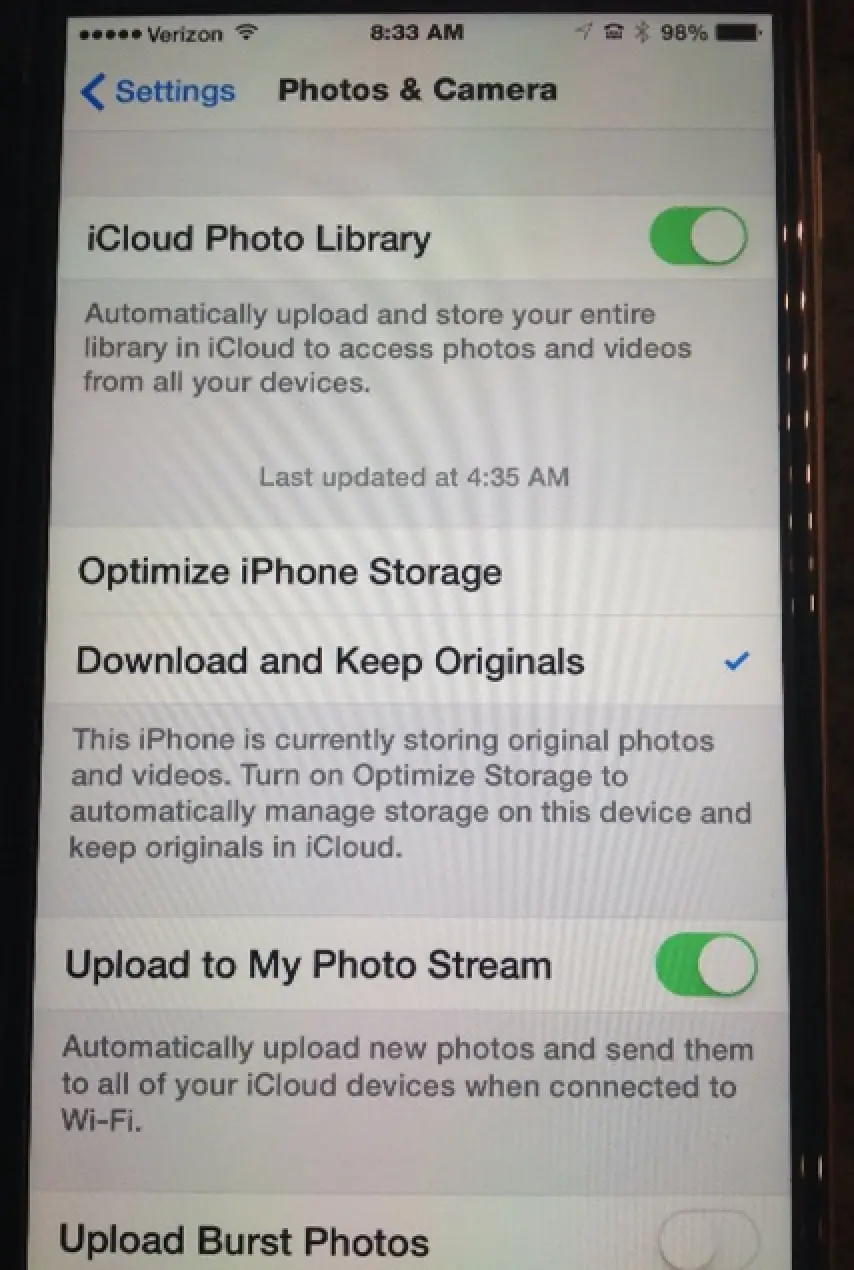
Agora deverá ver todas as suas fotografias na aplicação Pix-Star Snap!
Muito obrigado ao Ken S. por ter encontrado este problema e nos ter comunicado a solução.
Como todos sabem, enviar fotografias para uma moldura Pix-Star por e-mail é muito fácil. Coloque uma fotografia em anexo, introduza o e-mail da moldura dos seus amigos ou familiares e clique em enviar, e já está!
Mas sabia que utilizar a aplicação Pix-Star Snap para iPhone/iPad é ainda mais fácil e rápido?
Porquê?
Há algumas razões para utilizar a aplicação em vez do e-mail:
1/ Ao utilizar a aplicação para iPhone/iPad, as fotografias são redimensionadas automaticamente no iPhone/iPad antes de serem enviadas para a moldura, de modo a enviar apenas a quantidade de píxeis e de bytes necessária, o que otimiza a utilização do seu plano de dados 3G/4G.
2/ Devido ao ponto 1/ acima, o envio para o sistema Pix-Star é muito mais rápido, tornando este método o mais eficiente disponível!
3/ Com a aplicação Pix-Star Snap pode enviar até 30 fotografias de uma só vez. É muito mais do que o que poderia enviar através de anexos de e-mail, pois o tamanho dos anexos seria demasiado grande para o envio.
4/ A Pix-Star Snap permite-lhe enviar vídeos diretamente para a moldura, também com um redimensionamento antes do envio, o que permite enviar vídeos até 2 minutos de duração. Isto não é possível por e-mail, porque o ficheiro fica demasiado grande e não é necessariamente redimensionado antes do envio.
5/ A Pix-Star Snap permite-lhe enviar as mesmas fotografias de uma só vez para várias molduras ao mesmo tempo. Além disso, a sua interface é muito simples: depois de os seus amigos e familiares serem introduzidos na lista de contactos, basta clicar neles, selecionar as fotografias, confirmar e o envio começa. Tão fácil!
É muito mais rápido do que escrever um e-mail!
6/ Um último ponto: com a aplicação Pix-Star Snap, nem sequer precisa de configurar o e-mail no seu iPhone ou iPad, o que, para alguns utilizadores, é essencial...
Por todas estas razões, é importante descarregar e utilizar a aplicação Pix-Star Snap para iPhone/iPad.
Isto facilitará a sua vida com a Pix-Star!
Divirta-se com a sua Pix-Star!
A atualização de software mais recente (disponível para as molduras vendidas a partir de 2013) inclui uma nova funcionalidade chamada "Modo de pastas da caixa de entrada".
Pode ativá-la acedendo ao menu Alterar definições da moldura e, depois, ao menu Fotografias por e-mail.
Quando ativada, a moldura guarda automaticamente as fotografias recebidas por e-mail em pastas cujo nome é o endereço de e-mail do remetente, dentro da pasta INBOX.
Desta forma, todas as suas fotografias recebidas por e-mail ficam classificadas em pastas (álbuns) separadas para cada remetente, o que facilita a procura de uma fotografia específica se souber quem a enviou. Também é mais prático se quiser iniciar uma apresentação de diapositivos apenas com as fotografias de um amigo ou familiar específico.
Basta ir ao menu da moldura "A minha caixa de entrada de fotografias por e-mail" e verá, no interior, as pastas (álbuns) que vão sendo criadas.
Divirta-se com a sua Pix-Star!
Quando carrega ficheiros na sua conta Pix-Star (álbuns Web) ou envia fotografias por e-mail para o endereço de e-mail da sua moldura, pode utilizar qualquer tamanho. A Pix-Star adapta-se automaticamente ao tamanho que recebe.
Mas há alguns aspetos a ter em conta para "otimizar" melhor o carregamento e o envio das suas fotografias.
A resolução dos modelos de 10 e 15 polegadas é de 1024×768 píxeis, o que significa que:
-
não é necessário enviar fotografias maiores do que 1024×768, pois serão redimensionadas para a resolução nativa da moldura quando esta as receber. Assim, para otimizar a velocidade de carregamento dos ficheiros e o envio por e-mail, pode (se tiver essa possibilidade) redimensioná-las para uma resolução inferior, desde que continue a ser superior a 1024 x 768 píxeis nos modelos de 10 e 15 polegadas;
-
por outro lado, se enviar ou carregar fotografias MENORES do que 1024 x 768 píxeis nos modelos de 10 e 15 polegadas, a moldura apresentá-las-á, mas aparecerão pequenas no ecrã. Isto é normal: não têm píxeis suficientes para preencher todo o ecrã. A Pix-Star não "estica" as fotografias para as ajustar ao ecrã, pois o resultado é normalmente "feio" e "pixelizado".
Em resumo:
Tente enviar ficheiros com uma resolução próxima de 1024 x 768 píxeis nos modelos de 10 e 15 polegadas, mas sempre acima de 1024 x 768 píxeis.
Divirta-se com a sua Pix-Star!
Se o idioma do seu iPhone/iPad não for o inglês nem o francês e instalar a aplicação Pix-Star Snap para iPhone/iPad, consoante as definições de "Ordem de Idiomas Preferidos" do iPhone, pode acontecer que a aplicação apareça em francês, quando, muito provavelmente, preferiria tê-la em inglês.
Trata-se de uma configuração do iPhone/iPad, que é fácil de alterar seguindo os passos abaixo.
1- Aceda ao menu
DEFINIÇÕES > GERAL > IDIOMA E REGIÃO
2- Aí encontra uma opção chamada:
Ordem de Idiomas Preferidos
3- Nesta lista, CERTIFIQUE-SE de que tem
INGLÊS
ANTES DE
FRANCÊS
(e não o contrário).
Se necessário, altere esta ordem clicando em
EDITAR
no canto superior direito desta janela e, depois, mova para cima a opção "inglês".
E pronto, está feito: a aplicação Pix-Star Snap deverá estar agora em inglês.
Álbuns na Web e serviços online
O conteúdo da sua Pix-Star é gerido a partir da conta em www.pix-star.com que criou quando registou o produto.
Basta iniciar sessão na sua conta e verá, do lado esquerdo:
"Importar imagens externas"
Clique nesta ligação e aparecerá uma página com os fornecedores suportados: Dropbox, OneDrive e SmugMug.
Clique naquele a partir do qual pretende importar fotografias e siga o processo de autenticação.
Depois de autenticado, os seus álbuns devem aparecer. Clique no botão "ASSOCIAR" do lado direito de cada álbum para os enviar para a sua Pix-Star.
E pronto!
As imagens aparecerão na moldura Pix-Star em poucos minutos.
Uma forma prática de o fazer dar-lhe-á também uma cópia de segurança do seu trabalho.
Selecione um álbum e escolha o botão de transferir álbum. Todas as fotografias desse álbum serão guardadas no seu computador num ficheiro de arquivo ".zip".
Depois de transferir todos os álbuns, localize os ficheiros zip e extraia-os para pastas com nomes semelhantes. Inicie sessão na conta do grupo e crie novos álbuns. Estes novos álbuns aparecerão em todas as molduras do grupo e não apenas na primeira.
Carregue todas as fotografias que pretende partilhar com o grupo. Após a sincronização, verá que a primeira moldura mostra agora duas cópias de cada fotografia, enquanto as novas molduras mostram apenas os álbuns carregados através do grupo. Na conta da primeira moldura, elimine os álbuns originais para remover as cópias. Ou, se não partilhou tudo através do início de sessão do grupo, crie alguns álbuns novos, copie para eles as fotografias individuais que devem ficar apenas na primeira moldura e, em seguida, elimine o álbum original que contém muitos duplicados.
Lembre-se de carregar as novas fotografias a partilhar com todos apenas no início de sessão/conta do grupo e de carregar as fotografias destinadas a uma só moldura apenas no início de sessão/conta dessa moldura.
Lembre-se também de não dar o mesmo nome aos álbuns do grupo e das contas individuais, para evitar confusões.
Se guarda as suas fotografias na aplicação iPhoto/Fotografias num Mac e pretende carregá-las para a sua conta pix-star, são necessários alguns passos, pois não estão diretamente acessíveis a partir do computador.
1- Selecione as fotografias que pretende carregar para a moldura (faça primeiro um teste rápido com 2 ou 3 fotografias no máximo).
2- No iPhoto / Fotografias, aceda ao menu FICHEIRO e, lá dentro, clique em:
EXPORTAR
3- No menu de contexto, certifique-se de que escolhe "original" na primeira linha.
Não redimensione as fotografias, para que não fiquem demasiado pequenas no ecrã da moldura.
4- Depois, clique em ok e, na janela seguinte, selecione a pasta onde as quer guardar.
5- Agora está pronto para carregar as fotografias na sua conta pix-star.com. Inicie sessão e, em seguida, vá, a meio do lado esquerdo, a
Ver os meus álbuns web
Lá dentro, crie um álbum web Pix-Star e poderá carregar aí as fotografias.
Outra opção é enviá-las por e-mail para a moldura, como provavelmente faz habitualmente. Esta opção é adequada se não tiver muitas fotografias; caso contrário, é melhor organizá-las em álbuns web, como referido acima.
Desfrute da sua Pix-Star!
Atualmente não é possível imprimir fotografias diretamente a partir da sua conta Pix-Star, pois não temos ligação a outros sítios Web de impressão.
O que pode fazer é aceder à sua conta em www.Pix-Star.com, selecionar as fotografias ou o álbum que pretende imprimir e, em seguida, verá um botão "transferir selecionados" ou "transferir álbum", para poder transferir as fotografias ou o álbum para o seu computador.
Depois disso, pode enviá-los facilmente para a sua empresa de impressão habitual ou para o seu sítio Web de impressão.
Quando tiver sessão iniciada na sua conta pix-star.com, quer esteja na vista da caixa de entrada quer na dos álbuns Web, pode clicar no menu pendente "ação em massa para todas as fotografias" e, no seu interior, encontrará a opção "transferir tudo para o computador".
Será gerado um ficheiro zip com todas as suas fotografias, que pode transferir para o seu computador como cópia de segurança.
No caso de um álbum Web, tem primeiro de selecionar um álbum Web e depois o procedimento é o mesmo.
A Pix-Star tem um leitor de RSS de fotografias integrado, ao qual pode aceder a partir do menu:
As minhas fotografias locais.
Em seguida, vá a
O meu feed RSS de fotografias.
Aí, basta introduzir o URL do seu feed e a moldura descarrega automaticamente as fotografias nele contidas; pode também atualizar-se automaticamente com grande frequência, até de poucos em poucos minutos.
É perfeito para aplicações especiais em que se pretende apresentar conteúdo dinâmico na moldura.
Ao criar o seu RSS de fotografias no seu servidor, é importante seguir algumas regras para que funcione.
O mais importante é certificar-se de que tem a etiqueta MEDIA CONTENT, com todas as informações no seu interior.
Algo como isto para cada item (fotografia):
O campo obrigatório é:
<media:content url=”http://www.yoururl.com/images/266/a02bd613-61b5-5439-aa50-d0668feaa09c/01_photo_04070929.jpg” type=”image/jpeg” width=”800″ height=”480″ duration=”90″ medium=”image”/>
ou
<enclosure url=”http://www.nasa.gov/sites/default/files/styles/946xvariable_height/public/thumbnails/image/11127553_462870130536580_8621926794664070501_o.jpg?itok=r7812qgb” length=”136186″ type=”image/jpeg” />
Em qualquer caso, se tiver dificuldade em encontrar a sintaxe correta, contacte-nos por e-mail para:
e indique-nos o URL do seu feed; ajudá-lo-emos a verificá-lo.
Divirta-se com a sua Pix-Star!
É possível, selecionando todas as fotografias dessa pasta.
1- Crie primeiro o seu álbum Web Pix-Star no sítio Web.
2- Depois, entre nesse álbum: a interface é a de carregamento, mas não utilize o carregamento de várias fotografias de uma só vez.
Quando clica no botão, aparece uma janela onde pode escolher os seus ficheiros; navegue, então, até à pasta de onde pretende carregar as fotografias.
3- Clique na primeira fotografia, depois MANTENHA premida a tecla SHIFT e clique na última fotografia.
Na maioria dos computadores, isto seleciona todas as fotografias, da primeira à última.
4- Em seguida, prima OK / confirmar e o carregamento começará, uma fotografia de cada vez.
NOTA: CERTIFIQUE-SE de que NÃO existe NADA na pasta ALÉM DE FOTOGRAFIAS!!! Por exemplo, nenhum documento de trabalho, nenhum documento Excel nem ficheiros ZIP.
Ao carregar fotografias para um álbum Web Pix-Star na sua conta em pix-star.com, pode utilizar o carregador de vários ficheiros.
Desta forma, pode selecionar vários ficheiros de uma só vez e carregá-los em conjunto.
No entanto, existe um limite: o número máximo de ficheiros que pode selecionar é de 200.
Por isso, certifique-se de que seleciona no máximo 200 ficheiros.
Mas não há qualquer problema em carregar várias vezes e, assim, adicionar vários milhares de fotografias a um álbum Web.
Lembre-se de que o número máximo de fotografias por álbum Web é de:
3.000 fotografias.
Por isso, não ultrapasse este número num único álbum Web; caso contrário, a moldura sincronizará apenas 3.000 fotografias.
Mas pode criar tantos álbuns Web quantos quiser.
Não.
Quando copia fotografias para a memória local da moldura a partir de um cartão SD ou de uma pen USB, essas fotografias ficam na memória da moldura e não serão apresentadas online no sítio Web pix-star.com, na conta da moldura.
Ficam na moldura e não são sincronizadas com o sítio Web.
Pen USB, cartão SD e dispositivos de armazenamento
Olá, por vezes
pode ser útil copiar as imagens guardadas na memória interna da moldura para um cartão SD ou uma pen USB, como cópia de segurança ou para outra utilização.
Pode copiar facilmente as imagens da memória local da sua Pix-Star para uma pen USB ou um cartão SD.
Pegue na pen USB ou no cartão SD e ligue-o à moldura (veja na parte de trás da moldura as portas USB e para cartão SD).
A moldura apresentará um logótipo no menu principal e uma mensagem a convidá-lo a iniciar automaticamente uma apresentação a partir desta origem; pode ignorar essa mensagem.
Em seguida, aceda ao menu principal da moldura e vá a "A minha biblioteca multimédia" (nos modelos Pix-Star mais antigos, chama-se "Gestor de ficheiros"). Lá dentro, vá a "foto-mail" e verá as imagens da sua caixa de entrada.
Pode selecionar as imagens que pretende copiar uma a uma (mova o cursor para a imagem e prima "OK / PLAY") ou, melhor ainda, se quiser copiá-las todas, prima o botão "MENU" quando estiver em qualquer uma das imagens. Aparecerá um menu com a opção "SELECIONAR TUDO".
Prima novamente MENU, se ainda não o tiver feito, para apresentar o menu e escolha "Copiar imagens selecionadas para...". Abrir-se-á uma janela onde pode escolher o diretório de destino, cartão SD ou cartão USB.
Depois desta escolha, a moldura começa a copiar. Pode demorar algum tempo, consoante o número de imagens e o seu tamanho. A Pix-Star redimensiona-as automaticamente para se adaptarem ao tamanho do ecrã e otimizarem a utilização da memória, sem afetar, naturalmente, a qualidade da imagem.
Provavelmente já o experimentou... Quando insere uma pen USB ou um cartão SD na sua Pix-Star, este é DETETADO AUTOMATICAMENTE e o dispositivo oferece a opção de iniciar uma apresentação de diapositivos, que mostra todas as fotografias guardadas no cartão SD ou na pen USB.
Isto é bastante cómodo e rápido para quem quer simplicidade e gostaria de ver todo o conteúdo da pen USB ou do cartão SD numa única apresentação de diapositivos.
O que deve fazer se pretender apresentar apenas algumas ou todas as fotografias de uma pasta específica?
1- OS MEUS ÁLBUNS LOCAIS: Esta primeira abordagem, a mais simples, deverá ser suficiente na maioria dos casos: aceda ao menu "Os meus álbuns locais", onde pode aceder à pen USB ou ao cartão SD (apresentado em VERDE).
Neste submenu, verá uma árvore com todas as fotografias e pastas existentes no seu dispositivo (as pastas são apresentadas em VERDE). Quando move o cursor para uma pasta, aparece (após cerca de 2 segundos) uma mini-apresentação de diapositivos que lhe permite PRÉ-VISUALIZAR as fotografias dessa pasta. Se pretender uma vista mais completa, basta clicar na pasta para aceder a ela.
Se mover o cursor para um ficheiro de fotografia, verá uma pré-visualização dessa fotografia.
Pode iniciar diretamente uma apresentação de diapositivos da pasta ATUAL através do menu da primeira linha, denominado "Reproduzir álbuns" (em AZUL): reproduz uma apresentação de diapositivos da pasta atual, com todas as suas fotografias MAIS todas as subpastas nela contidas.
Este menu é "recursivo", o que significa que inclui todas as subpastas da pasta principal e pára quando chega à última. O mesmo processo aplica-se a cartões SD e a pens USB.
Este é o método de navegação recomendado, por ser o mais fácil e, com a opção de pré-visualização à direita, também o mais "visual".
2- GESTOR DE FICHEIROS: Para quem prefere ter mais controlo na seleção e na pré-visualização das fotografias, recomendamos o GESTOR DE FICHEIROS.
Basicamente, depois de abrir o gestor de ficheiros e escolher o cartão SD ou o dispositivo USB, o funcionamento é semelhante ao método dos álbuns locais, na medida em que pode ver as suas pastas, aceder-lhes e ver as fotografias de cada uma.
A principal diferença entre os dois métodos é a disposição do ecrã.
O gestor de ficheiros oferece uma vantagem significativa em relação ao método dos "álbuns locais": pode INICIAR UMA APRESENTAÇÃO DE DIAPOSITIVOS COM AS FOTOGRAFIAS QUE SELECIONAR. É uma apresentação de diapositivos totalmente personalizável!
Como se faz? Clique em cada fotografia que pretende incluir na apresentação de diapositivos. Quando terminar, clique no botão MENU. No menu de contexto, escolha "iniciar apresentação de diapositivos". Será então iniciada uma apresentação de diapositivos com as fotografias selecionadas.
Estes dois menus oferecem formas muito úteis e simples de navegar pelas fotografias do seu cartão SD ou da sua pen USB. Experimente-os na sua próxima apresentação de diapositivos!
Pode copiar facilmente fotografias para a memória local da sua Pix-Star com uma pen USB ou um cartão SD.
Pegue na pen USB ou no cartão SD que contém as fotografias que pretende copiar para a moldura e ligue-o ao dispositivo (procure, na parte de trás, a porta USB e a ranhura do cartão SD).
A moldura apresentará um logótipo no menu principal e uma mensagem que o convida a iniciar automaticamente uma apresentação de diapositivos a partir desta origem; pode ignorar esta mensagem. Em seguida, aceda ao Gestor de ficheiros, acessível a partir do menu principal, e navegue até à pen USB ou ao cartão SD. Deverá agora ver as suas fotografias.
Pode selecionar as fotografias que pretende copiar uma a uma (mova o cursor para a fotografia e prima "OK / PLAY") ou, melhor ainda, se pretender copiá-las todas, basta premir o botão "MENU" quando estiver sobre qualquer uma delas, o que fará aparecer um menu com a opção "SELECIONAR TUDO".
Prima MENU novamente, se ainda não o tiver feito, para visualizar o menu de contexto e escolha "Copiar fotografias selecionadas para...", o que abrirá uma janela na qual pode escolher a pasta de destino. Pode até criar uma nova pasta local dentro da moldura.
Após esta escolha, a moldura começará a copiar. Pode demorar algum tempo, consoante o número de fotografias e o seu tamanho. A Pix-Star redimensiona-as automaticamente para se adaptarem ao tamanho do ecrã e otimizarem a utilização da memória, sem afetar, evidentemente, a qualidade da fotografia.
Logo de origem, a sua Pix-Star traz algumas fotografias na memória. Estes ficheiros podem aparecer na apresentação de diapositivos enquanto começa a receber fotografias por e-mail, durante os primeiros dias de utilização.
Se pretender eliminá-las, basta seguir uma das duas opções abaixo.
A partir da APRESENTAÇÃO DE DIAPOSITIVOS:
Quando a fotografia que pretende apagar estiver a ser reproduzida na apresentação de diapositivos, prima o botão MENU. Na barra de menus à esquerda, desloque-se para baixo até ao ícone do "caixote do lixo" e prima o botão OK/PLAY. Aparece uma mensagem a pedir-lhe que confirme ou cancele. Se CONFIRMAR, a fotografia será apagada de forma permanente.
Pode fazer isto para cada uma das fotografias que pretende apagar.
A partir do menu A minha biblioteca multimédia / GESTOR DE FICHEIROS:
No menu principal da moldura, vá ao menu
a minha biblioteca multimédia / Gestor de ficheiros
(ver acima).
Lá dentro, vá à pasta chamada PIXSTAR e depois a INBOX, se estiver no gestor de ficheiros (molduras antigas); ou, no menu "a minha biblioteca multimédia", vá ao menu Photo mail, na primeira linha.
Aqui, selecione as fotografias que pretende apagar movendo o SELETOR sobre elas e premindo OK/PLAY. Quando tiver terminado a seleção, prima o botão MENU. Na lista de menu que aparece, escolha "APAGAR SELECIONADOS" e as suas fotografias serão apagadas de forma permanente.
SIM!
Basta aceder ao menu principal da moldura e, depois, ao menu
ALTERAR DEFINIÇÕES
na parte inferior e, dentro dele, ao menu
ACERCA DE
(ver acima).
A percentagem de memória atualmente utilizada é apresentada aqui.
Olá,
Teoricamente, não há limite: qualquer capacidade de pen USB ou de cartão SD deve funcionar com a sua Pix-Star.
Certifique-se de que a pen USB está totalmente inserida.
Certifique-se também de que a sua pen USB ou o seu cartão SD está formatado em FAT32 ou exFAT.
Divirta-se com a sua Pix-Star!
Se sair da apresentação de diapositivos (prima a tecla de retrocesso), chega ao menu principal, onde tem todos os menus da moldura.
Desça e verá uma linha com o nome:
GESTOR DE FICHEIROS
Entre nesta opção, onde pode gerir as suas fotografias locais, apagar, copiar, etc. Prima MENU para mais opções.
ATUALIZAÇÃO DE NOVEMBRO DE 2018!!!!!
Nos produtos vendidos depois de novembro de 2018, o menu foi alterado e o
GESTOR DE FICHEIROS
foi substituído pelo menu:
BIBLIOTECA MULTIMÉDIA
.
Hardware e acessórios
Pode utilizar o mesmo método que usa para limpar o ecrã de uma televisão de ecrã plano ou de um computador.
Normalmente, basta um pano de microfibra ligeiramente húmido.
NÃO aplique água diretamente no ecrã!!!!
A sua Pix-Star deverá ficar como nova!
Se perdeu o adaptador de corrente, o suporte ou o telecomando da sua Pix-Star e pretende obter um novo, pode consultar a nossa LOJA:
https://eu.shop.pix-star.com/pt/
A equipa Pix-Star.
Na parte de trás da sua Pix-Star, existem 2 tipos de opções de fixação à parede:
1- Uma fixação VESA standard.
NOTA: o sistema de fixação VESA NÃO é fornecido com o produto e tem de ser adquirido em separado.
2- Também furos de fixação do tipo gancho.
Pode escolher o que for mais adequado à sua utilização.
Se perdeu o telecomando da moldura, o transformador ou o suporte metálico, pode obter um novo na nossa loja através desta ligação:
https://eu.shop.pix-star.com/pt/
NOTA:
Atenção à Pix-Star de 10,4 polegadas: o transformador anterior a novembro de 2015 é diferente do posterior!!
Eis algumas coisas que pode tentar para resolver rapidamente este problema:
1- Experimente primeiro reiniciar a moldura, desligando o transformador da tomada de parede durante 15 segundos e voltando depois a ligá-lo.
Aguarde que a moldura reinicie e tente novamente.
O telecomando já funciona?
2- Se não, experimente mudar as pilhas do telecomando e tente novamente.
Tenha cuidado ao colocar as pilhas, pois a polaridade de cada uma é importante.
Já funciona?
Se continuar a não funcionar e a sua moldura tiver menos de 2 anos, contacte-nos através da ligação de apoio ao cliente, no canto superior direito da página principal do sítio Web www.pix-star.com.
Se a sua moldura tiver mais de 2 anos, o telecomando está fora do período de garantia, pelo que terá de comprar um novo na nossa loja através desta ligação:
https://eu.shop.pix-star.com/pt/
Divirta-se com a sua Pix-Star.
A sua moldura Pix-Star utiliza um de dois transformadores:
- Transformador de 5V: saída 5 V, 2 A (10 W), para a moldura LUX 10"
- Transformador de 12V: saída 12 V, 2 A (24 W), para as molduras LUX 15" e LUX 17"
Alguns modelos Pix-Star mais antigos utilizavam um transformador diferente (por exemplo, um transformador de 12V para uma moldura de 10 polegadas): verifique a etiqueta do seu.
Ambos os transformadores aceitam qualquer tensão de rede de 100 a 240 V e utilizam a mesma ficha jack: diâmetro exterior de 5,5 mm, diâmetro interior de 2,1 mm, centro positivo (+ por dentro, − por fora). Se utilizar uma extensão ou um transformador de substituição, certifique-se de que tem esta ficha e a mesma tensão de saída, com pelo menos a mesma intensidade de corrente.
Na verdade, trata-se apenas de uma marca no plástico de proteção que colocamos no ecrã na fábrica.
Quando começar a utilizar a Pix-Star, tem de retirar este plástico, puxando pela parte vermelha, num dos cantos do ecrã.
Assim, o plástico de proteção sairá e levará consigo o "E7" nele escrito.
O comprimento do cabo de alimentação é:
1,8 metros
5,9 pés
aproximadamente
Deve comprar este tipo de parafuso:
M4-.70×6.
Definições de apresentação de diapositivos e visualização
Olá,
Por predefinição, a apresentação mostra a data e a hora na parte superior do ecrã.
Naturalmente, isto é opcional e pode ser desativado, se preferir.
Com a apresentação em reprodução, prima o botão MENU no telecomando ou na parte de trás da moldura.
Na barra de menus que aparece no lado esquerdo, vá ao segundo ícone a contar de baixo, chamado:
Opções de apresentação.
Lá dentro, vá a
definições do relógio
e depois altere para
sem data e hora
(na última linha da lista)
Pronto!
A equipa Pix-Star.
Quando a imagem estiver no ecrã, prima o botão MENU.
Aparecerá uma barra de menu do lado esquerdo.
Desça até ao botão RODAR, a meio da lista, prima ok/play e a imagem rodará 90 graus. Prima novamente para rodar mais 90 graus.
A imagem fica assim rodada e guardada.
Olá,
Utilize o telecomando e prima os botões de seta para cima e para baixo para controlar o volume enquanto um vídeo ou áudio está a ser reproduzido na apresentação de diapositivos.
A equipa Pix-Star.
Se a sua Pix-Star é da última geração (vendida depois de novembro de 2014), tem, no menu OPÇÕES da apresentação de diapositivos, na ” secção MODO DE REPRODUÇÃO ” , dois novos modos de reprodução, para além do modo normal (predefinido).
REPETIR FOTOGRAFIAS RECENTES.
Este modo faz com que as fotografias que chegaram durante o período que escolher (por exemplo, "últimos 3 dias") sejam repetidas mais vezes, na rotação da apresentação, do que as que chegaram antes disso. Temos um algoritmo especial para o efeito.
O principal objetivo deste modo de reprodução é que as suas fotografias recentes sejam reproduzidas mais vezes na rotação, para que as veja com mais frequência.
APENAS AS FOTOGRAFIAS MAIS RECENTES
Este modo de reprodução mostra na rotação da apresentação de diapositivos apenas as fotografias recebidas recentemente, durante o período que escolher (por exemplo, apenas as fotografias recebidas nos últimos 3 dias).
Qualquer fotografia recebida ANTES desse período NÃO será apresentada na apresentação de diapositivos!!!
Divirta-se com a sua Pix-Star!
Quando a apresentação de diapositivos estiver a ser reproduzida, prima o botão MENU.
Desça até ao segundo botão a contar de BAIXO na barra de menus: é o menu "OPÇÕES".
Prima ok/play para entrar.
Aí pode ajustar todos os parâmetros da apresentação de diapositivos, entre os quais o modo de apresentação, onde pode escolher "ALEATÓRIO"; por predefinição, a moldura está no modo "NORMAL".
Para configurar a meteorologia na sua Pix-Star, tem de iniciar sessão na sua conta em www.pix-star.com.
Depois de iniciar sessão, no lado esquerdo, na lista de menus, pode ver:
Os meus canais meteorológicos.
Clique nesta ligação e, na nova página, pode adicionar um país e as cidades desse país para as quais pretende receber informações meteorológicas.
Depois de adicionar um novo país ou cidade, tem de aguardar que o nosso sistema atualize a meteorologia para que esta possa ser apresentada na sua moldura, o que pode demorar algumas horas.
Se a cidade que pretende adicionar não constar da lista, clique na hiperligação "Sugerir uma cidade meteorológica" para nos informar; nós adicioná-la-emos por si (se a cidade estiver disponível no nosso fornecedor de dados meteorológicos).
Para REMOVER a meteorologia, na mesma página Web, vá a "Os meus canais meteorológicos" e, à direita do nome do país e da cidade, clique no pequeno ícone do "caixote do lixo" para a remover.
Desaparecerá da moldura após alguns minutos (certifique-se de que a ligação Wi-Fi da sua moldura está configurada).
Primeiro, saia da apresentação de diapositivos premindo o botão MENU 2 ou 3 vezes.
Agora que está no menu principal, aceda ao menu ALTERAR DEFINIÇÕES e, dentro dele, ao menu DATA E HORA, onde pode ajustar manualmente a data e a hora.
NOTA: Se não vir o menu ALTERAR DEFINIÇÕES na parte inferior do menu principal, é provável que tenha uma atualização de software disponível. Neste caso, o botão ALTERAR DEFINIÇÕES passa a "Novo software disponível!". Clique primeiro neste botão para atualizar a sua moldura; depois disso, o menu ALTERAR DEFINIÇÕES voltará a estar visível.
A sua moldura está agora acertada pela hora certa!
Depois de a sua moldura estar registada no nosso sítio Web www.pix-star.com e desde que a ligação Wi-Fi esteja corretamente configurada, a nossa base de dados de rádios Web será descarregada para a moldura.
Para reproduzir uma rádio Web na sua Pix-Star, basta aceder ao menu
As minhas rádios Web
acessível a partir do menu principal da moldura. Aí, as rádios Web estão acessíveis por PAÍS ou por GÉNERO.
Entre no menu pretendido e navegue até encontrar a rádio Web que pretende ouvir; depois, prima OK/PLAY para iniciar a reprodução. A rádio Web começará a tocar após alguns segundos de carregamento de dados.
A equipa Pix-Star.
Por predefinição, a sua Pix-Star apresenta a data e a hora atuais por cima da apresentação de diapositivos (sobreposição).
Se pretender removê-las, basta premir MENU enquanto a apresentação de diapositivos está a ser reproduzida e, na barra de menus do lado esquerdo que aparece, deslocar-se para o segundo ícone a contar de baixo, denominado "opções", onde pode desativar a apresentação da data e da hora.
Apenas as molduras Pix-Star vendidas a partir de 1 de novembro de 2014 permitem alternar entre Celsius e Fahrenheit.
Antes dessa data, a unidade de temperatura depende do país da previsão meteorológica e não pode ser alterada.
Por isso, se comprou a moldura depois de 1 de novembro de 2014, certifique-se primeiro de que descarregou a versão mais recente do software.
Depois, aceda ao menu "Alterar definições" e, em seguida, a "data e hora", onde pode escolher entre Celsius e Fahrenheit para a meteorologia.
Basta clicar na opção e selecionar a que preferir.
Divirta-se com a sua Pix-Star.
SIM!
A Pix-Star tem um modo em que 5 fotografias são apresentadas ao mesmo tempo no ecrã, numa colagem.
Pode ativá-lo a partir da apresentação de diapositivos, premindo o botão MENU e, na barra de menus à esquerda, indo ao segundo botão a contar de baixo, denominado "OPÇÕES"; aí pode escolher o modo de apresentação que inclui COLAGEM.
Este é também o modo predefinido da apresentação de diapositivos quando liga o dispositivo pela primeira vez.
Olá,
Depois de carregar fotografias com sucesso para um álbum Web na sua conta pix-star.com, não é possível reorganizá-las (ordená-las) pela ordem que pretende.
De facto, atualmente não é possível alterar a ordem das fotografias a partir da interface Web.
A equipa Pix-Star.
Eis algumas informações sobre os principais parâmetros e opções da apresentação de diapositivos da Pix-Star.
Intervalos disponíveis (entre cada fotografia)
2 segundos,
3 segundos,
5 segundos,
10 segundos,
15 segundos,
30 segundos,
1 minuto,
5 minutos,
10 minutos,
30 minutos,
1 hora,
6 horas,
12 horas
Modos de reprodução
-
Modo normal
-
Repetir fotografias recentes (este modo preenche a lista de fotografias de modo a reproduzir as mais recentes com maior frequência) do último dia, dos últimos 2 dias, dos últimos 3 dias, da última semana ou do último mês.
-
Apenas as fotografias mais recentes (este modo apresenta apenas as fotografias mais recentes disponíveis) do último dia, dos últimos 2 dias, dos últimos 3 dias, da última semana ou do último mês.
Lista de transições disponíveis
Deslize horizontal,
Deslize vertical,
Rotações,
Ampliação,
Flip,
Desvanecimento,
Efeito Ken Burns,
Boomerang,
Roda no sentido dos ponteiros do relógio,
Cunha,
Multi 1,
Multi 2
Modos de visualização
-
Modo normal (mostra uma fotografia de cada vez, mantendo a proporção da fotografia)
-
Colagem de 4 fotografias (apresenta uma colagem formada por 4 fotografias)
-
Colagem de 5 fotografias (apresenta uma colagem formada por 5 fotografias)
-
Preenchimento inteligente (preenche automaticamente o ecrã, esticando a fotografia se necessário, apenas quando a proporção da fotografia é próxima de 4:3, para evitar demasiada distorção)
-
Ampliar para ajustar (se uma fotografia for mais pequena do que o ecrã, mas ocupar pelo menos 70% do ecrã, a apresentação de diapositivos amplia-a automaticamente para ajustar, preservando a proporção)Modos de ordenação
-
Modo alfabético
-
Mais recentes primeiro
-
Mais antigas primeiro
-
Aleatório
Olá,
Ao reproduzir uma apresentação de diapositivos na moldura, pode ver algumas fotografias repetidas com mais frequência do que outras, ou ver apenas algumas das suas fotografias, sem que as restantes apareçam.
Eis uma lista de verificação para compreender o problema e resolvê-lo.
1- Em primeiro lugar, certifique-se de que está a reproduzir uma apresentação de diapositivos que inclui todas as fotografias da moldura.
Saia da apresentação de diapositivos e volte ao menu principal.
Aqui, clique na opção:
reproduzir todas as fotografias da moldura.
Isto inicia imediatamente uma apresentação de diapositivos que inclui, em conjunto, todas as origens possíveis de fotografias: fotografias recebidas por e-mail ou a partir da aplicação (fotografias por e-mail), fotografias dos seus álbuns Web, fotografias de um cartão SD (se existir) e fotografias de uma pen USB (se existir).
2- Existe, no menu alterar definições da moldura e, dentro dele, no menu
apresentação de diapositivos
na opção
modo de reprodução
a possibilidade de "repetir mais vezes as últimas fotografias".
Certifique-se de que esta opção NÃO está selecionada. Se necessário, volte ao modo normal.
Se a selecionar, algumas fotografias (as mais recentes) serão repetidas mais vezes do que as mais antigas, pelo que é normal ver algumas fotografias repetidamente.
3- Certifique-se de que NÃO tem duplicados.
É possível que tenha o mesmo ficheiro de fotografia guardado várias vezes na moldura.
Por isso, verifique-o no menu "A minha biblioteca multimédia", acessível a partir do menu principal da moldura (saia primeiro da apresentação de diapositivos).
Se tiver duplicados, tem de os eliminar.
Divirta-se com a sua Pix-Star!
SIM, é possível.
Quando sai de uma apresentação de diapositivos para fazer algo, por exemplo, no menu ALTERAR DEFINIÇÕES ou em qualquer outro menu, se, depois de terminar, quiser que a moldura comece com a MESMA apresentação de diapositivos anterior, proceda da seguinte forma:
Basta sair do submenu em que se encontra, premindo a tecla de retrocesso (a tecla com uma seta circular); regressará ao menu principal (o que começa com "Reproduzir todas as fotografias da moldura").
Depois, basta esperar, sem fazer nada.
Após cerca de 20 segundos, a moldura recomeça AUTOMATICAMENTE com a apresentação de diapositivos anterior E TAMBÉM começa automaticamente EXATAMENTE na mesma fotografia que estava a ser reproduzida quando parou a apresentação de diapositivos.
Por vezes, as fotografias recebidas por e-mail aparecem pequenas no meio do ecrã. Porquê?
Na verdade, não se trata de um problema da Pix-Star. As fotografias já foram enviadas demasiado pequenas pelo software de e-mail do remetente, pois alguns programas, especialmente nos smartphones, mas também nos computadores MAC, propõem redimensionar o ficheiro antes de o enviar, para reduzir o tamanho total do e-mail.
A Pix-Star nunca redimensiona as fotografias para miniaturas nem para um tamanho inferior ao do seu ecrã. Mantém sempre o tamanho que a fotografia tinha quando chegou.
Por isso, se algumas fotografias aparecem demasiado pequenas, é porque foram enviadas pequenas para a moldura.
Pode então voltar a verificar o seguinte:
1- Será que o ficheiro já é muito pequeno no smartphone ou no computador do remetente? Neste caso, não há solução: o ficheiro é pequeno, a resolução da fotografia também é pequena, e pronto. Para sua informação, para que a fotografia ocupe todo o ecrã da Pix-Star, tem de ter mais de 1024×768 píxeis. 2- Se o ficheiro foi enviado por e-mail para a moldura, o mais provável é que o problema venha do software utilizado para enviar a fotografia. Hoje em dia, a maior parte dos smartphones, especialmente os iPhone, redimensiona as fotografias ANTES de as enviar e, se o tamanho escolhido for demasiado pequeno, elas chegam como miniaturas. O mesmo acontece se utilizar um computador MAC para enviar fotografias por e-mail.
Mas isto pode ser ajustado no MAC, no iPhone ou no smartphone antes do envio. Por isso, verifique novamente da próxima vez que enviar uma fotografia ou diga aos seus amigos para terem cuidado com o tamanho que escolhem quando clicam no botão "enviar".
Se algumas das suas fotografias não carregarem corretamente na apresentação de diapositivos e aparecerem apenas como um ecrã preto, verifique o nome do ficheiro dessa fotografia.
Certifique-se de que o nome não contém o seguinte carácter especial:
# (cardinal)
Se contiver, mude o nome do ficheiro da fotografia e remova esse carácter.
A fotografia deverá então aparecer corretamente.
A equipa Pix-Star.
A ideia de uma "colagem", tal como pode fazer em casa com fotografias impressas, consiste em colocá-las umas ao lado das outras, de modo a cobrir toda uma superfície com fotografias e mostrá-las em conjunto.
Para isso, é importante que não haja "espaços pretos" entre as fotografias; caso contrário, a colagem não parece bem encaixada e não fica tão bonita.
Assim, para conseguir isto na moldura, a única solução é recortar as fotografias que não têm a mesma proporção que a janela onde vão ser colocadas na colagem. Por vezes, ao recortar, perde-se uma parte da fotografia, especialmente nas fotografias na vertical, o que pode dar origem a resultados em que a parte superior e a parte inferior da fotografia não aparecem (a "cabeça fica cortada").
Isto depende realmente de qual das janelas da colagem de 5 fotografias a fotografia ocupa. Em algumas janelas, a fotografia encaixa melhor do que noutras, mas não há forma de o evitar se quisermos fazer uma verdadeira colagem sem espaços pretos entre as fotografias.
Como alternativa, pode experimentar a nossa nova apresentação de diapositivos de colagem de 5 fotografias, que acabámos de lançar e que se chama:
colagem 5 fotografias (sem recorte)
Esta não recorta as fotografias, mas também não é uma colagem "verdadeira", pois por vezes há espaços pretos entre as fotografias, pelo que o resultado provavelmente não é tão bom como o da outra. Mas, se isso não for problema para si, pode optar por esta.
No fim de contas, se não quiser qualquer recorte, volte ao modo normal, em que tem uma fotografia de cada vez no ecrã; este modo preserva sempre a proporção da fotografia e não faz qualquer recorte.
Divirta-se com a sua Pix-Star!
Como provavelmente já reparou ao utilizar a sua Pix-Star, esta oferece muitos tipos diferentes de apresentações de diapositivos. Pode iniciar praticamente qualquer tipo de apresentação, desde uma única fotografia até um álbum ou mesmo uma combinação de álbuns.
Além disso, como a Pix-Star tem uma memória local e, ao mesmo tempo, pode aceder a fotografias da Web e de pens USB ou cartões SD, pode reproduzir álbuns de várias origens.
Por isso, quando inicia uma apresentação de diapositivos, deve verificar primeiro qual a origem das fotografias que vai reproduzir. Por exemplo, se iniciar, a partir da memória local, uma apresentação "reproduzir todas as fotografias", as fotografias dos álbuns Web não farão parte dessa apresentação, tal como as informações meteorológicas. Mas as fotografias recebidas por e-mail farão, pois encontram-se no menu "Os meus álbuns locais".
Como também já viu, no menu principal da moldura há um botão chamado "Reproduzir todas as fotografias da moldura". Este botão é o botão predefinido para reproduzir uma apresentação de diapositivos com TODAS as fotografias da sua Pix-Star, independentemente do álbum ou da origem de onde provêm.
Aconselhamos vivamente, sobretudo a quem não tem conhecimentos técnicos, que utilize esta apresentação de diapositivos. É, aliás, a apresentação predefinida, que será executada AUTOMATICAMENTE quando desembalar o produto pela primeira vez ou após uma reposição de fábrica.
É a apresentação MAIS FÁCIL, com a qual pode ter a certeza de que TODAS as suas fotografias estão incluídas: fotografias de álbuns Web, meteorologia, fotografias recebidas por e-mail, cartão SD, pen USB, etc.
Não há nenhuma pergunta que corresponda à sua pesquisa. Experimente outra palavra. Contactar o apoio ao cliente