Neste guia, vamos aprofundar a utilização do painel web da Pix-Star com um guia simples e prático em 8 passos. Vai aprender a registar a sua nova moldura, que funcionalidades estão disponíveis, como ver fotografias das redes sociais, como gerir todas as suas fotografias e muito mais.
No final, terá uma ideia clara do painel web da Pix-Star e de como o usar para tirar o máximo partido da sua experiência Pix-Star. Partilhar momentos e memórias preciosos através de fotografias, vídeos e áudio será mais fácil do que nunca. Poderá também incluir os seus avós de uma forma simples e sem esforço e garantir que ninguém na família perde outro momento importante. Vamos a isso!
1. Registe a sua nova moldura Pix-Star
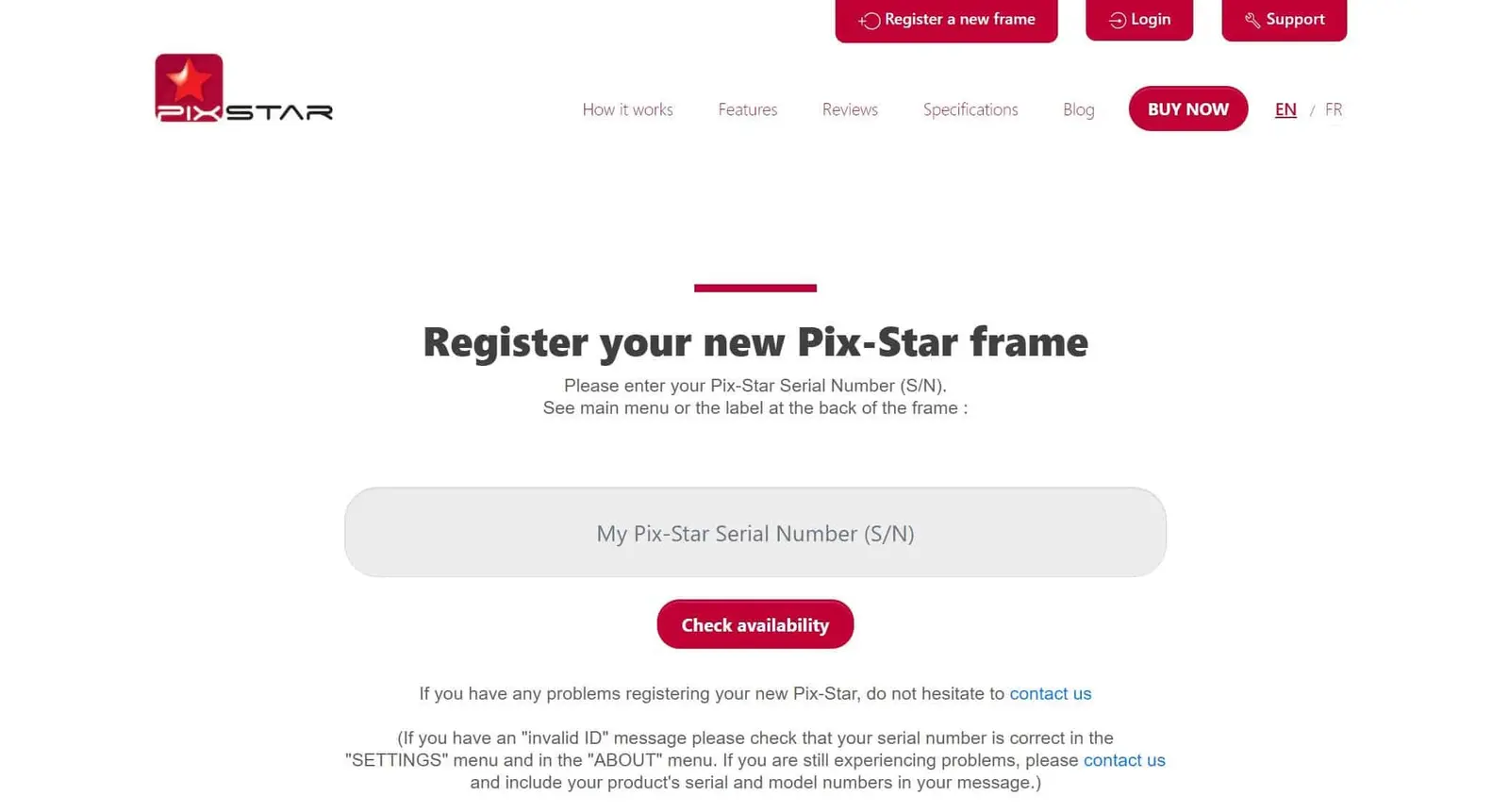
O primeiro passo para aprender a usar o painel web da Pix-Star é registar a sua nova moldura Pix-Star. Se acabou de comprar uma nova moldura Pix-Star para a sua casa e família, ou como presente, esta tem de ser registada na interface web para poder usar funcionalidades como o armazenamento na nuvem, o controlo remoto e os álbuns web.
Para registar a sua nova moldura Pix-Star, aceda a pix-star.com e clique em "Registar-se", na parte superior da janela. Siga os passos indicados no ecrã para registar a moldura. Tenha em conta que pode encontrar o número de série da moldura na secção "Acerca de" da página "Definições" da moldura (na própria moldura).
Se já registou uma moldura e quer registar várias molduras na mesma conta, pode seguir o mesmo processo. Terá acesso a uma funcionalidade de conta de controlo de várias molduras quando comprar duas ou mais molduras Pix-Star. É fácil de configurar e permite controlar várias molduras Pix-Star em simultâneo a partir de uma única conta de utilizador, em qualquer parte do mundo.
2. Inicie sessão no painel web da sua moldura Pix-Star
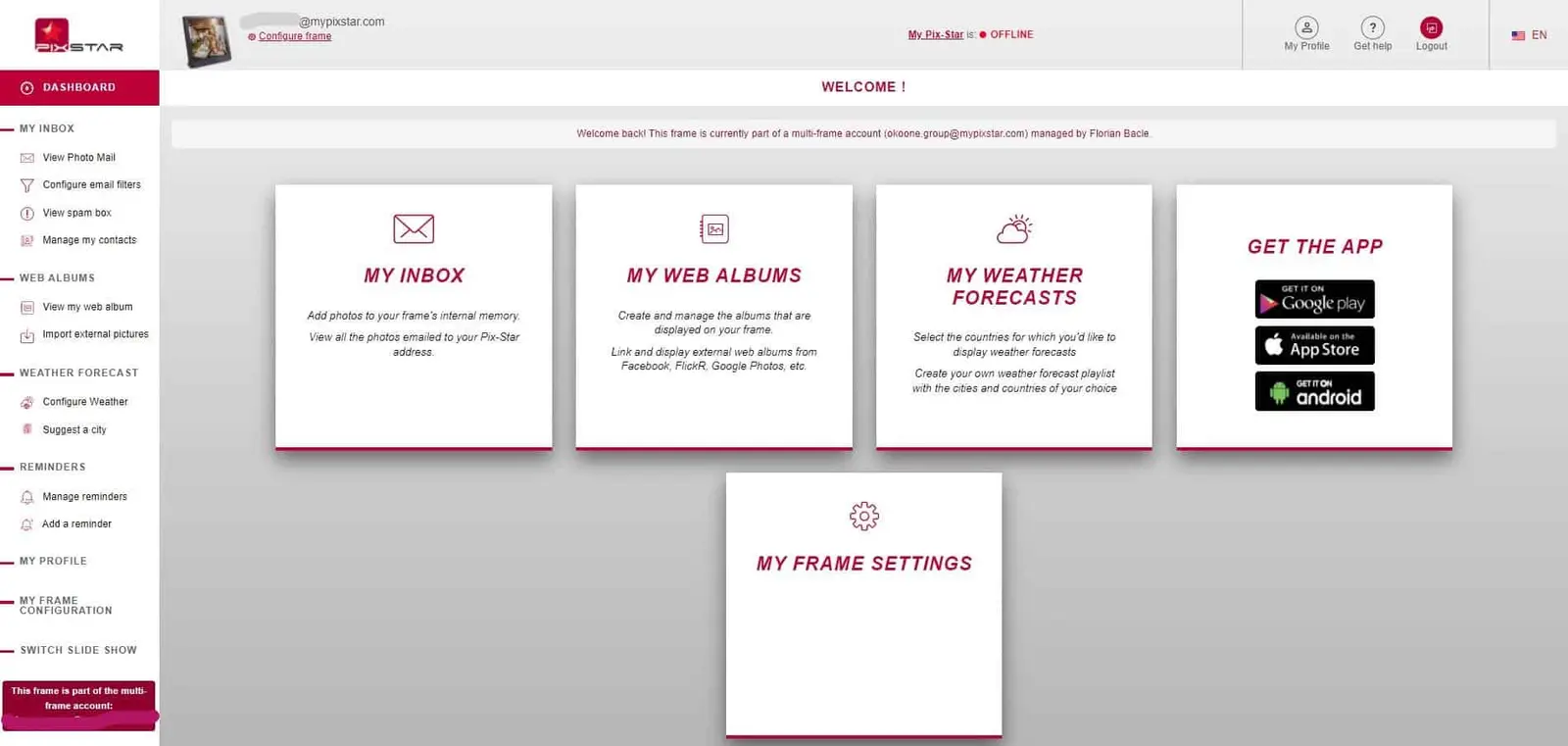
Depois de registar a moldura, verá o respetivo nome (ou endereço de e-mail exclusivo) na parte superior da janela, junto ao botão "Registar-se", de volta à página pix-star.com. Poderá ter de clicar no botão "Iniciar sessão", do lado direito, se for a primeira vez que inicia sessão no painel web de uma moldura Pix-Star recém-registada.
Se clicar neste nome ou e-mail, será encaminhado para o painel web da sua moldura. Tenha em conta que tem de introduzir os dados de acesso, que são o endereço de e-mail exclusivo que criou ao registar a moldura e a palavra-passe que definiu.
Quando chegar ao painel web da moldura, dedique alguns minutos a familiarizar-se com a disposição das opções, dos controlos e das definições. Aceda à secção "O meu perfil", no canto superior direito do ecrã, e confirme que todas as suas informações estão corretas.
No centro da parte superior do painel web, lê-se "A minha Pix-Star está:", seguido de "Online" ou "Offline". A moldura tem de estar online, com um ponto verde, para que quaisquer alterações, fotografias sincronizadas, novidades, etc., sejam refletidas na moldura.
O mesmo se aplica aos grupos de controlo de várias molduras. Para garantir que a moldura Pix-Star está online, certifique-se de que foi ligada ao Wi-Fi (tenha em conta que não é possível ligar a redes que exijam autenticação no navegador web, como acontece muitas vezes com as redes Wi-Fi de hotéis e restaurantes). Certifique-se também de que registou a moldura através da interface web (como no passo 1 acima).
3. Consulte a caixa de entrada e gira os contactos

Sob o título "A minha caixa de entrada", no painel da esquerda, há quatro opções. "Ver foto-mail" permite ver as fotografias enviadas para a moldura através da aplicação móvel Pix-Star Snap ou através da função de foto-mail. Verá todas as fotografias e vídeos listados como miniaturas, com várias opções na parte superior da janela.
Pode usar estas opções para selecionar e partilhar fotografias com outras molduras Pix-Star, voltar a partilhá-las com a sua moldura (caso as tenha apagado do armazenamento interno da moldura), apagar fotografias específicas e até iniciar uma apresentação com a seleção.
As fotografias e os vídeos que já foram associados e guardados no armazenamento interno da moldura têm um ponto verde. Isto facilita saber quais as fotografias que estão atualmente nas suas molduras Pix-Star e quais ainda não foram sincronizadas. Todas as fotografias que vê nesta secção têm cópia de segurança automática na nuvem. Qualquer eliminação feita aqui irá removê-las da nuvem, bem como a cópia local da moldura.
Em "Configurar filtros de e-mail", pode configurar a moldura para aceitar fotografias APENAS de endereços de e-mail específicos ou para recusar foto-mails de determinados endereços. Pode criar uma lista de bloqueio de endereços que não quer que possam enviar fotografias para a moldura. As fotografias enviadas depois de bloquear um endereço de e-mail aparecem na secção "Ver caixa de spam". Também pode adicionar e-mails à lista de contactos, no título "Gerir os meus contactos".
4. Associe, atualize, veja e gira álbuns web
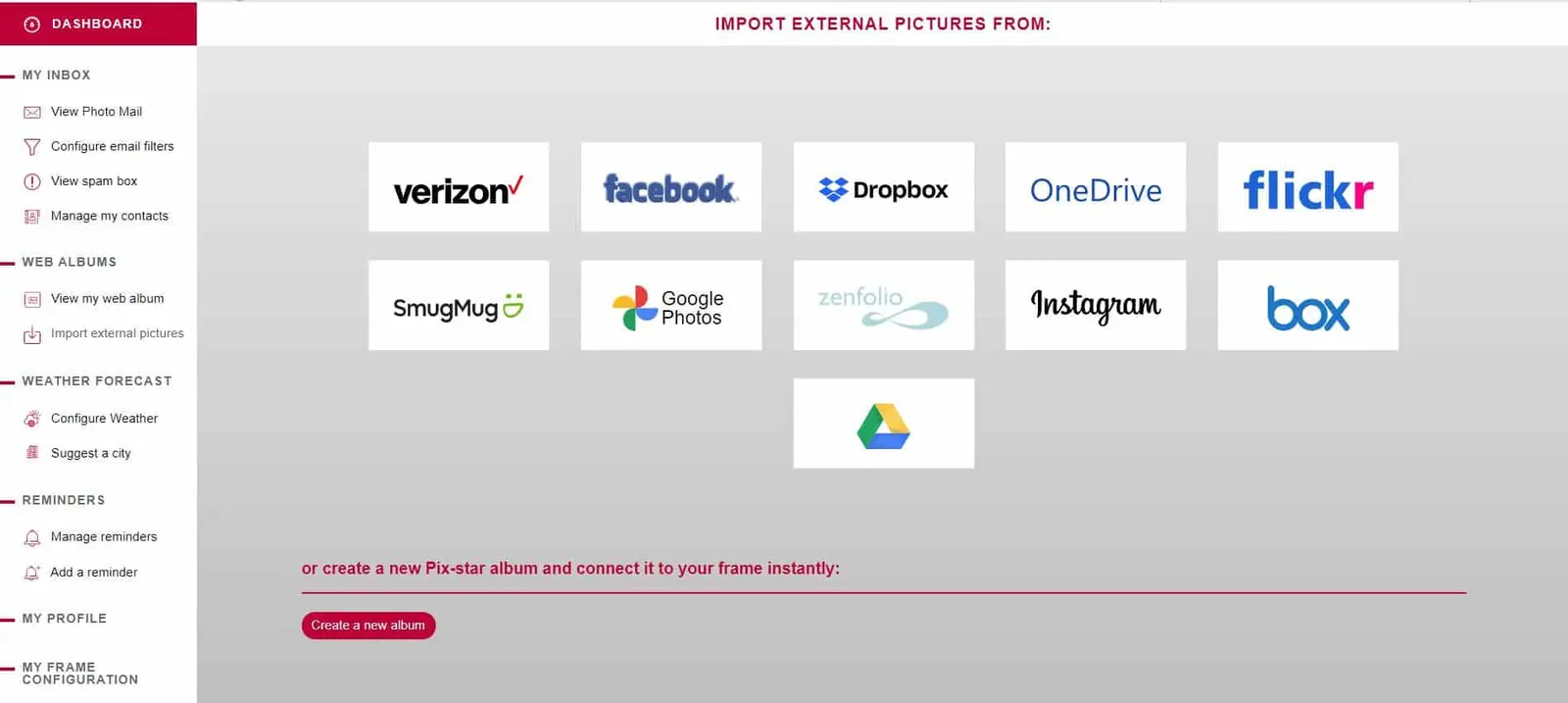
Uma parte importante de aprender a usar o painel web da Pix-Star é o suporte de álbuns web. É uma funcionalidade exclusiva que a Pix-Star faz, sem dúvida, melhor do que os outros. "Álbuns web" é o nome dado aos álbuns de fotografias guardados em plataformas de partilha de fotografias e de armazenamento online. A Pix-Star é compatível com o Dropbox, o OneDrive e o SmugMug.
Através do painel web, pode importar álbuns de fotografias de qualquer uma das plataformas suportadas diretamente para a moldura e guardá-los automaticamente no armazenamento interno. Localize a secção "Álbuns web" no painel da esquerda e clique em "Ver os meus álbuns web".
Aqui pode ver os álbuns web que já associou, forçar a sua atualização, criar novos álbuns e até transferi-los diretamente para o computador. Pode também partilhá-los com outra moldura Pix-Star, o que facilita muito garantir que toda a família recebe todas as novas fotografias.
Na secção "Importar imagens externas", pode associar e sincronizar novos álbuns web. Clique nela e selecione a plataforma de onde pretende associar álbuns de fotografias. Terá de introduzir os dados de acesso quando lhe forem pedidos (pode associar qualquer perfil cujos dados de acesso conheça). Selecione os álbuns que pretende sincronizar e clique em "Associar à moldura", no lado direito do ecrã.
Em alternativa, pode associar e sincronizar álbuns de fotografias diretamente do computador para a moldura Pix-Star. Clique em "Criar um álbum", na parte inferior da página de seleção de plataforma, escreva o nome que pretende dar ao álbum e clique em "Criar". Na página seguinte, pode arrastar e largar ou procurar nos ficheiros do computador para associar álbuns.
Um ponto importante a referir é que os álbuns web da Pix-Star podem ser configurados para serem atualizados automaticamente sempre que são adicionadas novas fotografias ao álbum. É uma excelente forma de automatizar a partilha de fotografias com todas as outras molduras Pix-Star ligadas. Basta carregar as fotografias para os álbuns associados na plataforma associada, e serão automaticamente transferidas e sincronizadas para todas as molduras Pix-Star associadas.
5. Configure remotamente a sua moldura Pix-Star
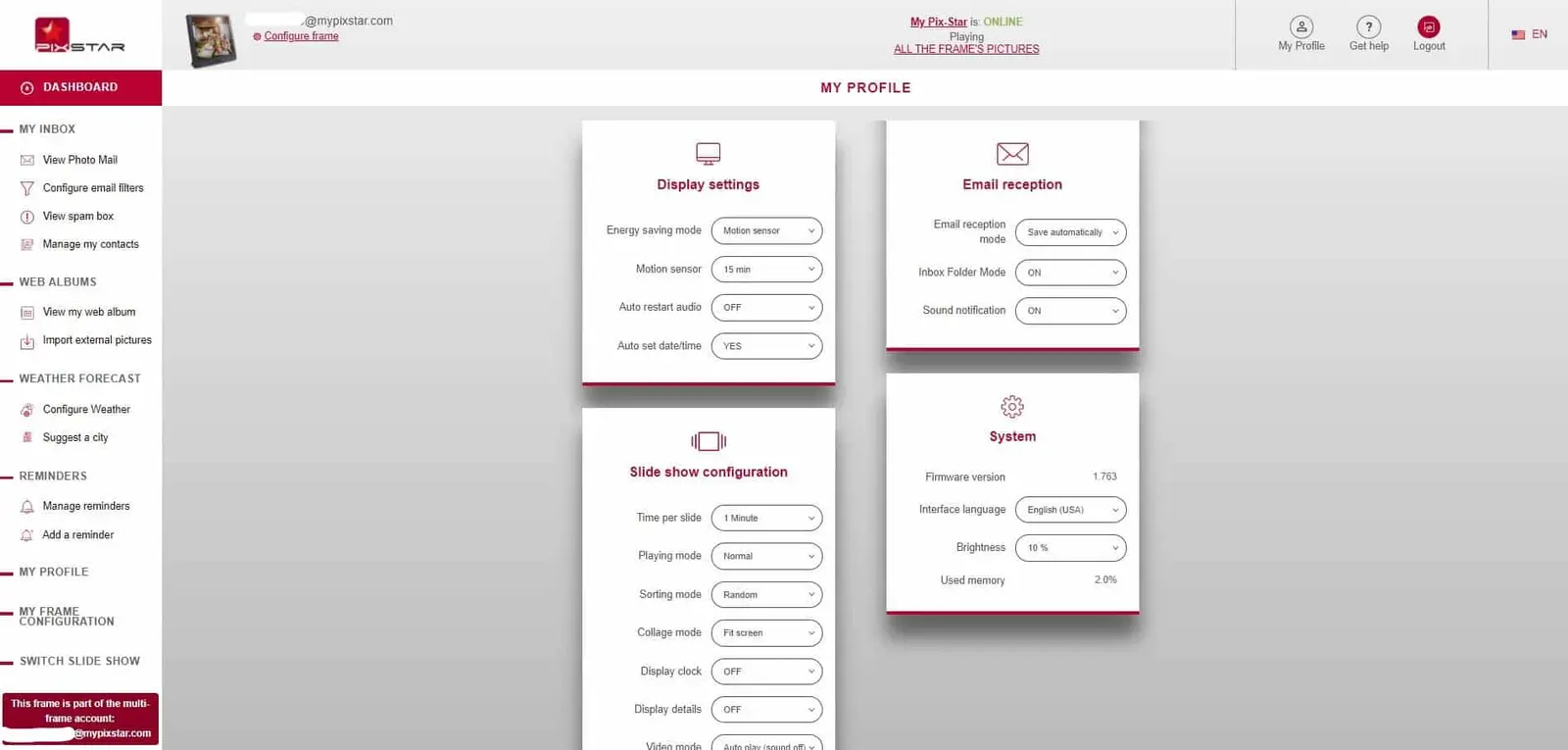
Pode aprender a usar o painel web da Pix-Star sem aprender a controlar remotamente a moldura. Isto não se refere ao telecomando que acompanha cada moldura Pix-Star, mas ao controlo remoto das molduras através do painel web, a partir de qualquer parte do mundo. É uma das funcionalidades mais versáteis das molduras digitais do mercado e é essencial para famílias e utilizadores idosos (ou pouco familiarizados com a tecnologia).
Localize e clique em "A minha configuração da moldura" no painel da esquerda. Será encaminhado para o painel de controlo remoto da moldura. Aqui pode ajustar a maioria das definições da moldura Pix-Star, iniciar apresentações, gerir o armazenamento local e na nuvem, alterar as definições de receção de e-mail, alterar as origens das apresentações, alterar o idioma da interface, ajustar o brilho e muito mais.
Dedique alguns minutos a percorrer as funções de controlo remoto suportadas e a testá-las. Se esta página de controlo remoto não carregar, é provável que a moldura Pix-Star não esteja online e precise de ser ligada novamente à Internet. Em alternativa, pode reiniciar a moldura (desligando-a, retirando-a da corrente e voltando a ligá-la) e deixá-la arrancar de novo.
A funcionalidade de controlo remoto da Pix-Star é provavelmente a mais bem conseguida do mercado de molduras digitais premium. É fácil de usar, versátil e permite garantir que qualquer moldura Pix-Star ligada recebe (e mostra) as fotografias e vídeos pretendidos, exatamente quando quiser. É extremamente útil para os avós, que não precisam de levantar um dedo para ver todas as fotografias mais recentes, e ninguém na família voltará a perder uma novidade importante!
6. Crie e gira grupos de controlo de várias molduras
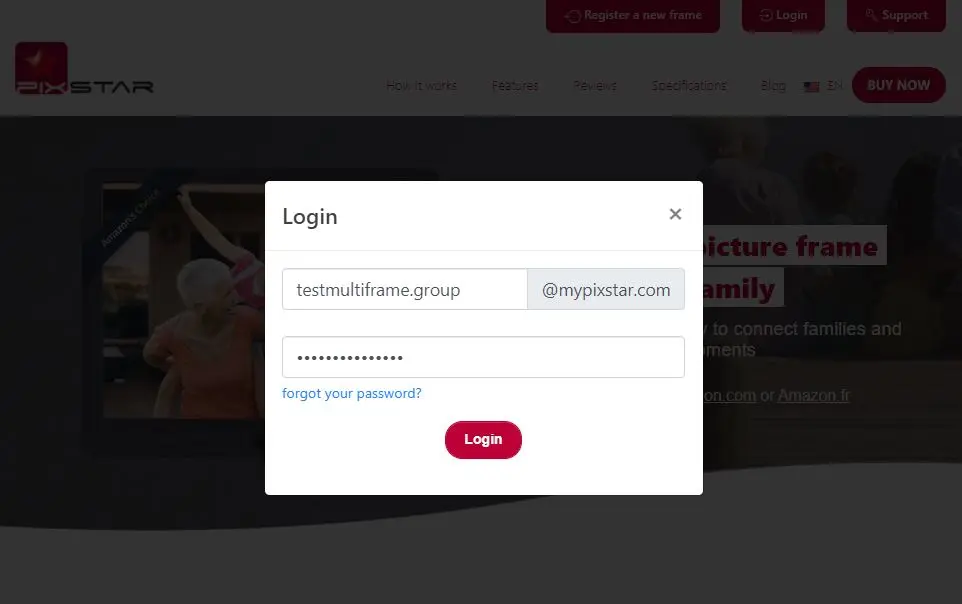
A Pix-Star é única porque permite gerir e controlar até 25 molduras Pix-Star ligadas a partir de uma única conta de utilizador. Se optar por comprar mais do que uma moldura Pix-Star, poderá adicionar todas as molduras seguintes a um grupo de controlo de várias molduras. Ao iniciar sessão na conta através da interface web pix-star.com, introduza os dados de acesso do grupo de controlo de várias molduras.
Tenha em conta que não tem tantas opções de personalização e de controlo remoto disponíveis, embora continue a ser uma forma extremamente versátil de controlar e gerir todas as molduras da família. Não precisa de terminar sessão e iniciá-la de novo em cada moldura para ajustar definições ou gerir o armazenamento. É uma ótima forma de poupar tempo e reduzir a frustração de partilhar fotografias com várias molduras ao mesmo tempo e remotamente.
7. Mude de apresentação a partir de qualquer parte do mundo
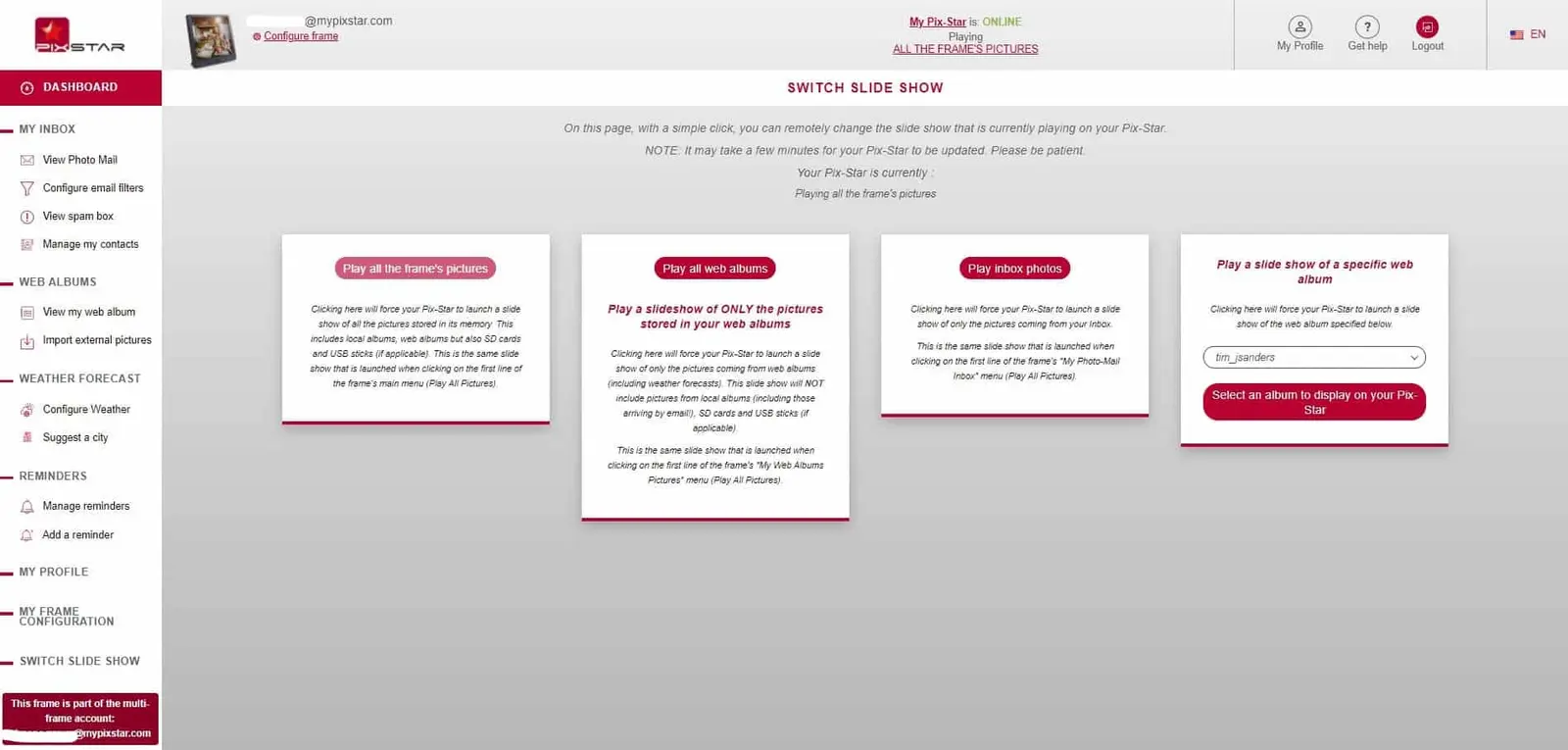
Uma das coisas mais úteis que vai aprender ao usar o painel web da Pix-Star é a função de mudança de apresentação. Aqui pode alterar a apresentação em curso para mostrar fotografias de várias origens, como álbuns web (pode escolher quais), foto-mail, álbuns personalizados e muito mais.
No painel da esquerda da página inicial do painel web, encontre e clique em "Mudar de apresentação". Certifique-se de que a moldura Pix-Star está ligada e online, ou não conseguirá aceder à mudança de apresentação. Será encaminhado para uma nova página com quatro opções à escolha.
A primeira opção é "Reproduzir todas as imagens da moldura". Tem o mesmo efeito que selecionar "Reproduzir todas as imagens" na página inicial da moldura Pix-Star (diretamente na moldura). Ao clicar nesta opção, será reproduzida uma apresentação com todas as fotografias guardadas no armazenamento interno da moldura. Isto inclui os álbuns web associados e guardados e qualquer cartão USB/SD ligado que contenha fotografias. Tenha em conta que as definições da apresentação (ordem e frequência de reprodução) continuam a aplicar-se a esta apresentação geral.
A segunda opção é "Reproduzir todos os álbuns web". Reproduz uma apresentação que contém APENAS as fotografias importadas como álbuns web. Não importa quantas plataformas diferentes, ou quantos perfis de cada plataforma, tenham sido associados e sincronizados com a moldura: todos serão reproduzidos nesta apresentação.
A terceira opção é "Reproduzir fotografias da caixa de entrada". Tal como em "Reproduzir todos os álbuns web", esta apresentação só reproduz as fotografias enviadas para a moldura através da aplicação móvel Pix-Star Snap ou da funcionalidade de foto-mail. Os álbuns web e as fotografias de cartões USB/SD ligados são ignorados. Tenha em conta que pode mover previamente fotografias manualmente para esta pasta de foto-mail, o que lhe dá mais personalização e mais controlo sobre as fotografias reproduzidas.
A quarta e última opção é "Reproduzir uma apresentação de um álbum web específico". Há uma lista de todos os álbuns web sincronizados, da qual pode selecionar um para reproduzir. Depois de selecionado, a apresentação em curso será substituída e o álbum web específico começará a ser reproduzido.
8. Configure as previsões meteorológicas e defina lembretes
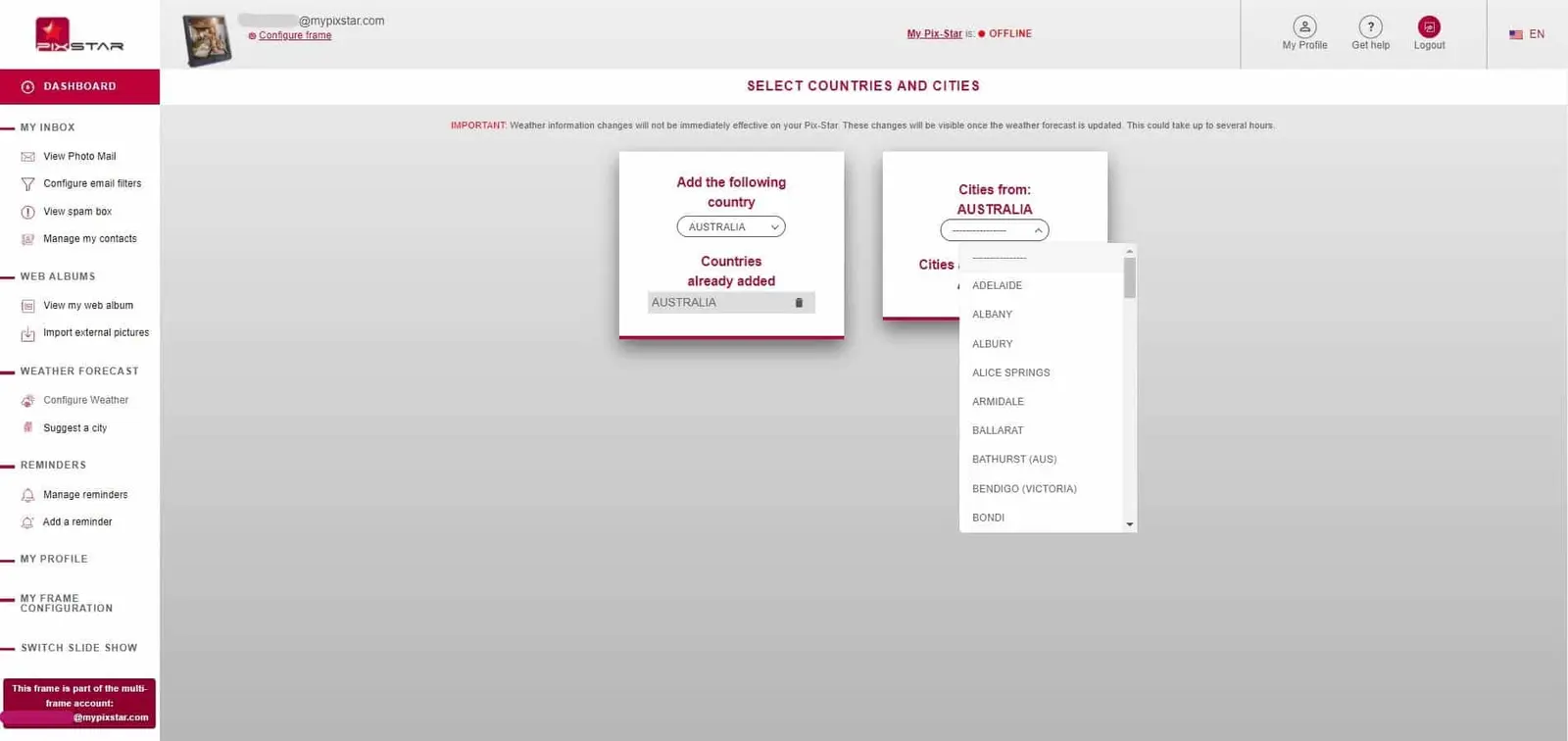
O último passo para aprender a usar o painel web da Pix-Star é definir alertas e consultar as previsões e os boletins meteorológicos. Estas duas funcionalidades são menos usadas, mas convém dedicar algum tempo a familiarizar-se com elas.
Tenha em conta que as previsões meteorológicas são apresentadas como imagens (como as fotografias) nas apresentações. Pode selecionar o país e a cidade de que pretende receber previsões e boletins, embora não sejam atualizações em direto rigorosamente ao minuto.
A funcionalidade "Adicionar um lembrete" permite definir lembretes através de um calendário. Estes lembretes soam na moldura e aparecem como notificação. Pode personalizar o som e o tipo para obter um lembrete mais personalizado. Também pode adicionar notas aos lembretes, para fornecer um pouco mais de informação em cada alerta.