Imparare a controllare a distanza una cornice digitale può fare miracoli per la tua casa e la tua famiglia, soprattutto se hai familiari anziani che vogliono essere più coinvolti. Il controllo da remoto è una funzione che di solito si trova solo in poche delle migliori cornici digitali, come Pix-Star. In questa guida ci occupiamo in particolare della cornice digitale Pix-Star e di come controllarla a distanza. Vediamo i 6 passaggi importanti da conoscere per cominciare nel modo giusto. Iniziamo!
1. Assicurati che la cornice sia online e registrata
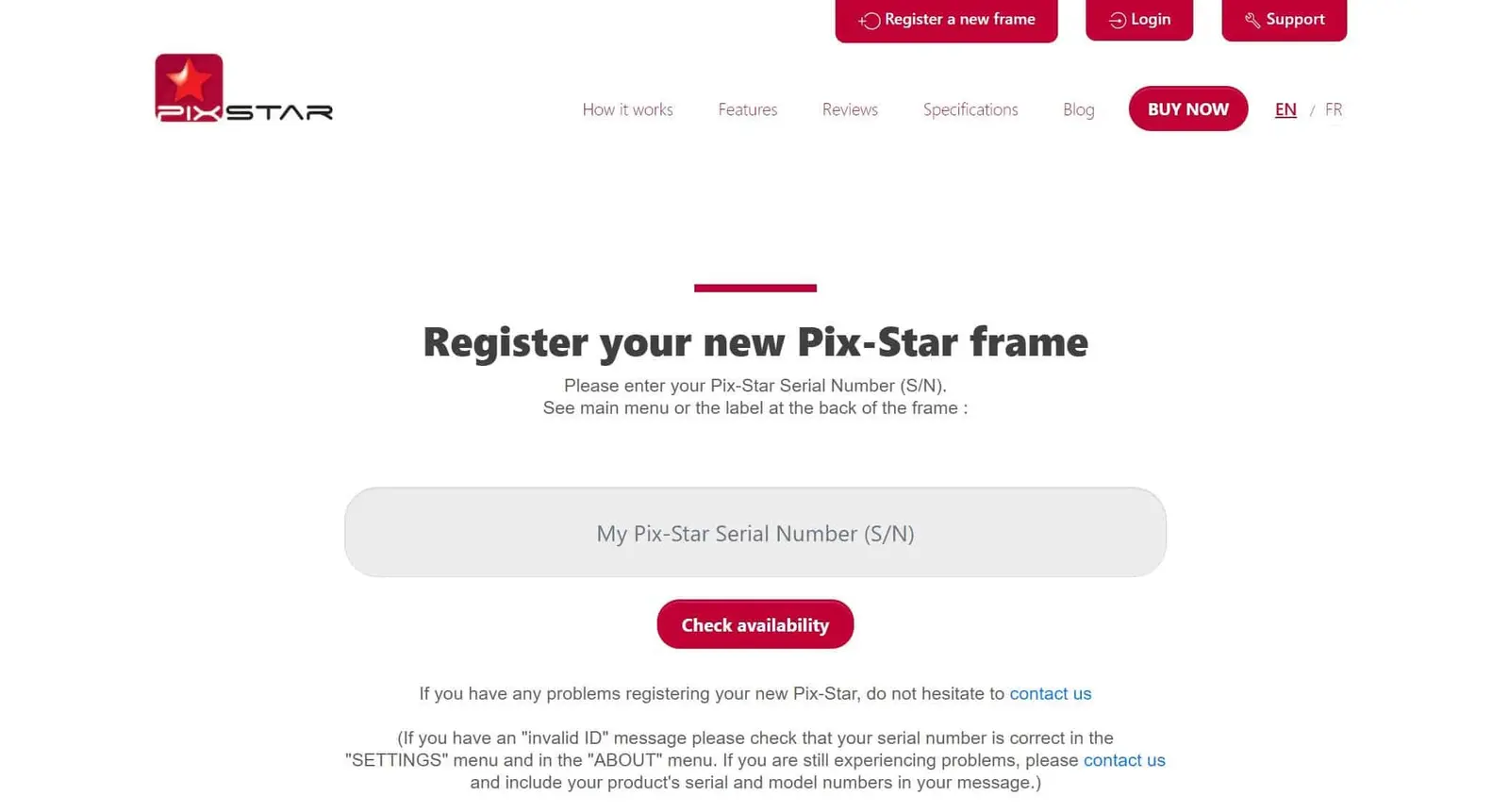
Il primo passo per imparare a controllare a distanza una cornice digitale è mettere la cornice online e registrarla. Con la cornice digitale Pix-Star, questo avviene durante la prima configurazione. Una cornice online è semplicemente una cornice connessa al Wi-Fi e registrata sull'interfaccia web.
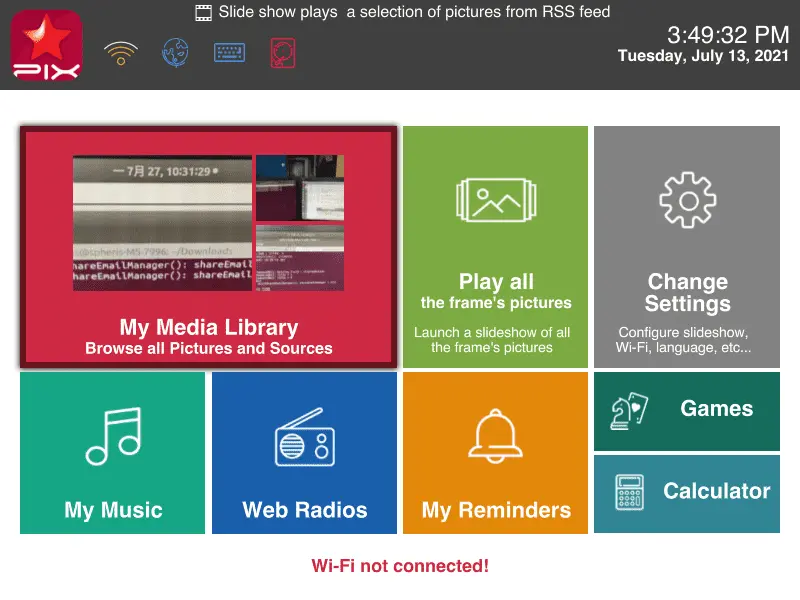
Per registrare la tua nuova cornice digitale Pix-Star, vai su pix-star.com e fai clic su "Registrati" nella parte superiore della finestra. Qui ti serve il numero di serie della cornice, che trovi nella sezione "Informazioni" della pagina "Impostazioni", raggiungibile dalla schermata iniziale della cornice. Digita il numero di serie nella casella e fai clic su "Verifica disponibilità".
Bastano un paio di secondi per verificare che la tua cornice digitale non sia già stata registrata. Quando risulta disponibile, segui le istruzioni sullo schermo per completare la registrazione della tua cornice Pix-Star.
Un altro punto importante da ricordare quando ti connetti al Wi-Fi è che le cornici digitali non possono collegarsi alle reti Wi-Fi che richiedono l'autenticazione web. È un caso frequente con le reti Wi-Fi di hotel e bar, anche se qualche router può richiedere l'autenticazione web (ma è poco comune).
2. Accedi alla tua dashboard web
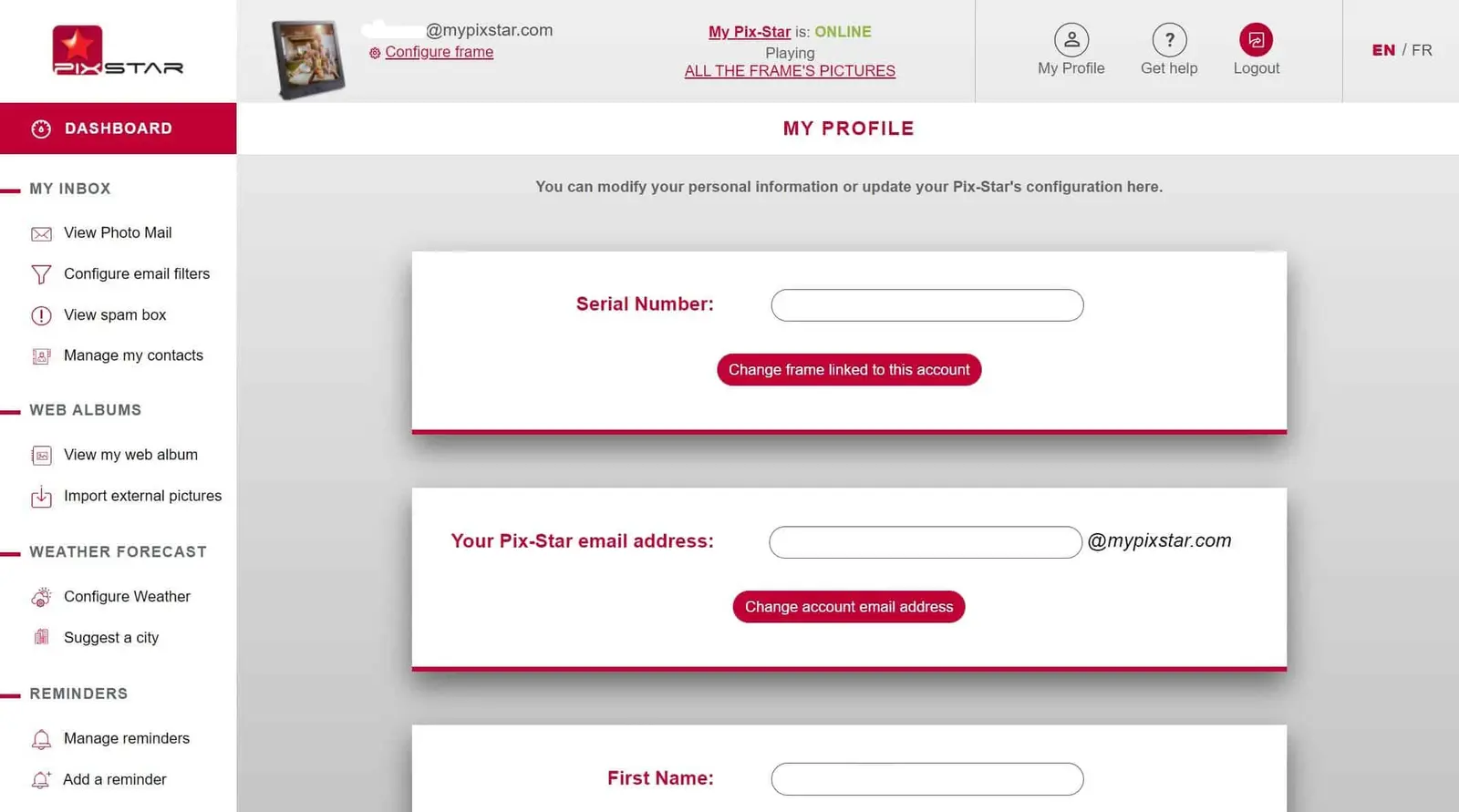
Dopo aver registrato la tua cornice digitale Pix-Star e averla messa online, è il momento di accedere alla dashboard web. Da questa dashboard puoi controllare a distanza una cornice digitale, collegare e sincronizzare gli album web e gestire l'archiviazione cloud di tutte le tue cornici Pix-Star collegate. Tieni a portata di mano i dati di accesso del passaggio 1, perché ti serviranno tra poco.
Vai su pix-star.com e fai clic su "Accedi" nella parte superiore della finestra. Ti verrà chiesto di inserire il tuo indirizzo e-mail univoco "@mypixstar.com", che dovresti aver ricevuto via e-mail al momento dell'acquisto della cornice. Inserisci il nome utente e la password dell'e-mail e fai clic su "Accedi". Da qui accederai anche al tuo account di controllo multi-cornice, se hai acquistato più cornici e vuoi controllarle tutte contemporaneamente.
Verrai portato direttamente alla dashboard web della tua cornice. Dedica un paio di minuti a familiarizzare con tutte le funzioni offerte dall'interfaccia. Qui puoi collegare gli album web, gestire l'archiviazione cloud delle tue cornici collegate e controllare a distanza una qualsiasi delle tue cornici digitali.
3. Fai clic su "La mia configurazione della cornice"
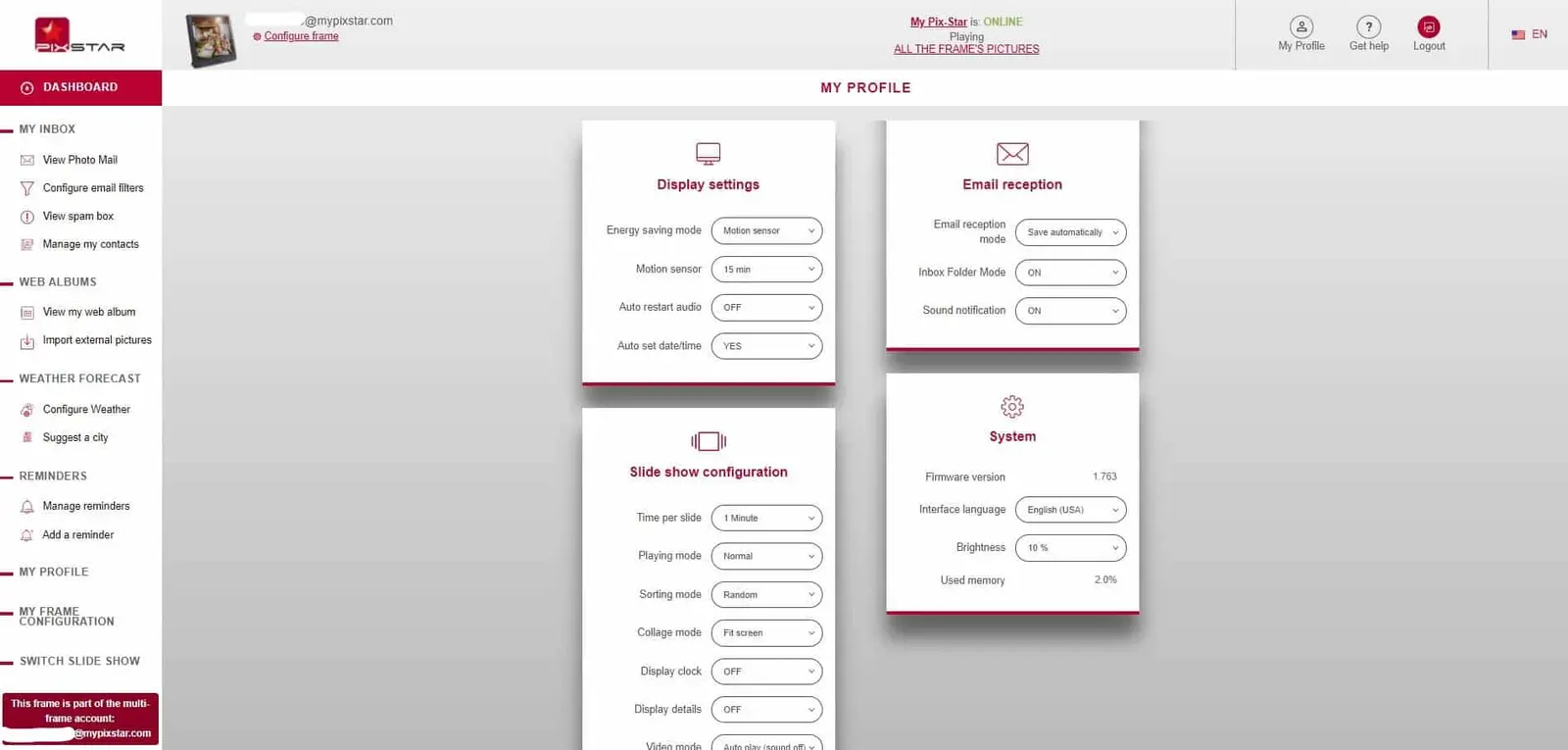
Vicino alla parte inferiore del pannello di sinistra, trova l'opzione "La mia configurazione della cornice" e fai clic. Prima di farlo, potresti voler modificare le impostazioni del profilo, cambiare la password di accesso o aggiungere altre cornici al tuo account. Se sei pronto a controllare subito a distanza la tua cornice Pix-Star, fai clic su "La mia configurazione della cornice" e passa al punto 4.
Se in alto compare un messaggio che indica che la cornice è offline, controlla che sia connessa al Wi-Fi. Se continua a non risultare online, riavviala: spegnila, scollegala dalla presa e attendi qualche istante. Ricollegala alla presa di corrente e riaccendila. Questo dovrebbe risolvere qualsiasi problema di cornice digitale Pix-Star che non risulta online.
Quando verrai reindirizzato alla pagina "La mia configurazione della cornice", vedrai quattro categorie: impostazioni del display, ricezione e-mail, configurazione della presentazione e sistema. Ognuna ti permette di regolare un'area diversa delle impostazioni della cornice. Anche se non hai il controllo totale su tutte le impostazioni della cornice, puoi regolare da remoto tutte quelle importanti.
4. Regola le impostazioni del display
Qui puoi regolare il tempo di accensione e spegnimento automatici del sensore di movimento della cornice digitale, l'orario di accensione e spegnimento automatici, il riavvio automatico e le impostazioni di data e ora. Le modifiche impiegano solo pochi istanti a comparire sulla cornice. Sono ideali per gli utenti anziani, perché queste impostazioni possono risultare piuttosto complicate, dato che i risultati non si vedono subito.
5. Gestisci le impostazioni e le preferenze delle presentazioni
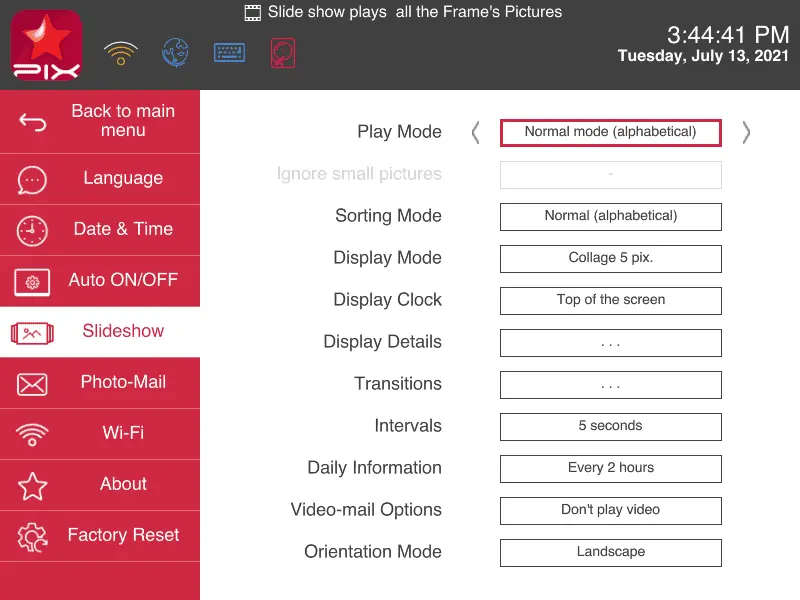
Qui puoi regolare le impostazioni delle presentazioni, valide per quella in corso (e per le presentazioni in generale). Il tempo per diapositiva indica la velocità di transizione tra le foto mostrate nelle presentazioni. La modalità di riproduzione ti permette di regolare la frequenza con cui vengono mostrate le foto (solo le foto più recenti e ripetizione più frequente delle nuove foto).
La modalità di ordinamento ti permette di regolare l'ordine di riproduzione delle foto. Puoi scegliere tra ordine casuale, prima le più recenti o prima le più vecchie. Questa impostazione ha effetto sulla presentazione in corso, ma riguarda anche le presentazioni successive.
La modalità collage ti permette di creare collage di foto originali. Puoi regolare il numero di foto da includere nel collage e persino impostare le foto in modo che si adattino in modo intelligente allo schermo. È ideale per le foto che non rispettano il formato 4:3 delle cornici digitali Pix-Star.
La modalità video ti permette di decidere se includere i video nelle presentazioni. Puoi anche scegliere se riprodurli con l'audio originale o senza audio. Se vuoi guardare i video ma non nelle presentazioni, puoi vederli direttamente (uno alla volta) dalla galleria multimediale della cornice.
6. Modifica le impostazioni di sistema e di ricezione e-mail
Qui puoi stabilire se le foto ricevute all'indirizzo e-mail della cornice vengano salvate automaticamente nella memoria interna. È un'impostazione ottima per le famiglie che vogliono controllare chi può inviare foto a quali cornici digitali.
È un ottimo modo per aggiungere un livello di protezione extra se le presentazioni verranno guardate anche da bambini. Puoi anche gestire le notifiche per le foto in arrivo, il che è importante se imposti la cornice in modo che richieda l'accettazione manuale di nuove foto e video.
Le impostazioni di sistema ti permettono di vedere la versione attuale del firmware, cambiare la lingua dell'interfaccia e persino regolare la luminosità del display. Anche le impostazioni dei colori, come tonalità, temperatura e saturazione, si possono regolare, ma questo va fatto direttamente sulla cornice.