Aprender a controlar a distancia un marco de fotos digital puede hacer maravillas en tu hogar y tu familia, especialmente si tienes personas mayores que quieren participar más. El control remoto es una función que normalmente solo se encuentra en un puñado de los mejores marcos de fotos digitales, como el Pix-Star. En esta guía veremos específicamente el marco de fotos digital Pix-Star y cómo controlarlo a distancia. Explicamos los 6 pasos importantes que debes conocer para empezar con buen pie. ¡Manos a la obra!
1. Asegúrate de que tu marco está en línea y registrado
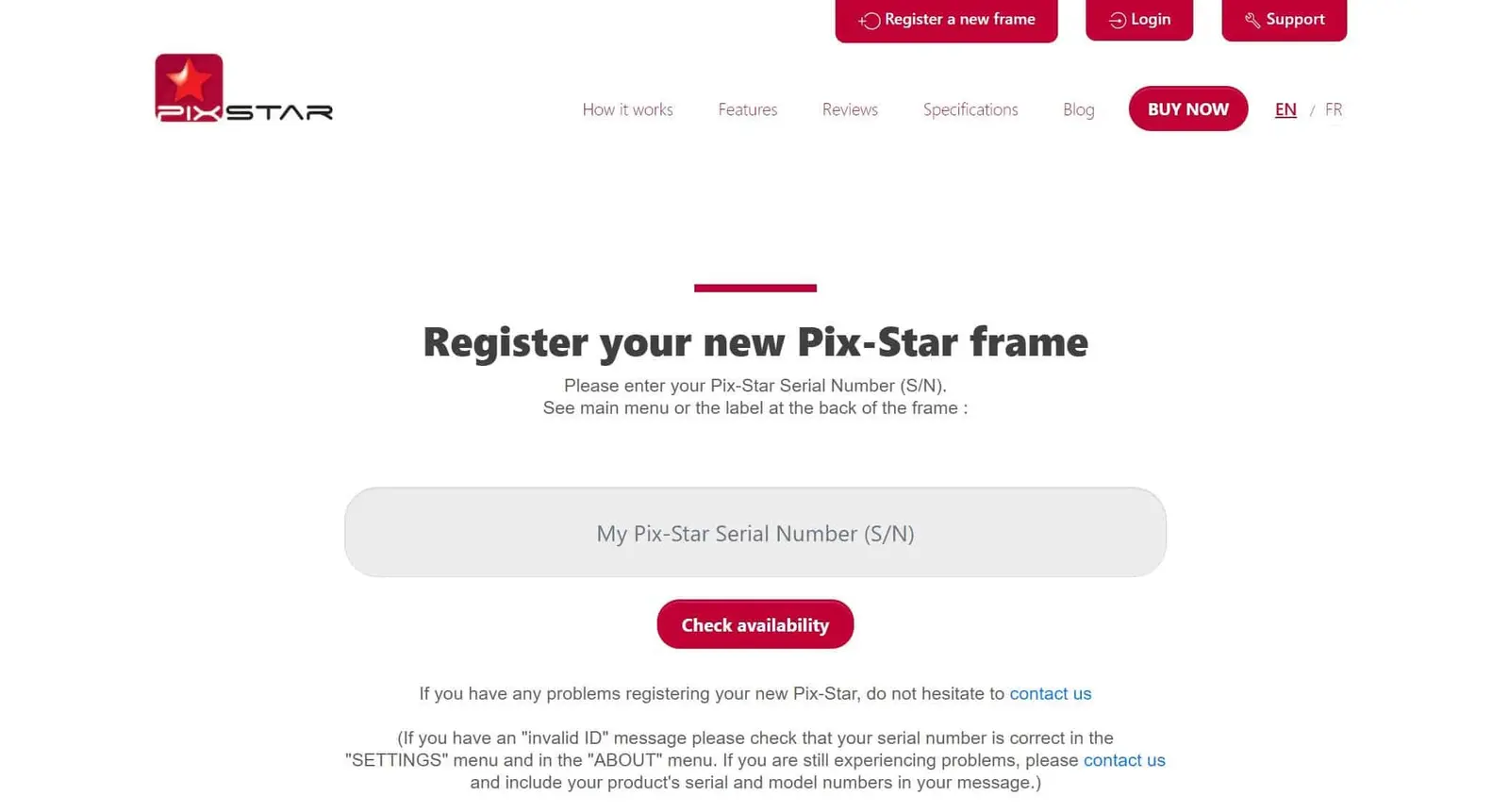
El primer paso para aprender a controlar a distancia un marco de fotos digital es conectar el marco a Internet y registrarlo. Con el marco digital de Pix-Star, esto se hace al configurarlo por primera vez. Un marco en línea es simplemente uno que está conectado a la Wi-Fi y registrado en la interfaz web.
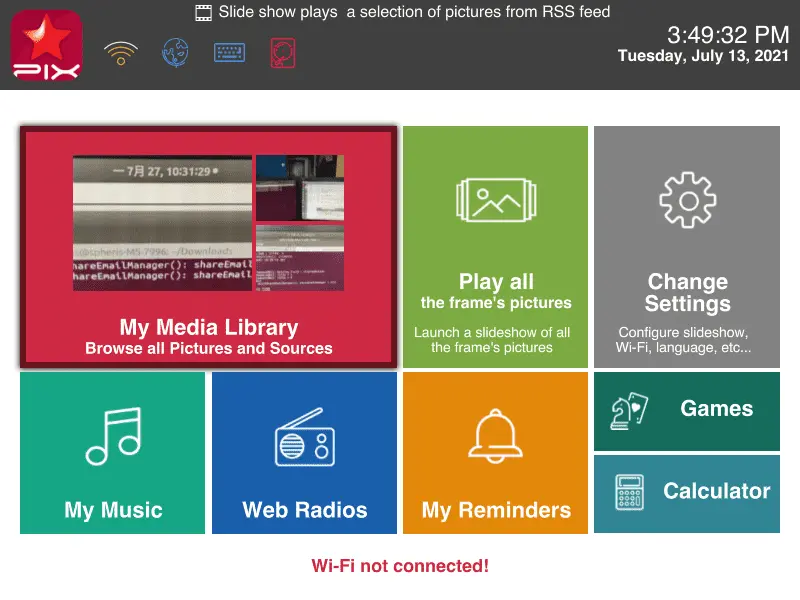
Para registrar tu nuevo marco digital Pix-Star, entra en pix-star.com y haz clic en «Registrarse» en la parte superior de la ventana. Aquí necesitas el número de serie de tu marco. Lo encontrarás en la sección «Acerca de» de los «Ajustes» del marco, a los que se accede desde su pantalla de inicio. Simplemente escribe el número de serie en la casilla y haz clic en «Comprobar disponibilidad».
Solo debería llevar un par de segundos comprobar que tu marco digital no ha sido registrado previamente. Cuando aparezca como disponible, sigue las instrucciones en pantalla para completar el proceso de registro de tu marco Pix-Star.
Otro punto importante que hay que tener en cuenta al conectarse a la Wi-Fi es que los marcos de fotos digitales no pueden conectarse a redes Wi-Fi que requieran autenticación web. Es habitual en las redes Wi-Fi de hoteles y cafeterías, aunque algunos routers también pueden requerir autenticación web (no es muy frecuente).
2. Inicia sesión en tu panel de control web
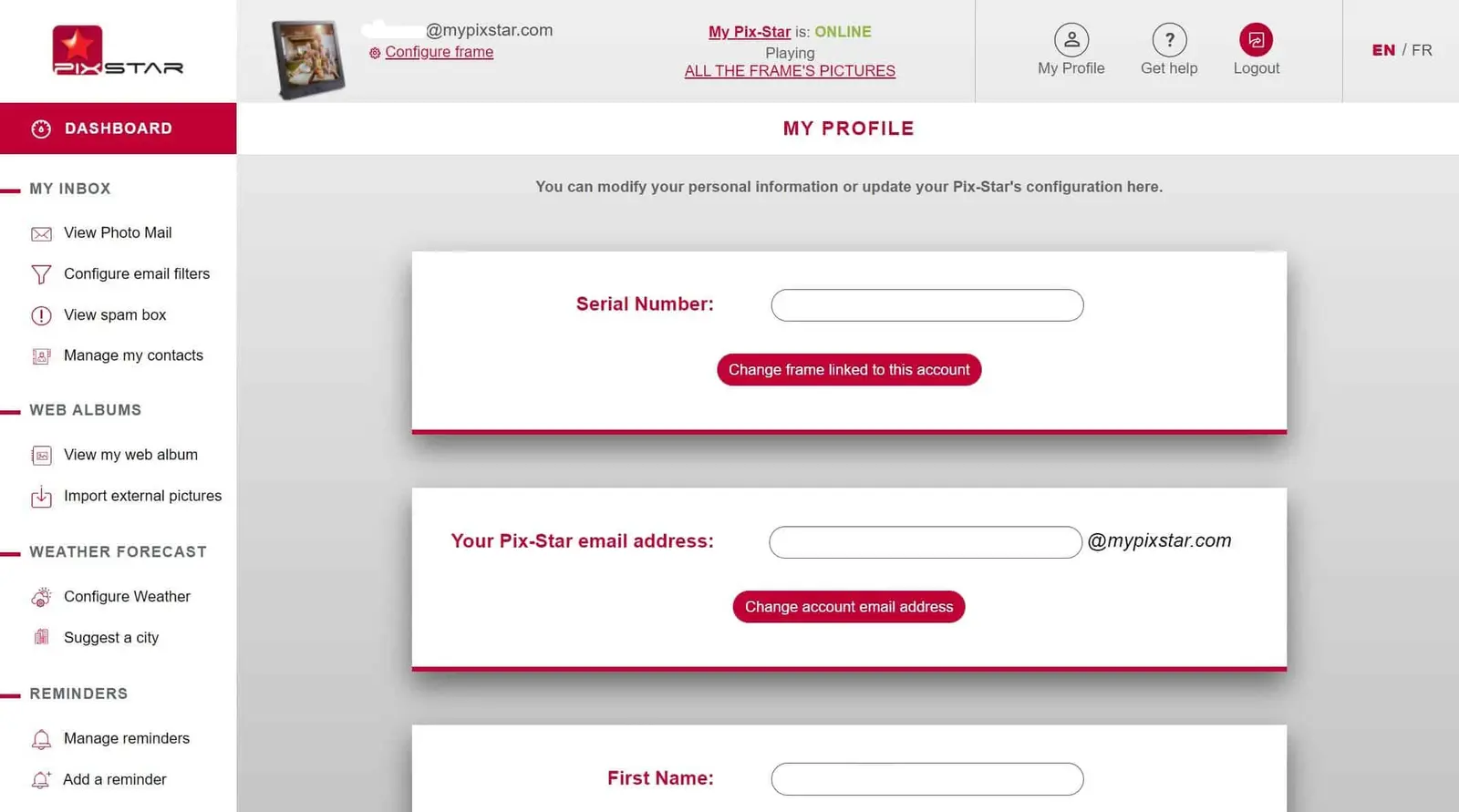
Una vez que hayas registrado tu marco de fotos digital Pix-Star y lo tengas conectado, es el momento de iniciar sesión en tu panel de control web. En este panel puedes controlar a distancia un marco de fotos digital, enlazar y sincronizar álbumes web y gestionar el almacenamiento en la nube de todos tus marcos Pix-Star conectados. Ten a mano los datos de inicio de sesión del paso 1, ya que los necesitarás enseguida.
Entra en pix-star.com y haz clic en «Iniciar sesión» en la parte superior de la ventana. Aquí se te pedirá que introduzcas tu dirección de correo electrónico «@mypixstar.com». Deberías haber recibido esta información cuando compraste el marco (por correo electrónico). Introduce el nombre de usuario y la contraseña y haz clic en «Iniciar sesión». Aquí también es donde inicias sesión en tu cuenta de control de varios marcos, si has comprado varios y quieres controlarlos todos a la vez.
Accederás directamente al panel de control web de tu marco. Dedica un par de minutos a familiarizarte con todas las características y funciones que ofrece la interfaz. Desde aquí puedes enlazar álbumes web, gestionar el almacenamiento en la nube de tus marcos conectados y controlar a distancia cualquiera de tus marcos de fotos digitales.
3. Haz clic en «Configuración de mi marco»
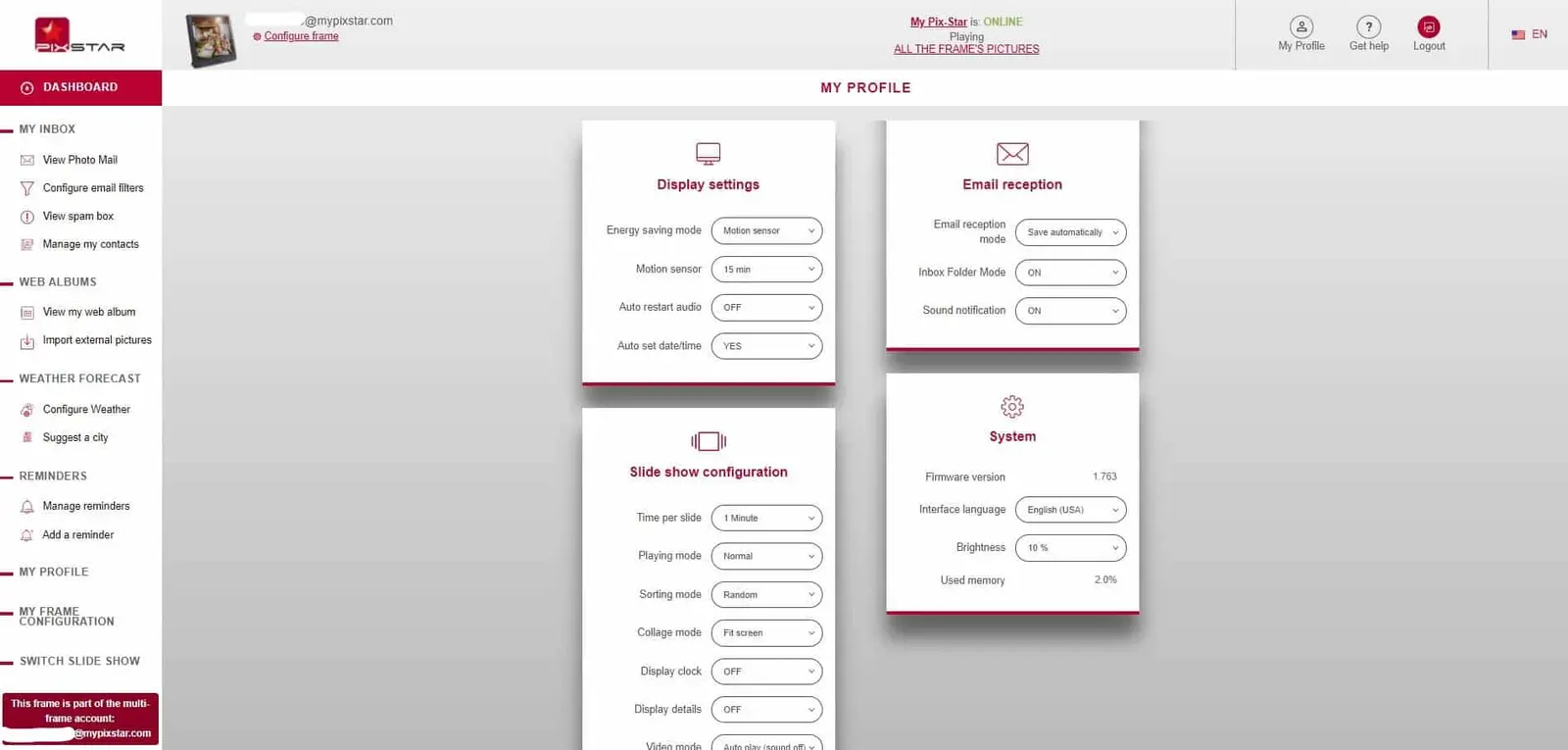
Cerca del extremo inferior del panel izquierdo, busca la opción «Configuración de mi marco» y haz clic en ella. Antes de hacerlo, quizá quieras ajustar la configuración de tu perfil, cambiar tu contraseña de acceso o añadir otros marcos a tu cuenta de usuario. Si estás listo para pasar directamente al control remoto de tu marco Pix-Star, haz clic en «Configuración de mi marco» y continúa con el paso 4.
Si aparece un mensaje en la parte superior de la pantalla indicando que el marco está desconectado, comprueba que esté conectado a la Wi-Fi. Si sigues teniendo problemas para que aparezca como conectado, reinicia el marco: apágalo, desenchúfalo y espera un momento. Vuelve a enchufarlo a la toma de corriente y enciéndelo de nuevo. Esto debería solucionar cualquier problema por el que tu marco digital Pix-Star no aparezca en línea.
Cuando se te redirija a la página «Configuración de mi marco», verás las cuatro categorías: configuración de la pantalla, recepción de correo electrónico, configuración del pase de diapositivas y sistema. Cada una de ellas te permite ajustar un área distinta de la configuración de tu marco. Aunque no tienes el control del 100 % de los ajustes de tu marco, puedes modificar a distancia todos los ajustes importantes.
4. Ajusta la configuración de la pantalla
Aquí puedes ajustar el límite de tiempo de encendido/apagado automático del sensor de movimiento del marco de fotos digital, el horario de encendido/apagado automático, el reinicio automático y los ajustes de fecha y hora. Solo tardan un par de instantes en reflejarse en el marco. Son ideales para las personas mayores, ya que estos ajustes pueden resultar bastante confusos porque los resultados no se ven de inmediato.
5. Gestiona los ajustes y preferencias del pase de diapositivas
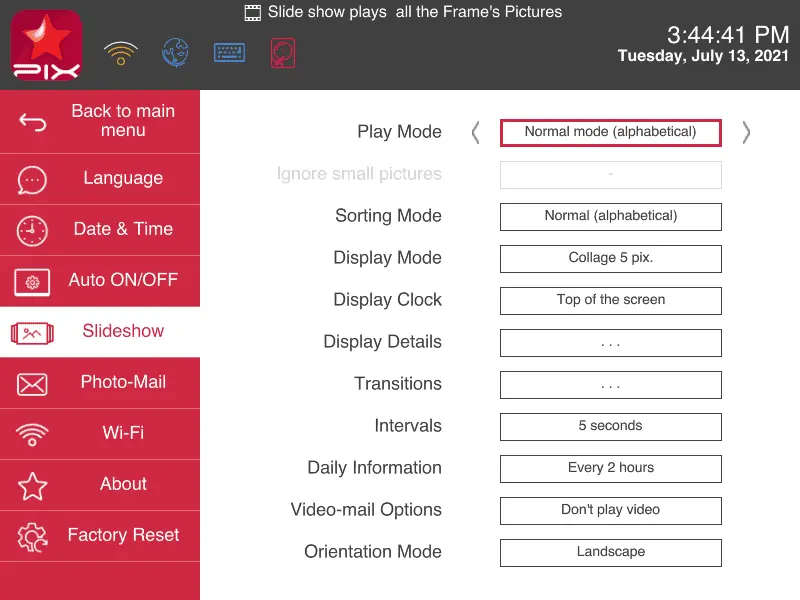
Aquí puedes ajustar la configuración que se aplica a los pases de diapositivas actuales (y a los pases de diapositivas en general). El tiempo por diapositiva es la velocidad de transición entre las fotos que se reproducen en los pases de diapositivas. El modo de reproducción te permite ajustar la frecuencia con la que se reproducen las fotos (solo las fotos más recientes y repetir las nuevas con más frecuencia).
El modo de ordenación te permite ajustar el orden de reproducción de las fotos. Puedes elegir entre un orden aleatorio, las fotos más recientes primero o las más antiguas primero. Este ajuste se aplicará al pase de diapositivas actual, pero también afectará a los siguientes.
El modo collage te permite crear collages de fotos únicos. Puedes ajustar el número de fotos que se incluirán en el collage e incluso configurar las fotos para que se adapten de forma inteligente a la pantalla. Es ideal para las fotos que no se ajustan a la relación de aspecto 4:3 de los marcos de fotos digitales de Pix-Star.
El modo de vídeo te permite decidir si los vídeos se incluyen en los pases de diapositivas. También puedes ajustar si deben reproducirse con su sonido original o en silencio. Si quieres ver los vídeos, pero no en pases de diapositivas, puedes verlos directamente (de forma individual) desde la galería multimedia del marco.
6. Cambia los ajustes del sistema y de la recepción de correo electrónico
Aquí puedes establecer si las fotos recibidas en la dirección de correo electrónico del marco se guardan automáticamente en su almacenamiento interno. Es un ajuste fantástico para las familias que quieren controlar quién puede enviar fotos a cada marco digital.
Es una buena forma de ofrecer una capa de protección adicional si hay niños que van a ver los pases de diapositivas. También puedes gestionar las notificaciones de las fotos entrantes, algo importante si configuras el marco para pedir la aceptación manual de las fotos y vídeos nuevos.
Los ajustes del sistema permiten ver la versión actual del firmware, cambiar el idioma de la interfaz e incluso ajustar el brillo de la pantalla. También se pueden ajustar los colores, como el tono, la temperatura y la saturación, pero hay que hacerlo directamente en el marco.