Zu lernen, wie Sie einen digitalen Bilderrahmen fernsteuern, kann für Ihr Zuhause und Ihre Familie Wunder wirken – vor allem, wenn ältere Nutzer sich stärker einbringen möchten. Die Fernsteuerung gibt es normalerweise nur bei einer Handvoll der besten digitalen Bilderrahmen wie dem Pix-Star. In dieser Anleitung geht es speziell um den digitalen Bilderrahmen von Pix-Star und darum, wie Sie ihn fernsteuern. Wir behandeln die 6 wichtigen Schritte, die Sie kennen müssen, um richtig loszulegen. Legen wir los!
1. Prüfen, ob Ihr Rahmen online und registriert ist
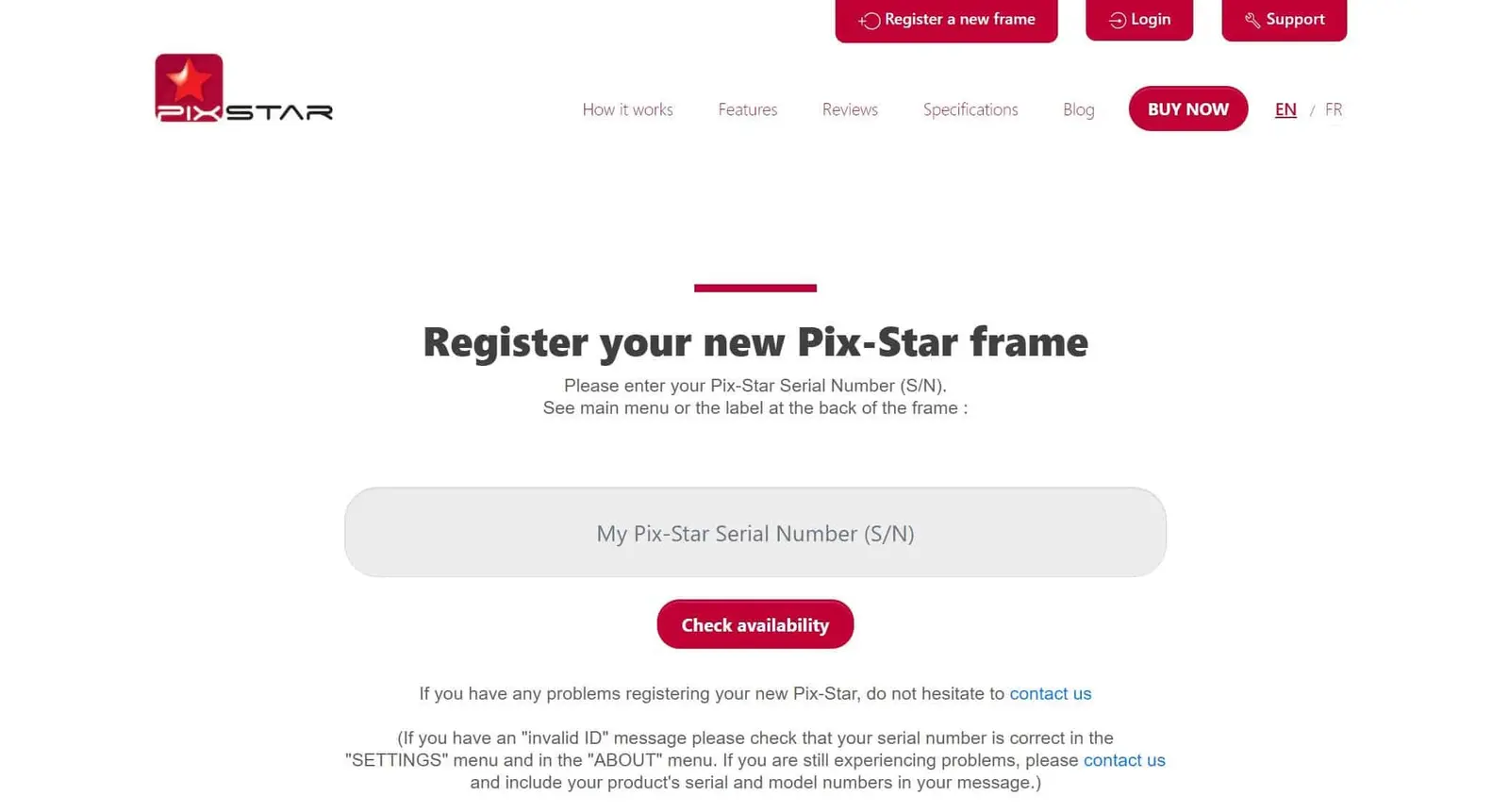
Der erste Schritt, um zu lernen, wie Sie einen digitalen Bilderrahmen fernsteuern, besteht darin, Ihren Rahmen online zu bringen und zu registrieren. Beim digitalen Bilderrahmen von Pix-Star geschieht das bei der ersten Einrichtung des Rahmens. Ein „Online-Rahmen“ ist einfach ein Rahmen, der mit dem WLAN verbunden und in der Weboberfläche registriert ist.
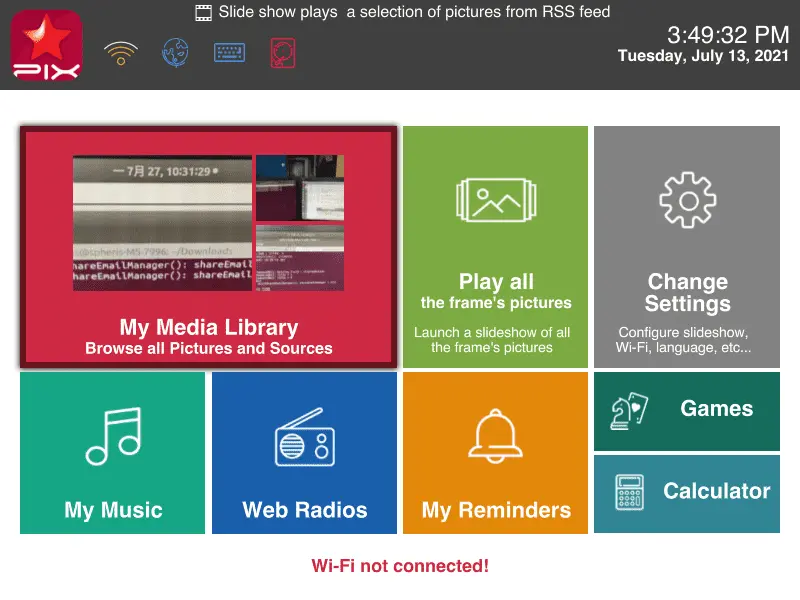
Um Ihren neuen digitalen Pix-Star-Bilderrahmen zu registrieren, rufen Sie pix-star.com auf und klicken Sie oben im Fenster auf „Registrieren“. Dafür benötigen Sie die Seriennummer Ihres Rahmens. Sie finden sie im Abschnitt „Über“ auf der Seite „Einstellungen“, die Sie vom Startbildschirm des Rahmens aus aufrufen. Geben Sie die Seriennummer einfach in das Feld ein und klicken Sie auf „Verfügbarkeit prüfen“.
Es dauert nur ein paar Sekunden zu prüfen, ob Ihr digitaler Bilderrahmen nicht bereits registriert wurde. Sobald er als verfügbar angezeigt wird, folgen Sie einfach den Anweisungen auf dem Bildschirm, um die Registrierung Ihres Pix-Star-Rahmens abzuschließen.
Ein weiterer wichtiger Punkt bei der WLAN-Verbindung: Digitale Bilderrahmen können sich nicht mit WLAN-Netzwerken verbinden, die eine Web-Authentifizierung erfordern. Das ist bei WLAN-Netzwerken in Hotels und Cafés üblich, aber auch einige Router können eine Web-Authentifizierung verlangen (nicht sehr häufig).
2. Beim Web-Dashboard anmelden
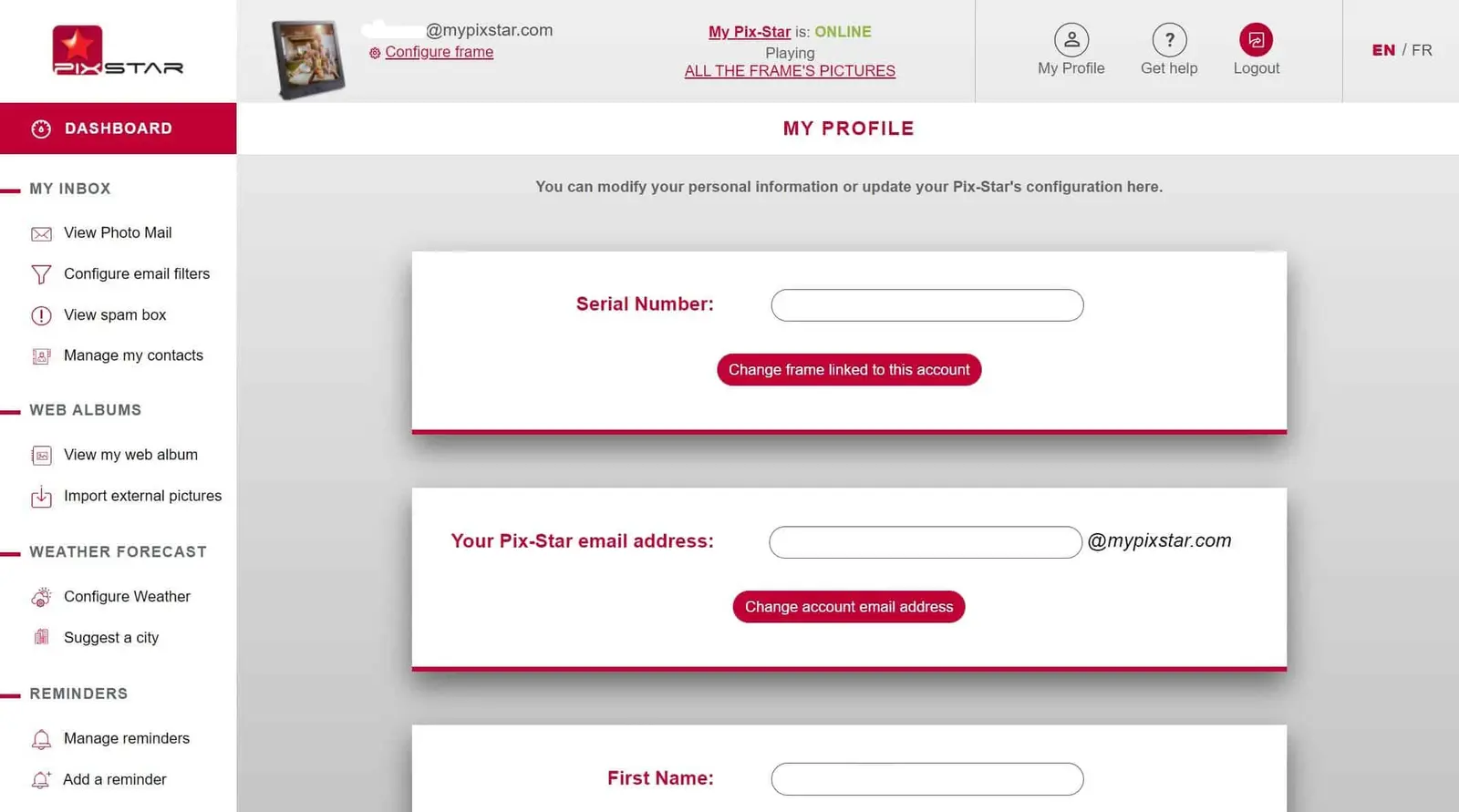
Sobald Sie Ihren digitalen Pix-Star-Bilderrahmen registriert und online gebracht haben, können Sie sich bei Ihrem Web-Dashboard anmelden. Über dieses Dashboard können Sie einen digitalen Bilderrahmen fernsteuern, Webalben verknüpfen und synchronisieren und den Cloud-Speicher aller Ihrer verbundenen Pix-Star-Rahmen verwalten. Halten Sie die Anmeldedaten aus Schritt 1 bereit, denn Sie brauchen sie gleich.
Rufen Sie pix-star.com auf und klicken Sie oben im Fenster auf „Anmelden“. Dort werden Sie aufgefordert, Ihre individuelle E-Mail-Adresse „@mypixstar.com“ einzugeben. Diese Angaben sollten Sie beim Kauf des Rahmens (per E-Mail) erhalten haben. Geben Sie Benutzernamen und Passwort ein und klicken Sie auf „Anmelden“. Hier melden Sie sich auch bei Ihrem Konto für die Steuerung mehrerer Rahmen an, wenn Sie mehrere Rahmen gekauft haben und alle gleichzeitig steuern möchten.
Sie gelangen direkt zum Web-Dashboard Ihres Rahmens. Nehmen Sie sich ein paar Minuten Zeit, um sich mit allen Funktionen der Oberfläche vertraut zu machen. Hier können Sie Webalben verknüpfen, den Cloud-Speicher Ihrer verbundenen Rahmen verwalten und jeden Ihrer digitalen Bilderrahmen fernsteuern.
3. Auf „Meine Rahmenkonfiguration“ klicken
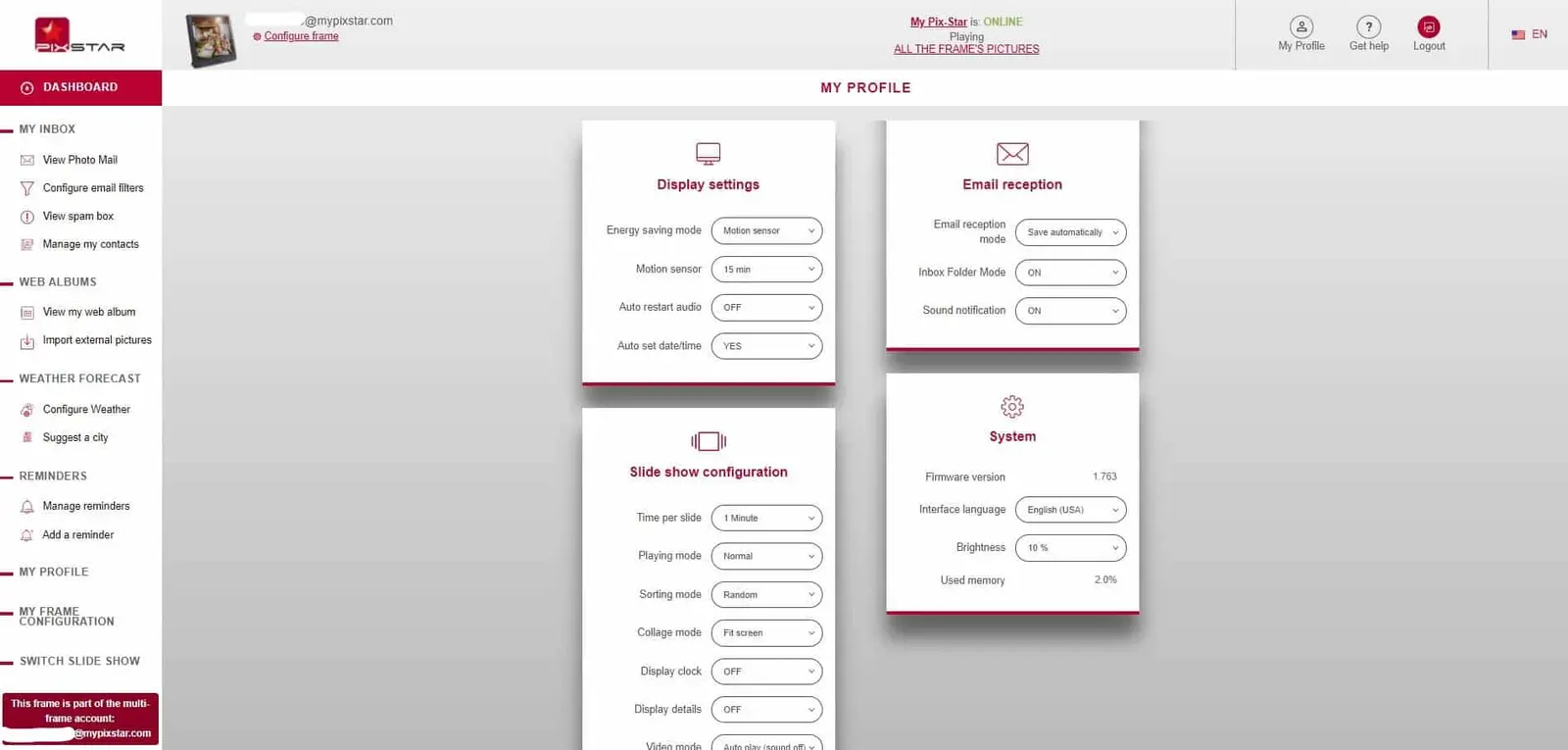
Suchen Sie im unteren Bereich des linken Menüs die Option „Meine Rahmenkonfiguration“ und klicken Sie darauf. Bevor Sie darauf klicken, möchten Sie vielleicht Ihre Profileinstellungen anpassen, Ihr Passwort ändern oder weitere Rahmen zu Ihrem Benutzerkonto hinzufügen. Wenn Sie sofort mit der Fernsteuerung Ihres Pix-Star-Rahmens beginnen möchten, klicken Sie auf „Meine Rahmenkonfiguration“ und gehen Sie zu Schritt 4 über.
Wenn oben im Display die Meldung erscheint, dass Ihr Rahmen offline ist, prüfen Sie, ob er mit dem WLAN verbunden ist. Wird er immer noch nicht als online angezeigt, starten Sie den Rahmen neu: Schalten Sie ihn aus, ziehen Sie den Stecker und warten Sie einen Moment. Stecken Sie den Rahmen wieder in die Steckdose und schalten Sie ihn erneut ein. Damit sollte das Problem behoben sein, dass Ihr digitaler Pix-Star-Bilderrahmen nicht online erscheint.
Auf der Seite „Meine Rahmenkonfiguration“ sehen Sie vier Kategorien: Anzeigeeinstellungen, E-Mail-Empfang, Diashow-Konfiguration und System. In jeder Kategorie können Sie einen anderen Bereich der Einstellungen Ihres Rahmens anpassen. Sie haben zwar nicht über jede einzelne Einstellung Ihres Rahmens volle Kontrolle, aber alle wichtigen Einstellungen können Sie aus der Ferne anpassen.
4. Anzeigeeinstellungen anpassen
Hier können Sie beim Bewegungssensor des digitalen Bilderrahmens das Zeitlimit für das automatische Ein- und Ausschalten, den Zeitplan für das automatische Ein- und Ausschalten, den automatischen Neustart sowie Datum und Uhrzeit einstellen. Es dauert nur wenige Augenblicke, bis die Änderungen auf dem Rahmen sichtbar sind. Für ältere Nutzer sind sie praktisch, da diese Einstellungen oft ziemlich verwirrend sind, weil man die Ergebnisse nicht sofort sieht.
5. Diashow-Einstellungen und Präferenzen verwalten
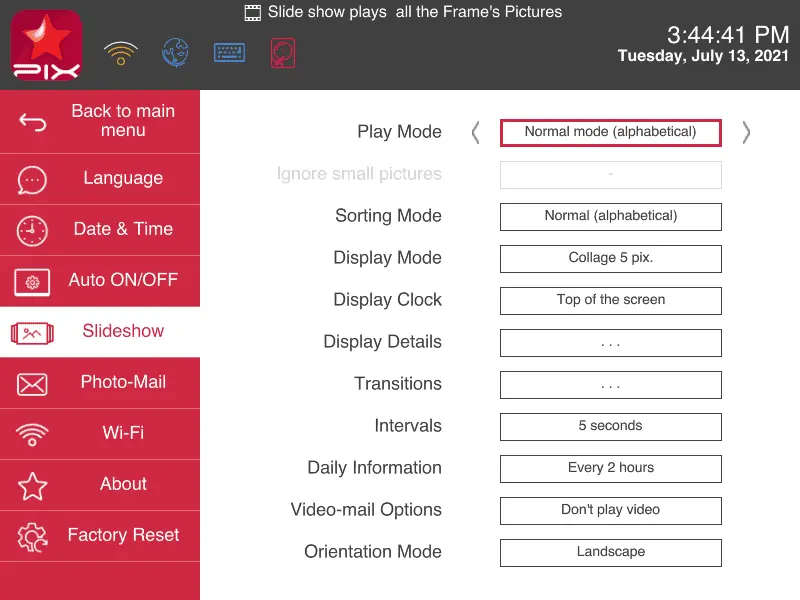
Hier können Sie die Diashow-Einstellungen anpassen, die für die aktuelle Diashow (und für Diashows im Allgemeinen) gelten. Die Anzeigedauer pro Bild bestimmt die Übergangsgeschwindigkeit zwischen den Fotos in der Diashow. Mit dem Wiedergabemodus stellen Sie die Häufigkeit ein, mit der Fotos gezeigt werden (nur die neuesten Fotos und neue Fotos häufiger wiederholen).
Mit dem Sortiermodus passen Sie die Wiedergabereihenfolge der Fotos an. Sie können zwischen zufälliger Reihenfolge, neueste Fotos zuerst oder älteste Fotos zuerst wählen. Diese Einstellung gilt für die aktuelle Diashow, wirkt sich aber auch auf alle folgenden Diashows aus.
Im Collage-Modus können Sie einzigartige Fotocollagen erstellen. Sie können die Anzahl der Fotos in der Collage anpassen und sogar einstellen, dass die Fotos intelligent in den Bildschirm eingepasst werden. Das ist ideal für Fotos, die nicht zum 4:3-Seitenverhältnis der digitalen Bilderrahmen von Pix-Star passen.
Im Videomodus legen Sie fest, ob Videos in Diashows eingebunden werden. Sie können auch einstellen, ob sie mit Originalton oder stumm abgespielt werden. Wenn Sie Videos ansehen möchten, aber nicht in Diashows, können Sie sie direkt (einzeln) in der Mediengalerie des Rahmens ansehen.
6. System- und E-Mail-Empfangseinstellungen ändern
Hier können Sie festlegen, ob Fotos, die an die E-Mail-Adresse des Rahmens gesendet werden, automatisch im internen Speicher des Rahmens gespeichert werden. Das ist eine fantastische Einstellung für Familien, die kontrollieren möchten, wer Fotos an welche digitalen Bilderrahmen senden darf.
Das ist eine gute Möglichkeit, für zusätzlichen Schutz zu sorgen, wenn Kinder die Diashows ansehen. Sie können auch Benachrichtigungen für eingehende Fotos verwalten – das ist wichtig, wenn Sie den Rahmen so einstellen, dass neue Fotos und Videos manuell angenommen werden müssen.
In den Systemeinstellungen können Sie die aktuelle Firmware-Version anzeigen, die Sprache der Benutzeroberfläche ändern und sogar die Helligkeit des Displays anpassen. Farbeinstellungen wie Farbton, Temperatur und Sättigung lassen sich ebenfalls anpassen – das muss jedoch direkt am Rahmen erfolgen.