Aprender a controlar remotamente uma moldura digital pode fazer maravilhas pela sua casa e família, sobretudo se tiver familiares idosos que queiram participar mais. O controlo remoto é uma funcionalidade que normalmente só se encontra em algumas das melhores molduras digitais, como a Pix-Star. Neste guia, vamos analisar especificamente a moldura digital Pix-Star e como controlá-la remotamente. Abordamos os 6 passos importantes que precisa de conhecer para começar da forma correta. Vamos a isso!
1. Certifique-se de que a moldura está online e registada
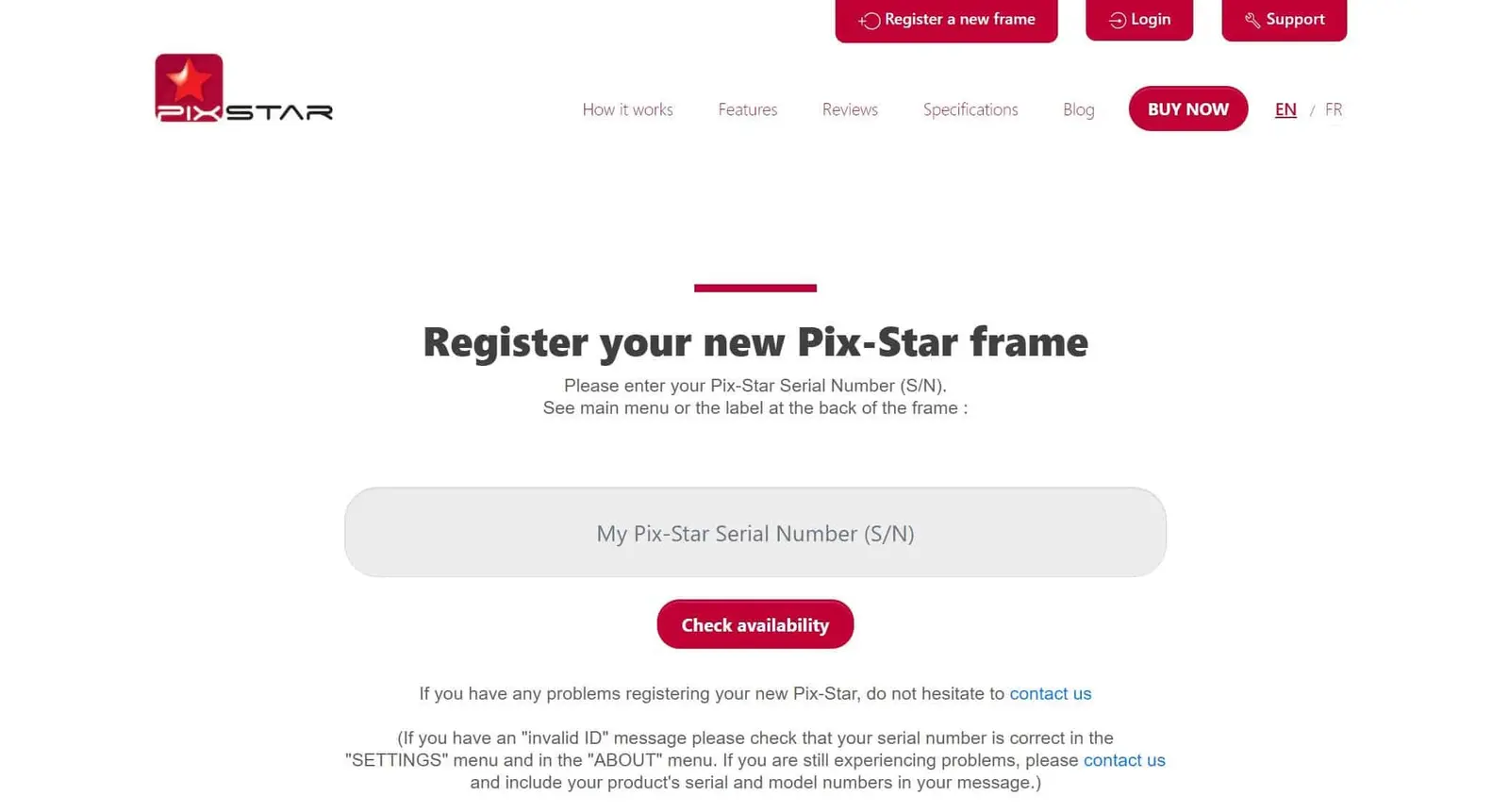
O primeiro passo para aprender a controlar remotamente uma moldura digital é ter a moldura online e registada. Com a moldura digital Pix-Star, isto faz-se na primeira configuração da moldura. Uma moldura online é simplesmente uma moldura ligada ao Wi-Fi e registada na interface web.
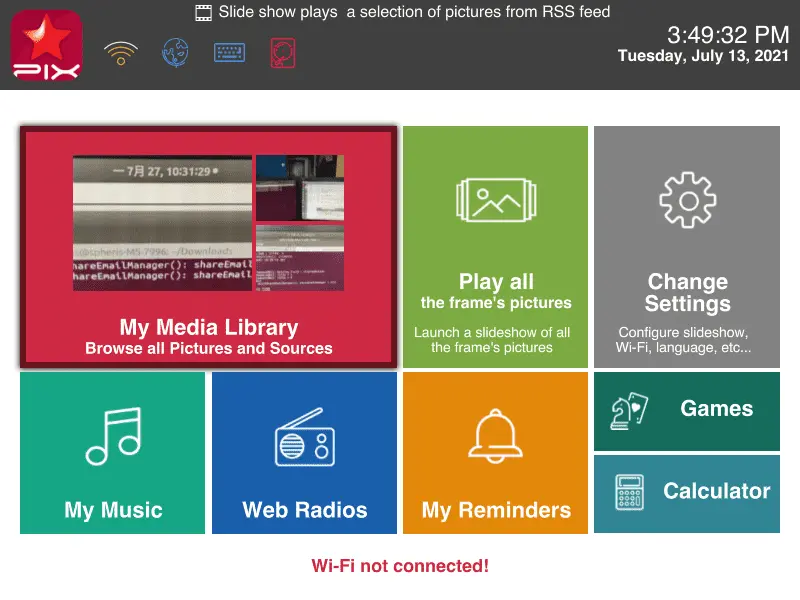
Para registar a sua nova moldura digital Pix-Star, aceda a pix-star.com e clique em "Registar-se", na parte superior da janela. Aqui precisa do número de série da moldura. Encontra-o na secção "Acerca de", acedendo à página "Definições" a partir do ecrã inicial da moldura. Basta escrever o número de série na caixa e clicar em "Verificar disponibilidade".
Bastam alguns segundos para verificar se a sua moldura digital ainda não foi registada. Depois de a moldura ficar marcada como disponível, basta seguir as instruções no ecrã para concluir o processo de registo da sua moldura Pix-Star.
Outro ponto importante a ter em conta ao ligar ao Wi-Fi é que as molduras digitais não se conseguem ligar a redes Wi-Fi que exijam autenticação web. É comum em redes Wi-Fi de hotéis e cafés, embora alguns routers possam exigir autenticação web (não é muito comum).
2. Inicie sessão no seu painel web
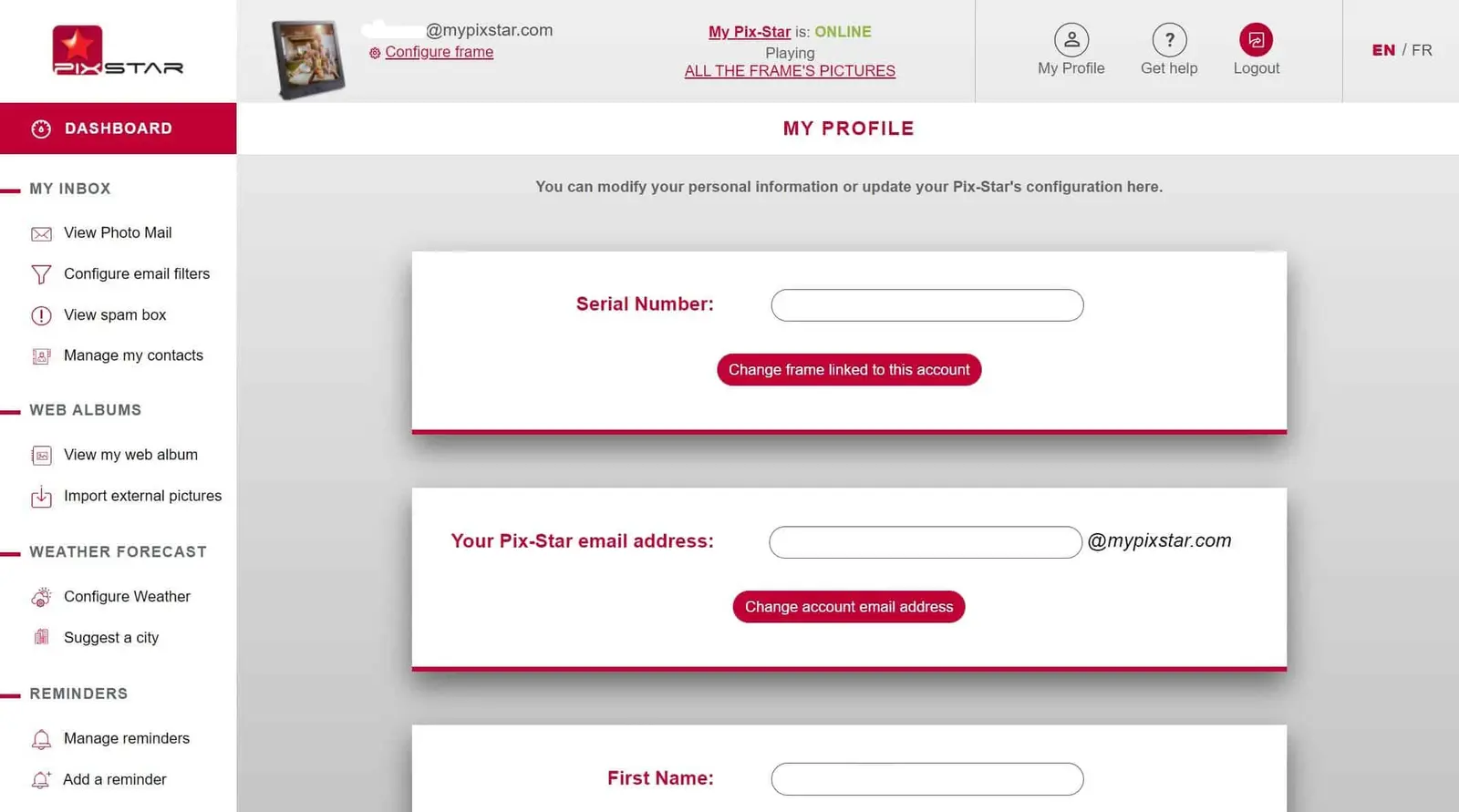
Depois de registar a sua moldura digital Pix-Star e de a ter online, é altura de iniciar sessão no painel web. Neste painel pode controlar remotamente uma moldura digital, associar e sincronizar álbuns web e gerir o armazenamento na nuvem de todas as suas molduras Pix-Star ligadas. Tenha à mão os dados de acesso do passo 1, pois vai precisar deles daqui a pouco.
Aceda a pix-star.com e clique em "Iniciar sessão", na parte superior da janela. Aqui ser-lhe-á pedido o seu endereço de e-mail exclusivo "@mypixstar.com". Deve ter recebido esta informação por e-mail quando comprou a moldura. Introduza o nome de utilizador e a palavra-passe do e-mail e clique em "Iniciar sessão". É também aqui que inicia sessão na sua conta de controlo de várias molduras, se tiver comprado várias molduras e quiser controlá-las todas em simultâneo.
Será encaminhado diretamente para o painel web da sua moldura. Dedique alguns minutos a familiarizar-se com todas as funcionalidades disponíveis na interface. É aqui que pode associar álbuns web, gerir o armazenamento na nuvem das molduras ligadas e controlar remotamente qualquer uma das suas molduras digitais.
3. Clique em "A minha configuração da moldura"
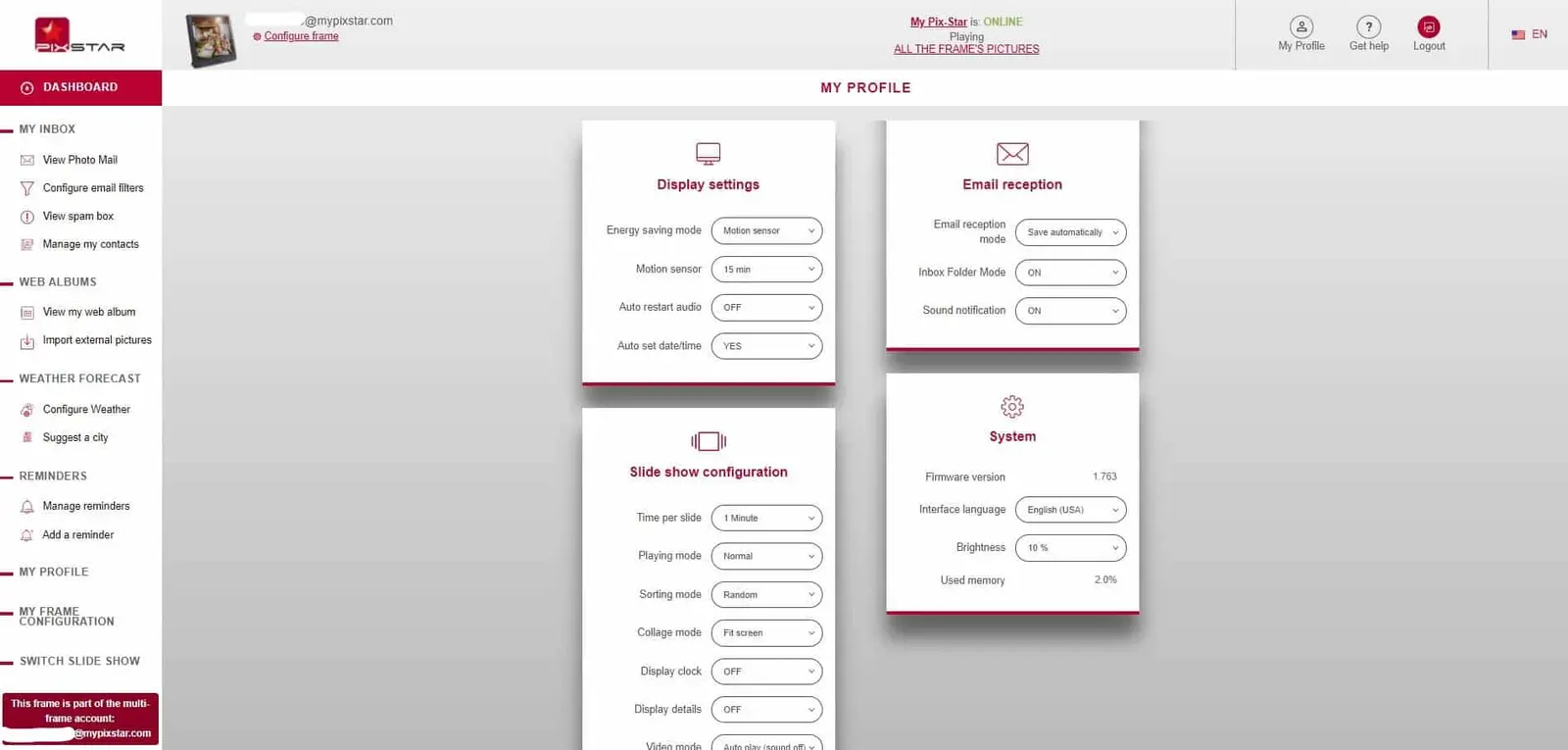
Perto da parte inferior do painel da esquerda, encontre a opção "A minha configuração da moldura" e clique nela. Antes de clicar nesta opção, pode querer ajustar as definições do seu perfil, alterar a palavra-passe de acesso ou adicionar outras molduras à sua conta de utilizador. Se estiver pronto para passar diretamente ao controlo remoto da sua moldura Pix-Star, clique em "A minha configuração da moldura" e avance para o passo 4.
Se aparecer uma mensagem na parte superior do ecrã a indicar que a moldura está offline, certifique-se de que está ligada ao Wi-Fi. Se continuar a ter dificuldade em fazê-la aparecer como online, basta reiniciar a moldura: desligue-a, retire a ficha da tomada e aguarde um momento. Volte a ligar a moldura à tomada e a iniciá-la. Isto deverá resolver os problemas de a sua moldura digital Pix-Star não aparecer online.
Quando for redirecionado para a página "A minha configuração da moldura", verá quatro categorias: definições do ecrã, receção de e-mail, configuração das apresentações e sistema. Cada uma destas categorias permite ajustar uma área diferente das definições da moldura. Embora não tenha controlo a 100% sobre todas as definições da moldura, pode ajustar remotamente todas as definições importantes.
4. Ajuste as definições do ecrã
Aqui pode ajustar o limite de tempo de ligação e desligamento automáticos do sensor de movimento da moldura digital, o horário de ligação e desligamento automáticos, o reinício automático e as definições de data e hora. Bastam alguns instantes para que as alterações sejam aplicadas na moldura. São ótimas para utilizadores idosos, pois estas definições podem ser bastante confusas, uma vez que os resultados não são visíveis de imediato.
5. Gira as definições e preferências das apresentações
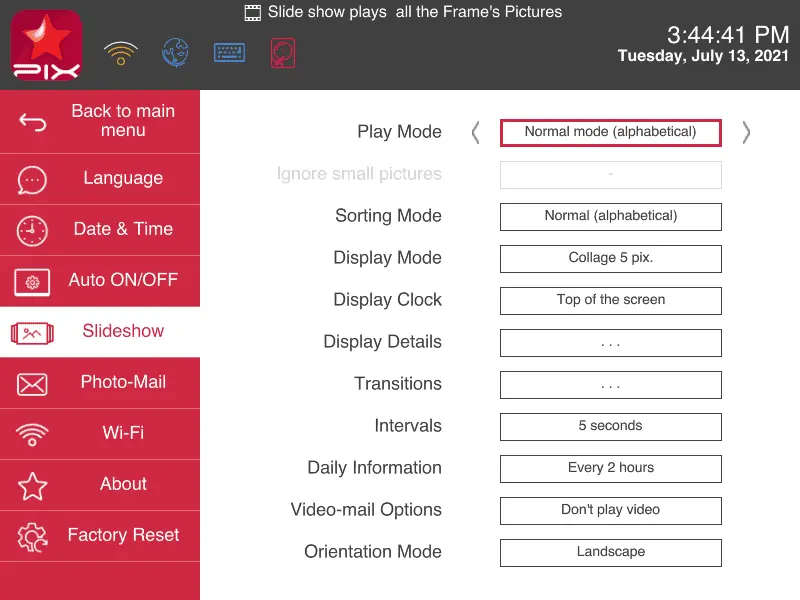
Aqui pode ajustar as definições das apresentações que se aplicam às apresentações em curso (e às apresentações em geral). O tempo por imagem refere-se à velocidade de transição entre as fotografias reproduzidas nas apresentações. O modo de reprodução permite ajustar a frequência com que as fotografias são apresentadas (apenas as fotografias mais recentes e repetir as novas fotografias com mais frequência).
O modo de ordenação permite ajustar a ordem de reprodução das fotografias. Pode escolher entre ordem aleatória, primeiro as mais recentes ou primeiro as mais antigas. Esta definição tem efeito na apresentação em curso, mas também afeta as apresentações seguintes.
O modo de colagem permite criar colagens de fotografias exclusivas. Pode ajustar o número de fotografias incluídas na colagem e até configurar as fotografias para se ajustarem de forma inteligente ao ecrã. É ótimo para fotografias que não correspondem à proporção 4:3 das molduras digitais Pix-Star.
O modo de vídeo permite decidir se os vídeos são incluídos nas apresentações. Também pode ajustar se devem ser reproduzidos com o som original ou sem som. Se quiser ver vídeos, mas não nas apresentações, pode vê-los diretamente (um a um) na galeria multimédia da moldura.
6. Altere as definições do sistema e da receção de e-mail
Aqui pode definir se as fotografias recebidas no endereço de e-mail da moldura são guardadas automaticamente no armazenamento interno da moldura. É uma definição fantástica para as famílias que querem controlar quem pode enviar fotografias para cada moldura digital.
É uma ótima forma de oferecer uma camada extra de proteção se houver crianças a ver as apresentações. Também pode gerir as notificações de fotografias recebidas, o que é importante se configurar a moldura para pedir aceitação manual de novas fotografias e vídeos.
As definições do sistema permitem ver a versão atual do firmware, alterar o idioma da interface e até ajustar o brilho do ecrã. Também é possível ajustar definições de cor como o matiz, a temperatura e a saturação, mas isso tem de ser feito diretamente na moldura.