Savoir contrôler à distance un cadre photo numérique peut faire des merveilles pour votre foyer et votre famille, surtout si des seniors souhaitent s'impliquer davantage. Le contrôle à distance est une fonction que l'on ne trouve généralement que sur une poignée des meilleurs cadres photo numériques, comme le Pix-Star. Dans ce guide, nous nous intéressons spécifiquement au cadre photo numérique Pix-Star et à la façon de le contrôler à distance. Nous détaillons les 6 étapes importantes à connaître pour bien démarrer. C'est parti !
1. Assurez-vous que votre cadre est en ligne et enregistré
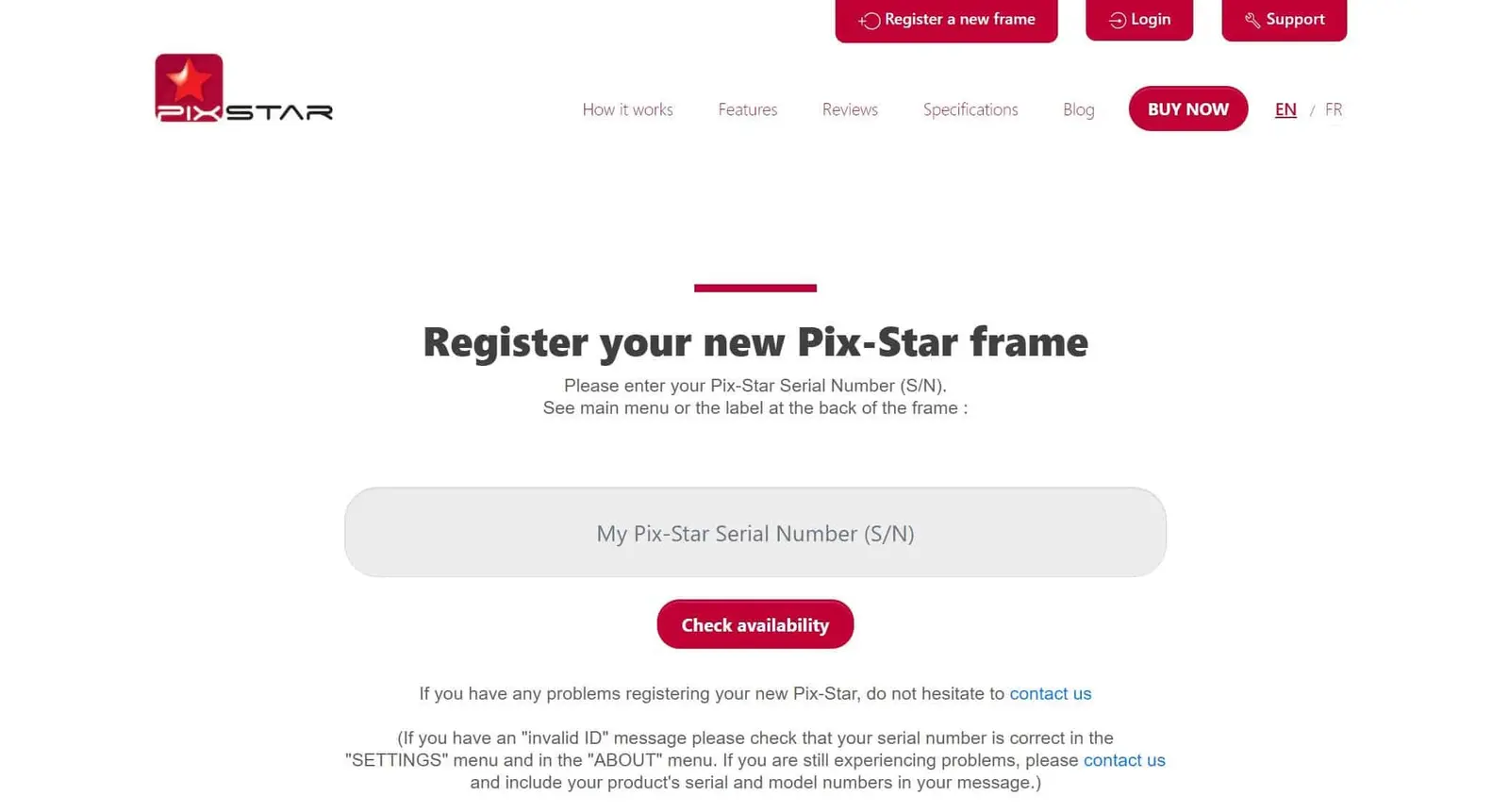
La première étape pour apprendre à contrôler à distance un cadre photo numérique est de mettre votre cadre en ligne et de l'enregistrer. Avec le cadre photo numérique Pix-Star, cela se fait lors de la première installation du cadre. Un cadre en ligne est simplement un cadre connecté au Wi-Fi et enregistré sur l'interface web.
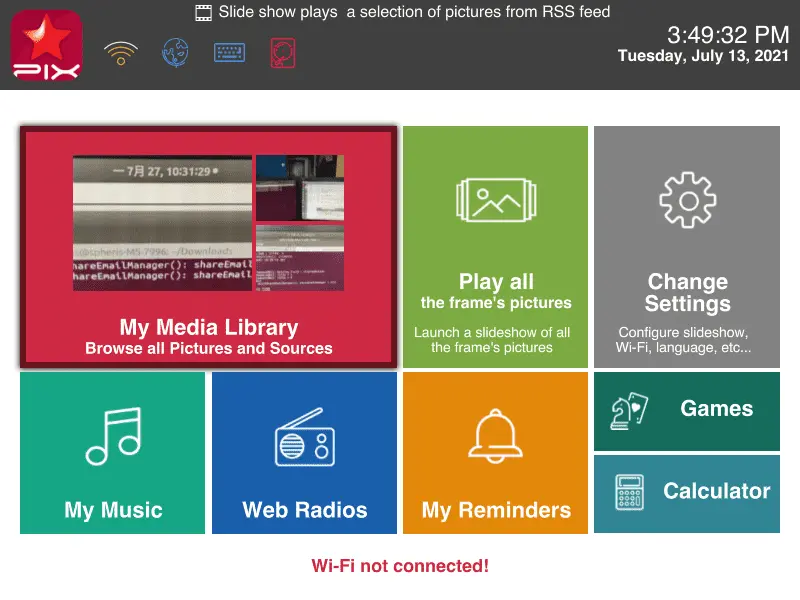
Pour enregistrer votre nouveau cadre photo numérique Pix-Star, rendez-vous sur pix-star.com et cliquez sur « S'inscrire » en haut de la fenêtre. Vous aurez besoin du numéro de série de votre cadre. Vous le trouverez dans la section « À propos » de la page « Paramètres » du cadre, accessible depuis son écran d'accueil. Saisissez simplement le numéro de série dans la case et cliquez sur « Vérifier la disponibilité ».
Il ne faut que quelques secondes pour vérifier que votre cadre photo numérique n'a pas déjà été enregistré. Une fois qu'il est indiqué comme disponible, suivez simplement les instructions à l'écran pour terminer l'enregistrement de votre cadre Pix-Star.
Autre point important à noter pour la connexion au Wi-Fi : les cadres photo numériques ne peuvent pas se connecter aux réseaux Wi-Fi qui exigent une authentification web. C'est courant avec les réseaux Wi-Fi des hôtels et des cafés, et certains routeurs peuvent aussi l'exiger (ce qui est plus rare).
2. Connectez-vous à votre tableau de bord web
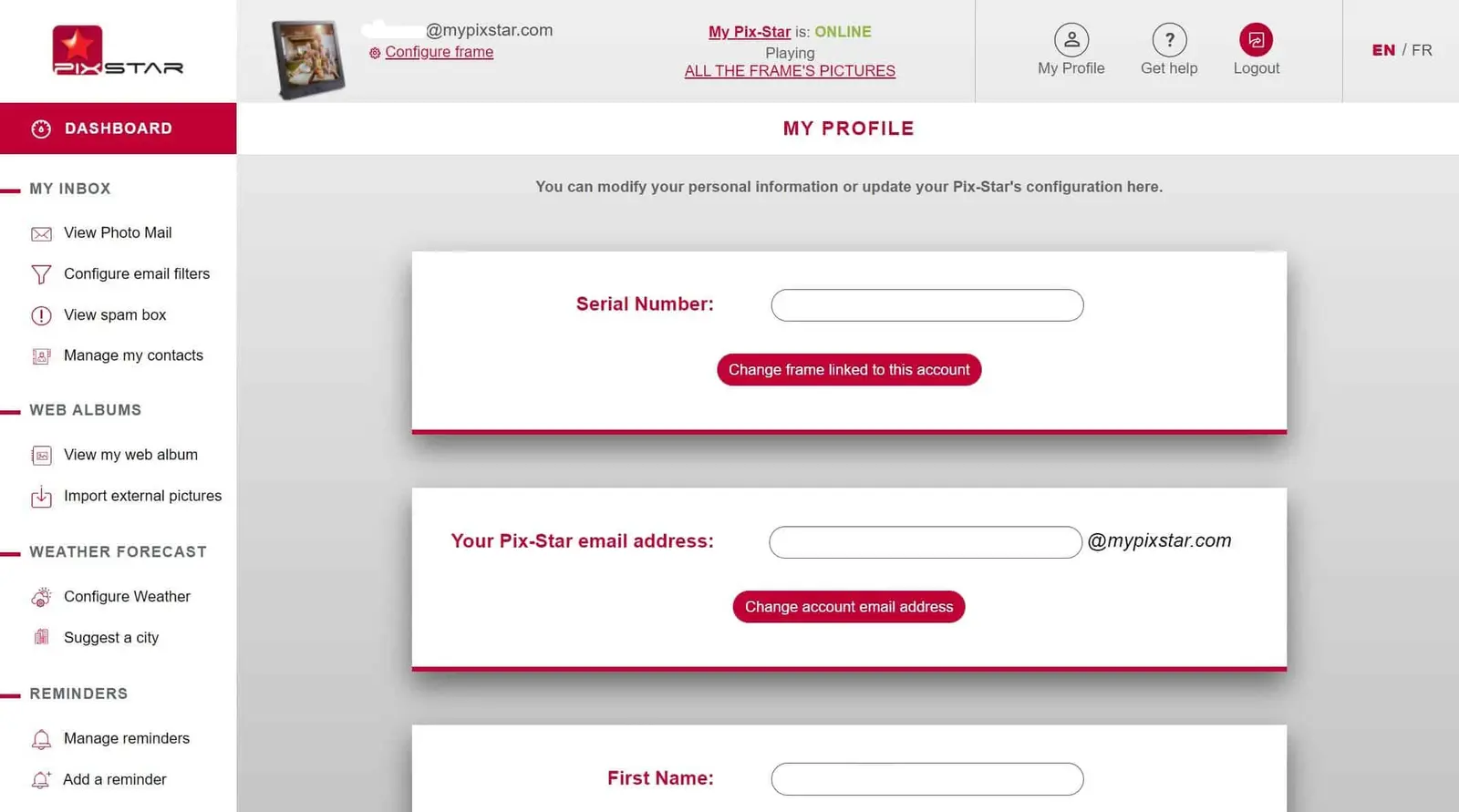
Une fois votre cadre photo numérique Pix-Star enregistré et mis en ligne, il est temps de vous connecter à votre tableau de bord web. Ce tableau de bord vous permet de contrôler à distance un cadre photo numérique, de relier et de synchroniser des albums web et de gérer le stockage cloud de tous vos cadres Pix-Star connectés. Gardez à portée de main les identifiants de connexion de l'étape 1, car vous en aurez besoin dans un instant.
Rendez-vous sur pix-star.com et cliquez sur « Se connecter » en haut de la fenêtre. On vous demandera de saisir votre adresse e-mail unique en « @mypixstar.com ». Vous devriez avoir reçu cette information par e-mail lors de l'achat du cadre. Saisissez le nom d'utilisateur et le mot de passe, puis cliquez sur « Se connecter ». C'est aussi ici que vous vous connecterez à votre compte de contrôle multi-cadres si vous avez acheté plusieurs cadres et souhaitez tous les contrôler en même temps.
Vous arrivez directement sur le tableau de bord web de votre cadre. Prenez quelques minutes pour vous familiariser avec toutes les fonctions proposées par l'interface. C'est ici que vous pouvez relier des albums web, gérer le stockage cloud de vos cadres connectés et contrôler à distance n'importe lequel de vos cadres photo numériques.
3. Cliquez sur « Configuration de mon cadre »
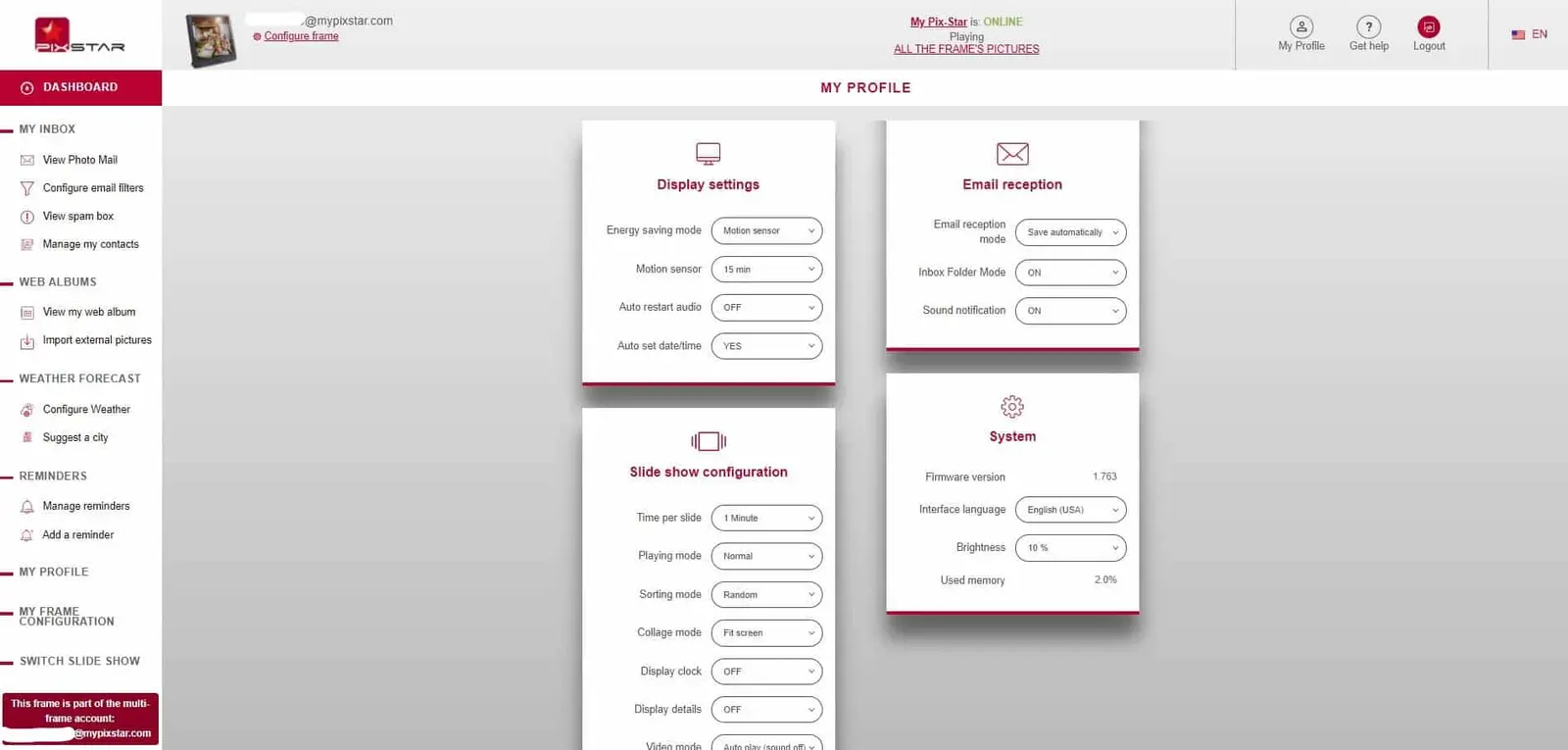
Vers le bas du panneau de gauche, repérez l'option « Configuration de mon cadre » et cliquez dessus. Avant de cliquer, vous voudrez peut-être modifier les paramètres de votre profil, changer votre mot de passe ou ajouter d'autres cadres à votre compte utilisateur. Si vous êtes prêt à contrôler directement votre cadre Pix-Star à distance, cliquez sur « Configuration de mon cadre » et passez à l'étape 4.
Si un message en haut de l'écran indique que votre cadre est hors ligne, assurez-vous qu'il est connecté au Wi-Fi. Si le cadre ne s'affiche toujours pas comme étant en ligne, redémarrez-le simplement : éteignez-le, débranchez-le et attendez un moment. Rebranchez-le sur la prise de courant et rallumez-le. Cela devrait résoudre les problèmes d'affichage hors ligne de votre cadre photo numérique Pix-Star.
Lorsque vous êtes redirigé vers la page « Configuration de mon cadre », vous voyez quatre catégories : paramètres d'affichage, réception des e-mails, configuration du diaporama et système. Chacune vous permet de régler une zone différente des paramètres de votre cadre. Vous n'avez pas la maîtrise de 100 % des paramètres de votre cadre, mais vous pouvez régler à distance tous les paramètres importants.
4. Régler les paramètres d'affichage
Vous pouvez ici régler la durée de la mise en marche et de l'arrêt automatiques du détecteur de mouvement du cadre photo numérique, la programmation de la mise en marche et de l'arrêt automatiques, le redémarrage automatique et les paramètres de date et d'heure. Ils ne mettent que quelques instants à être pris en compte sur le cadre. C'est idéal pour les seniors, car ces paramètres peuvent souvent paraître déroutants, les résultats n'étant pas visibles immédiatement.
5. Gérer les paramètres et les préférences du diaporama
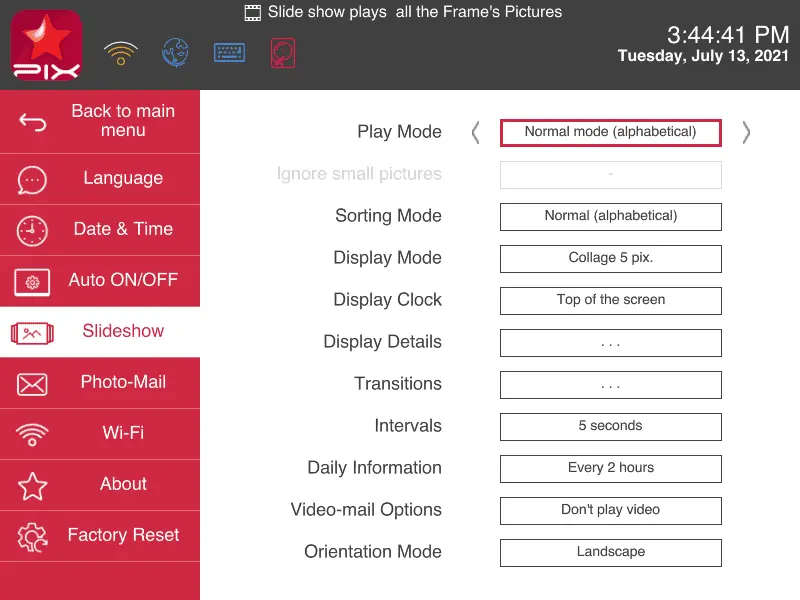
Vous pouvez ici régler les paramètres du diaporama, qui s'appliquent au diaporama en cours (et aux diaporamas en général). La durée par diapositive correspond à la durée d'affichage de chaque photo avant la transition vers la suivante. Le mode de lecture permet de régler la fréquence d'affichage des photos (photos les plus récentes uniquement, ou répétition plus fréquente des nouvelles photos).
Le mode de tri permet de régler l'ordre de lecture des photos. Vous pouvez choisir entre un ordre aléatoire, les photos les plus récentes en premier ou les plus anciennes en premier. Ce réglage prend effet sur le diaporama en cours, mais aussi sur tous les diaporamas suivants.
Le mode collage vous permet de créer des collages de photos uniques. Vous pouvez régler le nombre de photos du collage, et même faire en sorte que les photos s'adaptent intelligemment à l'écran. C'est idéal pour les photos qui ne correspondent pas au format 4:3 des cadres photo numériques Pix-Star.
Le mode vidéo permet de décider si les vidéos sont incluses dans les diaporamas. Vous pouvez aussi choisir de les lire avec leur son d'origine ou en sourdine. Si vous voulez regarder des vidéos, mais pas dans les diaporamas, vous pouvez les lire directement (une par une) depuis la galerie multimédia du cadre.
6. Modifiez les paramètres du système et de réception des e-mails
Vous pouvez ici choisir si les photos reçues à l'adresse e-mail du cadre sont automatiquement enregistrées dans la mémoire interne du cadre. C'est un réglage fantastique pour les familles qui souhaitent contrôler qui peut envoyer des photos à quel cadre photo numérique.
C'est un excellent moyen d'ajouter une protection supplémentaire si des enfants regardent les diaporamas. Vous pouvez aussi gérer les notifications de photos entrantes, ce qui est important si vous avez réglé le cadre pour demander une acceptation manuelle des nouvelles photos et vidéos.
Les paramètres du système vous permettent de consulter la version actuelle du micrologiciel, de changer la langue de l'interface et même de régler la luminosité de l'écran. Les réglages de couleur, comme la teinte, la température et la saturation, peuvent aussi être ajustés, mais cela doit se faire directement sur le cadre.