Imparare a mettere le foto su una cornice digitale è il primo passo per sfruttarla al meglio in casa e in famiglia. Ti mostreremo i diversi metodi per inviare le foto alla tua cornice digitale, sia online sia offline. Alla fine avrai tutti gli strumenti e i consigli che ti servono per inviare foto alla tua cornice, ovunque tu sia nel mondo! Cominciamo!
1. Invia le immagini via e-mail alla tua cornice digitale

Inviare le foto via e-mail alla tua cornice digitale è un modo molto comodo e diretto per condividere le tue foto preferite. Le cornici Pix-Star sono eccellenti in questo, perché Pix-Star è stata la prima a ideare e a lanciare la cornice digitale con e-mail.
Per inviare foto via e-mail alla tua cornice Pix-Star, aggiungile semplicemente come allegati all'e-mail. Assicurati di non trascinarle nel corpo del messaggio, perché potrebbero essere convertite in HTML: aggiungile invece come allegati, per essere sicuro.
Invia l'e-mail all'indirizzo e-mail dedicato della tua Pix-Star ([email protected]). Puoi aggiungere tutti gli indirizzi che vuoi, se desideri inviare le foto a più cornici contemporaneamente. Potrai poi sfogliare tutte le foto ricevute sulla tua cornice nella galleria multimediale (come si vede nello screenshot qui sopra).
Puoi inviare le foto via e-mail da qualsiasi luogo e in qualsiasi momento. La tua cornice Pix-Star può essere impostata per mostrare automaticamente le foto ricevute via e-mail. Vengono salvate nella memoria interna della cornice e possono essere viste nelle presentazioni anche quando la cornice è offline.
2. Invia foto, video e audio con l'app mobile
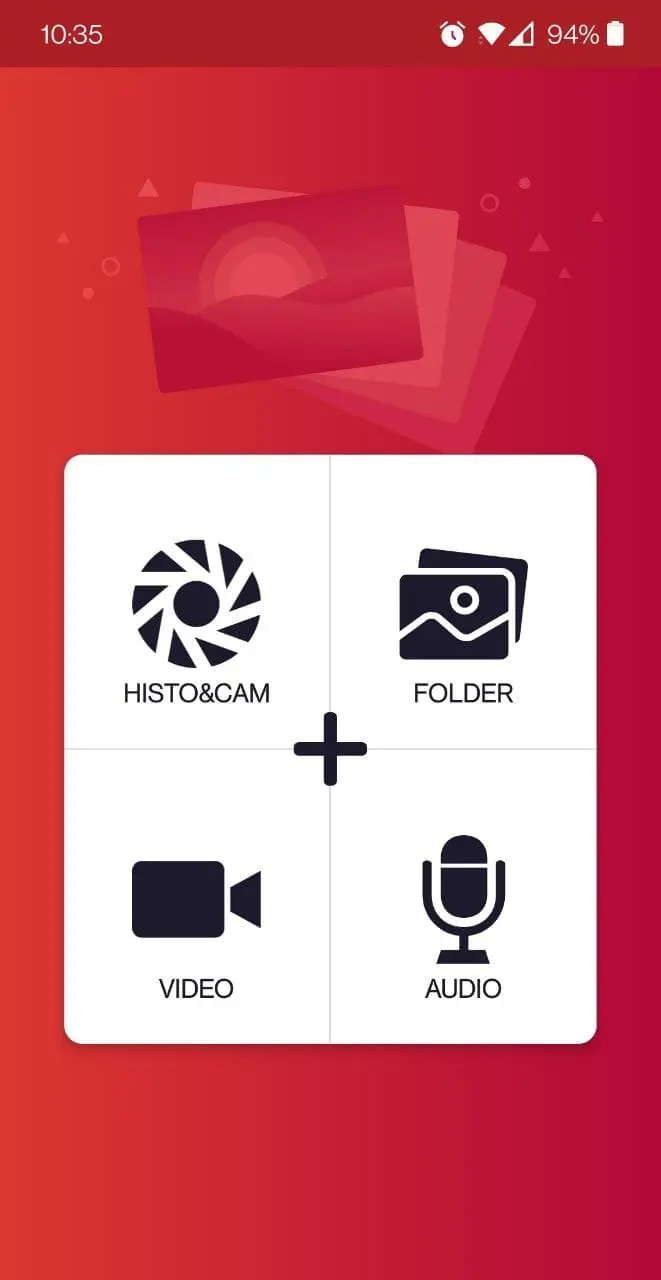
L'app mobile Pix-Star Snap offre probabilmente il modo più versatile e flessibile per inviare foto alla tua cornice. Puoi inviare fino a 250 foto a più cornici contemporaneamente: perfetto per le famiglie e per chi ama condividere ricordi speciali in movimento. Abbiamo quasi sempre lo smartphone con noi, ovunque andiamo, quindi la comodità è praticamente senza rivali.
Scarica e installa l'app mobile Pix-Star Snap e seleziona "Histo & Cam". Qui puoi scattare una nuova foto direttamente con la fotocamera del telefono, usata dall'app, oppure scorrere verso l'alto per mostrare la galleria del telefono. Seleziona tutte le foto che vuoi (tieni premuto per avviare la selezione multipla) e premi invia.
Potrai poi selezionare tutte le cornici a cui vuoi inviare le immagini. Se devi inviare a una cornice per la prima volta, tocca "Aggiungi una nuova cornice" e segui le istruzioni sullo schermo. Ti serve solo l'indirizzo e-mail dedicato della cornice.
Le cornici Pix-Star ti permettono anche di inviare alla cornice intere cartelle e raccolte di foto. Tocca "Cartelle" nella schermata iniziale dell'app e seleziona le cartelle e le raccolte da inviare. Poi procedi come sopra.
Tutte le foto inviate alla cornice tramite l'app mobile si trovano sulla cornice, nella scheda "Photo Mails" della galleria multimediale. Puoi creare nuove cartelle e album e avviare le presentazioni da una cartella specifica (o da tutte le cartelle contenute in questa sezione).
3. Sincronizza gli album di foto dai tuoi social media
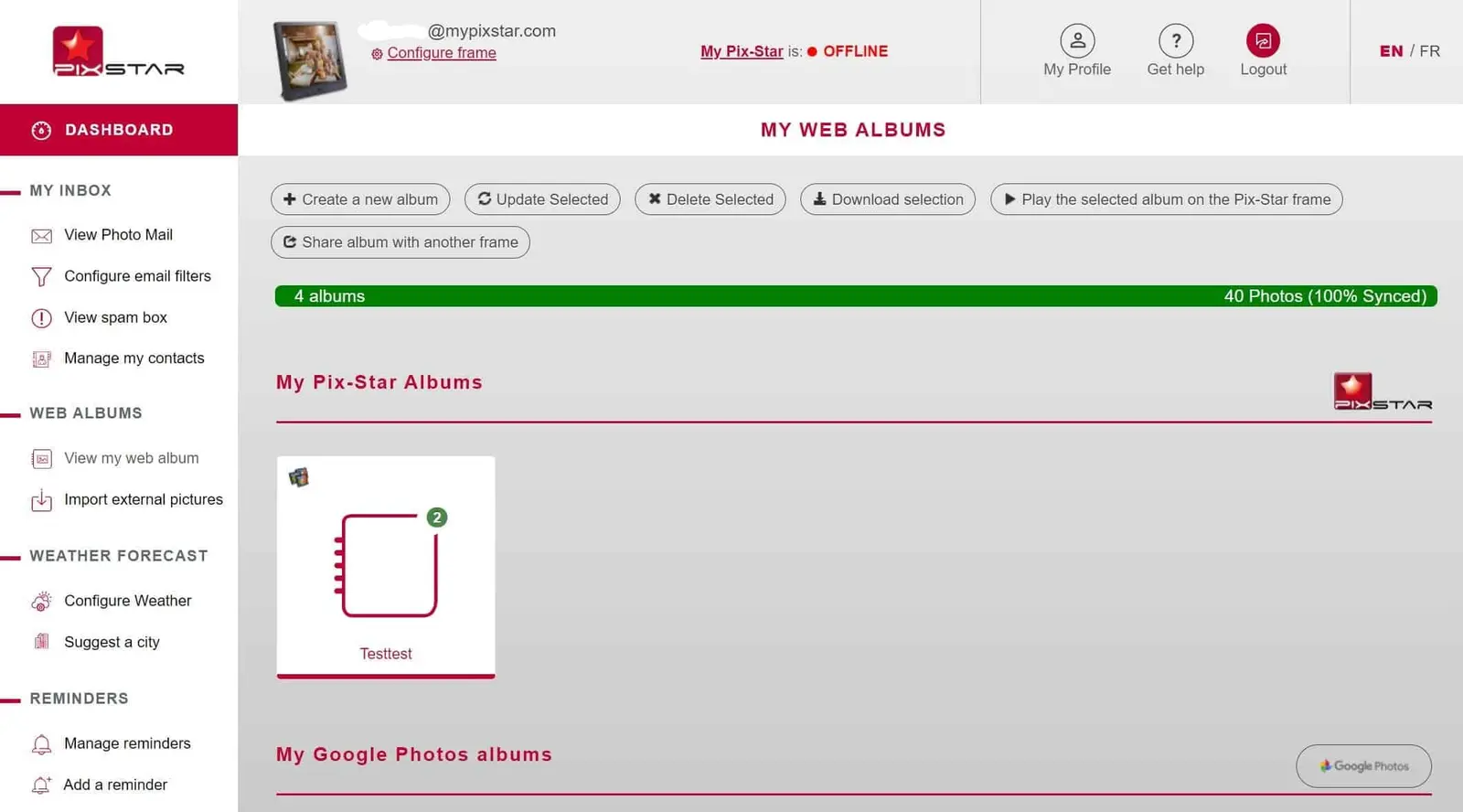
Vai su pix-star.com e accedi al tuo account con l'indirizzo e-mail e la password della cornice. Puoi anche accedere al tuo account di controllo multi-cornice anziché a quello di una singola cornice. Fai clic sul nome e sull'indirizzo della cornice nella parte superiore del display per entrare nella tua dashboard.
Nel pannello di sinistra, nella sezione "Web albums", fai clic su "Import external pictures". Qui puoi scegliere, dall'elenco delle piattaforme supportate, quelle in cui sono archiviati gli album fotografici che vuoi sincronizzare con la cornice (Dropbox, OneDrive e SmugMug). Fai clic sulle piattaforme che ti interessano e inserisci i dati di accesso.
Nella finestra successiva puoi scegliere tutti gli album che vuoi collegare alla tua cornice Pix-Star. Scegli l'opzione "Clicca per collegare" sul lato destro dello schermo per ogni album che vuoi sincronizzare con la cornice. L'operazione parte subito e può richiedere un paio di minuti, a seconda del numero e delle dimensioni delle foto.
Questi album web sincronizzati sono disponibili e consultabili nella scheda "Web Album" della galleria multimediale. Tutti gli album web e le immagini collegati da fonti esterne vengono salvati nella memoria interna della cornice e sono disponibili offline.
Tieni presente che gli album web si gestiscono dall'opzione "Visualizza il mio album web" nel pannello di sinistra della dashboard della tua cornice Pix-Star. Eliminare una foto di un album web dalla cornice non la elimina in modo definitivo: per farlo bisogna passare dall'interfaccia web. Ecco una guida utile su come eliminare le foto dalla tua cornice digitale.
4. Carica le foto da chiavetta USB o scheda SD
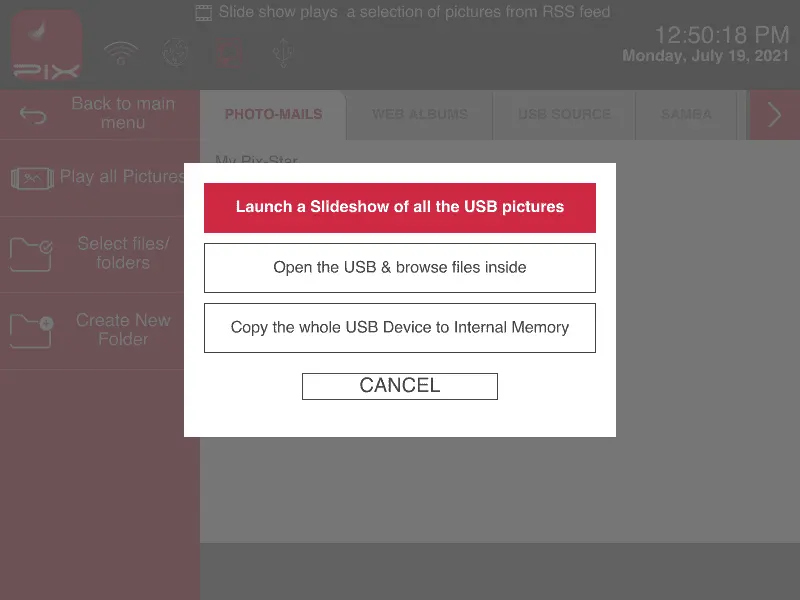
Caricare le foto da una chiavetta USB o da una scheda SD è un ottimo metodo offline per inviare e vedere le foto sulla tua cornice digitale Pix-Star. Non richiede una connessione a internet attiva e le cornici Pix-Star supportano un'ampia gamma di chiavette USB e schede SD, senza limiti di capacità.
Dal PC o dal telefono, carica tutte le foto sulla chiavetta USB o sulla scheda SD. Assicurati che i formati delle immagini e la chiavetta o la scheda siano compatibili con la tua cornice. Inserisci la chiavetta o la scheda nella porta corrispondente della cornice e attendi la finestra.
Seleziona "Copia l'intero dispositivo USB nella memoria interna" per copiare tutto sulla cornice. È un'ottima opzione se non vuoi lasciare sempre inserita la chiavetta USB o la scheda SD.
In alternativa, selezionando "Apri la chiavetta USB e sfoglia i file al suo interno" puoi selezionare e copiare manualmente cartelle e file nella memoria interna della tua cornice Pix-Star. È un'ottima opzione se hai una chiavetta o una scheda di grande capacità con molte foto e non vuoi copiare tutto il contenuto sulla cornice.
La terza opzione è "Avvia una presentazione di tutte le immagini della chiavetta USB". Parte una presentazione con tutte le immagini presenti sulla chiavetta USB o sulla scheda SD. È un'ottima funzione plug-and-play, ma richiede di lasciare sempre inserita la chiavetta o la scheda: se la rimuovi, la presentazione si ferma.