Apprendre à mettre des photos sur un cadre photo numérique est la première étape pour en tirer le meilleur parti chez vous et pour votre famille. Nous vous présentons les différentes méthodes d'envoi de photos vers votre cadre photo numérique, en ligne et hors ligne. À la fin de ce guide, vous aurez tous les outils et conseils nécessaires pour envoyer des photos à votre cadre, où que vous soyez dans le monde ! C'est parti !
1. Envoyez des photos par e-mail à votre cadre numérique

Envoyer des photos par e-mail à votre cadre photo numérique est un moyen très pratique et simple de partager vos photos préférées. Les cadres Pix-Star excellent dans ce domaine, car Pix-Star a créé et lancé le concept de cadre numérique avec adresse e-mail.
Pour envoyer des photos par e-mail à votre cadre Pix-Star, il suffit de les ajouter en pièces jointes à l'e-mail. Veillez à ne pas les glisser-déposer dans le « corps » du message, car cela pourrait les convertir en HTML : ajoutez-les plutôt en pièces jointes pour être sûr.
Envoyez l'e-mail à l'adresse e-mail dédiée de votre Pix-Star ([email protected]). Vous pouvez ajouter autant d'adresses que vous le souhaitez si vous voulez envoyer ces photos à plusieurs cadres en même temps. Vous pouvez ensuite parcourir toutes les photos reçues sur votre cadre dans la galerie multimédia (comme sur la capture d'écran ci-dessus).
L'envoi de photos par e-mail peut se faire de n'importe où et à tout moment. Votre cadre Pix-Star peut être configuré pour afficher automatiquement les photos reçues par e-mail. Elles sont enregistrées dans la mémoire interne du cadre et peuvent être affichées dans des diaporamas même lorsque le cadre est hors ligne.
2. Envoyez des photos, des vidéos et des fichiers audio avec l'application mobile
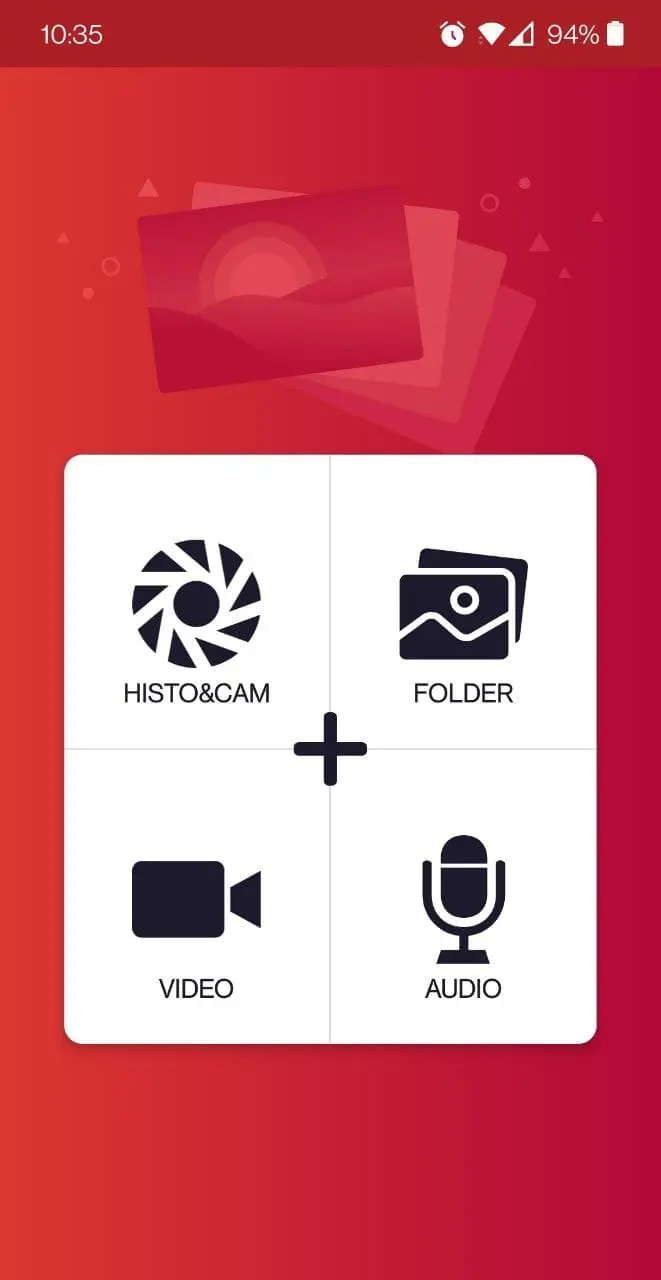
L'application mobile Pix-Star Snap offre sans doute le moyen le plus polyvalent et le plus souple d'envoyer des photos à votre cadre. Vous pouvez envoyer jusqu'à 250 photos à plusieurs cadres en même temps, ce qui est parfait pour les familles et pour ceux qui aiment partager des souvenirs en déplacement. Nous avons presque toujours notre smartphone sur nous, où que nous allions : la commodité est donc presque inégalée.
Téléchargez et installez l'application mobile Pix-Star Snap, puis sélectionnez « Histo & Cam ». Vous pouvez soit prendre une nouvelle photo directement avec l'appareil photo de votre téléphone via l'application, soit faire glisser vers le haut pour afficher la galerie de votre téléphone. Sélectionnez toutes les photos souhaitées (appuyez longuement pour lancer la sélection multiple) et appuyez sur Envoyer.
Vous pouvez ensuite sélectionner tous les cadres auxquels vous souhaitez envoyer les photos. Si vous devez envoyer des photos à un cadre pour la première fois, appuyez sur « Ajouter un nouveau cadre » et suivez les instructions à l'écran. Tout ce dont vous avez besoin est l'adresse e-mail dédiée du cadre.
Les cadres Pix-Star vous permettent aussi d'envoyer à votre cadre des dossiers et des collections entières de photos. Appuyez sur « Dossiers » sur l'écran d'accueil de l'application et sélectionnez les dossiers et collections à envoyer. Suivez la même procédure que ci-dessus.
Toutes les photos envoyées au cadre via l'application mobile se trouvent sur votre cadre, dans l'onglet « Photo Mails » de la galerie multimédia. Vous pouvez y créer de nouveaux dossiers et albums et lancer des diaporamas à partir d'un dossier précis (ou de tous les dossiers de cette section).
3. Synchronisez les albums photo de vos réseaux sociaux
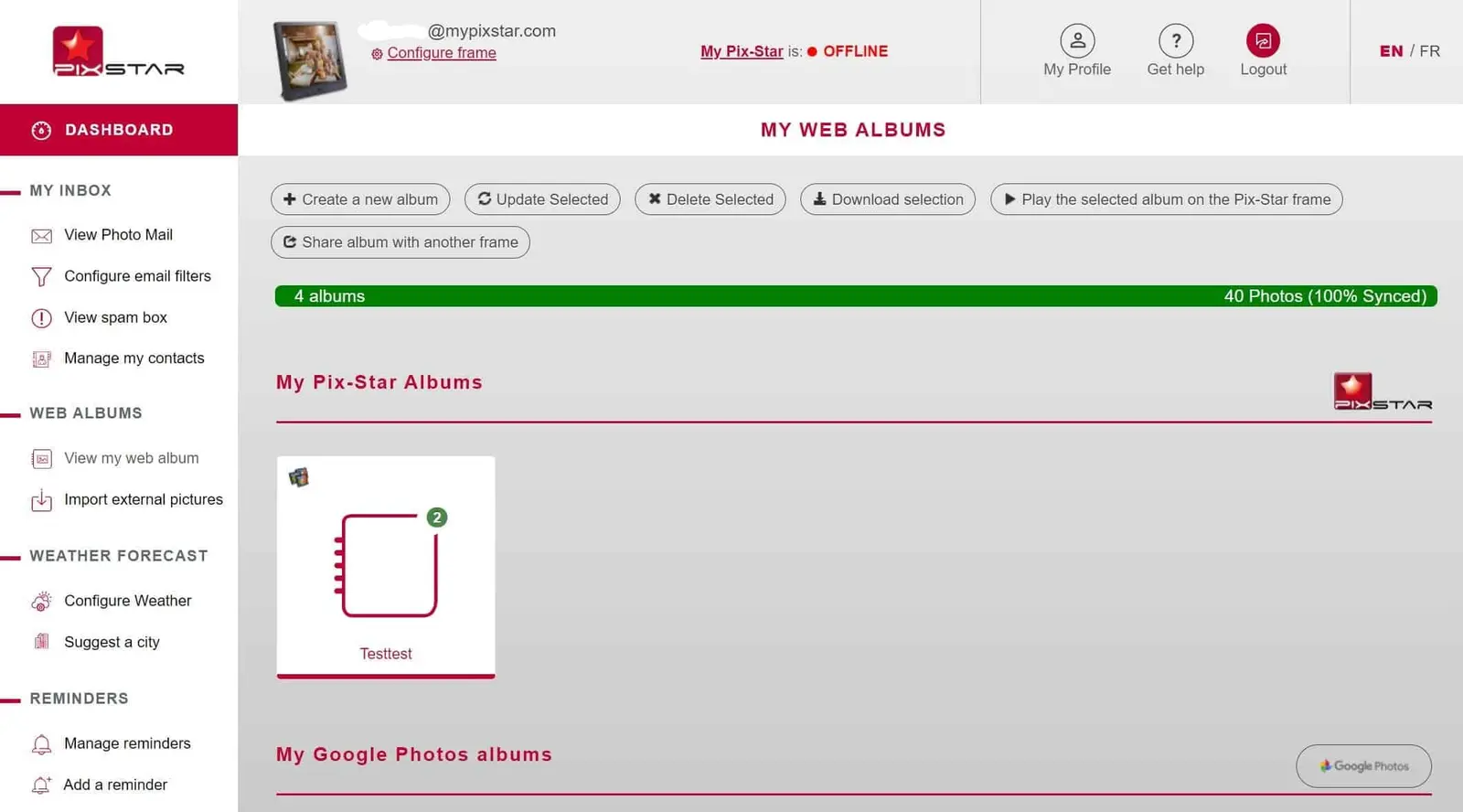
Rendez-vous sur pix-star.com et connectez-vous à votre compte avec l'adresse e-mail et le mot de passe de votre cadre. Vous pouvez aussi vous connecter à votre compte de contrôle multi-cadres au lieu d'un cadre individuel. Cliquez sur le nom et l'adresse de votre cadre en haut de l'écran pour accéder à votre tableau de bord.
Dans le panneau de gauche, sous la section « Albums web », cliquez sur « Importer des images externes ». Vous pouvez y choisir, dans la liste des plateformes prises en charge, celles où sont stockés les albums photo que vous souhaitez synchroniser avec votre cadre (Dropbox, OneDrive et SmugMug). Cliquez sur les plateformes de votre choix et saisissez vos identifiants de connexion.
Dans la fenêtre suivante, vous pouvez choisir tous les albums que vous voulez lier à votre cadre Pix-Star. Choisissez l'option « Cliquer pour lier » sur le côté droit de l'écran pour chaque album que vous voulez synchroniser avec votre cadre. Cela lance le processus, qui peut prendre quelques minutes selon le nombre et la taille des photos.
Ces albums web synchronisés sont disponibles et consultables dans l'onglet « Album web » de la galerie multimédia. Tous les albums web et les photos liés à des sources externes sont enregistrés dans la mémoire interne du cadre et restent disponibles hors ligne.
Notez que les albums web se gèrent via l'option « Voir mon album web » dans le panneau de gauche du tableau de bord de votre cadre Pix-Star. Supprimer une photo d'un album web sur votre cadre ne la supprime pas définitivement : cela doit se faire via l'interface web. Voici un guide utile sur la suppression de photos de votre cadre photo numérique.
4. Chargez des photos par clé USB ou carte SD
Charger des photos par clé USB ou carte SD est un excellent moyen hors ligne d'envoyer et d'afficher des photos sur votre cadre numérique Pix-Star. Il ne nécessite pas de connexion Internet active, et les cadres Pix-Star prennent en charge une large gamme de clés USB et de cartes SD, sans limite de capacité.
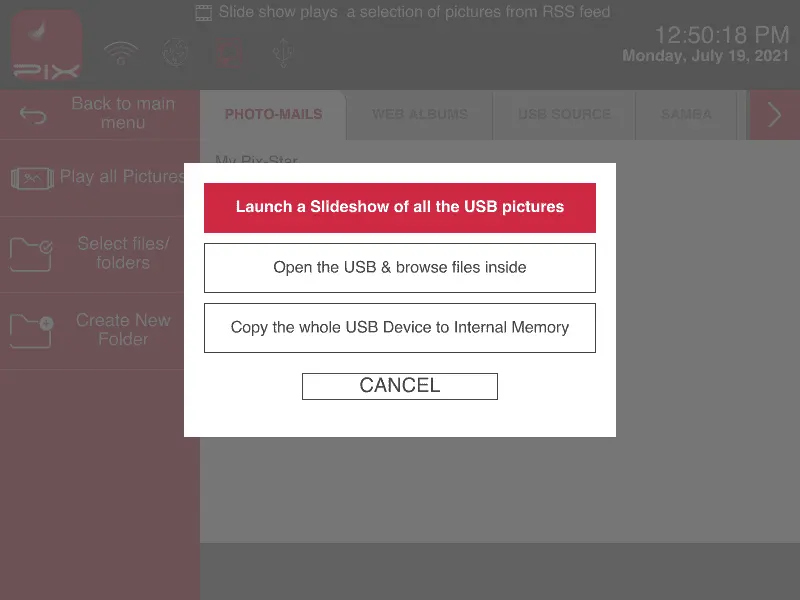
Depuis votre ordinateur ou votre téléphone, chargez toutes les photos sur la clé USB ou la carte SD. Assurez-vous que les formats d'image et la clé ou la carte sont compatibles avec votre cadre. Insérez la clé USB ou la carte SD dans le port correspondant du cadre et attendez l'affichage de la fenêtre.
Sélectionnez « Copier l'intégralité de la clé USB dans la mémoire interne » pour tout copier sur votre cadre. C'est une excellente option si vous ne voulez pas laisser la clé USB ou la carte SD insérée en permanence.
Vous pouvez aussi sélectionner « Ouvrir la clé USB et parcourir les fichiers qu'elle contient » pour sélectionner et copier manuellement des dossiers et des fichiers dans la mémoire interne de votre cadre Pix-Star. C'est une excellente option si vous avez une clé USB ou une carte SD de grande capacité contenant beaucoup de photos et que vous ne voulez pas tout copier sur votre cadre.
La troisième option est « Lancer un diaporama de toutes les photos de la clé USB ». Elle lance un diaporama de toutes les photos présentes sur la clé USB ou la carte SD. C'est une excellente fonction plug-and-play, mais elle exige de laisser la clé USB ou la carte SD branchée en permanence. Si vous la retirez, le diaporama s'arrête.