Qui vediamo come eliminare le foto da una cornice digitale, dall'interfaccia web o direttamente dalla cornice digitale Pix-Star. Ti mostriamo quali impostazioni cercare e ti diamo qualche consiglio utile lungo il percorso. Imparerai a eliminare definitivamente una foto sia dal cloud sia dalla memoria della cornice. In alternativa, ci sono modi per eliminare una foto solo dalla cornice o solo dal cloud, ed è più facile di quanto pensi!
Quando impari a eliminare le foto da una cornice digitale, è importante ricordare che le cornici Pix-Star hanno due luoghi di archiviazione: la memoria interna della cornice e il cloud. Quando una foto viene eliminata dalla memoria della cornice, non viene eliminata automaticamente dal cloud e può essere risincronizzata sulla cornice tramite l'interfaccia web.
Quando elimini una foto dal cloud, spesso ti viene chiesto se vuoi eliminarla anche dalla cornice. Se non selezioni questa casella, la foto verrà rimossa dal cloud, ma resterà disponibile sulle tue cornici Pix-Star che l'avevano già ricevuta.
Detto questo, cominciamo!
1. Elimina le foto-mail dal cloud
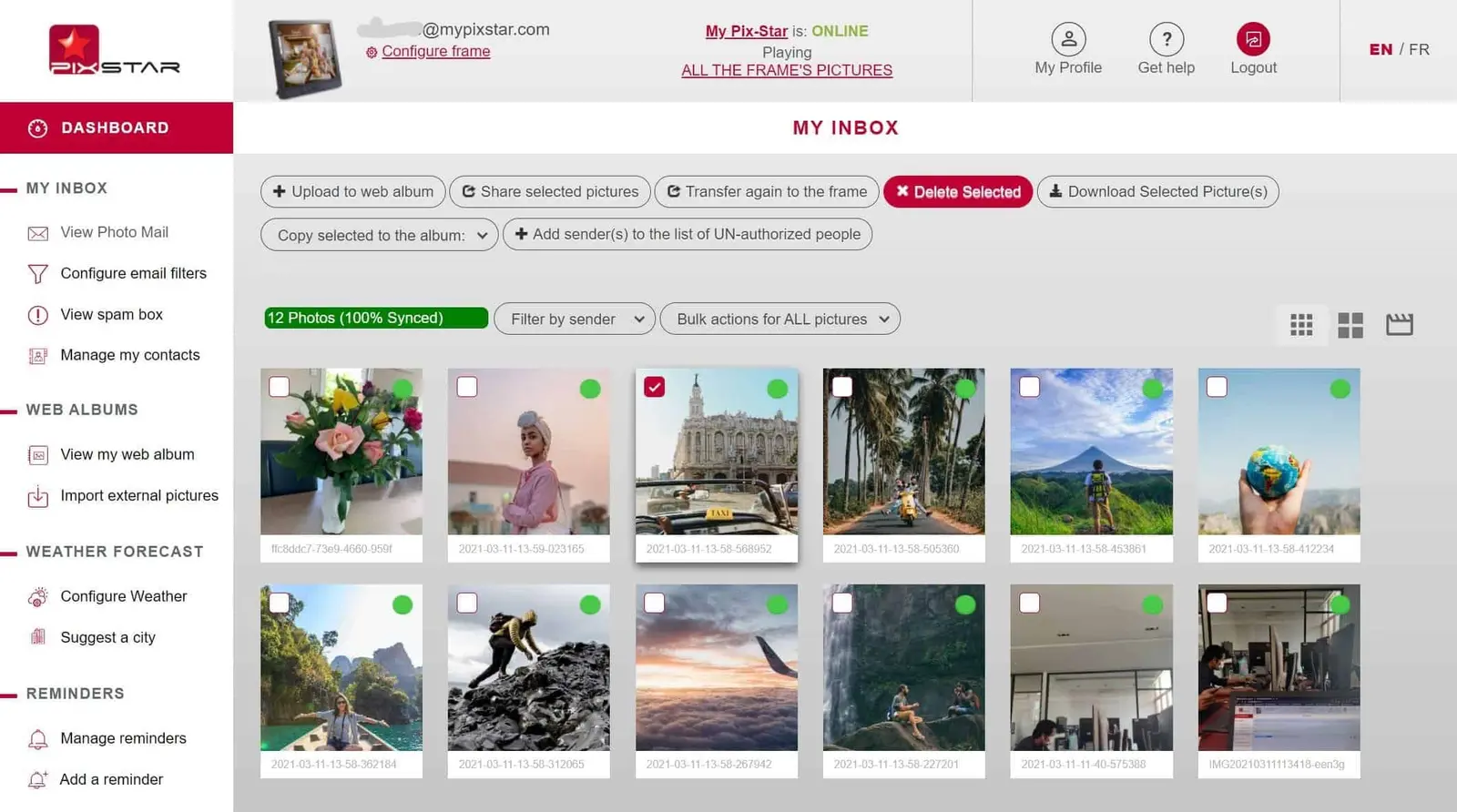
Quando impari a eliminare le foto da una cornice digitale, il cloud è spesso il punto di partenza più semplice. Vale soprattutto per la cornice Pix-Star, perché l'interfaccia web è molto intuitiva e facile da usare.
Comincia accedendo alla tua dashboard Pix-Star su pix-star.com. Accedi al tuo account e fai clic sulla tua cornice nella parte superiore dello schermo per entrare nella dashboard.
Per eliminare le foto-mail, fai clic su "Visualizza foto-mail" nel pannello di sinistra. Sono tutte le foto che la tua cornice ha ricevuto via e-mail o tramite l'app mobile. Seleziona tutte le foto che vuoi eliminare e fai clic su "Elimina selezionati" nella parte superiore dello schermo.
Nella finestra successiva puoi scegliere se eliminare o meno la foto anche dalla memoria della cornice. Se non selezioni la casella, le foto eliminate verranno rimosse solo dal cloud e non dalla tua cornice Pix-Star.
2. Elimina le foto degli album web
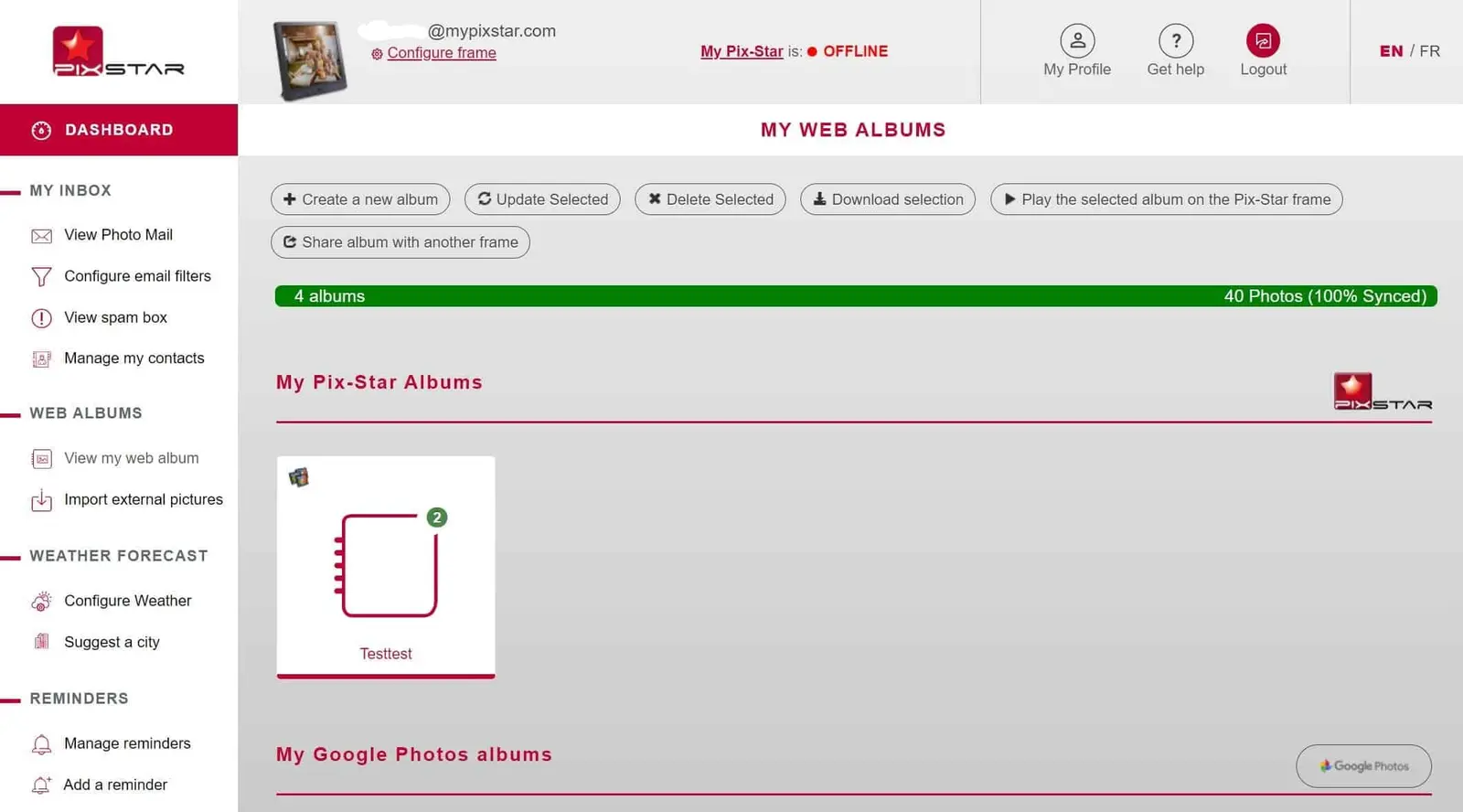
Ricorda che le foto importate come album web possono essere eliminate solo dall'interfaccia web, non dalla cornice. Se elimini le foto degli album web dal cloud, verranno rimosse automaticamente dalla tua cornice digitale Pix-Star.
Per eliminare le foto di un album web, fai clic su "Visualizza il mio album web" nella dashboard. Per eliminare interi album web (e tutte le foto al loro interno), seleziona l'album, fai clic su "Elimina selezionati" e poi su "OK".
Per eliminare alcune foto di un album web (ad esempio uno importato da Dropbox) senza eliminare l'intero album, fai doppio clic sull'album web per aprirlo. Seleziona tutte le foto che vuoi eliminare, fai clic su "Elimina selezionati" e poi su "OK".
3. Elimina le foto sia dal cloud sia dalla cornice

Puoi eliminare le foto contemporaneamente dal cloud e dalla cornice Pix-Star solo dalla tua dashboard. Gli album web vengono eliminati automaticamente dalla cornice Pix-Star quando li elimini dalla dashboard.
Fai clic su "Visualizza foto-mail" e seleziona tutte le foto che vuoi eliminare completamente. Fai clic su "Elimina selezionati" nella parte superiore dello schermo e seleziona la casella "Vuoi eliminare questa foto anche dalla tua cornice Pix-Star?". In questo modo le foto selezionate vengono rimosse sia dal cloud sia dalla cornice. Tieni presente che l'operazione non può essere annullata, quindi procedi con cautela.
4. Elimina singole foto durante le presentazioni
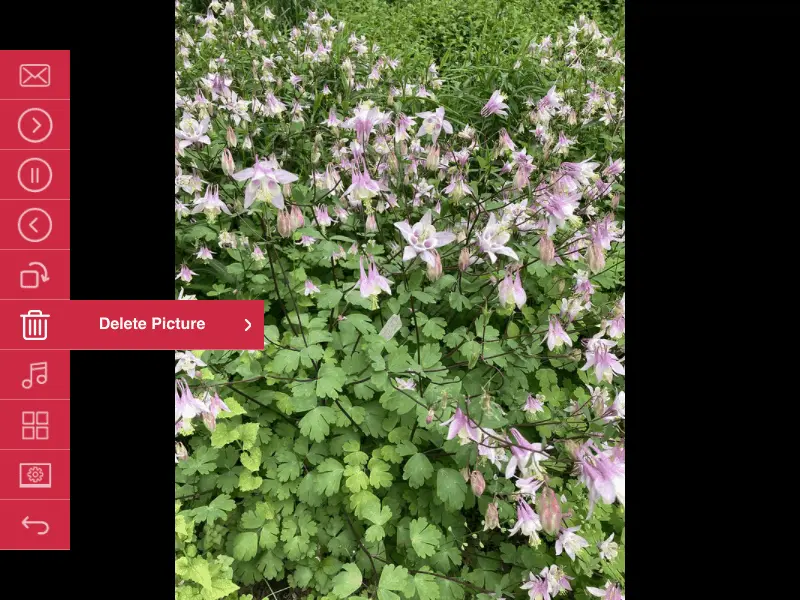
Una delle funzioni più utili di Pix-Star è la possibilità di eliminare la foto visualizzata senza uscire dalla presentazione in corso. È perfetta per togliere le foto che non si vedono bene sul display o che non sono in linea con lo stile che vuoi ottenere.
Mentre la foto è visualizzata sullo schermo durante una presentazione, premi il tasto menu sul telecomando o sui comandi della cornice. Nel menu a comparsa scorri fino a "Elimina foto" e premi "ok". Seleziona "OK" e confermalo per eliminare la foto dalla memoria della cornice.
Questa procedura non elimina le foto dal cloud, ma solo dalla memoria della tua cornice. Puoi inviare di nuovo dall'interfaccia web le foto eliminate, purché non le elimini anche dal cloud.
Tieni presente che, se lo fai con le foto di un album web, queste verranno sincronizzate di nuovo alla prossima sincronizzazione. Per eliminare definitivamente una foto di un album web, rivedi il passo 1.
5. Elimina file e cartelle sulla cornice
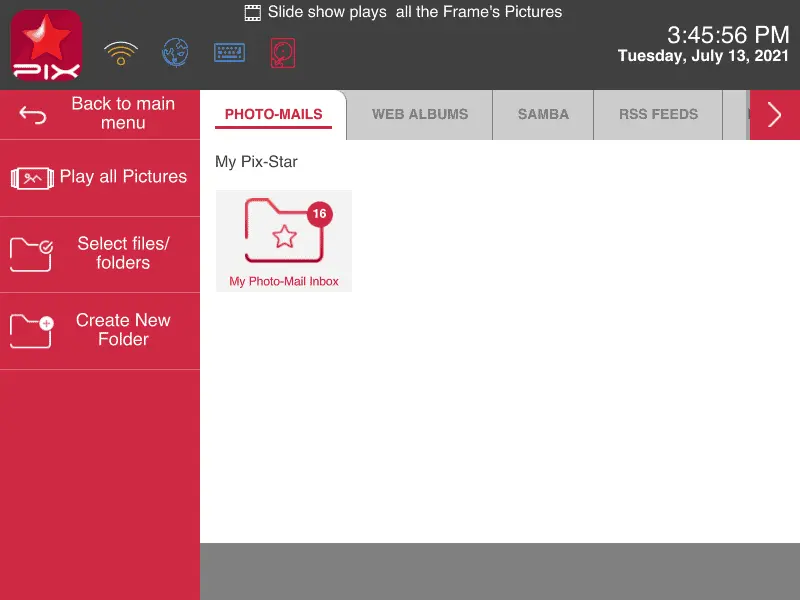
Vai alla schermata iniziale della tua cornice Pix-Star, scegli "Le mie foto, video e messaggi" e premi "ok". Nella scheda Pix-Star (nella parte superiore del display) puoi vedere tutte le foto-mail ricevute via e-mail o dall'app mobile.
Per eliminare file e cartelle, seleziona l'opzione "Select files/folders" nel pannello a sinistra del display. Usa il telecomando o i comandi della cornice per selezionare tutte le cartelle e i file che vuoi eliminare. Ricorda che puoi aprire una cartella e ripetere la stessa selezione per eliminare singole foto e sottocartelle.
Dopo aver selezionato tutti i file e le cartelle che vuoi eliminare dalla memoria interna della tua cornice Pix-Star, fai clic su "Elimina selezione" nel pannello di sinistra. Per risparmiare tempo puoi usare lo strumento "Seleziona tutto (file e cartelle)" o "Seleziona tutto (solo file)".
Nessuna di queste foto verrà eliminata dal cloud. Puoi risincronizzarle in qualsiasi momento dall'interfaccia web, purché non le elimini anche dal cloud.