Zu lernen, wie Sie Bilder auf einen digitalen Bilderrahmen bringen, ist der erste Schritt, um mehr aus Ihrem Zuhause und für Ihre Familie herauszuholen. Wir zeigen Ihnen die verschiedenen Methoden, Bilder an Ihren digitalen Bilderrahmen zu senden, online wie offline. Am Ende haben Sie alle Werkzeuge und Tipps, die Sie brauchen, um Fotos an Ihren Rahmen zu senden – egal, wo auf der Welt Sie sich befinden! Legen wir los!
1. Bilder per E-Mail an Ihren digitalen Bilderrahmen senden

Bilder per E-Mail an Ihren digitalen Bilderrahmen zu senden, ist eine sehr bequeme und unkomplizierte Möglichkeit, Ihre Lieblingsbilder zu teilen. Die Rahmen von Pix-Star sind dafür hervorragend geeignet, denn Pix-Star hat die Idee des digitalen Bilderrahmens mit E-Mail erfunden und damit Pionierarbeit geleistet.
Um Bilder per E-Mail an Ihren Pix-Star-Rahmen zu senden, fügen Sie sie einfach als Anhang an die E-Mail an. Ziehen Sie sie nicht per Drag & Drop in den Textbereich der E-Mail, da sie dadurch möglicherweise in HTML umgewandelt werden – fügen Sie sie sicherheitshalber lieber als Anhang hinzu.
Senden Sie die E-Mail an die eigene E-Mail-Adresse Ihres Pix-Star-Rahmens ([email protected]). Sie können beliebig viele E-Mail-Adressen hinzufügen, wenn Sie die Fotos gleichzeitig an mehrere Rahmen senden möchten. Alle empfangenen Fotos können Sie dann auf Ihrem Rahmen in der Mediengalerie durchsuchen (wie im Screenshot oben zu sehen).
Bilder per E-Mail zu senden, ist jederzeit und von überall möglich. Ihr Pix-Star-Rahmen lässt sich so einstellen, dass per E-Mail empfangene Fotos automatisch angezeigt werden. Sie werden im internen Speicher des Rahmens abgelegt und können in Diashows angesehen werden, auch wenn der Rahmen offline ist.
2. Fotos, Videos und Audio mit der mobilen App senden
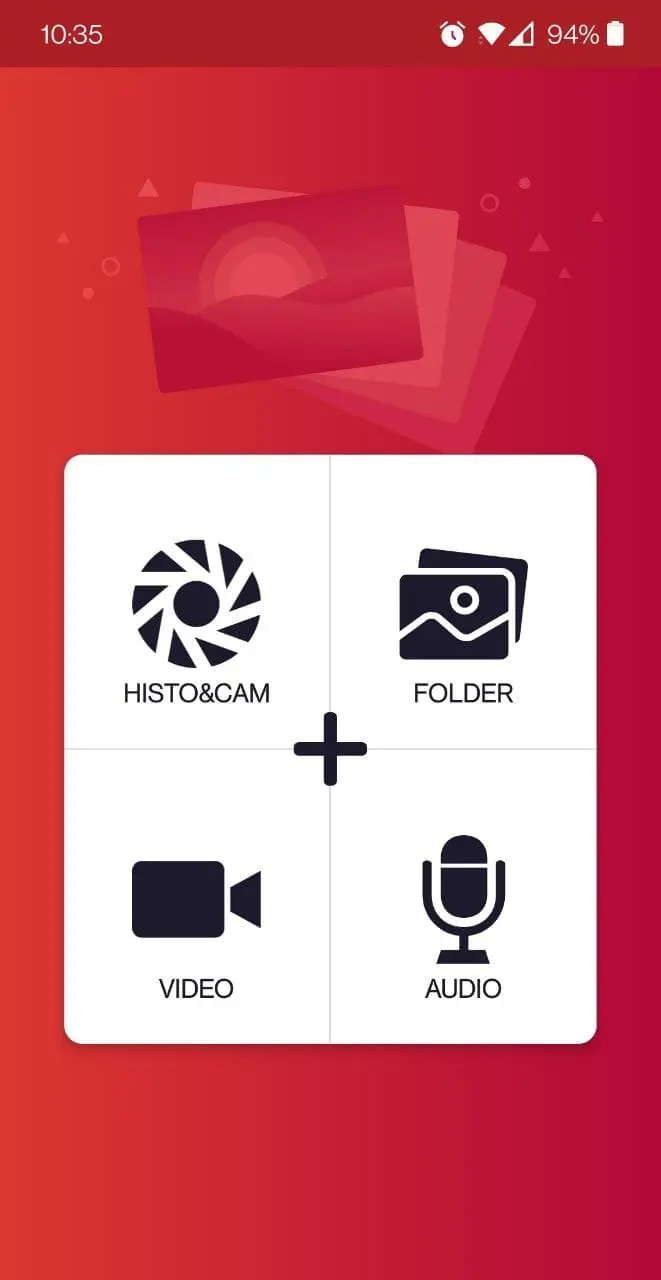
Die mobile App Pix-Star Snap bietet wohl die vielseitigste und flexibelste Möglichkeit, Bilder an Ihren Rahmen zu senden. Sie können bis zu 250 Fotos gleichzeitig an mehrere Rahmen senden – perfekt für Familien und Nutzer, die besondere Erinnerungen gern unterwegs teilen. Da wir unser Smartphone fast immer dabeihaben, ist der Komfort nahezu unübertroffen.
Laden Sie die mobile App Pix-Star Snap herunter, installieren Sie sie und wählen Sie „Histo & Cam“. Dort können Sie entweder direkt in der App mit der Kamera Ihres Smartphones ein neues Foto aufnehmen oder nach oben wischen, um die Galerie Ihres Smartphones anzuzeigen. Wählen Sie alle gewünschten Fotos aus (gedrückt halten, um die Mehrfachauswahl zu starten) und tippen Sie auf „Senden“.
Anschließend können Sie alle Rahmen auswählen, an die Sie die Bilder senden möchten. Wenn Sie zum ersten Mal an einen Rahmen senden, tippen Sie auf „Neuen Rahmen hinzufügen“ und folgen Sie den Anweisungen auf dem Bildschirm. Sie brauchen dafür nur die eigene E-Mail-Adresse des Rahmens.
Mit den Rahmen von Pix-Star können Sie auch ganze Ordner und Fotosammlungen an Ihren Rahmen senden. Tippen Sie auf dem Startbildschirm der App auf „Ordner“ und wählen Sie die Ordner und Sammlungen aus, die Sie senden möchten. Gehen Sie dann wie oben beschrieben vor.
Alle Fotos, die über die mobile App an den Rahmen gesendet wurden, finden Sie auf Ihrem Rahmen in der Mediengalerie auf der Registerkarte „Foto-Mails“. Sie können neue Ordner und Alben anlegen und Diashows aus einem bestimmten Ordner (oder aus allen Ordnern in diesem Bereich) starten.
3. Fotoalben aus Ihren sozialen Medien synchronisieren
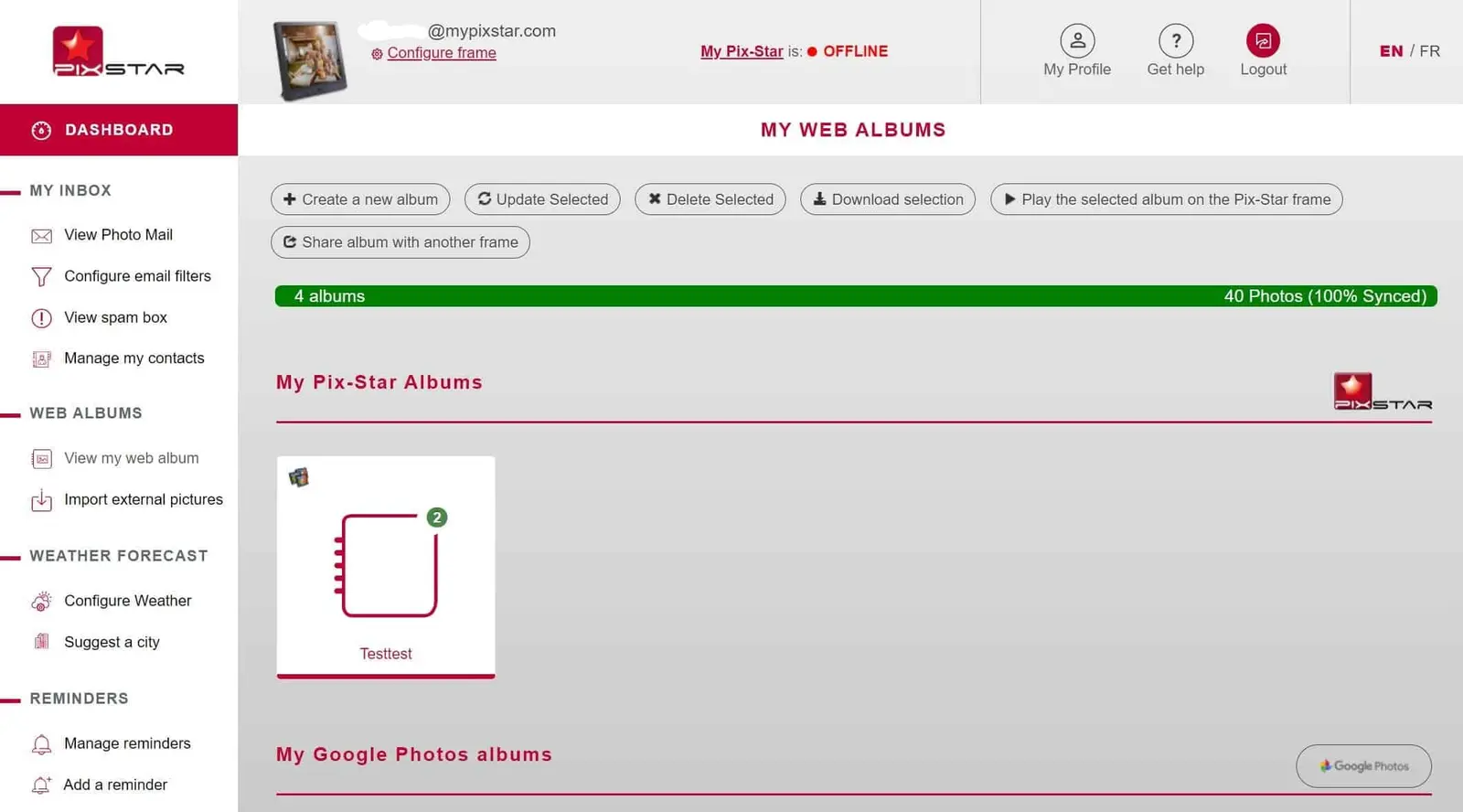
Rufen Sie pix-star.com auf und melden Sie sich mit der E-Mail-Adresse und dem Passwort Ihres Rahmens bei Ihrem Konto an. Sie können sich auch statt bei einem einzelnen Rahmen bei Ihrem Konto für die Steuerung mehrerer Rahmen anmelden. Klicken Sie oben im Bildschirm auf Namen und Adresse Ihres Rahmens, um Ihr Dashboard aufzurufen.
Klicken Sie im linken Bereich unter „Webalben“ auf „Externe Bilder importieren“. Dort können Sie aus der Liste der unterstützten Plattformen diejenige auswählen, auf der die Fotoalben gespeichert sind, die Sie mit Ihrem Rahmen synchronisieren möchten (Dropbox, OneDrive und SmugMug). Klicken Sie auf die gewünschten Plattformen und geben Sie Ihre Anmeldedaten ein.
Im nächsten Fenster können Sie alle Alben auswählen, die Sie mit Ihrem Pix-Star-Rahmen verknüpfen möchten. Klicken Sie für jedes Album, das Sie mit Ihrem Rahmen synchronisieren möchten, auf der rechten Seite des Bildschirms auf „Zum Verknüpfen klicken“. Damit startet der Vorgang, der je nach Anzahl und Größe der Fotos ein paar Minuten dauern kann.
Diese synchronisierten Webalben sind in der Mediengalerie auf der Registerkarte „Webalbum“ verfügbar und lassen sich dort durchsuchen. Alle Webalben und aus externen Quellen verknüpften Bilder werden im internen Speicher des Rahmens abgelegt und sind offline verfügbar.
Beachten Sie, dass Webalben über die Option „Mein Webalbum anzeigen“ im linken Bereich des Dashboards Ihres Pix-Star-Rahmens verwaltet werden. Wenn Sie ein Webalbum-Foto auf Ihrem Rahmen löschen, wird es nicht dauerhaft gelöscht – das muss über die Weboberfläche erfolgen. Hier finden Sie eine hilfreiche Anleitung, wie Sie Fotos von Ihrem digitalen Bilderrahmen löschen.
4. Bilder per USB-Stick oder SD-Karte laden
Bilder per USB-Stick oder SD-Karte zu laden, ist eine großartige Offline-Möglichkeit, Fotos auf Ihrem digitalen Pix-Star-Bilderrahmen zu übertragen und anzusehen. Es erfordert keine aktive Internetverbindung, und die Pix-Star-Rahmen unterstützen eine breite Palette von USB-Sticks und SD-Karten ohne Größenbeschränkung.
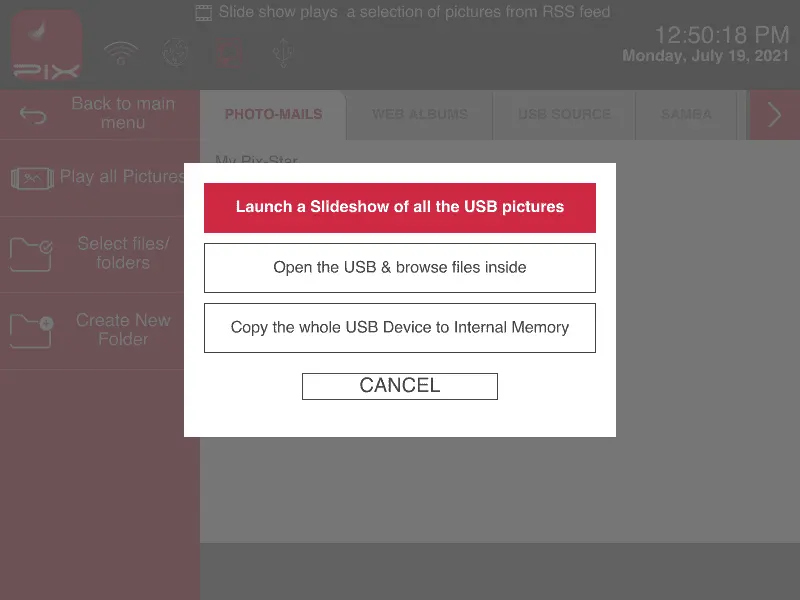
Laden Sie von Ihrem PC oder Smartphone alle Bilder auf den USB-Stick bzw. die SD-Karte. Achten Sie darauf, dass Bildformate und USB-Stick/SD-Karte mit Ihrem Rahmen kompatibel sind. Stecken Sie den USB-Stick bzw. die SD-Karte in den entsprechenden Anschluss des Rahmens und warten Sie auf das Popup.
Wählen Sie „Gesamten USB-Stick in den internen Speicher kopieren“, um alles auf Ihren Rahmen zu kopieren. Das ist eine gute Option, wenn Sie den USB-Stick bzw. die SD-Karte nicht ständig eingesteckt lassen möchten.
Alternativ können Sie mit der Option „USB-Stick öffnen und Dateien durchsuchen“ Ordner und Dateien manuell auswählen und in den internen Speicher Ihres Pix-Star-Rahmens kopieren. Das ist eine gute Option, wenn Sie einen großen USB-Stick bzw. eine große SD-Karte mit vielen Fotos haben und nicht den gesamten Inhalt auf Ihren Rahmen kopieren möchten.
Die dritte Option ist „Diashow aller Bilder auf dem USB-Stick starten“. Damit startet eine Diashow mit allen Bildern auf dem USB-Stick bzw. der SD-Karte. Das ist eine tolle Plug-and-play-Funktion, erfordert aber, dass der USB-Stick bzw. die SD-Karte immer eingesteckt bleibt. Wenn Sie ihn bzw. sie entfernen, wird die Diashow beendet.