Aprender a poner fotos en un marco de fotos digital es el primer paso para sacar más partido a tu marco en casa y en familia. Te mostraremos los distintos métodos para enviar fotos a tu marco de fotos digital, tanto con conexión como sin ella. Cuando terminemos, tendrás todas las herramientas y consejos que necesitas para enviar fotos a tu marco, estés donde estés. ¡Empecemos!
1. Envía las fotos por correo electrónico a tu marco digital

Enviar fotos por correo electrónico a tu marco digital es una forma muy cómoda y sencilla de compartir tus fotos favoritas. Los marcos de Pix-Star son excelentes en esto, ya que Pix-Star creó y fue pionera en la idea del marco digital con correo electrónico.
Para enviar fotos por correo electrónico a tu marco Pix-Star, solo tienes que añadirlas como archivo adjunto al correo. Asegúrate de no arrastrarlas y soltarlas en el «cuerpo» del mensaje, ya que podrían convertirse en HTML; es mejor añadirlas como archivos adjuntos para estar seguro.
Envía el correo a la dirección de correo electrónico propia de tu Pix-Star ([email protected]). Puedes añadir tantas direcciones de correo como quieras si deseas enviar estas fotos a varios marcos al mismo tiempo. Después puedes ver todas las fotos recibidas en tu marco, en la galería multimedia (como se ve en la captura de pantalla anterior).
Puedes enviar fotos por correo electrónico desde cualquier lugar y en cualquier momento. Tu marco Pix-Star puede configurarse para que muestre automáticamente las fotos recibidas por correo electrónico. Se guardan en el almacenamiento interno del marco y pueden verse en pases de diapositivas aunque el marco esté desconectado.
2. Envía fotos, vídeos y audio con la aplicación móvil
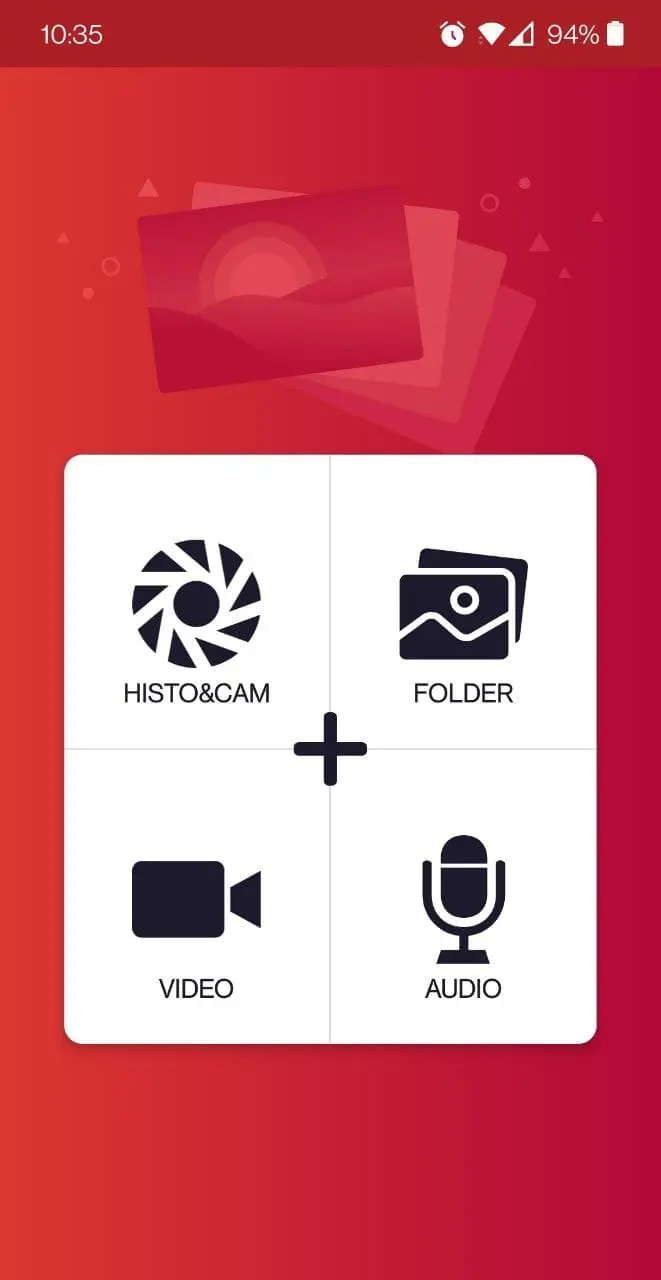
La aplicación móvil Pix-Star Snap ofrece posiblemente la forma más versátil y flexible de enviar fotos a tu marco. Puedes enviar hasta 250 fotos a varios marcos al mismo tiempo, algo perfecto para las familias y para quienes les gusta compartir recuerdos especiales sobre la marcha. Casi siempre llevamos el móvil con nosotros allá donde vamos, así que la comodidad es casi inigualable.
Descarga e instala la aplicación móvil Pix-Star Snap y selecciona «Histo & Cam». Aquí puedes hacer una foto nueva directamente con la cámara de tu teléfono a través de la aplicación, o deslizar hacia arriba para mostrar la galería del teléfono. Selecciona todas las fotos que quieras (mantén pulsado para iniciar la selección múltiple) y pulsa enviar.
A continuación, puedes seleccionar todos los marcos a los que quieras enviar las fotos. Si tienes que enviar fotos a un marco por primera vez, pulsa «Añadir un marco nuevo» y sigue las instrucciones en pantalla. Lo único que necesitas es la dirección de correo electrónico del marco.
Los marcos de Pix-Star también te permiten enviar a tu marco carpetas y colecciones enteras de fotos. Pulsa «Carpetas» en la pantalla de inicio de la aplicación y selecciona las carpetas y colecciones que quieras enviar. Sigue el mismo proceso que antes.
Todas las fotos enviadas al marco a través de la aplicación móvil se encuentran en la pestaña «Correos con fotos» de la galería multimedia de tu marco. Puedes crear carpetas y álbumes nuevos e iniciar pases de diapositivas desde una carpeta concreta (o desde todas las carpetas de esta sección).
3. Sincroniza los álbumes de fotos de tus redes sociales
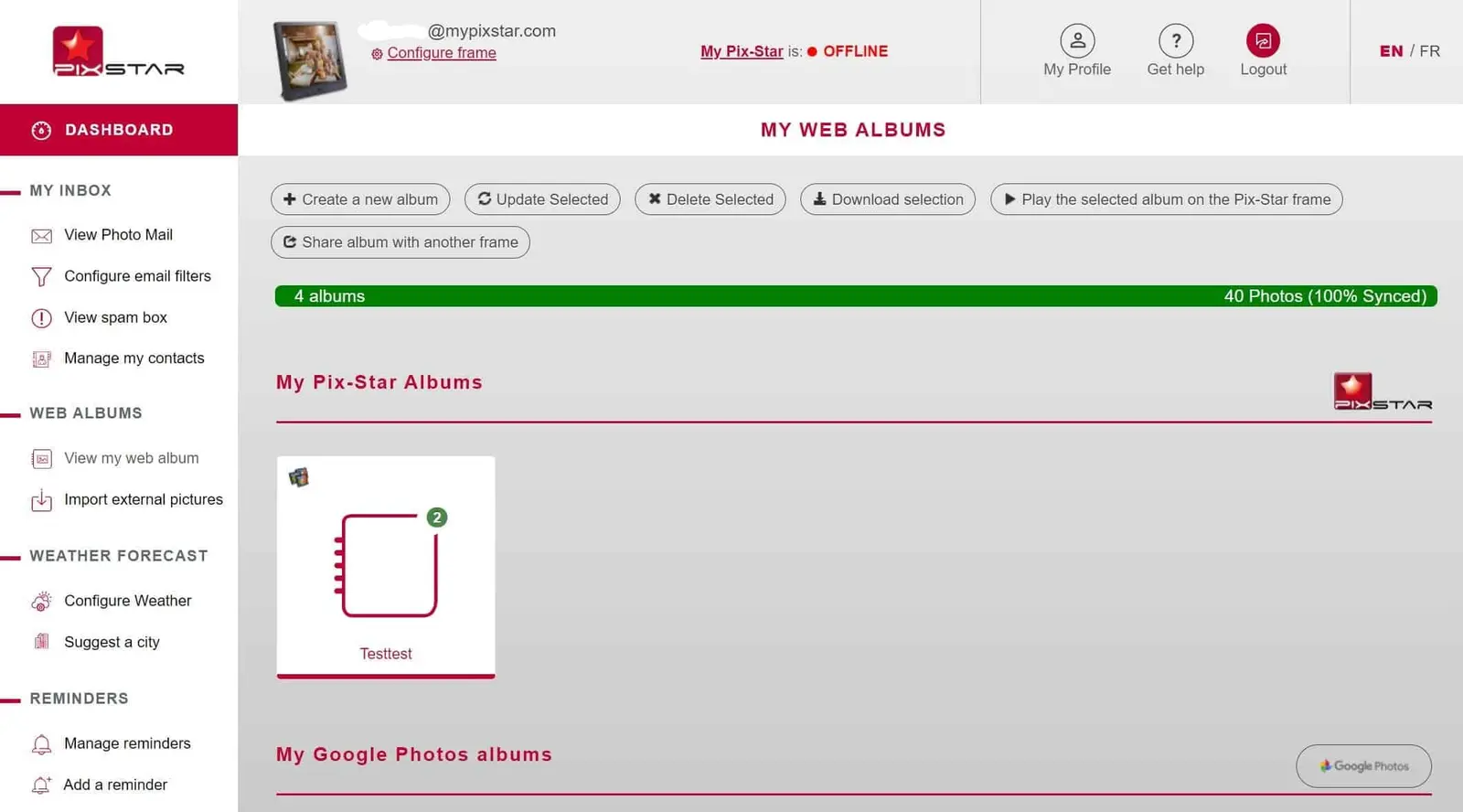
Entra en pix-star.com e inicia sesión en tu cuenta con la dirección de correo electrónico y la contraseña de tu marco. También puedes iniciar sesión en tu cuenta de control de varios marcos en lugar de la de un marco individual. Haz clic en el nombre y la dirección de tu marco en la parte superior de la pantalla para entrar en tu panel de control.
En el panel de la izquierda, en la sección «Álbumes web», haz clic en «Importar imágenes externas». Aquí puedes elegir, de la lista de plataformas compatibles, aquellas en las que se almacenan los álbumes de fotos que quieres sincronizar con tu marco (Dropbox, OneDrive y SmugMug). Haz clic en las plataformas que desees e introduce tus datos de acceso.
En la siguiente ventana, puedes elegir todos los álbumes que quieras vincular a tu marco Pix-Star. Elige la opción «Click to Link» en la parte derecha de la pantalla para cada álbum que quieras sincronizar con tu marco. Esto inicia el proceso, que puede tardar un par de minutos según el número y el tamaño de las fotos.
Estos álbumes web sincronizados están disponibles y se pueden consultar en la pestaña "Álbum web" de la galería multimedia. Todos los álbumes web y las imágenes vinculadas desde fuentes externas se guardan en el almacenamiento interno del marco y están disponibles sin conexión.
Ten en cuenta que los álbumes web se gestionan a través de la opción «Ver mi álbum web» en el panel izquierdo del panel de control de tu marco Pix-Star. Eliminar una foto de un álbum web en tu marco no la elimina de forma permanente: para ello hay que usar la interfaz web. Aquí tienes una guía útil sobre cómo eliminar fotos de tu marco de fotos digital.
4. Carga fotos con una memoria USB o tarjeta SD
Cargar fotos con una memoria USB o tarjeta SD es una excelente forma de enviar y ver fotos en tu marco digital Pix-Star sin conexión. No requiere una conexión activa a Internet y los marcos Pix-Star admiten una amplia gama de memorias USB y tarjetas SD, sin restricciones de tamaño.
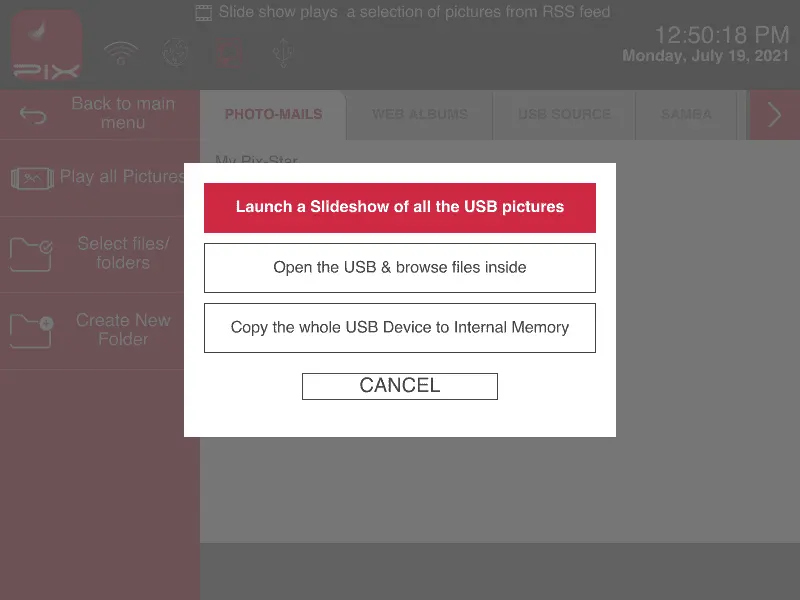
Desde tu ordenador o teléfono, carga todas las fotos en la memoria USB o tarjeta SD. Asegúrate de que los formatos de las imágenes y la memoria USB o tarjeta SD sean compatibles con tu marco. Inserta la memoria USB o tarjeta SD en el puerto correspondiente del marco y espera a que aparezca la ventana emergente.
Selecciona «Copiar todo el contenido del dispositivo USB a la memoria interna» para copiarlo todo en tu marco. Es una gran opción si no quieres dejar la memoria USB o tarjeta SD insertada todo el tiempo.
Como alternativa, si seleccionas «Abrir el USB y examinar los archivos que contiene», podrás seleccionar y copiar manualmente carpetas y archivos en el almacenamiento interno de tu marco Pix-Star. Es una buena opción si tienes una memoria USB o tarjeta SD de gran capacidad con muchas fotos y no quieres copiar todo su contenido en el marco.
La tercera opción es «Iniciar un pase de diapositivas con todas las imágenes del USB». Inicia un pase de diapositivas con todas las imágenes de la memoria USB o tarjeta SD. Es una gran función «plug and play», pero requiere que dejes la memoria USB o tarjeta SD conectada en todo momento. Si la retiras, el pase de diapositivas se detendrá.