Aprender a colocar fotografias numa moldura digital é o primeiro passo para tirar mais partido dela em casa e em família. Vamos mostrar-lhe os diferentes métodos para enviar fotografias para a sua moldura digital, tanto online como offline. No final, terá todas as ferramentas e dicas de que precisa para enviar fotografias para a moldura, esteja onde estiver no mundo! Vamos começar!
1. Envie fotos por e-mail para a sua moldura digital

Enviar fotografias por e-mail para a sua moldura digital é uma forma muito prática e direta de partilhar as suas fotografias favoritas. As molduras Pix-Star são excelentes nisto, pois a Pix-Star criou e foi pioneira na ideia da moldura digital com e-mail.
Para enviar fotografias por e-mail para a sua moldura Pix-Star, basta adicioná-las como anexo ao e-mail. Não as arraste para o "corpo" da mensagem, pois isso pode convertê-las em HTML; adicione-as antes como anexos, para ter a certeza.
Envie o e-mail para o endereço de e-mail dedicado da sua Pix-Star ([email protected]). Pode adicionar tantos endereços de e-mail quantos quiser, se pretender enviar estas fotografias para várias molduras em simultâneo. Pode depois ver todas as fotografias recebidas na moldura, na galeria multimédia (como se vê na captura de ecrã acima).
Pode enviar fotografias por e-mail de qualquer lugar e a qualquer momento. A sua moldura Pix-Star pode ser configurada para apresentar automaticamente as fotografias recebidas por e-mail. Ficam guardadas no armazenamento interno da moldura e podem ser vistas nas apresentações mesmo com a moldura offline.
2. Envie fotografias, vídeos e áudio com a aplicação móvel
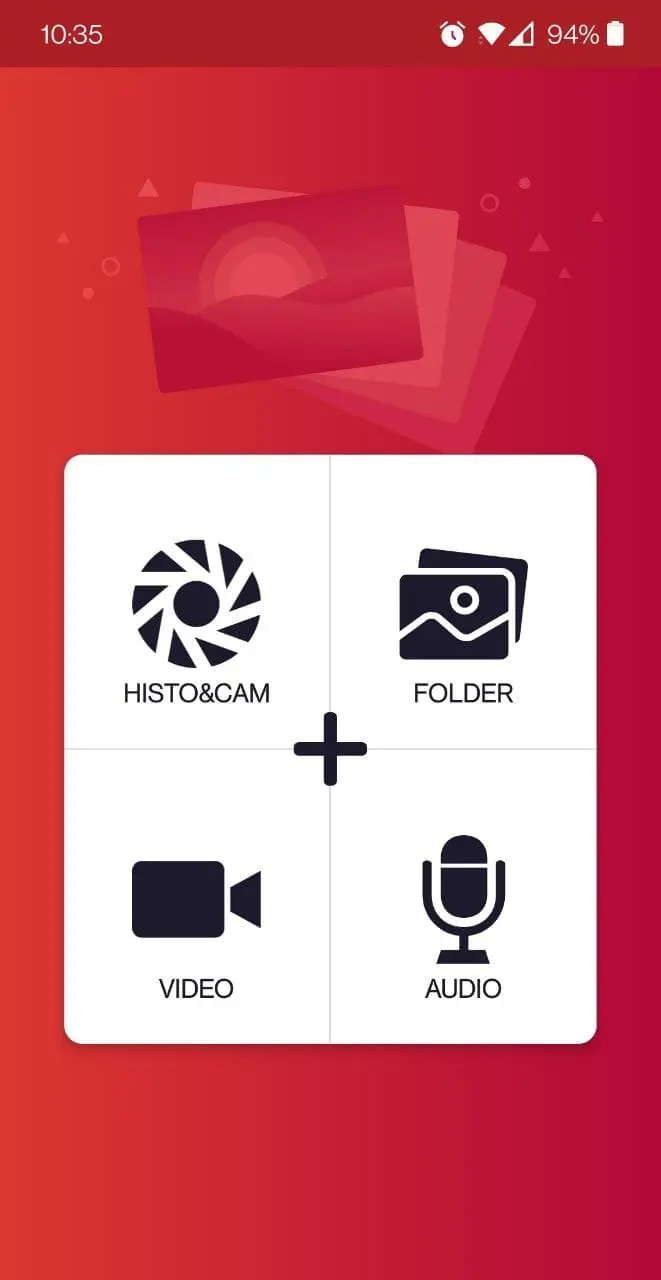
A aplicação móvel Pix-Star Snap oferece, sem dúvida, a forma mais versátil e flexível de enviar fotografias para a sua moldura. Pode enviar até 250 fotografias para várias molduras em simultâneo, o que é perfeito para famílias e para quem gosta de partilhar memórias especiais em qualquer lugar. Temos quase sempre o smartphone connosco, onde quer que estejamos, por isso a comodidade é quase inigualável.
Transfira e instale a aplicação móvel Pix-Star Snap e selecione "Histo & Cam". Aqui pode captar uma nova fotografia diretamente através da aplicação, usando a câmara do telemóvel, ou deslizar para cima para ver a galeria do telemóvel. Selecione todas as fotografias que pretende (prima sem soltar para iniciar a seleção múltipla) e toque em enviar.
Pode depois selecionar todas as molduras para as quais pretende enviar as fotografias. Se for a primeira vez que envia para uma moldura, toque em "Adicionar uma nova moldura" e siga as instruções no ecrã. Só precisa do endereço de e-mail dedicado da moldura.
As molduras Pix-Star também permitem enviar pastas e coleções inteiras de fotografias para a moldura. Toque em "Pastas" no ecrã inicial da aplicação e selecione as pastas e coleções a enviar. Siga o mesmo processo descrito acima.
Todas as fotografias enviadas para a moldura através da aplicação móvel encontram-se na moldura, no separador "Foto-mails" da galeria multimédia. Pode criar novas pastas e álbuns e iniciar apresentações a partir de uma pasta específica (ou de todas as pastas desta secção).
3. Sincronize álbuns de fotografias das suas redes sociais
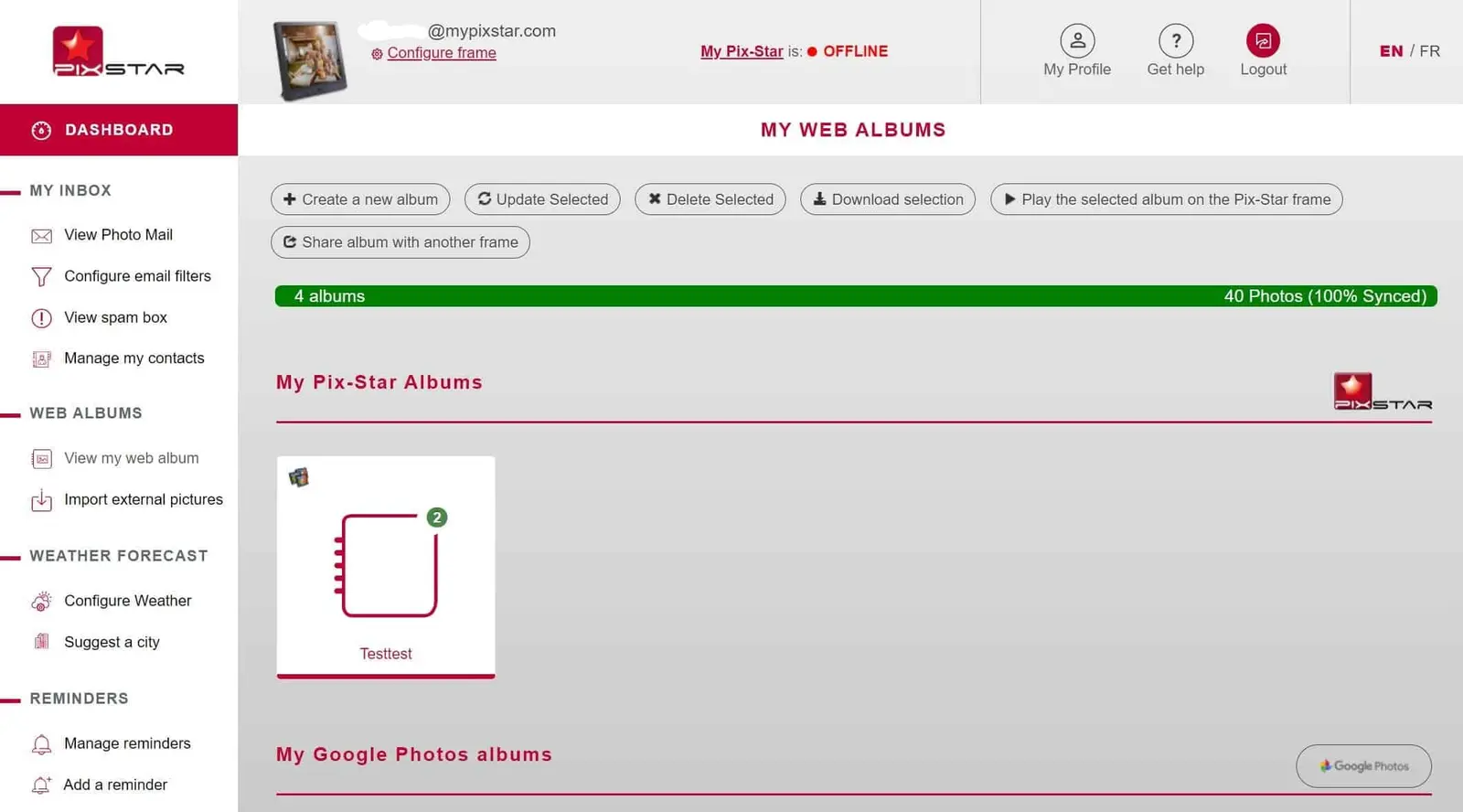
Aceda a pix-star.com e inicie sessão na sua conta com o endereço de e-mail e a palavra-passe da sua moldura. Também pode iniciar sessão na sua conta de controlo de várias molduras, em vez de numa moldura individual. Clique no nome e no endereço da moldura, na parte superior do ecrã, para aceder ao painel.
No painel da esquerda, na secção "Álbuns web", clique em "Importar imagens externas". Aqui pode selecionar, na lista de plataformas compatíveis, aquelas onde estão guardados os álbuns de fotografias que pretende sincronizar com a moldura (Dropbox, OneDrive e SmugMug). Clique nas plataformas pretendidas e introduza os dados de acesso.
Na janela seguinte, pode escolher todos os álbuns que pretende associar à sua moldura Pix-Star. Escolha a opção "Clique para associar", no lado direito do ecrã, em cada álbum que pretende sincronizar com a moldura. Isto inicia o processo, que pode demorar alguns minutos, consoante o número e o tamanho das fotografias.
Estes álbuns web sincronizados ficam disponíveis e podem ser consultados no separador "Álbum web" da galeria multimédia. Todos os álbuns web e imagens associados a partir de fontes externas são guardados no armazenamento interno da moldura e estão disponíveis offline.
Tenha em conta que os álbuns web são geridos através da opção "Ver o meu álbum web", no painel da esquerda do painel da sua moldura Pix-Star. Apagar uma fotografia de um álbum web na moldura não a elimina definitivamente; isso tem de ser feito através da interface web. Aqui tem um guia útil sobre como apagar fotografias da sua moldura digital.
4. Carregue fotografias por cartão USB/SD
Carregar fotografias por cartão USB/SD é uma ótima forma offline de enviar e ver fotografias na sua moldura digital Pix-Star. Não necessita de ligação ativa à Internet e as molduras Pix-Star suportam uma vasta gama de cartões USB/SD, sem restrições de tamanho.
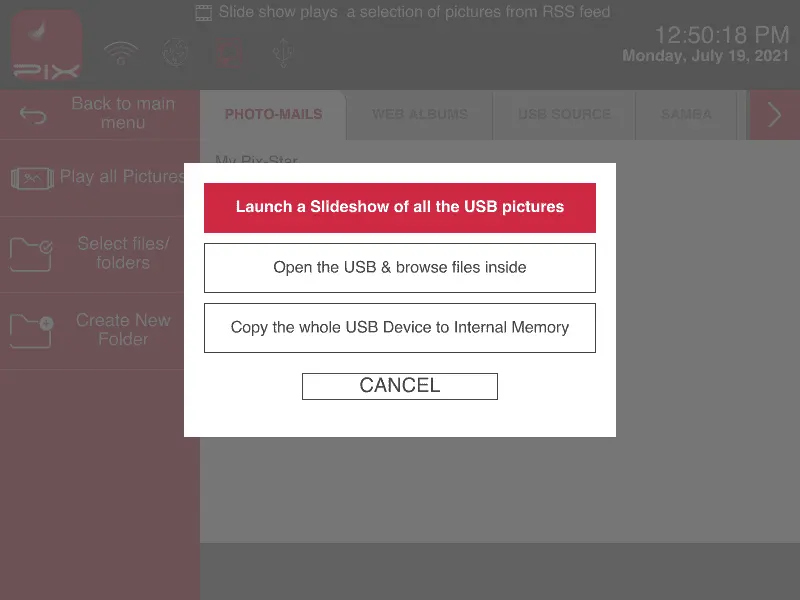
A partir do computador ou do telemóvel, carregue todas as imagens para o cartão USB/SD. Certifique-se de que os formatos das imagens e o cartão USB/SD são compatíveis com a sua moldura. Insira o cartão USB/SD na porta correspondente da moldura e aguarde que apareça a janela.
Selecione "Copiar todo o conteúdo do dispositivo USB para a memória interna" para copiar tudo para a moldura. É uma ótima opção se não quiser deixar o cartão USB/SD sempre inserido.
Em alternativa, ao selecionar "Abrir o USB e explorar os ficheiros que contém", pode selecionar e copiar manualmente pastas e ficheiros para o armazenamento interno da sua moldura Pix-Star. É uma ótima opção se tiver um cartão USB/SD grande com muitas fotografias e não quiser copiar todo o conteúdo para a moldura.
A terceira opção é "Iniciar uma apresentação com todas as imagens do USB". Inicia uma apresentação com todas as imagens do cartão USB/SD. É uma ótima funcionalidade plug-and-play, mas exige que deixe o cartão USB/SD sempre ligado. Se retirar o cartão USB/SD, a apresentação é interrompida.