Nous allons voir ici les étapes simples pour lancer un diaporama sur un cadre photo numérique. Ce guide se concentre sur le cadre photo numérique Pix-Star, l'un des cadres les plus polyvalents et les plus performants du marché. Les méthodes décrites ici peuvent s'appliquer à d'autres cadres photo numériques haut de gamme, certaines étant propres au cadre Pix-Star. C'est parti !
1. Lancez un diaporama avec toutes les photos du cadre
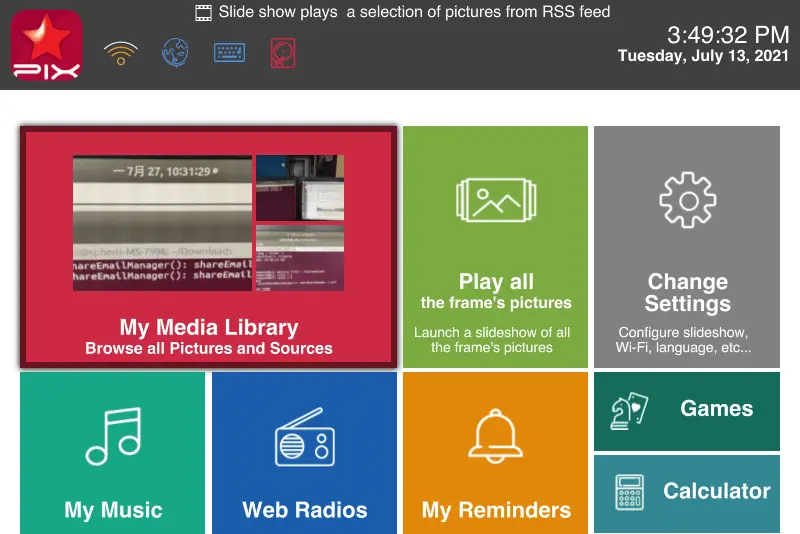
Les cadres photo numériques Pix-Star offrent une fonction très pratique : lancer, directement depuis l'écran d'accueil, un diaporama contenant toutes les photos de la mémoire interne du cadre. Notez que ces diaporamas restent soumis aux paramètres du diaporama (qui permettent de régler l'ordre et la fréquence de lecture). Vous pouvez choisir d'afficher plus souvent les photos récentes, voire d'exclure complètement les photos plus anciennes.
Pour lancer un diaporama avec toutes les photos du cadre, sélectionnez le panneau « Lire toutes les photos du cadre » dans le menu principal. Deux appuis suffisent pour lancer immédiatement un diaporama. Vous pouvez régler les paramètres du diaporama en appuyant sur le bouton « Menu » pendant l'affichage des photos.
Faites défiler jusqu'à « Options du diaporama » et ajustez les paramètres à votre convenance. C'est un excellent moyen de modifier les paramètres du diaporama sans le quitter. C'est très convivial et idéal pour les seniors, car les menus sont faciles à suivre et peu profonds.
2. Incluez des vidéos dans les diaporamas
Vous pouvez inclure des vidéos dans les diaporamas du cadre photo numérique Pix-Star. Les vidéos doivent être enregistrées dans la mémoire interne du cadre et respecter ses exigences de durée et de format. Pour inclure des vidéos dans les diaporamas, appuyez sur le bouton « Menu » pendant le diaporama. Faites défiler jusqu'à « Options du diaporama » et appuyez sur « OK ».
Dans le sous-menu qui s'ouvre, faites défiler jusqu'à « Options des vidéos reçues ». Vous pouvez y choisir entre 3 options : inclure les vidéos avec leur son, les lire en sourdine, ou ne pas les inclure du tout. Notez que la vidéo est lue en entier (2 minutes maximum). Le son est diffusé par les haut-parleurs intégrés du cadre et peut être réglé à un volume plus faible.
Vous pouvez créer un nouveau dossier dans n'importe quel répertoire de l'onglet « Photo-mail » de « Ma médiathèque » et y ranger toutes vos vidéos. Vous pourrez ainsi sélectionner le dossier entier et lancer un diaporama contenant uniquement les vidéos qu'il renferme.
3. Lancez un diaporama à partir de dossiers ou de fichiers précis
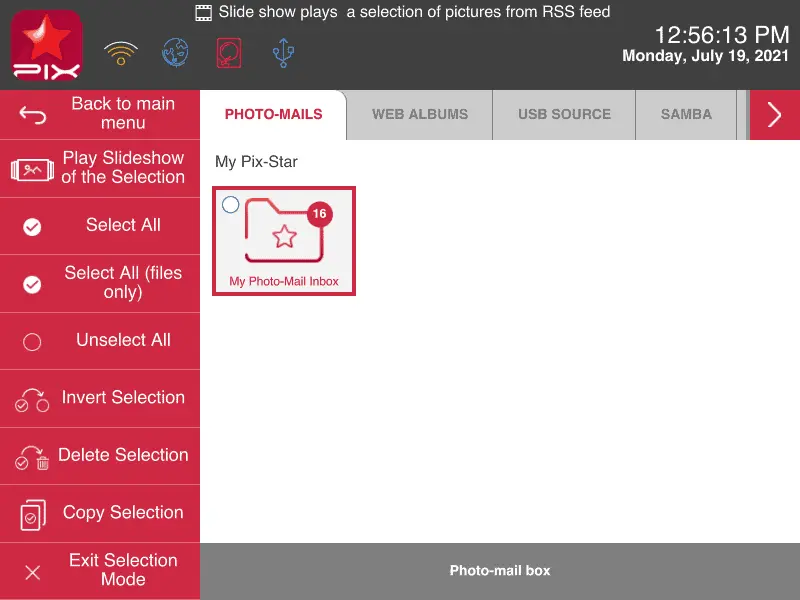
Allez dans « Ma médiathèque » depuis l'écran d'accueil du cadre Pix-Star. Vous pouvez y parcourir toutes les sources d'où votre cadre a reçu des photos, ou bien tous les fichiers et dossiers qui ont été créés. Vous pouvez créer de nouveaux dossiers et les remplir de fichiers (photos, vidéos et fichiers audio) pour composer des diaporamas sur mesure. Cela peut se faire via l'interface web lors de l'importation d'albums web, ou directement via l'interface du cadre.
Pour commencer la sélection, choisissez « Sélectionner des dossiers/fichiers » dans le panneau de gauche. Vous pouvez alors sélectionner des fichiers individuels ou des dossiers entiers pour lancer un diaporama. Vous pouvez aussi ouvrir un dossier et sélectionner manuellement les fichiers à inclure dans le diaporama. Une fois votre sélection faite, choisissez « Lire le diaporama à partir de la sélection » dans le panneau de gauche. Un diaporama démarre, que vous pouvez gérer et contrôler comme un diaporama normal, avec simplement une source différente (au lieu de toutes les photos du cadre).
4. Lancez un diaporama à distance via l'interface web

C'est l'une des fonctions les plus uniques du cadre Pix-Star : lancer un diaporama à distance, où que vous soyez dans le monde. Il vous suffit d'un navigateur web (pour accéder au tableau de bord de votre cadre) et d'un cadre Pix-Star en ligne.
Une fois connecté au tableau de bord de votre cadre Pix-Star ou à votre compte de contrôle multi-cadres, cliquez sur « Changer de diaporama » dans le panneau de gauche. Vous devrez peut-être faire défiler jusqu'au bas du panneau pour le trouver. Votre cadre Pix-Star doit être en ligne pour que cette fonction de diaporama à distance fonctionne.
Vous pouvez y lancer un diaporama avec toutes les photos du cadre en cliquant sur « Lire toutes les photos du cadre ». Vous pouvez aussi lancer un diaporama contenant uniquement les photos synchronisées sous forme d'albums web : cliquez pour cela sur « Lire tous les albums web ». Vous pouvez également lancer un diaporama à partir d'un album web précis, choisi sous « Lire un diaporama d'un album web spécifique ».
Enfin, vous pouvez lire toutes les photos de la boîte de réception de votre cadre Pix-Star. Elle contient toutes les photos envoyées à votre cadre depuis l'application mobile et par e-mail, ainsi que toutes les photos copiées dans cette catégorie depuis une clé USB ou une carte SD connectée.
Notez que tous les diaporamas lancés à distance respectent toujours les règles définies dans le menu « Options du diaporama » : ordre de lecture, fréquence, style et vitesse.