Dans ce guide, nous détaillons l'utilisation du tableau de bord web de Pix-Star en 8 étapes simples et pratiques. Vous apprendrez à enregistrer votre nouveau cadre, à découvrir les fonctions disponibles, à afficher des photos issues des réseaux sociaux, à gérer toutes vos photos, et bien plus encore.
À la fin de ce guide, vous aurez une bonne compréhension du tableau de bord web de Pix-Star et saurez l'utiliser pour tirer le meilleur parti de votre expérience Pix-Star. Partager des moments et des souvenirs précieux par des photos, des vidéos et des messages audio sera plus facile que jamais. Vous pourrez aussi associer vos grands-parents de façon simple et sans effort, et faire en sorte que personne dans la famille ne manque plus jamais un moment important. C'est parti !
1. Enregistrez votre nouveau cadre Pix-Star
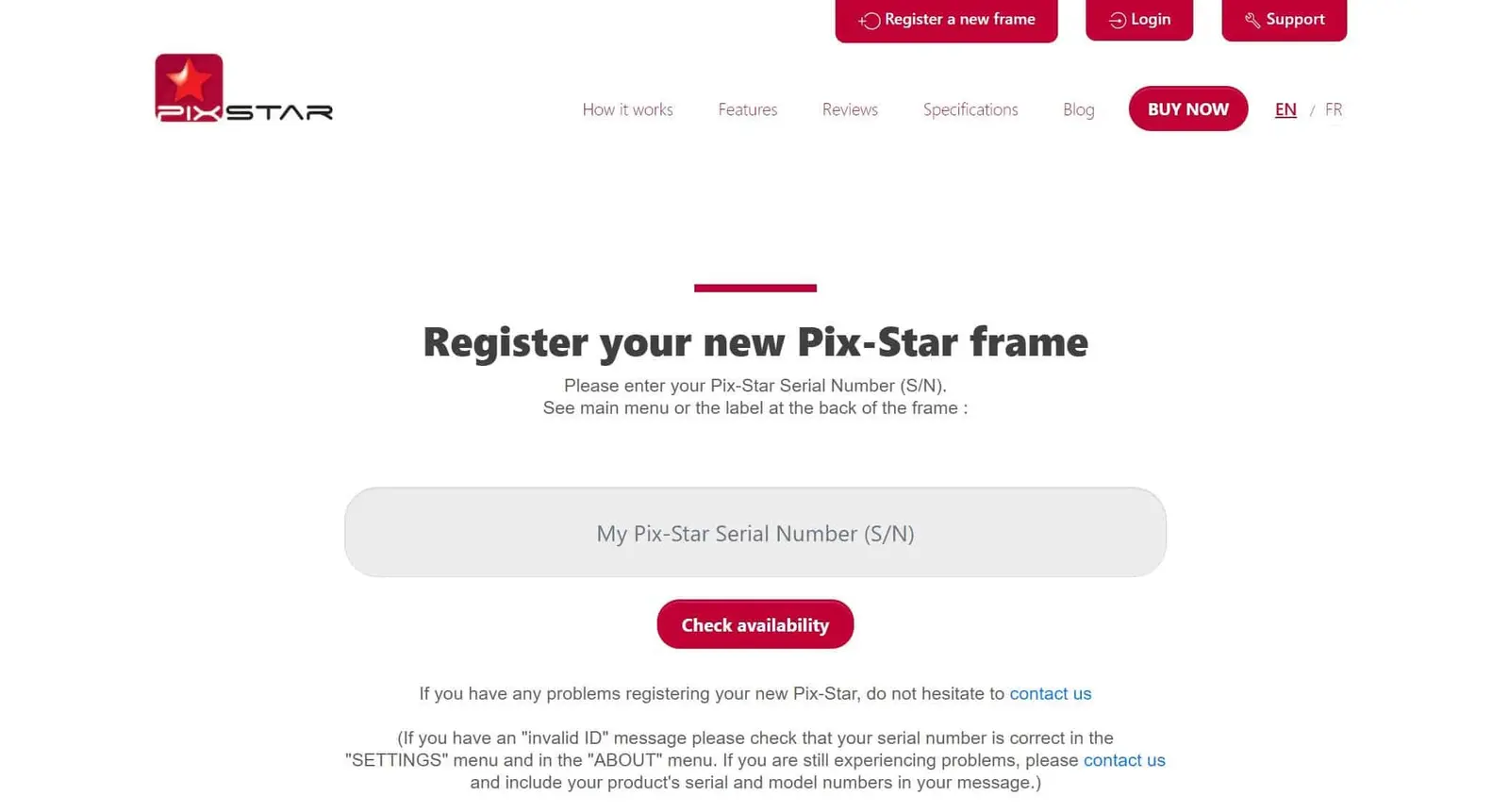
La première étape pour apprendre à utiliser le tableau de bord web de Pix-Star est d'enregistrer votre nouveau cadre Pix-Star. Si vous venez d'acheter un nouveau cadre Pix-Star pour votre foyer et votre famille, ou pour l'offrir, vous devez l'enregistrer sur l'interface web pour utiliser des fonctions comme le stockage cloud, le contrôle à distance et les albums web.
Pour enregistrer votre nouveau cadre Pix-Star, rendez-vous sur pix-star.com et cliquez sur « S'inscrire » en haut de la fenêtre. Suivez les instructions à l'écran pour enregistrer votre cadre. Notez que le numéro de série de votre cadre se trouve dans la section « À propos » de la page « Paramètres » du cadre (sur le cadre lui-même).
Si vous avez déjà enregistré un cadre et souhaitez en enregistrer plusieurs sur le même compte, la procédure est la même. Vous obtenez l'accès à un compte de contrôle multi-cadres lorsque vous achetez deux cadres Pix-Star ou plus. Il est facile à mettre en place et vous permet de contrôler plusieurs cadres Pix-Star en même temps depuis un seul compte utilisateur, où que vous soyez dans le monde.
2. Connectez-vous au tableau de bord web de votre cadre Pix-Star
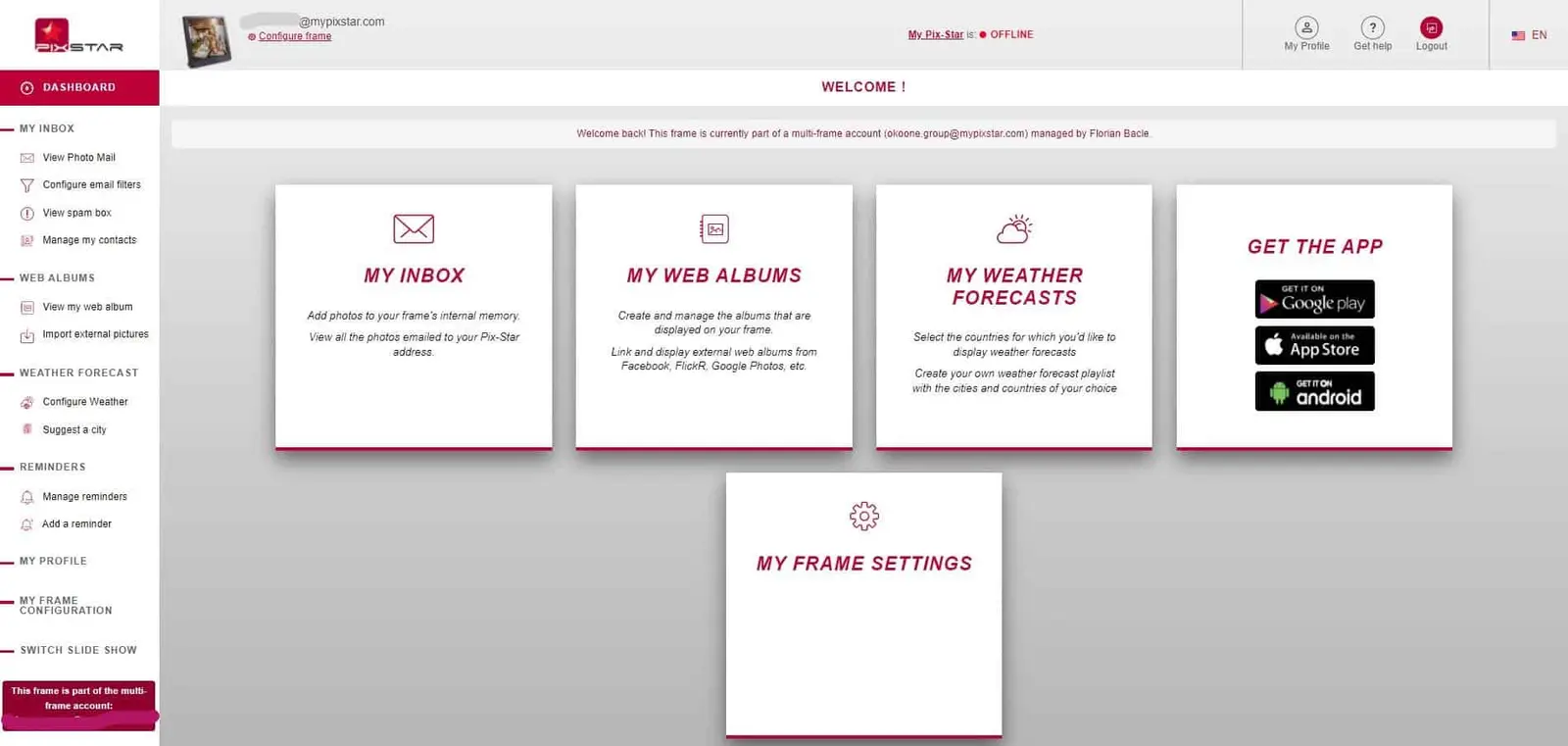
Une fois votre cadre enregistré, vous verrez son nom (ou son adresse e-mail unique) en haut de la fenêtre, près du bouton « S'inscrire », sur la page pix-star.com. Vous devrez peut-être cliquer sur le bouton « Se connecter » à droite si c'est la première fois que vous vous connectez au tableau de bord web d'un cadre Pix-Star nouvellement enregistré.
Si vous cliquez sur ce nom ou cette adresse e-mail, vous accédez au tableau de bord web de votre cadre. Notez que vous devez saisir vos identifiants de connexion, à savoir l'adresse e-mail unique que vous avez créée lors de l'enregistrement de votre cadre et le mot de passe que vous avez choisi.
Lorsque vous arrivez sur le tableau de bord web de votre cadre, prenez quelques minutes pour vous familiariser avec la disposition des options, des commandes et des paramètres. Allez dans la section « Mon profil » dans le coin supérieur droit de l'écran et vérifiez que toutes vos informations sont correctes.
Au centre de la zone supérieure du tableau de bord web, vous verrez « My Pix-Star is : » suivi de « Online » ou « Offline ». Votre cadre doit être en ligne, avec un point vert, pour que les modifications, les photos synchronisées, les mises à jour, etc. soient prises en compte sur le cadre.
Il en va de même pour les groupes de contrôle multi-cadres. Pour vous assurer que votre cadre Pix-Star est en ligne, vérifiez qu'il est connecté au Wi-Fi (notez que vous ne pouvez pas vous connecter aux réseaux qui exigent une authentification dans un navigateur web, comme c'est souvent le cas des réseaux Wi-Fi d'hôtels et de restaurants). Assurez-vous aussi d'avoir enregistré votre cadre via l'interface web (comme à l'étape 1 ci-dessus).
3. Consultez votre boîte de réception et gérez vos contacts

Sous la rubrique « Ma boîte de réception » dans le panneau de gauche, quatre options s'offrent à vous. « Afficher le courrier photo » vous permet de voir les photos envoyées au cadre via l'application mobile Pix-Star Snap ou grâce à la fonction d'envoi de photos par e-mail. Toutes les photos et vidéos s'affichent sous forme de vignettes, avec plusieurs options en haut de la fenêtre.
Ces options vous permettent de sélectionner et de partager des photos avec d'autres cadres Pix-Star, de les partager de nouveau avec votre cadre (si vous les avez supprimées de sa mémoire interne), de supprimer des photos précises, et même de lancer un diaporama avec la sélection.
Les photos et vidéos déjà liées et enregistrées dans la mémoire interne de votre cadre portent un point vert. Il est ainsi facile de savoir quelles photos se trouvent actuellement sur vos cadres Pix-Star et lesquelles doivent encore être synchronisées. Toutes les photos que vous voyez dans cette section ont été automatiquement sauvegardées dans le cloud. Toute suppression effectuée ici les supprimera du cloud, ainsi que de la copie locale de votre cadre.
Sous « Configurer les filtres de courrier électronique », vous pouvez régler votre cadre pour qu'il accepte les photos UNIQUEMENT de certaines adresses e-mail, ou qu'il refuse les photos envoyées par certaines adresses. Vous pouvez créer une liste noire d'adresses que vous ne voulez pas voir envoyer de photos à votre cadre. Toutes les photos envoyées après le blocage d'une adresse e-mail apparaîtront dans la section « Afficher la boîte à spam ». Vous pouvez aussi ajouter des adresses e-mail à votre liste de contacts sous la rubrique « Gérer mes contacts ».
4. Liez, mettez à jour, affichez et gérez des albums web
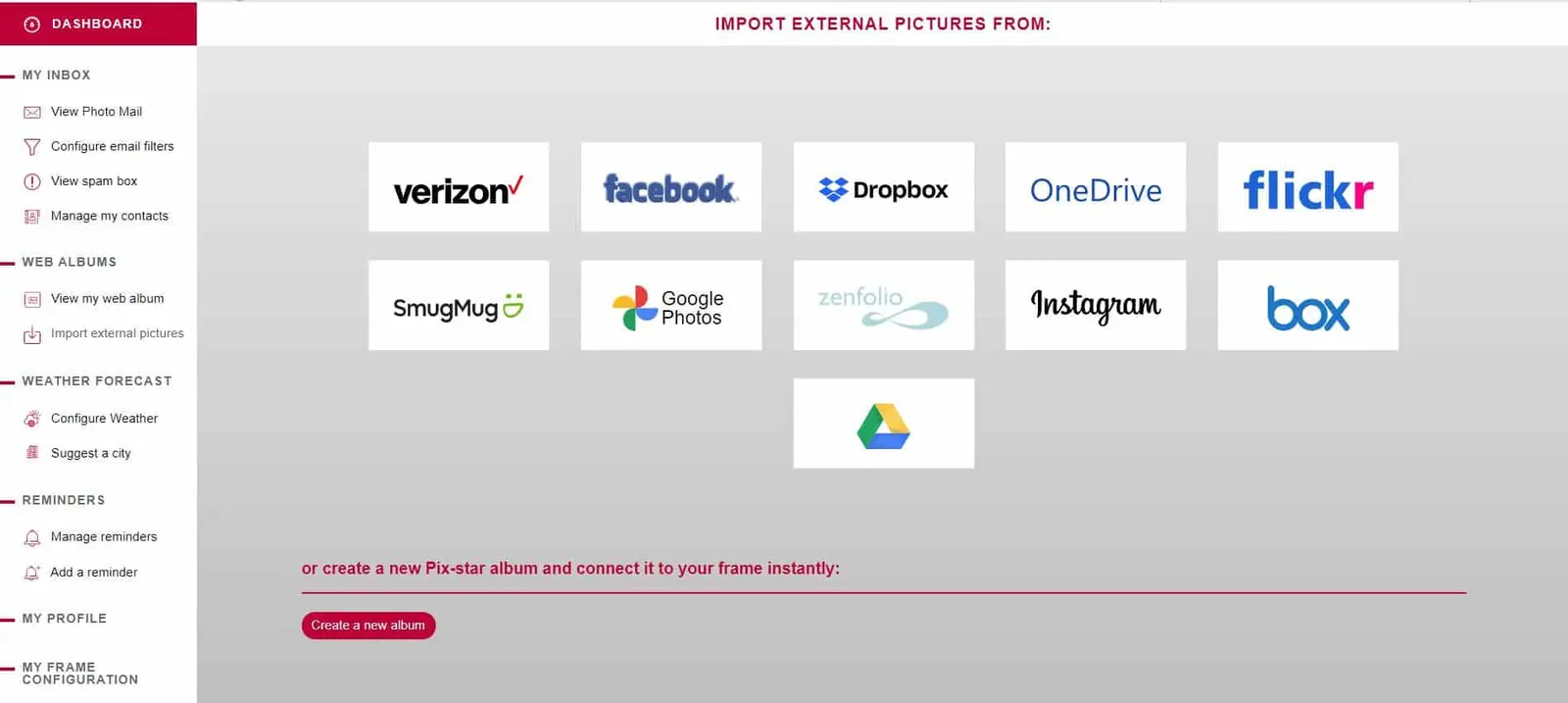
La prise en charge des albums web est une partie importante de l'apprentissage du tableau de bord web de Pix-Star. C'est une fonction unique, que Pix-Star réalise sans doute mieux que quiconque. On appelle « albums web » les albums photo enregistrés sur des plateformes de partage de photos et de stockage en ligne. Pix-Star prend en charge Dropbox, OneDrive et SmugMug.
Grâce au tableau de bord web, vous pouvez importer des albums photo depuis n'importe quelle plateforme prise en charge, directement sur votre cadre, et les faire enregistrer automatiquement dans sa mémoire interne. Repérez la section « Albums web » dans le panneau de gauche et cliquez sur « Afficher mes albums web ».
Vous y voyez tous les albums web déjà liés. Vous pouvez forcer leur mise à jour, créer de nouveaux albums et même les télécharger directement sur votre ordinateur. Vous pouvez aussi les partager avec un autre cadre Pix-Star, ce qui permet à tous les membres de la famille de recevoir facilement toutes les nouvelles photos.
Sous « Importer des images externes », vous pouvez lier et synchroniser de nouveaux albums web. Cliquez dessus et sélectionnez la plateforme depuis laquelle vous souhaitez lier des albums photo. Vous devrez saisir vos identifiants de connexion lorsqu'ils vous seront demandés (vous pouvez lier n'importe quel profil dont vous avez les identifiants). Sélectionnez les albums à synchroniser, puis cliquez sur « Lier au cadre » à droite de l'écran.
Vous pouvez aussi lier et synchroniser des albums photo directement depuis votre ordinateur vers votre cadre Pix-Star. Cliquez sur « Créer un album » en bas de la page de sélection de la plateforme, saisissez le nom que vous voulez donner à l'album et cliquez sur « Créer ». Sur la page suivante, vous pouvez glisser-déposer ou parcourir les fichiers de votre ordinateur pour lier des albums.
Point important : les albums web de Pix-Star peuvent être réglés pour se mettre à jour automatiquement dès que de nouvelles photos y sont ajoutées. C'est un excellent moyen d'automatiser le partage de photos avec tous les autres cadres Pix-Star connectés. Il vous suffit d'ajouter les photos aux albums liés sur la plateforme liée : elles seront automatiquement téléchargées et synchronisées sur tous les cadres Pix-Star liés.
5. Configurez votre cadre Pix-Star à distance
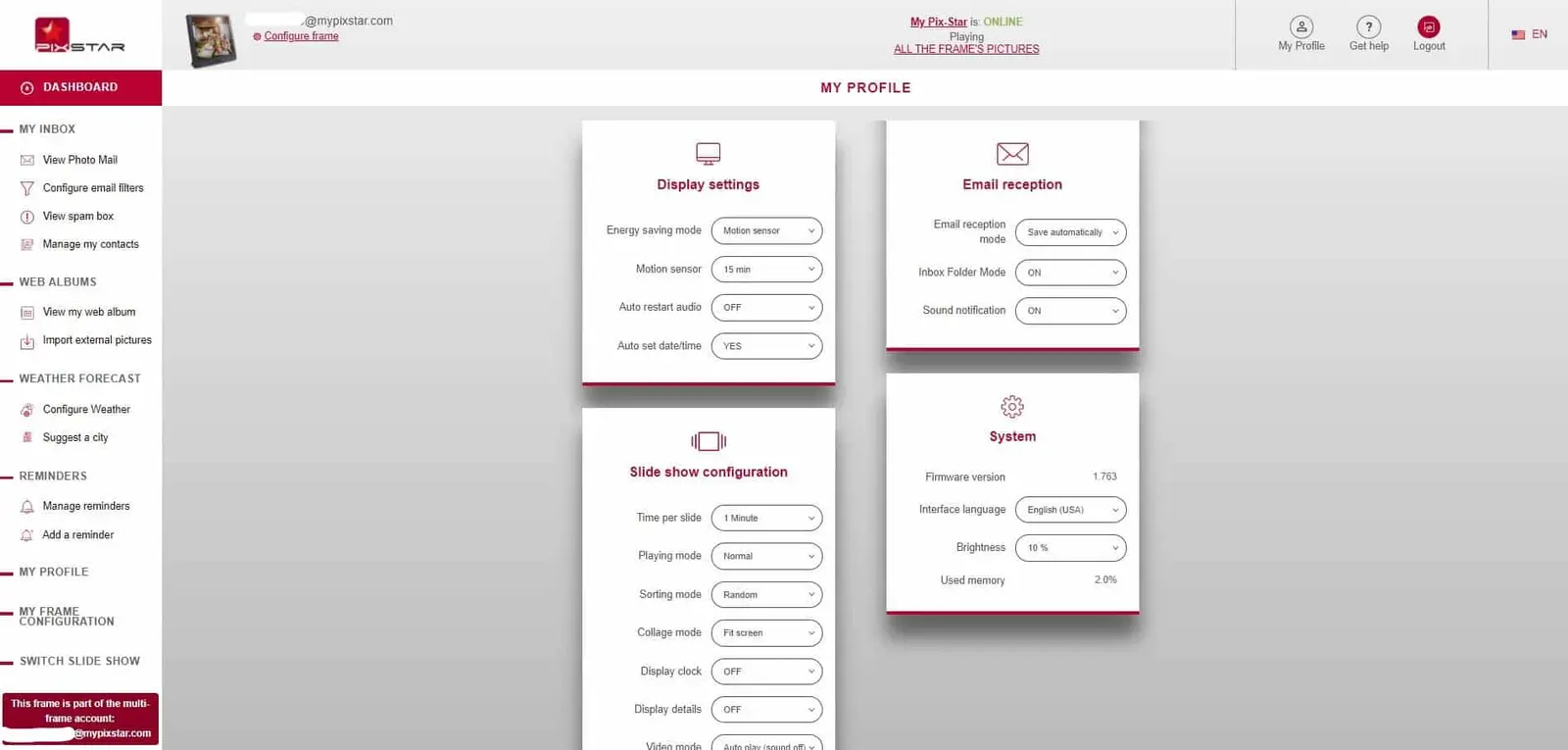
Apprendre à utiliser le tableau de bord web de Pix-Star, c'est aussi apprendre à contrôler votre cadre à distance. Il ne s'agit pas de la télécommande fournie avec chaque cadre Pix-Star, mais du contrôle de vos cadres à distance via le tableau de bord web, où que vous soyez dans le monde. C'est l'une des fonctions de cadre photo numérique les plus polyvalentes du marché, et une fonction essentielle pour les familles et les seniors (ou les personnes peu à l'aise avec la technologie).
Repérez et cliquez sur « Configuration de mon cadre » dans le panneau de gauche. Vous accédez au tableau de bord de contrôle à distance de votre cadre. Vous pouvez y régler la plupart des paramètres de votre cadre Pix-Star, lancer des diaporamas, gérer le stockage local et cloud, modifier les paramètres de réception des e-mails, changer les sources des diaporamas, changer la langue de l'interface, régler la luminosité, et bien plus encore.
Prenez quelques minutes pour parcourir les fonctions de contrôle à distance disponibles et les tester. Si cette page de contrôle à distance ne se charge pas, il est probable que votre cadre Pix-Star ne soit pas en ligne et doive être reconnecté à Internet. Vous pouvez aussi redémarrer votre cadre (en l'éteignant, en le débranchant puis en le rebranchant) et le laisser redémarrer.
La fonction de contrôle à distance de Pix-Star est probablement la mieux réalisée du marché des cadres photo numériques haut de gamme. Elle est facile à utiliser, polyvalente, et vous permet de vous assurer que tout cadre Pix-Star connecté reçoit (et affiche) les photos et vidéos souhaitées, exactement quand vous le voulez. C'est une fonction extrêmement utile pour les grands-parents, qui n'ont pas besoin de lever le petit doigt pour voir toutes les dernières photos, et plus personne dans la famille ne manquera une actualité importante !
6. Créez et gérez des groupes de contrôle multi-cadres
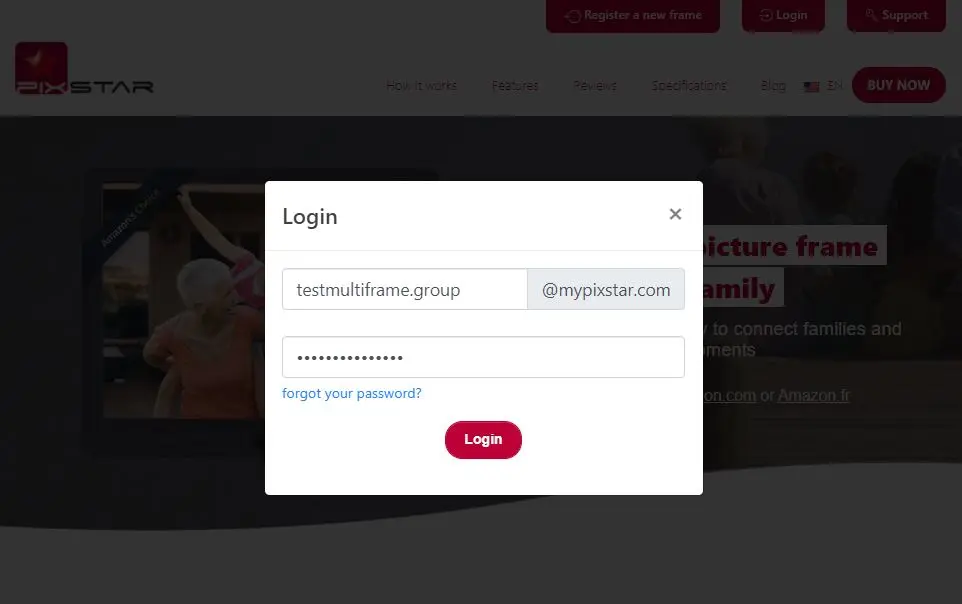
Pix-Star est unique en ce que vous pouvez gérer et contrôler jusqu'à 25 cadres Pix-Star connectés depuis un seul compte utilisateur. Si vous achetez plusieurs cadres Pix-Star, vous pourrez ajouter tous les cadres suivants à un groupe de contrôle multi-cadres. Lorsque vous vous connectez à votre compte via l'interface web pix-star.com, veillez à saisir les identifiants du groupe de contrôle multi-cadres.
Notez que vous disposez de moins de réglages personnalisables et de paramètres de contrôle à distance, mais cela reste un moyen extrêmement polyvalent de contrôler et de gérer tous les cadres de la famille. Vous n'avez pas besoin de vous déconnecter puis de vous reconnecter à chaque cadre pour ajuster les paramètres ou gérer le stockage. C'est un excellent moyen de gagner du temps et d'éviter les tracas lorsque vous partagez des photos à distance avec plusieurs cadres en même temps.
7. Changez de diaporama où que vous soyez dans le monde
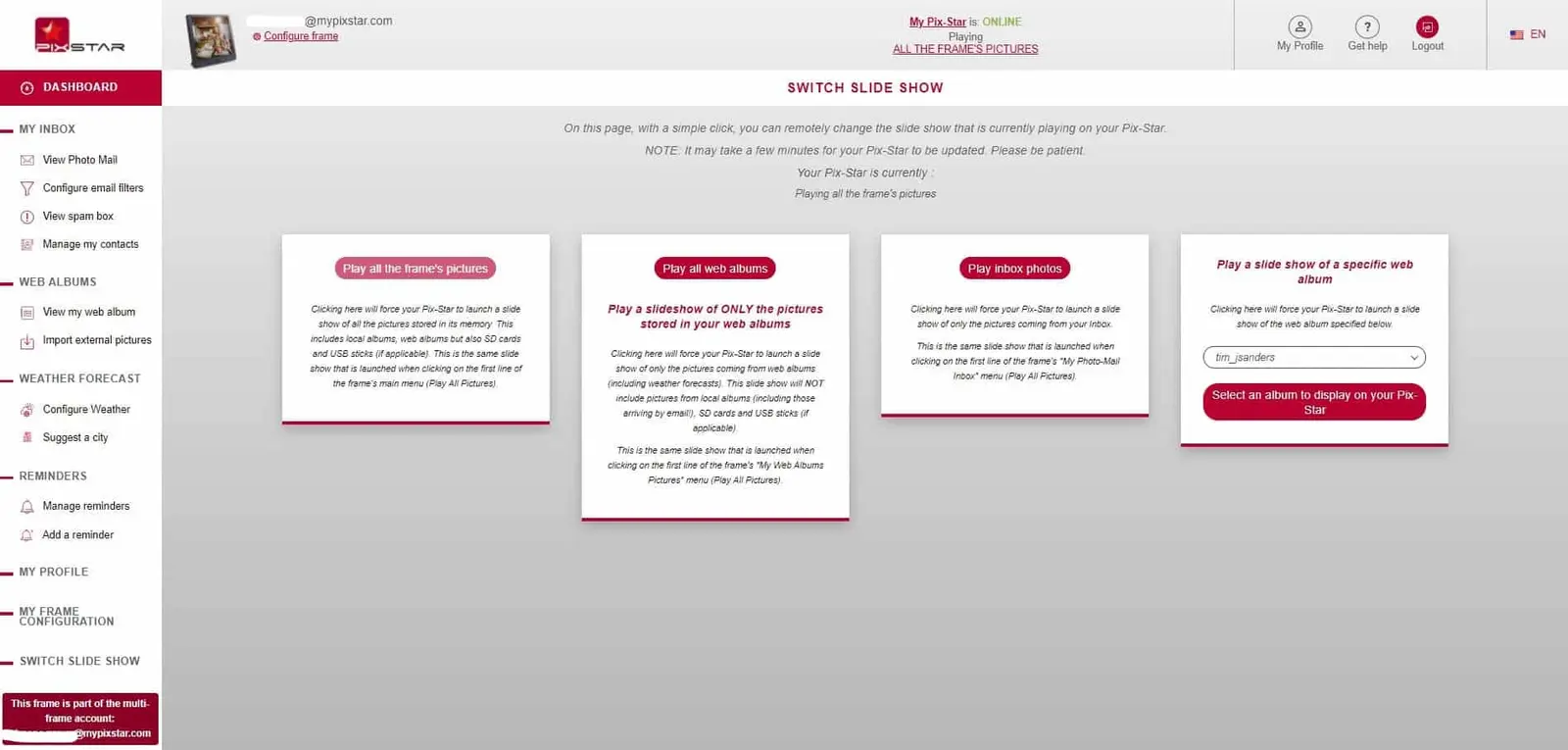
L'une des choses les plus utiles que vous découvrirez avec le tableau de bord web de Pix-Star est la fonction de changement de diaporama. Elle vous permet de remplacer le diaporama en cours par un diaporama d'images issues de différentes sources, comme des albums web (vous choisissez lesquels), des photos reçues par e-mail, des albums personnalisés, et bien plus encore.
Dans le panneau de gauche de la page d'accueil du tableau de bord web, trouvez et cliquez sur « Changer de diaporama ». Assurez-vous que votre cadre Pix-Star est allumé et en ligne, sinon vous ne pourrez pas accéder au sélecteur de diaporama. Vous arrivez sur une nouvelle page proposant quatre options.
La première option est « Lire toutes les photos du cadre ». Elle a le même effet que « Lire toutes les photos » sur l'écran d'accueil de votre cadre Pix-Star (directement sur le cadre). Elle lance un diaporama contenant toutes les photos enregistrées dans la mémoire interne du cadre, y compris les albums web liés et enregistrés et toute clé USB ou carte SD connectée contenant des photos. Notez que les paramètres du diaporama (ordre et fréquence de lecture) s'appliquent toujours à ce diaporama général.
La deuxième option est « Lire tous les albums web ». Elle lance un diaporama contenant UNIQUEMENT les photos importées sous forme d'albums web. Peu importe le nombre de plateformes, ou de profils sur chaque plateforme, liés et synchronisés avec le cadre : tous seront lus dans ce diaporama.
La troisième option est « Lire les photos de la boîte de réception ». Comme pour « Lire tous les albums web », ce diaporama ne lit que les photos envoyées au cadre via l'application mobile Pix-Star Snap ou par e-mail. Les albums web et les photos des clés USB ou cartes SD connectées sont ignorés. Notez que vous pouvez déplacer manuellement des photos vers ce dossier au préalable, ce qui vous permet de personnaliser davantage et de mieux contrôler les photos lues.
La quatrième et dernière option est « Lire un diaporama d'un album web spécifique ». Une liste déroulante de tous les albums web synchronisés s'affiche, et vous pouvez en choisir un à lire. Une fois l'album sélectionné, le diaporama en cours est remplacé et la lecture de cet album web commence.
8. Configurez les prévisions météo et définissez des rappels
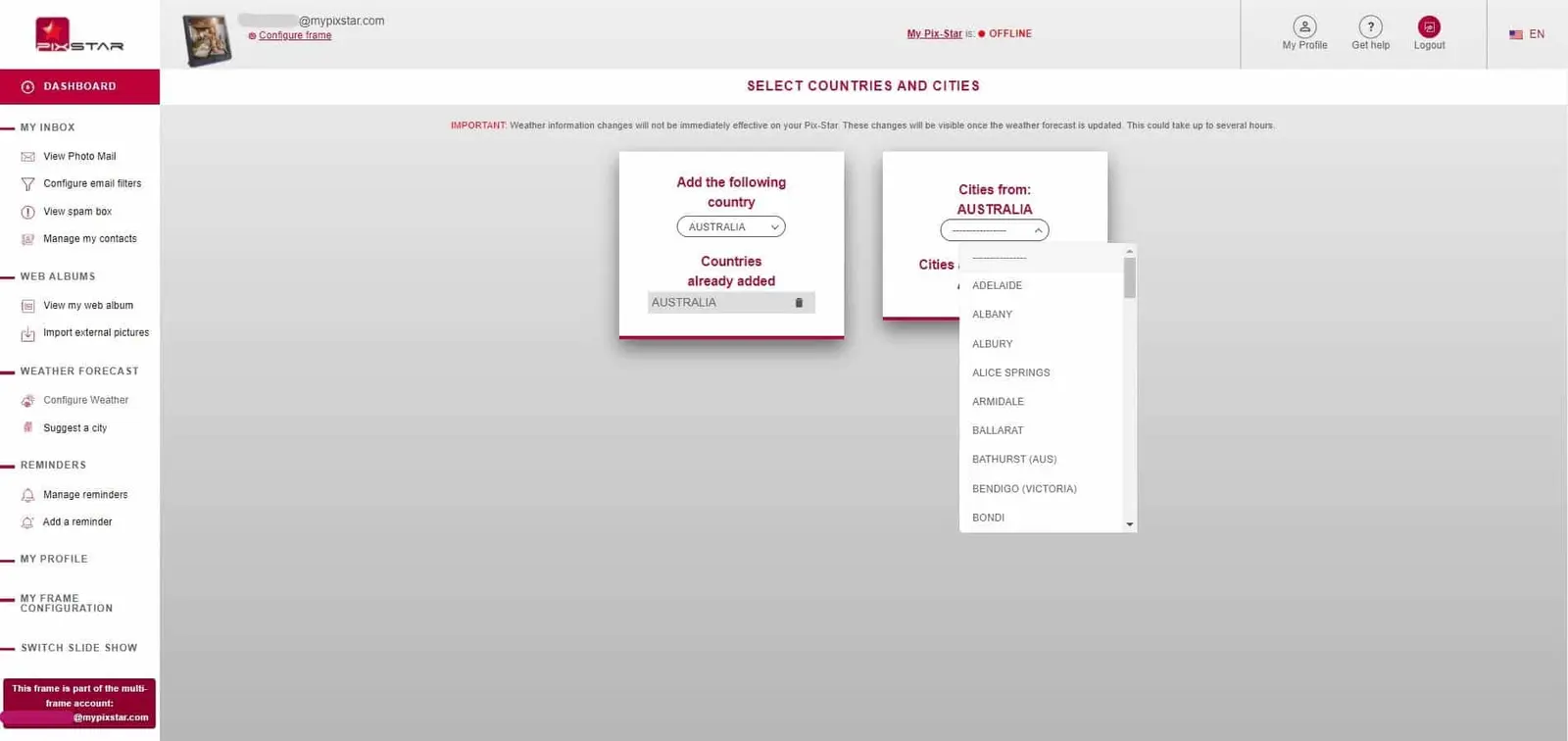
La dernière étape pour apprendre à utiliser le tableau de bord web de Pix-Star consiste à régler des alertes et à consulter les prévisions et bulletins météo. Ces deux fonctions sont moins utilisées, mais prenez le temps de vous familiariser avec elles.
Notez que les prévisions météo s'affichent sous forme de diapositives (comme des photos) dans les diaporamas. Vous pouvez choisir le pays et la ville pour lesquels afficher prévisions et bulletins, mais il ne s'agit pas de mises à jour en direct à la minute près.
La fonction « Ajouter un rappel » vous permet de définir des rappels à l'aide d'un calendrier. Ces rappels retentissent sur le cadre et s'affichent sous forme de notification. Vous pouvez personnaliser le son et le type de rappel pour qu'il vous corresponde davantage. Vous pouvez aussi ajouter des notes aux rappels pour donner un peu plus d'informations avec chaque alerte.