Foire aux questions
Réponses à vos questions sur les cadres photo numériques.
Trouvez des réponses rapides sur le Wi-Fi, l'envoi de photos, les albums Web, les diaporamas et bien plus encore. Parcourir les tutoriels · Contacter le service d'assistance
Premiers pas et compte
Lors de l'enregistrement de votre cadre Pix-Star, vous choisissez l'adresse e-mail personnalisée de votre cadre, à laquelle envoyer des photos.
Cette adresse e-mail ressemble à monnom**@mypixstar.com**
Jusqu'en juillet 2024, cela fonctionnait aussi si vous utilisiez le domaine @pixstar.com à la place de @mypixstar.com. Ce n'est plus possible, car la véritable adresse (pour tous les utilisateurs de Pix-Star) a toujours été « @mypixstar.com ».
Si vous avez des difficultés à envoyer des photos par e-mail à votre cadre, utilisez @mypixstar.com et vous verrez que cela fonctionne.
Cordialement,
L'équipe Pix-Star
Il est désormais possible de gérer tous les cadres Pix-Star de votre famille à partir d'un SEUL compte !
Nous l'appelons « compte multi-cadres ».
Connectez-vous à l'un des comptes de vos cadres sur Pix-Star.com : vous verrez en bas à gauche un nouveau bouton intitulé « compte multi-cadres ». Cliquez dessus pour créer un compte multi-cadres. Une fois celui-ci créé, vous pouvez y ajouter tous vos autres cadres Pix-Star puis, depuis un SEUL compte, gérer toutes les photos reçues par e-mail, les albums web, les albums externes...
Une adresse e-mail UNIQUE sera créée pour tous les cadres (en plus de l'adresse e-mail individuelle que chacun possède déjà). Vous pourrez alors demander à vos amis et aux membres de votre famille d'envoyer des photos à l'adresse e-mail de ce compte multi-cadres : les photos reçues seront distribuées automatiquement à chaque cadre !
Il en va de même pour les albums web : lorsque vous créez un album web Pix-Star dans le compte multi-cadres, il est automatiquement transmis à chaque compte de cadre, y compris les albums externes provenant de Dropbox, OneDrive ou SmugMug.
Beaucoup d'entre vous attendaient cette fonction : elle est désormais disponible !
Si vous avez des questions sur cette fonction, n'hésitez pas à nous contacter par e-mail.
Profitez de votre Pix-Star !
Lorsqu'une nouvelle version du logiciel est disponible pour votre Pix-Star, un message BLEU « LOGICIEL DISPONIBLE ! » s'affiche automatiquement en bas du menu principal.
Cette notification s'affiche automatiquement.
Pour télécharger cette nouvelle version du logiciel, sélectionnez cette notification/ce bouton : le téléchargement démarre immédiatement.
L'installation est entièrement automatique, aucune autre étape n'est nécessaire.
Bonjour,
Peut-être remplacez-vous un ancien Pix-Star par un nouveau, ou passez-vous d'un modèle 10 pouces à une taille supérieure (15 pouces), ou encore vous avons-nous envoyé un nouveau cadre sous garantie pour remplacer l'ancien ?
Vous souhaitez maintenant mettre à jour votre compte pix-star.com pour qu'il se connecte au nouveau cadre. Pas de problème, la procédure est très simple !
Tout d'abord, NE VOUS INSCRIVEZ PAS avec le nouveau cadre : sinon, vous ne pourrez pas utiliser son numéro de série pour remplacer l'ancien dans l'ancien compte !!!!!
Rendez-vous sur :
et connectez-vous à votre ancien compte.
Une fois connecté, cliquez en haut de l'écran sur :
MON PROFIL
Une fois la page MON PROFIL affichée, remplacez l'ancien numéro de série par le nouveau.
(Veillez à saisir CORRECTEMENT le NOUVEAU numéro de série, qui comporte 12 chiffres !)
Cliquez sur le bouton situé juste sous la zone du numéro de série pour le modifier, puis confirmez dans la fenêtre qui s'affiche.
C'est fait !
L'équipe Pix-Star.
Bonjour,
Veuillez nous fournir les informations suivantes :
-
le numéro de série à 12 chiffres du cadre, indiqué sur l'étiquette à l'arrière de l'appareil ;
-
une photo NETTE de cette étiquette.
Nous supprimerons alors l'ancien compte pour vous.
ATTENTION : TOUTES les photos qu'il contient seront supprimées.
Profitez bien de votre Pix-Star !
Pour modifier l'adresse e-mail de votre cadre Pix-Star, procédez comme suit :
-
Connectez-vous à votre compte pix-star.com.
-
Une fois connecté, cliquez en haut de la page web sur :
MON PROFIL
-
Sur la page qui s'affiche, vous voyez au milieu une zone où figure l'adresse e-mail du cadre.
-
Modifiez directement l'adresse e-mail du cadre dans cette zone.
-
Cliquez sur le bouton situé sous l'adresse e-mail pour appliquer la modification.
REMARQUES :
Notre système vérifiera d'abord si cette nouvelle adresse e-mail est disponible ou non (elle peut déjà être utilisée par un autre utilisateur).
Les caractères spéciaux ne sont PAS autorisés dans une adresse e-mail : veillez donc à ne pas en saisir.
!!!
Une fois l'adresse e-mail du cadre modifiée, n'oubliez pas que votre nom d'utilisateur pour vous connecter au compte www.pix-star.com change lui aussi.
Lors de votre prochaine connexion, veillez donc à utiliser comme nom d'utilisateur la nouvelle adresse e-mail (la partie à gauche du « @ » dans l'adresse e-mail du cadre).
!!!
Merci.
L'équipe Pix-Star.
Une fois votre nouveau Pix-Star allumé, deux étapes sont essentielles pour qu'il fonctionne pleinement :
1- Configurez la connexion de votre cadre à votre routeur Wi-Fi. Vous pouvez le faire avec l'assistant de démarrage qui s'affiche à la première utilisation, ou dans le menu Modifier les paramètres, puis Wi-Fi.
2- Enregistrez votre Pix-Star en vous rendant sur www.pix-star.com, et choisissez une adresse e-mail dédiée à votre cadre. Cette adresse, que vous choisissez vous-même, est hébergée par nos soins ; elle se présente sous la forme [email protected], et vous pouvez choisir la partie gauche de l'adresse (le « XXXX »).
Et c'est tout !
Cela ne devrait pas vous prendre plus de 5 minutes, et vous pourrez alors envoyer des photos à votre cadre Pix-Star par e-mail, afficher vos albums web Dropbox, OneDrive ou SmugMug, écouter votre webradio préférée, etc.
Vous pouvez télécharger la dernière version du manuel d'utilisation (multilingue) à ce lien :
https://www.pix-star.com/frontend/manuals/userguide.pdf
Si vous avez d'autres questions dont vous ne trouvez pas la réponse dans ce manuel, n'hésitez pas à nous contacter via la page d'aide et d'assistance de notre site web : nous vous aiderons.
Depuis le lancement du premier produit il y a quelques années, Pix-Star adopte une approche très originale pour simplifier l'utilisation d'un produit sans fil, même pour les personnes à l'aise avec l'informatique : le produit est associé à un compte sur un site web dédié, ce qui permet de contrôler facilement le cadre via Internet.
Cette approche permet par exemple aux membres d'une même famille de s'entraider pour gérer le contenu du cadre ou sa configuration.
Jusqu'à récemment, seul un nombre limité de paramètres pouvait être contrôlé via Internet. Nous avons maintenant étendu cette liste à l'ensemble de la configuration du cadre.
Dès maintenant, depuis votre compte sur pix-star.com, vous pouvez très facilement non seulement consulter la configuration actuelle de votre cadre photo, même s'il se trouve à des milliers de kilomètres de vous, mais aussi modifier n'importe quel paramètre en quelques clics.
Cela comprend actuellement :
- Modifier la langue de l'interface du produit ;
- Activer ou désactiver le mode économie d'énergie et configurer les heures d'allumage et d'extinction de l'écran ;
- Configurer la manière dont les photos reçues par e-mail sont acceptées (mode manuel, semi-automatique ou entièrement automatique) ;
- Ajuster la durée d'affichage de chaque photo dans le diaporama ;
- Configurer le mode du diaporama : mode normal ou mode aléatoire ;
- Ajuster la luminosité de l'écran ;
Le site web affiche également d'autres informations très utiles :
- Pourcentage de la mémoire interne utilisée ;
- Version du logiciel du produit.
Ce menu est accessible depuis votre compte Pix-Star.com : une fois connecté, repérez en bas de la barre de menu de gauche le lien « frame config. ».
Cela devrait simplifier encore plus l'utilisation de votre Pix-Star, ou de celui de vos parents et grands-parents !
Wi-Fi et connexion Internet
Si, après la connexion à votre réseau Wi-Fi, le message « ERROR, return a HTML page » s'affiche en haut du menu principal du Pix-Star, c'est que vous vous connectez à un point d'accès qui exige une confirmation via un navigateur web pour autoriser l'accès à Internet.
Ce mode n'est PAS pris en charge par le Pix-Star, car votre Pix-Star ne dispose pas de navigateur web.
Cela arrive avec certains routeurs (par exemple les routeurs CISCO) qui proposent deux accès : l'accès « GUEST » (invité) et l'accès « MAIN » (principal). Si vous utilisez l'accès principal, il n'y aura AUCUN problème : une fois la clé de sécurité saisie et le Wi-Fi connecté, le cadre accède automatiquement à Internet.
Seul l'accès invité exige une étape supplémentaire, qui consiste à ouvrir un navigateur web et à saisir une confirmation. Ce n'est pas possible avec le Pix-Star.
Vérifiez donc ce point : ASSUREZ-VOUS de vous connecter à l'accès principal et n'utilisez PAS l'accès invité.
Cela peut aussi se produire si vous essayez de vous connecter à certains réseaux publics (hôtels, hôpitaux, maisons de retraite, aéroports, etc.). Ces réseaux fonctionnent différemment : la connexion au Wi-Fi n'est pas sécurisée, mais l'accès à Internet est contrôlé une fois que vous ouvrez le navigateur web et saisissez un nom d'utilisateur et un mot de passe. Ce mode n'est pas non plus pris en charge par le Pix-Star.
C'est une question importante.
Oui, même sans connexion sans fil, votre Pix-Star peut fonctionner normalement et toutes ses fonctions restent actives. Aucun problème.
Il devient alors un cadre photo classique, qui affiche les photos que vous placez sur une clé USB, une carte SD ou que vous copiez dans la mémoire interne. Bien sûr, tant que vous n'aurez pas installé de routeur Wi-Fi, il ne sera PAS possible de recevoir des photos par e-mail ni d'accéder aux albums web, car cela nécessite une connexion Internet.
En un mot, toutes les fonctions du cadre fonctionnent, sauf celles liées à Internet (réception de photo-mails, envoi de photo-mails, mise à jour des albums web, etc.). Pour toutes les autres fonctions d'un cadre photo standard, aucun problème : votre Pix-Star fonctionne normalement !
Par exemple, la consultation des photos d'un album web qui ont DÉJÀ été téléchargées continue de fonctionner. Seule la MISE À JOUR des albums web avec de nouvelles photos ne fonctionnera pas tant que le cadre est hors ligne.
Une connexion sans fil (Wi-Fi) n'est PAS obligatoire pour utiliser ce produit : seules certaines fonctions liées à Internet ne seront pas disponibles.
Bonjour,
Ce message OFFLINE (hors ligne) sur le site web, dans votre compte pix-star.com, indique que le cadre ne parvient pas à se connecter à notre système. Cela signifie très probablement que le Wi-Fi n'est pas correctement configuré et que le cadre n'est pas connecté à votre réseau Wi-Fi.
Rendez-vous donc sur le cadre et, dans le menu principal (quittez d'abord le diaporama), allez dans le
menu Modifier les paramètres
Allez ensuite dans le menu « Wi-Fi » et saisissez vos informations pour vous connecter à votre réseau Wi-Fi.
Le site web devrait de nouveau afficher le cadre en ligne au bout de quelques minutes.
⚠️ Remarque : uniquement pour les modèles 10 et 15"
Par défaut, lorsque vous activez pour la première fois le Point d'accès personnel dans les réglages de l'iPhone, celui-ci attribue à cet accès un nom du type :
John’s iPhone
(ceci est un exemple : le nom du propriétaire + ’s iPhone)
mais ceci :
’s
utilise un encodage de caractères très particulier, propre à l'iPhone, que le Pix-Star n'accepte pas actuellement (oui, nous savons qu'il n'y a aucun problème avec un PC ou un Mac…).
Le cadre ne peut donc pas s'y connecter.
Pour résoudre ce problème, c'est très simple : renommez ce réseau dans ce même menu Point d'accès personnel et supprimez ceci :
’s
Comme vous le savez probablement déjà, il n'est pas possible de connecter le Pix-Star à un réseau Wi-Fi public (résidence universitaire, résidence-services pour seniors, hôpital, café, etc.), car le cadre n'a pas de navigateur web, indispensable pour accepter les authentifications web par nom d'utilisateur et mot de passe. Cela pose problème si le Pix-Star doit être utilisé dans un endroit où seul ce type d'accès à Internet est disponible.
Il existe cependant une solution.
Elle demande un peu de configuration et l'achat d'un nouveau matériel, mais reste relativement économique : nous souhaitons donc partager cette information avec tous nos utilisateurs, car elle peut les aider.
Il vous faut d'abord acheter un répéteur NETGEAR TREK (ou toute autre solution similaire, comme le HooToo), que vous trouverez facilement sur amazon.com :
Le Netgear Trek est très facile à configurer et il est spécialement conçu pour contourner ces authentifications web des accès publics et créer votre propre réseau Wi-Fi, plus sécurisé. Il peut être configuré depuis un smartphone, une tablette ou un ordinateur (tout appareil doté d'un navigateur web et du Wi-Fi).
Configurez le Netgear Trek en suivant les instructions (guide d'installation du Netgear Trek) fournies avec l'appareil. Utilisez la section « Wi-Fi connection at a public hotspot setup » (connexion Wi-Fi à un point d'accès public) pour le connecter au réseau public que vous souhaitez utiliser. Conseil : lors de la première connexion sans fil au Trek, vous aurez besoin du SSID et du mot de passe préinstallés, indiqués sur la face arrière du Trek.
Connectez-vous ensuite au Trek depuis un navigateur web : vous pouvez créer votre PROPRE réseau Wi-Fi, pour lequel vous choisissez un nom de réseau et une méthode de sécurité (nous vous conseillons WPA2 avec chiffrement AES, la méthode la plus sûre disponible).
Utilisez maintenant un smartphone, une tablette ou un ordinateur pour vous connecter à ce nouveau réseau, ouvrez un navigateur web, puis authentifiez-vous auprès du réseau public depuis ce navigateur.
Et voilà ! L'authentification web est faite et tout appareil qui se connecte à ce nouveau réseau Wi-Fi créé par le Netgear Trek n'a plus besoin d'authentification web !
Vous pouvez maintenant connecter le Pix-Star à ce nouveau réseau, qui n'exige plus d'« authentification web » puisque cette étape est désormais gérée par le NETGEAR TREK.
REMARQUE : il existe toutefois une limite possible, selon le réseau et la façon dont il a configuré l'authentification web : en général, il faut se réauthentifier toutes les 24 heures. Une fois par jour, il vous suffit donc d'accepter l'authentification depuis l'appareil utilisé à l'origine, comme le téléphone ou l'ordinateur qui a servi à configurer le Netgear Trek.
(Un GRAND MERCI à Brandon B. pour cette solution aussi simple qu'intelligente !)
Le Pix-Star est très facile à configurer, Wi-Fi compris, car la plupart des paramètres sont DÉJÀ réglés AUTOMATIQUEMENT par l'appareil. La seule information que vous devez saisir (le Pix-Star ne peut pas la trouver à votre place : elle est SECRÈTE !) est la clé de chiffrement.
Mais il arrive que les routeurs Wi-Fi aient des paramètres de sécurité avancés activés, ce qui complique un peu les choses pour certains utilisateurs. Vous trouverez ici quelques CONSEILS pour vous aider si vous n'arrivez pas à connecter votre Pix-Star à votre réseau Wi-Fi.
CONSEIL n° 1 : assurez-vous que votre clé de chiffrement est la bonne !
On l'oublie parfois… Vérifiez-la donc à nouveau si la connexion échoue du premier coup avec le Pix-Star. Faites également très attention : les majuscules et les minuscules ne sont PAS identiques. Vous devez donc saisir la clé de chiffrement exactement telle qu'elle a été définie, en saisissant les majuscules en majuscules avec le clavier à l'écran du Pix-Star.
CONSEIL n° 2 : assurez-vous que le filtrage des « adresses MAC » n'est pas activé sur le routeur
Certains routeurs ont activé le FILTRAGE DES ADRESSES MAC : même si vous saisissez la bonne clé de chiffrement, le routeur REFUSERA ALORS la connexion, car il ne trouve pas l'adresse MAC de l'APPAREIL (une sorte de numéro de série) dans sa base de données interne. Pour vous connecter au routeur Wi-Fi lorsque cette sécurité est activée, vous devez :
-
soit saisir manuellement l'adresse MAC (numéro de série) de votre Pix-Star dans le routeur, à l'aide de son interface de configuration (page web) ;
-
soit appuyer sur un bouton du routeur pour désactiver TEMPORAIREMENT ce mode, afin de pouvoir y connecter votre Pix-Star.
Nous vous invitons à lire attentivement le mode d'emploi de votre routeur Wi-Fi ou à appeler la hotline de votre opérateur si l'appareil a été fourni par celui-ci.
CONSEIL n° 3 : assurez-vous que le signal Wi-Fi reçu par le Pix-Star est suffisant
Dans le panneau de configuration Wi-Fi de votre Pix-Star, le niveau de signal de votre réseau est indiqué : assurez-vous d'avoir au moins 1 barre (de couleur ORANGE ou VERTE).
Ceci
Tous les Pix-Star expédiés après novembre 2014 prennent en charge la connexion d'un clavier USB.
Il suffit de le brancher sur le port USB à l'arrière de l'appareil, de redémarrer votre cadre photo numérique (ou de l'allumer s'il est éteint), et vous pouvez l'utiliser. Cela peut être très pratique si le mot de passe de votre réseau Wi-Fi est long !
Profitez de votre Wi-Fi sur Pix-Star !
Bonjour,
Notre équipe du service client Pix-Star reçoit régulièrement des questions ou des e-mails de ce genre :
Notre mère âgée n'a pas le Wi-Fi.
Pouvons-nous configurer et gérer un cadre pour elle via les données mobiles de notre téléphone, OU apporter son cadre chez nous, où nous avons le Wi-Fi, pour le gérer et y ajouter des photos ?
La réponse est un grand OUI !!
En effet, le Pix-Star ne diffuse pas les photos en streaming sur Internet : une fois synchronisées, il les stocke dans sa mémoire interne, et il est donc possible de les afficher même lorsqu'il n'y a plus de Wi-Fi.
Ainsi, les deux cas d'usage décrits ci-dessus sont possibles :
-
vous pouvez laisser le cadre chez votre grand-mère et activer le point d'accès Wi-Fi de votre téléphone lorsque vous lui rendez visite, afin que les e-mails reçus entre-temps soient synchronisés ; lorsque vous repartez, les photos continuent de défiler, car elles sont enregistrées dans le cadre ;
-
ou vous pouvez, de temps en temps, apporter le cadre de votre grand-père chez vous, où vous avez le Wi-Fi, le connecter au Wi-Fi et synchroniser les photos pendant quelques minutes, puis le rapporter chez lui, sans Wi-Fi. Les photos défileront, puisqu'elles sont désormais dans la mémoire interne du cadre.
L'équipe Pix-Star
Lorsque le clavier s'affiche à l'écran et que vous voulez saisir une ESPACE, déplacez le sélecteur vers la DROITE, sur le bouton :
a | A | #%$
Appuyez ici une fois sur ok/play pour sélectionner :
A
(clavier en majuscules)
Sur la dernière ligne, en bas de ce clavier, la 3e touche en partant de la DROITE est :
SPA.
C'est la touche espace. Il suffit d'appuyer dessus pour l'insérer dans votre mot de passe Wi-Fi.
Envoi de photos par e-mail et via une application mobile
Lorsque vous envoyez des photos à l'adresse e-mail de votre cadre, veillez à les joindre à l'e-mail en PIÈCE JOINTE, et NON dans le corps du message.
Certains logiciels de messagerie ou fournisseurs (par exemple GMAIL) permettent de coller ou de glisser-déposer l'image à l'intérieur du message, ce qui pose problème.
L'image se trouve alors dans une page HTML à l'intérieur de l'e-mail, et NON en pièce jointe.
Votre cadre Pix-Star ne pourra pas la trouver.
Rédigez simplement un e-mail normal, puis cliquez sur « Ajouter une pièce jointe », choisissez la ou les photos que vous souhaitez envoyer à votre cadre, cliquez sur « ENVOYER », et c'est tout !
C'est très simple, comme n'importe quelle autre application.
Depuis votre smartphone ou votre tablette, ouvrez simplement la boutique Android (Google Play) ou l'App Store de l'iPhone/iPad.
Une fois dedans, touchez le bouton RECHERCHE puis saisissez :
Pix-Star Snap
puis lancez la recherche.
Il suffit de toucher pour la télécharger, elle est GRATUITE !
Profitez de votre Pix-Star.
Avec Pix-Star, comme vous le savez peut-être, vous pouvez NON seulement recevoir des photos par e-mail directement sur le cadre, mais aussi envoyer très facilement des photos depuis le cadre vers n'importe quelle adresse e-mail.
Pour vous éviter de saisir l'adresse e-mail du destinataire lettre par lettre, ce qui est un peu long et fastidieux, le Pix-Star ajoute automatiquement à votre liste de contacts les adresses des personnes qui vous ont déjà envoyé des e-mails sur votre cadre. Vous y accédez depuis le menu « partage de photos » du diaporama, sur le cadre.
Mais il arrive que vous souhaitiez envoyer une photo à quelqu'un qui ne figure pas dans cette liste de contacts.
Vous pouvez l'ajouter à la liste de contacts depuis votre compte sur le site pix-star.com.
Connectez-vous simplement à votre compte et, dans le menu de gauche, descendez jusqu'au lien de la page web :
Gérer mes contacts.
Vous pouvez y ajouter de nouveaux contacts, en supprimer, et même créer des groupes de contacts pour pouvoir envoyer instantanément des photos à tout un groupe d'adresses e-mail depuis le cadre.
Les modifications apportées à la liste de contacts sur le site web apparaîtront sur le cadre au bout de quelques minutes : merci de patienter.
Il y a quelques points à vérifier.
1- PREMIÈREMENT, connectez-vous à votre compte Pix-Star sur www.pix-star.com et regardez dans la boîte de réception photo-mail si les photos sont arrivées.
Les voyez-vous ?
Si non, il est très probable que vous n'utilisiez pas la bonne adresse e-mail pour votre cadre. L'adresse e-mail de tous les cadres Pix-Star ressemble à ceci :
xxxxx@mypixstar.com
où « xxxxx » est le nom que vous avez choisi lors de l'enregistrement de l'appareil.
L'erreur habituelle consiste à utiliser l'extension :
xxxx@pix-star.com
C'est FAUX : cela ne fonctionne PAS.
Si ce n'est pas le cas et que l'adresse est correcte, vérifiez si vous avez reçu dans votre messagerie un message de retour d'erreur du réseau : il peut contenir une indication sur la cause du problème.
Vous pouvez aussi nous contacter.
2- DEUXIÈMEMENT, si vous voyez la photo dans la boîte de réception photo-mail de votre compte sur www.pix-star.com, cela signifie que l'e-mail a été correctement décodé par notre système, parfait !
Vérifiez d'abord que votre cadre est bien indiqué EN LIGNE en haut à droite de la page web, juste sous LOG OUT.
Est-il en ligne ?
Si oui, patientez encore quelques minutes : la photo devrait bientôt arriver dans le cadre.
Si le cadre est HORS LIGNE, cela signifie qu'il ne peut pas accéder à nos serveurs, en général à cause d'un problème de connexion Wi-Fi du cadre.
Vérifiez-la, et vous pouvez aussi essayer de redémarrer le cadre en débranchant le cordon d'alimentation pendant 15 secondes.
Si vous ne trouvez toujours pas la cause, contactez-nous par e-mail sans oublier d'indiquer votre adresse e-mail Pix-Star. Nous vous aiderons à résoudre ce problème.
Bonjour,
Notre service client reçoit régulièrement des messages d'utilisateurs qui n'arrivent pas à envoyer par e-mail des photos de Google Photos vers leur cadre.
Cela s'explique par le fait que, lorsque vous envoyez une photo par e-mail depuis le site web de Google Photos, la photo n'est pas jointe au message : c'est une page web contenant un lien vers la photo qui est envoyée. Cela ne fonctionne pas avec le système de gestion des e-mails de Pix-Star.
Vous pouvez le vérifier en vous envoyant une photo depuis Google Photos : vous verrez que l'e-mail reçu n'est pas un e-mail classique avec la photo en pièce jointe, mais une jolie page web avec un lien vers la photo et la photo intégrée dans le message.
Ainsi, pour envoyer vos photos Google Photos vers votre Pix-Star, enregistrez-les d'abord sur votre téléphone ou votre ordinateur, puis envoyez-les avec l'application Pix-Star Snap ou en pièces jointes d'un e-mail à l'adresse de votre cadre.
Vos photos s'afficheront sur l'écran du cadre au bout de quelques minutes !
L'équipe Pix-Star.
Bonjour,
Comme vous le savez probablement, nous proposons une application gratuite pour Android et iOS qui permet d'envoyer facilement des photos d'un smartphone vers un cadre Pix-Star.
Si vous ne l'avez pas encore essayée, n'hésitez pas à la télécharger sur l'App Store en recherchant « Pix-Star Snap ».
Si vous l'utilisez déjà, ce tutoriel vous explique comment sélectionner plusieurs photos pour en envoyer plus d'une à la fois. Il vous montre aussi comment consulter l'historique des fichiers que vous avez déjà envoyés.
-
Ouvrez l'application Pix-Star Snap pour Android. Appuyez sur le bouton « Partager des photos » et acceptez toutes les autorisations.
-
Faites glisser vers le haut le bandeau de photos situé sous la vue de l'appareil photo.
-
La sélection de photos s'affiche en vue grille.
-
Appuyez sur l'icône de coche en haut à droite de l'écran. Sélectionnez plusieurs photos en appuyant une fois sur chacune d'elles dans la grille. Vous pouvez faire défiler la grille vers le bas pour sélectionner des photos plus anciennes si vous le souhaitez. Le maximum est de 30 éléments à la fois. Vous pouvez désélectionner une photo en appuyant à nouveau dessus.
-
Historique : la coche verte marque les photos qui ont déjà été envoyées précédemment depuis l'application. Lorsque vous sélectionnez une photo, elle porte un repère blanc. Appuyez ensuite sur le bouton « OK » pour les envoyer.
Vous pouvez aussi activer la sélection multiple par un appui long sur n'importe quelle photo, dans l'une des deux vues mentionnées plus haut : la vue appareil photo ou la vue grille.
Profitez bien de votre Pix-Star !
Si l'application Pix-Star Snap de votre iPhone / iPad n'affiche pas toutes les photos que vous voyez dans l'application Photos de l'iPhone, vérifiez ce qui suit.
Pour que toutes les photos s'affichent dans l'application Pix-Star Snap, vous devez vous assurer que la configuration suivante est activée :
Allez dans les
RÉGLAGES
de l'iPhone / iPad, puis dans :
Photos et appareil photo
Dans la première section, consacrée à « Photos iCloud », assurez-vous que cette option est sélectionnée :
Télécharger et conserver les originaux
NE sélectionnez PAS :
Optimiser le stockage de l'iPhone
comme sur l'image ci-dessous :
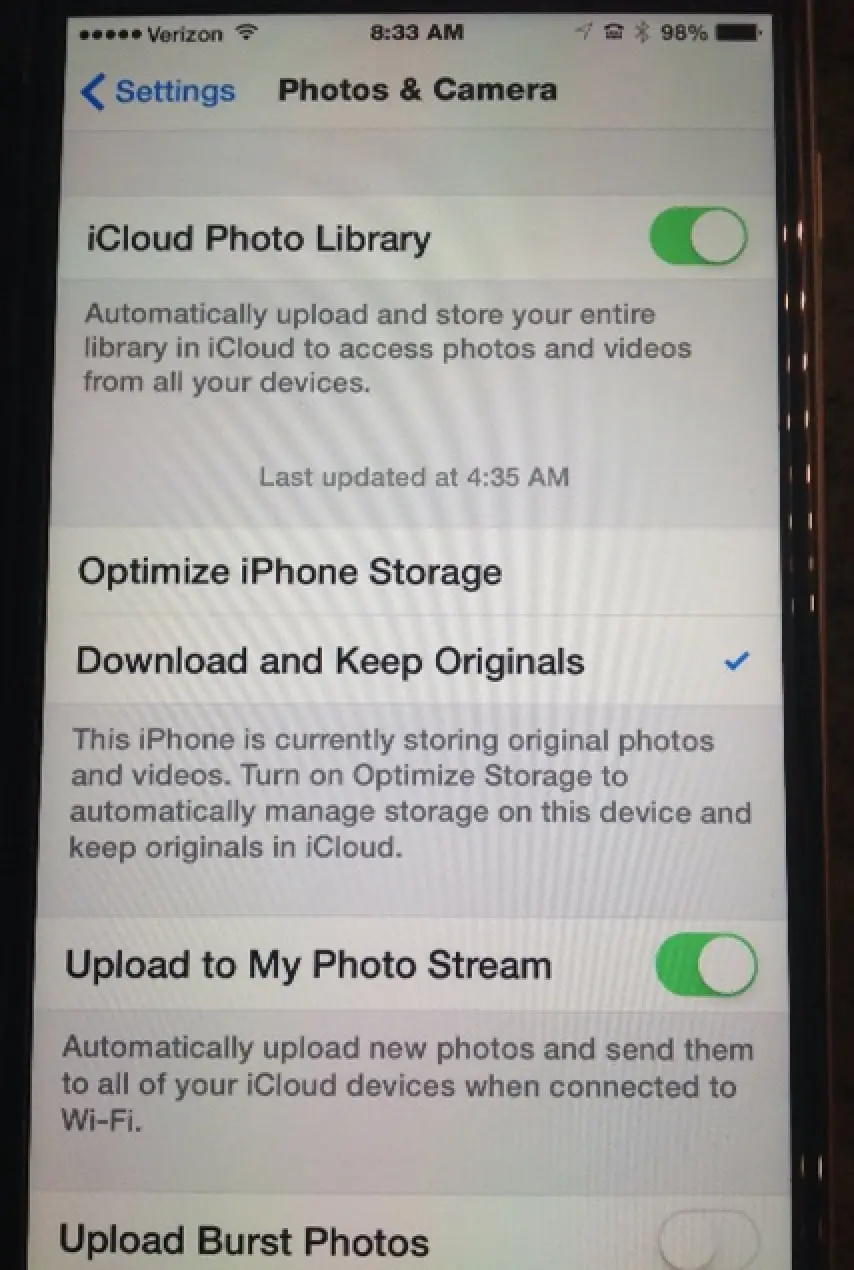
Vous devriez maintenant voir toutes vos photos dans l'application Pix-Star Snap !
Un grand merci à Ken S. d'avoir trouvé cette solution et de nous l'avoir communiquée.
Comme vous le savez, envoyer des photos à un cadre Pix-Star par e-mail est très facile : joignez une photo, saisissez l'adresse e-mail du cadre de vos amis ou de vos proches, cliquez sur Envoyer, et c'est tout !
Mais saviez-vous qu'avec l'application Pix-Star Snap pour iPhone/iPad, c'est encore plus simple et plus rapide ?
Voici pourquoi.
Il y a plusieurs raisons d'utiliser l'application plutôt que l'e-mail :
1/ Avec l'application iPhone/iPad, les photos sont redimensionnées automatiquement sur l'iPhone/iPad avant d'être envoyées au cadre : vous n'envoyez donc que la quantité de pixels et d'octets nécessaire, ce qui optimise l'utilisation de votre forfait de données mobiles 3G/4G.
2/ Grâce au point 1/, l'envoi vers le système Pix-Star est beaucoup plus rapide, ce qui fait de cette méthode la plus efficace !
3/ Avec l'application Pix-Star Snap, vous pouvez envoyer jusqu'à 30 photos d'un seul coup. C'est bien plus que ce que vous pourriez envoyer en pièces jointes d'un e-mail, dont la taille serait trop importante pour être envoyée.
4/ Pix-Star Snap permet d'envoyer des vidéos directement sur le cadre, avec là aussi un redimensionnement avant l'envoi, ce qui permet d'envoyer des vidéos allant jusqu'à 2 minutes. Ce n'est pas possible par e-mail, car le fichier devient trop volumineux et n'est pas nécessairement redimensionné avant l'envoi.
5/ Pix-Star Snap permet d'envoyer en une seule fois les mêmes photos à plusieurs cadres en même temps. De plus, son interface est très simple : une fois vos amis et les membres de votre famille ajoutés à la liste de contacts, il suffit de les sélectionner, de choisir les photos, de confirmer, et l'envoi commence. Si simple !
C'est beaucoup plus rapide que de rédiger un e-mail !
6/ Un dernier point : avec l'application Pix-Star Snap, vous n'avez même pas besoin de configurer la messagerie sur votre iPhone ou votre iPad, ce qui est indispensable pour certains utilisateurs…
Pour toutes ces raisons, il est judicieux de télécharger et d'utiliser l'application Pix-Star Snap pour iPhone/iPad.
Elle vous facilitera la vie avec Pix-Star !
Profitez bien de votre Pix-Star !
La dernière mise à jour logicielle (disponible pour les cadres vendus après 2013) inclut une nouvelle fonction appelée « Inbox Folder Mode » (mode dossiers de la boîte de réception).
Vous pouvez l'activer dans le menu Modifier les paramètres du cadre, puis dans le menu Photo-Mail.
Lorsqu'il est activé, le cadre enregistre automatiquement les photo-mails reçus dans des dossiers portant l'adresse e-mail de l'expéditeur, sous le dossier INBOX.
Ainsi, tous vos photo-mails sont classés dans des dossiers (albums) distincts pour chaque expéditeur, ce qui facilite la recherche d'une photo précise si vous connaissez l'expéditeur. C'est aussi plus pratique si vous voulez lancer un diaporama avec uniquement les photos d'un ami ou d'un membre de la famille en particulier.
Il suffit d'aller dans le menu « My Photo-Mail Inbox » du cadre : vous y verrez les dossiers (albums) qui se créent au fil des réceptions.
Profitez bien de votre Pix-Star !
Que vous envoyiez des fichiers vers votre compte Pix-Star (albums web) ou des photos par e-mail à l'adresse e-mail de votre cadre, vous pouvez utiliser n'importe quelle taille. Le Pix-Star s'adapte automatiquement à la taille qu'il reçoit.
Mais quelques points sont à prendre en compte pour mieux « optimiser » vos envois de photos.
La résolution des modèles 10 et 15 pouces est de 1024×768 pixels, ce qui signifie que :
-
il n'est pas nécessaire d'envoyer des photos de plus de 1024×768 pixels, car elles seront redimensionnées à la résolution native du cadre lorsqu'il les recevra. Pour accélérer l'envoi de vos fichiers et de vos e-mails, vous pouvez donc (si vous en avez la possibilité) les redimensionner à une résolution plus faible, à condition qu'elle reste supérieure à 1024 x 768 pixels pour les modèles 10 et 15 pouces ;
-
en revanche, si vous envoyez des photos PLUS PETITES que 1024 x 768 pixels pour les modèles 10 et 15 pouces, le cadre les affichera, mais elles apparaîtront en petit sur l'écran. C'est normal : elles n'ont pas assez de pixels pour remplir tout l'écran. Votre Pix-Star n'étire pas les photos pour les adapter à l'écran, car le résultat est généralement « laid » et « pixellisé ».
En résumé :
Essayez d'envoyer des fichiers dont la résolution est proche de 1024 x 768 pixels pour les modèles 10 et 15 pouces, mais toujours supérieure à 1024 x 768 pixels.
Profitez bien de votre Pix-Star !
Si la langue de votre iPhone/iPad n'est ni l'anglais ni le français, et que vous installez l'application Pix-Star Snap pour iPhone/iPad, il peut arriver, selon les réglages de l'« Ordre de préférence des langues » de l'iPhone, que l'application s'affiche en français alors que vous préféreriez probablement l'avoir en anglais.
Il s'agit d'un réglage de l'iPhone/iPad, facile à modifier en suivant les étapes ci-dessous.
1- Allez dans le menu
RÉGLAGES > GÉNÉRAL > LANGUE ET RÉGION
2- Vous y voyez une rubrique intitulée :
Ordre de préférence des langues
3- Dans cette liste, ASSUREZ-VOUS que vous avez
ANGLAIS
AVANT
FRANÇAIS
(et non l'inverse).
Si nécessaire, modifiez cet ordre en appuyant sur
MODIFIER
EN HAUT À DROITE de cette fenêtre, puis déplacez vers le haut le choix « Anglais ».
Et voilà, c'est fait : l'application Pix-Star Snap devrait maintenant être en anglais.
Albums Web et services en ligne
Le contenu de votre Pix-Star se gère depuis votre compte sur www.pix-star.com, que vous avez créé lors de l'enregistrement du produit.
Connectez-vous simplement à votre compte : sur le côté gauche, vous devriez voir :
« Importer des images externes »
Cliquez sur ce lien : une page s'affiche avec les services pris en charge : Dropbox, OneDrive et SmugMug.
Cliquez sur celui dont vous voulez importer les photos et suivez la procédure d'authentification.
Une fois connecté, vos albums devraient apparaître. Cliquez sur le bouton « LINK IT » à droite de chaque album pour l'envoyer sur votre Pix-Star.
C'est tout !
Les photos s'afficheront sur votre cadre Pix-Star en quelques minutes.
Une méthode pratique vous fournira aussi une copie de sauvegarde de votre travail.
Sélectionnez un album et cliquez sur le bouton « Télécharger l'album ». Toutes les photos de cet album seront enregistrées sur votre ordinateur dans une archive au format « .zip ».
Une fois tous vos albums téléchargés, retrouvez les fichiers zip et décompressez-les dans des dossiers portant le même nom. Connectez-vous à votre compte de groupe et créez de nouveaux albums. Ces nouveaux albums apparaîtront sur tous les cadres du groupe, et pas seulement sur le premier.
Chargez toutes les photos que vous souhaitez partager avec le groupe. Après la synchronisation, vous constaterez que votre premier cadre affiche désormais chaque photo en double, alors que les nouveaux cadres n'affichent que les albums chargés par le groupe. Depuis le compte de votre premier cadre, supprimez les albums d'origine pour éliminer les copies. Ou, si vous n'avez pas tout partagé via le compte de groupe, créez de nouveaux albums et copiez-y les photos qui ne doivent rester que sur votre premier cadre, puis supprimez l'album d'origine contenant de nombreux doublons.
N'oubliez pas de charger les nouvelles photos à partager avec tout le monde uniquement via le compte de groupe, et de charger les photos destinées à un seul cadre uniquement via le compte individuel de ce cadre.
N'oubliez pas non plus de ne pas donner le même nom aux albums du compte de groupe et à ceux des comptes individuels, afin d'éviter toute confusion.
Si vous stockez vos photos dans l'application iPhoto/Photos sur un Mac et que vous souhaitez les importer sur votre compte Pix-Star, quelques étapes sont nécessaires, car elles ne sont pas directement accessibles depuis votre ordinateur.
1- Sélectionnez les photos que vous souhaitez importer sur le cadre (faites d'abord un test rapide avec 2 ou 3 photos maximum).
2- Dans iPhoto / Photos, ouvrez le menu FICHIER, puis cliquez sur :
EXPORTER
3- Dans la fenêtre qui s'affiche, veillez à choisir « original » sur la première ligne.
Ne redimensionnez pas les photos, afin qu'elles ne soient pas trop petites sur l'écran du cadre.
4- Une fois cela fait, cliquez sur OK et, dans la fenêtre suivante, sélectionnez le dossier dans lequel les enregistrer.
5- Vous êtes maintenant prêt à les importer sur votre compte pix-star.com. Connectez-vous, puis allez, à gauche, au milieu :
Voir mes albums web
Dans cette section, créez un album web Pix-Star, puis importez-y vos photos.
Une autre option consiste à les envoyer par e-mail au cadre, comme vous le faites probablement d'habitude. Cela convient si vous n'avez pas trop de photos ; sinon, il est préférable de les classer dans des albums web comme indiqué ci-dessus.
Profitez de votre Pix-Star !
Il n'est actuellement pas possible d'imprimer directement des photos depuis votre compte Pix-Star, car nous ne sommes reliés à aucun site d'impression.
Vous pouvez en revanche vous connecter à votre compte www.Pix-Star.com, sélectionner les photos ou l'album à imprimer, puis cliquer sur le bouton « Télécharger la sélection » ou « Télécharger l'album » pour les enregistrer sur votre ordinateur.
Vous pouvez ensuite facilement les envoyer à votre imprimeur ou à votre site d'impression habituel.
Une fois connecté à votre compte pix-star.com, que vous soyez dans la vue de la boîte de réception ou dans celle des albums web, vous pouvez cliquer sur le menu déroulant « Actions groupées pour toutes les photos », où vous trouverez l'option « Télécharger toutes les photos sur l'ordinateur ».
Un fichier zip contenant toutes vos photos est alors généré : vous pouvez le télécharger sur votre ordinateur pour en faire une sauvegarde.
Pour les albums web, vous devez d'abord sélectionner un album web, puis la procédure est la même.
Le Pix-Star intègre un lecteur de flux RSS photo, accessible depuis le menu :
Mes photos locales.
Allez ensuite dans
Mon flux RSS photo.
Il vous suffit d'y saisir l'URL de votre flux : le cadre téléchargera automatiquement les photos qu'il contient. Il peut aussi s'actualiser automatiquement très souvent, toutes les quelques minutes seulement.
C'est parfait pour les usages particuliers où vous voulez afficher un contenu dynamique sur le cadre.
Lorsque vous créez votre flux RSS photo sur votre serveur, il est important de respecter certaines règles pour qu'il fonctionne.
Le plus important est de vérifier que la balise MEDIA CONTENT, avec toutes ses informations, est bien présente dans le flux.
Voici un exemple pour chaque élément (photo) :
Le champ obligatoire est le suivant :
<media:content url=”http://www.yoururl.com/images/266/a02bd613-61b5-5439-aa50-d0668feaa09c/01_photo_04070929.jpg” type="image/jpeg" width="800″ height="480″ duration="90″ medium="image"/>
ou
<enclosure url=”http://www.nasa.gov/sites/default/files/styles/946xvariable_height/public/thumbnails/image/11127553_462870130536580_8621926794664070501_o.jpg?itok=r7812qgb" length="136186″ type="image/jpeg" />
Dans tous les cas, si vous avez du mal à trouver la bonne syntaxe, contactez-nous par e-mail à l'adresse suivante :
et communiquez-nous l'URL de votre flux : nous vous aiderons à le vérifier.
Profitez de votre Pix-Star !
C'est possible : il suffit de sélectionner toutes les photos du dossier.
1- Commencez par créer votre album Pix-Star sur le site web.
2- Une fois dans l'album, utilisez l'interface d'envoi classique, et non l'envoi multiple.
Lorsque vous cliquez sur le bouton, une fenêtre s'ouvre : vous pouvez y choisir vos fichiers. Naviguez jusqu'au dossier dont vous voulez envoyer les photos.
3- Cliquez sur la première photo, puis MAINTENEZ la touche MAJ (SHIFT) enfoncée et cliquez sur la dernière photo.
Sur la plupart des ordinateurs, toutes les photos de la première à la dernière sont alors sélectionnées.
4- Appuyez ensuite sur OK / Confirmer : l'envoi des photos commence, une par une.
REMARQUE : ASSUREZ-VOUS qu'il n'y a RIEN d'autre que des photos dans le dossier !!! Par exemple, pas de document de travail, de document Excel ni de fichier ZIP.
Pour envoyer des photos dans un album web Pix-Star depuis votre compte pix-star.com, vous pouvez utiliser l'outil d'envoi multi-fichiers.
Vous pouvez ainsi sélectionner plusieurs fichiers à la fois et les envoyer ensemble.
Il y a cependant une limite : vous pouvez sélectionner 200 fichiers au maximum.
Veillez donc à ne pas en sélectionner plus de 200.
Mais rien ne vous empêche de procéder à plusieurs envois et d'ajouter ainsi plusieurs milliers de photos dans un album web.
N'oubliez pas que le nombre maximum de photos par album web est de :
3 000 photos.
Ne dépassez donc pas ce nombre pour un même album web, sinon le cadre ne synchronisera que 3 000 photos.
Mais vous pouvez créer autant d'albums web que vous le souhaitez.
Non.
Lorsque vous copiez des photos depuis une carte SD ou une clé USB vers la mémoire interne du cadre, ces photos restent dans la mémoire du cadre et ne s'affichent pas en ligne sur le site pix-star.com, dans le compte associé au cadre.
Elles restent dans le cadre et ne sont pas resynchronisées vers le site web.
Clé USB, carte SD et supports de stockage
Bonjour,
Il peut parfois être intéressant de copier les photos stockées dans la mémoire interne du cadre sur une carte SD ou une clé USB, que ce soit pour les sauvegarder ou pour un autre usage.
Vous pouvez facilement copier des photos de la mémoire interne de votre Pix-Star vers une clé USB ou une carte SD.
Prenez la clé USB ou la carte SD et branchez-la sur le cadre (les ports USB et carte SD se trouvent à l'arrière de l'appareil).
Le cadre affiche un logo dans le menu principal, ainsi qu'un message vous proposant de lancer automatiquement un diaporama depuis ce support. Vous pouvez ignorer ce message.
Allez ensuite dans le menu principal du cadre, puis dans « Ma médiathèque » (sur les anciens modèles Pix-Star, cette rubrique s'appelle « Gestionnaire de fichiers »). Une fois dedans, allez dans « Photo-mail » : vous devriez voir les photos de votre boîte de réception.
Vous pouvez sélectionner les photos à copier une par une (placez le curseur sur la photo, puis appuyez sur « OK / PLAY »). Mais le plus simple, si vous voulez toutes les copier, est d'appuyer sur le bouton « MENU » lorsque vous êtes sur l'une des photos : un menu s'affiche, avec l'option « SÉLECTIONNER TOUT ».
Appuyez de nouveau sur MENU si ce n'est pas déjà fait, pour afficher le menu contextuel, puis choisissez « Copier les images sélectionnées vers... ». Une fenêtre s'ouvre, dans laquelle vous pouvez choisir le répertoire de destination : la carte SD ou la clé USB.
Une fois ce choix effectué, le cadre commence la copie. Elle peut prendre un certain temps selon le nombre de photos et leur taille. Pix-Star les redimensionne automatiquement pour les adapter à la taille de l'écran et optimiser l'utilisation de la mémoire, bien sûr sans altérer leur qualité.
Vous l'avez sans doute déjà essayé... Lorsque vous insérez une clé USB ou une carte SD dans votre Pix-Star, elle est DÉTECTÉE AUTOMATIQUEMENT et le cadre vous propose de lancer un diaporama, qui affichera toutes les photos stockées sur la carte SD ou la clé USB.
C'est assez pratique et rapide pour ceux qui veulent faire simple et voir tout le contenu de la clé USB ou de la carte SD dans un seul grand diaporama.
Que faire si vous ne souhaitez afficher qu'une partie ou la totalité des photos d'un répertoire précis ?
1- MES ALBUMS LOCAUX : cette première approche, la plus simple, devrait suffire dans la plupart des cas : rendez-vous dans le menu « Mes albums locaux », où vous pouvez accéder à la clé USB ou à la carte SD (affichée en VERT).
Dans ce sous-menu, vous voyez une arborescence de toutes les photos et de tous les répertoires de votre support (les répertoires sont affichés en VERT). Lorsque vous placez le curseur sur un répertoire, un mini-diaporama s'affiche (au bout d'environ 2 secondes) et vous permet de PRÉVISUALISER les photos qu'il contient. Si vous souhaitez une vue plus complète, il vous suffit de cliquer dessus pour accéder au répertoire.
Si vous placez le curseur sur un fichier image, vous verrez un aperçu de cette image.
Vous pouvez directement lancer un diaporama du répertoire ACTUEL grâce au menu de la première ligne, intitulé « Play albums » (en BLEU) : il lance un diaporama de toutes les photos du répertoire actuel, PLUS celles de tous les sous-répertoires qu'il contient.
Ce menu est « récursif » : il inclut tous les sous-répertoires du répertoire principal et s'arrête lorsqu'il arrive au dernier. Le même principe s'applique aux cartes SD et aux clés USB.
C'est la méthode de navigation recommandée, car elle est la plus simple et, grâce à l'aperçu à droite, elle est aussi plus « visuelle ».
2- GESTIONNAIRE DE FICHIERS : pour ceux qui préfèrent avoir plus de contrôle sur la sélection et la prévisualisation des photos, nous recommandons le GESTIONNAIRE DE FICHIERS.
En pratique, une fois le gestionnaire de fichiers ouvert et la carte SD ou la clé USB choisie, il fonctionne comme la méthode des albums locaux : vous pouvez accéder à vos répertoires et voir les photos de chacun.
La principale différence entre les deux méthodes est la disposition de l'écran.
Le gestionnaire de fichiers offre un avantage important par rapport à la méthode des « albums locaux » : vous pouvez LANCER UN DIAPORAMA AVEC LES PHOTOS DE VOTRE CHOIX. C'est un diaporama entièrement personnalisable !
Comment faire ? Cliquez sur chaque photo que vous souhaitez inclure dans le diaporama. Une fois que vous avez terminé, appuyez sur le bouton MENU. Dans le menu contextuel, choisissez « lancer le diaporama ». Un diaporama des photos sélectionnées démarre alors.
Ces deux menus offrent des moyens très utiles et simples de parcourir les photos de votre carte SD ou de votre clé USB. Essayez-les pour votre prochain diaporama !
Vous pouvez facilement copier des photos dans la mémoire interne de votre Pix-Star à l'aide d'une clé USB ou d'une carte SD.
Prenez la clé USB ou la carte SD contenant les photos à copier sur le cadre et branchez-la sur l'appareil (les ports USB et carte SD se trouvent à l'arrière de l'appareil).
Le cadre affiche un logo dans le menu principal, ainsi qu'un message vous proposant de lancer automatiquement un diaporama depuis ce support. Vous pouvez ignorer ce message. Allez ensuite dans le gestionnaire de fichiers, accessible depuis le menu principal, et parcourez votre clé USB ou votre carte SD. Vous devriez maintenant voir vos photos.
Vous pouvez sélectionner les photos à copier une par une (placez le curseur sur la photo, puis appuyez sur « OK / PLAY »). Mais le plus simple, si vous voulez toutes les copier, est d'appuyer sur le bouton « MENU » lorsque vous êtes sur l'une des photos : un menu s'affiche, avec l'option « SÉLECTIONNER TOUT ».
Appuyez de nouveau sur MENU si ce n'est pas déjà fait, pour afficher le menu contextuel, puis choisissez « Copier les images sélectionnées vers... ». Une fenêtre s'ouvre, dans laquelle vous pouvez choisir le répertoire de destination. Vous pouvez même créer un nouveau répertoire local dans le cadre.
Une fois ce choix effectué, le cadre commence la copie. Elle peut prendre un certain temps selon le nombre de photos et leur taille. Pix-Star les redimensionne automatiquement pour les adapter à la taille de l'écran et optimiser l'utilisation de la mémoire, bien sûr sans altérer leur qualité.
À la sortie de la boîte, votre Pix-Star contient déjà quelques photos dans sa mémoire. Ces fichiers peuvent s'afficher dans le diaporama pendant que vous commencez à recevoir des photos par e-mail, durant les premiers jours d'utilisation.
Si vous souhaitez les supprimer, suivez l'une des deux méthodes ci-dessous.
Depuis le DIAPORAMA :
Pendant l'affichage de la photo à supprimer dans le diaporama, appuyez sur le bouton MENU. Dans la barre de menu à gauche, descendez jusqu'au logo « poubelle », puis appuyez sur le bouton OK/PLAY. Un message vous demande de confirmer ou d'annuler. Si vous CONFIRMEZ, la photo est définitivement supprimée.
Vous pouvez procéder ainsi pour chacune des photos à supprimer.
Depuis le menu Ma médiathèque / GESTIONNAIRE DE FICHIERS :
Dans le menu principal du cadre, allez dans le menu
ma médiathèque / Gestionnaire de fichiers
.
Une fois dedans, allez dans le dossier PIXSTAR puis dans INBOX si vous êtes dans le gestionnaire de fichiers (anciens cadres) ; dans le menu « Ma médiathèque », allez dans le menu Photo-mail sur la première ligne.
Sélectionnez les photos à supprimer en plaçant le SÉLECTEUR dessus, puis appuyez sur OK/PLAY. Une fois la sélection terminée, appuyez sur le bouton MENU. Dans la liste du menu qui s'affiche, choisissez « SUPPRIMER LA SÉLECTION » : vos photos seront alors définitivement supprimées.
OUI !
Il vous suffit d'aller dans le menu principal du cadre, puis dans le menu
MODIFIER LES PARAMÈTRES
tout en bas. Ouvrez-y le menu
À PROPOS
.
Le pourcentage de mémoire actuellement utilisé s'y affiche.
Bonjour,
En théorie, il n'y a pas de limite : une clé USB ou une carte SD de n'importe quelle capacité devrait fonctionner avec votre Pix-Star.
Assurez-vous que la clé USB est bien enfoncée.
Assurez-vous également que votre clé USB ou votre carte SD est formatée en FAT32 ou en exFAT.
Profitez bien de votre Pix-Star !
Si vous quittez le diaporama (touche retour), vous arrivez dans le menu principal, qui regroupe tous les menus du cadre.
Descendez : vous verrez une ligne intitulée :
GESTIONNAIRE DE FICHIERS
Ouvrez-la : vous pouvez y gérer vos photos locales (les supprimer, les copier, etc.). Appuyez sur MENU pour plus d'options.
MISE À JOUR DE NOVEMBRE 2018 !!!!!
Pour les produits vendus après novembre 2018, le menu a changé et le
GESTIONNAIRE DE FICHIERS
est désormais remplacé par le menu :
MÉDIATHÈQUE
.
Matériel et accessoires
Vous pouvez utiliser la même méthode que pour nettoyer un téléviseur à écran plat ou un écran d'ordinateur.
En général, un chiffon en microfibre légèrement humide suffit.
NE VERSEZ JAMAIS d'eau directement sur l'écran !!!!
Votre Pix-Star devrait alors être comme neuf !
Si vous avez perdu l'adaptateur secteur, le pied ou la télécommande de votre Pix-Star et souhaitez en obtenir un nouveau, consultez notre boutique :
https://eu.shop.pix-star.com/fr/
L'équipe Pix-Star.
À l'arrière de votre Pix-Star, vous disposez de 2 types de fixation murale :
1- Un support VESA standard.
REMARQUE : le support VESA n'est PAS fourni avec le produit et doit être acheté séparément.
2- Des trous de fixation de type crochet.
Vous pouvez choisir celle qui convient le mieux à votre usage.
Si vous avez perdu la télécommande, l'adaptateur secteur ou le support métallique de votre cadre, vous pouvez en commander un nouveau dans notre boutique, à ce lien :
https://eu.shop.pix-star.com/fr/
REMARQUE :
Attention, pour le Pix-Star 10,4 pouces, l'adaptateur secteur n'est pas le même avant et après novembre 2015 !!
Voici quelques solutions que vous pouvez essayer pour résoudre rapidement ce problème :
1- Essayez d'abord de redémarrer le cadre en débranchant l'adaptateur secteur de la prise murale pendant 15 secondes, puis rebranchez-le.
Attendez que le cadre redémarre et réessayez.
La télécommande fonctionne-t-elle maintenant ?
2- Si ce n'est pas le cas, essayez de changer les piles de la télécommande et réessayez.
Faites attention en insérant les piles : le sens de chacune est important.
Cela fonctionne-t-il maintenant ?
Si elle ne fonctionne toujours pas et que votre cadre a moins de 2 ans, contactez-nous via le lien du service client situé en haut à droite de la page d'accueil du site www.pix-star.com.
Si votre cadre a plus de 2 ans, la télécommande n'est plus sous garantie : vous devez en acheter une nouvelle dans notre boutique, à ce lien :
https://eu.shop.pix-star.com/fr/
Profitez bien de votre Pix-Star.
Votre cadre Pix-Star utilise l'un de ces deux adaptateurs secteur :
- Adaptateur 5V : sortie 5 V, 2 A (10 W), pour le cadre LUX 10"
- Adaptateur 12V : sortie 12 V, 2 A (24 W), pour les cadres LUX 15" et LUX 17"
Certains anciens modèles Pix-Star utilisaient un autre adaptateur (par exemple un adaptateur 12V pour un cadre de 10 pouces) : vérifiez l'étiquette du vôtre.
Les deux adaptateurs acceptent toute tension secteur de 100 à 240 V et utilisent la même fiche jack : diamètre extérieur 5,5 mm, diamètre intérieur 2,1 mm, centre positif (+ à l'intérieur, − à l'extérieur). Si vous utilisez une rallonge ou un adaptateur de remplacement, vérifiez qu'il a cette fiche et la même tension de sortie, avec une intensité au moins égale.
Il s'agit simplement d'une inscription sur le film plastique de protection que nous posons sur l'écran en usine.
Dès que vous commencez à utiliser le Pix-Star, retirez ce film en tirant sur la partie rouge, dans l'un des coins de l'écran.
Le film de protection s'enlève, et avec lui l'inscription « E7 ».
La longueur du cordon d'alimentation est de :
1,8 mètre
5,9 pieds
environ
Vous devez acheter des vis de ce type :
M4-.70×6.
Paramètres du diaporama et d'affichage
Bonjour,
Par défaut, le diaporama affiche la date et l'heure dans la partie supérieure de l'écran.
Cette option est bien sûr facultative : vous pouvez la désactiver si vous préférez.
Pendant la lecture du diaporama, appuyez sur la touche MENU de la télécommande ou à l'arrière de l'appareil.
Dans la barre de menu qui s'affiche sur le côté gauche, allez à la deuxième icône en partant du bas, intitulée :
Options du diaporama.
Ouvrez-la, puis allez à
réglages de l'horloge
et choisissez
pas de date ni d'heure
(à la dernière ligne de la liste)
C'est fait !
L'équipe Pix-Star.
Lorsque la photo s'affiche à l'écran, appuyez sur la touche MENU.
Une barre de menu apparaît sur la gauche.
Descendez jusqu'au bouton ROTATION, au milieu de la liste, appuyez sur ok/play et la photo pivotera de 90 degrés. Appuyez de nouveau pour la faire pivoter de 90 degrés supplémentaires.
La photo est maintenant pivotée et enregistrée.
Bonjour,
Pour régler le volume, utilisez la télécommande et appuyez sur les flèches haut et bas pendant la lecture d'une vidéo ou d'un fichier audio dans le diaporama.
L'équipe Pix-Star.
Si votre Pix-Star est de dernière génération (vendu après novembre 2014), le menu OPTIONS du diaporama propose, dans la section « MODE DE LECTURE », deux nouveaux modes de lecture en plus du mode normal (par défaut).
RÉPÉTER LES PHOTOS RÉCENTES.
Ce mode répète plus souvent, dans la rotation du diaporama, les photos arrivées pendant la période que vous choisissez (par exemple « les 3 derniers jours ») que celles arrivées avant. Nous avons pour cela un algorithme spécial.
L'objectif principal de ce mode de lecture est que vos photos récentes passent plus souvent dans la rotation, pour que vous les voyiez plus fréquemment.
UNIQUEMENT LES DERNIÈRES PHOTOS
Ce mode de lecture n'affiche que les photos reçues récemment, pendant la période choisie, dans la rotation du diaporama (par exemple, uniquement les photos reçues au cours des 3 derniers jours).
Toute photo reçue AVANT cette période n'apparaîtra PAS dans le diaporama !!!
Bonne continuation avec votre Pix-Star !
Lorsque le diaporama est en cours de lecture, appuyez sur la touche MENU.
Descendez jusqu'au 2e bouton en partant du BAS dans la barre de menu : c'est le menu « OPTIONS ».
Appuyez sur ok/play pour y accéder.
Vous pouvez y régler tous les paramètres du diaporama, notamment le mode du diaporama, où vous pouvez choisir « RANDOM » (aléatoire). Par défaut, le cadre est en mode « NORMAL ».
Pour configurer la météo sur votre Pix-Star, vous devez vous connecter à votre compte sur www.pix-star.com.
Une fois connecté, vous voyez dans la liste des menus, sur le côté gauche :
Mes chaînes météo.
Cliquez sur ce lien : sur la nouvelle page, vous pouvez ajouter un pays, puis les villes de ce pays pour lesquelles vous souhaitez recevoir la météo.
Après l'ajout d'un nouveau pays ou d'une nouvelle ville, il faut attendre que notre système mette à jour la météo pour qu'elle puisse s'afficher sur votre cadre, ce qui peut prendre quelques heures.
Si la ville que vous souhaitez ajouter ne figure pas dans la liste, cliquez sur le lien « Suggérer une ville météo » pour nous en informer : nous l'ajouterons pour vous (si la ville est disponible chez notre fournisseur de données météo).
Pour SUPPRIMER la météo, rendez-vous sur la même page web, dans « Mes chaînes météo », puis cliquez, à droite du nom du pays et de la ville, sur la petite icône en forme de « poubelle » pour la supprimer.
Elle disparaîtra du cadre au bout de quelques minutes (assurez-vous que la connexion Wi-Fi de votre cadre est configurée).
Quittez d'abord le diaporama en appuyant 2 ou 3 fois sur la touche MENU.
Vous arrivez alors dans le menu principal : allez dans le menu MODIFIER LES PARAMÈTRES, puis dans le menu DATE ET HEURE, où vous pouvez régler manuellement la date et l'heure.
REMARQUE : si vous ne voyez pas le menu MODIFIER LES PARAMÈTRES en bas du menu principal, c'est probablement qu'une mise à jour du logiciel est disponible. Dans ce cas, le bouton MODIFIER LES PARAMÈTRES est remplacé par « Nouveau logiciel disponible ! ». Cliquez d'abord sur ce bouton pour mettre à jour votre cadre ; une fois la mise à jour terminée, le menu MODIFIER LES PARAMÈTRES sera de nouveau visible.
Votre cadre est maintenant à l'heure !
Une fois que votre cadre est enregistré sur notre site web www.pix-star.com et que votre connexion Wi-Fi est correctement configurée, la base de données de nos webradios est téléchargée dans le cadre.
Pour écouter une webradio sur votre Pix-Star, il vous suffit d'ouvrir le menu
Mes webradios
, accessible depuis le menu principal du cadre. À l'intérieur, les webradios sont classées par PAYS ou par GENRE.
Entrez dans le menu de votre choix et naviguez jusqu'à la webradio que vous souhaitez écouter, puis appuyez sur OK/PLAY pour lancer la lecture. La webradio démarre après quelques secondes de mise en mémoire tampon.
L'équipe Pix-Star.
Par défaut, votre Pix-Star affiche la date et l'heure en haut du diaporama (incrustation).
Si vous souhaitez les masquer, appuyez sur MENU pendant la lecture d'un diaporama. Dans la barre de menu qui s'affiche à gauche, sélectionnez la deuxième icône en partant du bas, intitulée « Options » : vous pourrez y désactiver l'affichage de la date et de l'heure.
Seuls les cadres Pix-Star vendus après le 1er novembre 2014 permettent de passer des degrés Celsius aux degrés Fahrenheit.
Auparavant, l'unité de température dépendait du pays de la météo et ne pouvait pas être modifiée.
Si vous avez acheté votre cadre après le 1er novembre 2014, vérifiez d'abord que vous avez bien installé la dernière version du logiciel.
Allez ensuite dans le menu « Change Settings », puis dans « Date & Time » : vous y avez le choix entre Celsius et Fahrenheit pour la météo.
Il suffit de cliquer dessus et de sélectionner l'unité que vous préférez.
Bonne utilisation de votre Pix-Star !
OUI !
Le Pix-Star dispose d'un mode qui affiche 5 photos en même temps à l'écran, sous forme de collage.
Vous pouvez l'activer depuis le diaporama : appuyez sur le bouton MENU, puis, dans la barre de menu à gauche, sélectionnez le 2e bouton en partant du bas, intitulé « OPTIONS ». Vous y trouverez le mode de diaporama COLLAGE.
C'est aussi le mode par défaut du diaporama lorsque vous allumez l'appareil pour la première fois.
Bonjour,
Une fois vos photos envoyées dans un album web de votre compte pix-star.com, il n'est pas possible de les réorganiser (trier) dans l'ordre souhaité.
En effet, il n'est actuellement pas possible de modifier l'ordre des photos depuis l'interface web.
L'équipe Pix-Star.
Voici quelques informations sur les principaux paramètres et options du diaporama Pix-Star.
Intervalles disponibles (entre chaque photo)
2 secondes,
3 secondes,
5 secondes,
10 secondes,
15 secondes,
30 secondes,
1 minute,
5 minutes,
10 minutes,
30 minutes,
1 heure,
6 heures,
12 heures
Modes de lecture
-
Mode normal
-
Répéter les photos récentes (ce mode remplit la liste de lecture de façon à afficher plus souvent les dernières photos) du dernier jour, des 2 ou 3 derniers jours, de la dernière semaine ou du dernier mois.
-
Uniquement les dernières photos (ce mode n'affiche que les photos les plus récentes) du dernier jour, des 2 ou 3 derniers jours, de la dernière semaine ou du dernier mois.
Liste des transitions disponibles
Glissement horizontal,
Glissement vertical,
Rotations,
Zoom avant,
Retournement,
Fondu,
Effet Ken Burns,
Boomerang,
Roue dans le sens des aiguilles d'une montre,
Éventail,
Multi 1,
Multi 2
Modes d'affichage
-
Mode normal (affiche une photo à la fois, en conservant ses proportions)
-
Collage de 4 photos (affiche un collage formé de 4 photos)
-
Collage de 5 photos (affiche un collage formé de 5 photos)
-
Smart Fill (remplissage automatique de l'écran, en étirant la photo si nécessaire, uniquement lorsque ses proportions sont proches de 4:3, pour éviter une trop forte déformation)
-
Agrandir pour ajuster (si une photo est plus petite que l'écran mais occupe au moins 70 % de celui-ci, le diaporama l'agrandit automatiquement pour l'ajuster en préservant ses proportions).Modes de tri
-
Ordre alphabétique
-
Les plus récentes d'abord
-
Les plus anciennes d'abord
-
Aléatoire
Bonjour,
Lors de la lecture d'un diaporama sur le cadre, il se peut que certaines photos soient répétées plus souvent que d'autres, ou que seules certaines de vos photos s'affichent et pas les autres.
Voici une liste de points à vérifier pour comprendre le problème et le résoudre.
1- Tout d'abord, assurez-vous de lancer un diaporama qui inclut toutes les photos du cadre.
Quittez le diaporama et revenez au menu principal.
Cliquez ici sur l'élément :
Lire toutes les photos du cadre.
Cela lance immédiatement un diaporama qui regroupe toutes les sources de photos possibles : les photos reçues par e-mail ou par l'application (photo-mail), les photos de vos albums web, les photos d'une carte SD (le cas échéant) et celles d'une clé USB (le cas échéant).
2- Vérifiez dans le menu Modifier les paramètres du cadre, puis dans le menu
diaporama
, à l'option
mode de lecture
, si la possibilité de « répéter plus souvent les dernières photos » est activée.
Assurez-vous qu'elle n'est PAS sélectionnée. Revenez au mode normal si nécessaire.
Si vous la sélectionnez, certaines photos (les plus récentes) seront répétées plus souvent que les plus anciennes : il est donc normal de voir certaines photos revenir régulièrement.
3- Assurez-vous de n'avoir AUCUN doublon.
Il est possible que le même fichier photo soit enregistré plusieurs fois dans le cadre.
Vérifiez-le dans le menu « Ma médiathèque », accessible depuis le menu principal du cadre (quittez d'abord le diaporama).
Si vous avez des doublons, vous devez les supprimer.
Profitez bien de votre Pix-Star !
OUI, c'est possible.
Lorsque vous quittez un diaporama pour faire autre chose, par exemple dans le menu CHANGE SETTINGS ou dans tout autre menu, si vous voulez ensuite que le cadre redémarre avec le MÊME diaporama, procédez comme suit :
Quittez simplement le sous-menu dans lequel vous vous trouvez en appuyant sur la touche retour (celle qui porte une flèche courbe) : vous revenez dans le menu principal (celui qui commence par « Lire toutes les photos du cadre »).
Une fois là, attendez simplement, sans rien faire.
Au bout d'une vingtaine de secondes, le cadre relance AUTOMATIQUEMENT le diaporama que vous lisiez, ET il reprend EXACTEMENT à la photo qui s'affichait lorsque vous avez arrêté le diaporama.
Il arrive que les photos reçues par e-mail s'affichent en petit au milieu de l'écran. Pourquoi ?
En réalité, il ne s'agit pas d'un problème du Pix-Star. Les photos ont déjà été envoyées trop petites par le logiciel de messagerie de l'expéditeur : certains logiciels, notamment sur les smartphones mais aussi sur les ordinateurs Mac, proposent de redimensionner le fichier avant l'envoi afin de réduire la taille globale de l'e-mail.
Le Pix-Star ne redimensionne jamais les photos en miniatures ni à une taille inférieure à celle de son écran. Il les conserve toujours à la taille qu'elles avaient à leur arrivée.
Ainsi, si certaines photos s'affichent trop petites, c'est qu'elles ont été envoyées en petit format au cadre.
Vous pouvez donc vérifier les points suivants :
1- Le fichier est peut-être déjà très petit dans le smartphone ou l'ordinateur de l'expéditeur ? Dans ce cas, il n'y a pas de solution : le fichier est petit, la résolution de la photo l'est aussi, et c'est tout. Pour information, pour qu'une photo remplisse tout l'écran du Pix-Star, elle doit dépasser 1024×768 pixels.2- Si le fichier a été envoyé par e-mail au cadre, le problème vient très probablement du logiciel utilisé pour envoyer cette photo. De nos jours, la plupart des smartphones, en particulier les iPhone, redimensionnent les photos AVANT de les envoyer, et si la taille choisie est trop petite, elles arrivent sous forme de miniatures. C'est aussi le cas si vous utilisez un ordinateur Mac pour envoyer des photos par e-mail.
Mais cette taille peut être réglée sur le Mac, l'iPhone ou le smartphone avant l'envoi. Vérifiez donc à nouveau la prochaine fois que vous envoyez une photo, ou dites à vos amis de faire attention à la taille qu'ils choisissent lorsqu'ils cliquent sur « Envoyer ».
Si certaines de vos photos ne se chargent pas correctement dans le diaporama et s'affichent simplement sous la forme d'un écran noir, vérifiez le nom de fichier de cette photo.
Assurez-vous qu'il ne contient pas ce caractère spécial :
# (dièse)
S'il en contient, renommez le fichier de la photo en supprimant ce caractère.
La photo devrait alors s'afficher correctement.
L'équipe Pix-Star.
L'idée d'un « collage », comme on peut en faire chez soi avec des photos imprimées, est de placer les photos les unes à côté des autres pour couvrir toute une surface et les présenter ensemble.
Pour cela, il est important qu'il n'y ait pas d'espaces noirs entre les photos : sinon, le collage ne donne pas l'impression d'un ensemble bien ajusté et son rendu est moins joli.
Pour obtenir ce résultat sur le cadre, la seule solution est de recadrer les photos dont les proportions ne correspondent pas à celles de la fenêtre qui leur est réservée dans le collage. Ce recadrage fait parfois perdre une partie de la photo, en particulier pour les portraits, et il peut arriver que le haut et le bas de la photo n'apparaissent pas (la « tête est coupée »).
Cela dépend en réalité de la fenêtre du collage de 5 photos dans laquelle la photo se trouve. Certaines fenêtres conviennent mieux que d'autres, mais il est impossible de l'éviter si l'on veut vraiment un collage sans espaces noirs entre les photos.
Comme alternative, vous pouvez essayer notre nouveau diaporama collage 5 photos que nous venons de lancer, intitulé :
collage 5 photos (sans recadrage)
Celui-ci ne recadre pas les photos, mais ce n'est pas un « vrai » collage : il y aura parfois des espaces noirs entre les photos, et le résultat est donc probablement moins réussi que l'autre. Mais si cela vous convient, vous pouvez opter pour celui-ci.
En fin de compte, si vous ne voulez aucun recadrage, revenez au mode normal, qui affiche une seule photo à la fois à l'écran : il préserve toujours les proportions de la photo et ne recadre rien.
Profitez bien de votre Pix-Star !
Comme vous l'avez probablement déjà remarqué en utilisant votre Pix-Star, il propose de nombreux types de diaporamas. Vous pouvez lancer pratiquement n'importe quel diaporama, d'une seule photo, d'un seul album ou même d'une combinaison d'albums.
Comme le Pix-Star dispose d'une mémoire interne et peut aussi accéder à des photos provenant du web, de clés USB ou de cartes SD, il peut lire des albums de sources très variées.
Lorsque vous lancez un diaporama, vérifiez donc d'abord quelle source de photos il va lire. Par exemple, si vous lancez depuis la mémoire interne un diaporama « lire toutes les photos », les photos des albums web n'en feront pas partie, pas plus que les informations météo. En revanche, les photos reçues par e-mail y figureront, car elles se trouvent dans le menu « Mes albums locaux ».
Vous l'avez sans doute vu, le menu principal du cadre comporte un bouton intitulé « Lire toutes les photos du cadre ». C'est le bouton par défaut pour lancer un diaporama de TOUTES les photos de votre Pix-Star, quels que soient l'album ou la source dont elles proviennent.
Nous vous recommandons vivement, en particulier si vous êtes peu à l'aise avec la technique, d'utiliser ce diaporama. C'est d'ailleurs le diaporama par défaut, qui se lance AUTOMATIQUEMENT lorsque vous déballez le produit pour la première fois ou après une réinitialisation d'usine.
C'est le diaporama le plus SIMPLE, celui dont vous êtes sûr qu'il contient TOUTES vos photos, y compris celles des albums web, la météo, les photo-mails, la carte SD, la clé USB, etc.
Aucune question ne correspond à votre recherche. Essayez un autre mot. Contacter le service d'assistance