Dans ce guide simple, vous apprendrez à insérer correctement une carte mémoire dans un cadre numérique. Nous vous expliquons la compatibilité et les fonctions liées à l'utilisation des cartes SD. Vous trouverez aussi les étapes pratiques pour lancer des diaporamas ou copier tous les fichiers dans la mémoire interne de votre cadre Pix-Star.
À la fin de ce guide, vous saurez envoyer des photos, des vidéos et des messages audio à votre cadre Pix-Star avec une simple carte SD. C'est rapide, sans effort et sans aucune connexion Internet. Les cartes SD sont idéales pour rester insérées dans le cadre, car elles se remarquent à peine, et elles sont parfaites pour augmenter la capacité de stockage de votre cadre Pix-Star.
Avec une carte SD compatible à portée de main et votre cadre allumé, passons au guide !
1. Assurez-vous que la carte mémoire est compatible
La première étape pour apprendre à insérer une carte mémoire dans un cadre numérique est de vérifier la compatibilité. Les cadres Pix-Star sont très polyvalents et prennent en charge les cartes SD, SDHC et SDXC. Notez que la carte mémoire doit être de taille standard, et non une carte micro-SD.
Côté capacité, les cadres Pix-Star n'imposent aucune limite à la taille de la carte mémoire : toutes les capacités sont prises en charge. La plupart des cartes mémoire ont une capacité inférieure à 64 Go, mais vous pouvez facilement en choisir de plus grandes. C'est un excellent moyen d'augmenter le stockage de votre cadre et de conserver des milliers de photos, accessibles rapidement et facilement.
2. Vérifiez vos formats photo, vidéo et audio
Les cadres photo numériques Pix-Star offrent une excellente compatibilité avec les fichiers et les formats. Cela dit, il est toujours recommandé de s'en tenir aux formats courants comme JPG, MP4, MPEG-4, etc.
L'application mobile de Pix-Star (Pix-Star Snap) est disponible sur iOS et Android. Elle vous permet d'envoyer très facilement des photos, des vidéos et des fichiers audio au cadre. Ces photos peuvent être prises dans l'application ou avec l'appareil photo de votre téléphone, puis envoyées depuis sa galerie.
Les formats photo pris en charge sont JPEG, JPG, BMP, PNG et GIF. Les formats audio pris en charge sont MP3 et WAV, et MP4 pour les vidéos. Assurez-vous que les fichiers que vous copiez sur votre carte mémoire correspondent à ces formats.
3. Insérez la carte mémoire dans le cadre Pix-Star
Le port pour carte SD du cadre Pix-Star se trouve sur le côté gauche du cadre (lorsque vous faites face à l'écran). Insérez la carte SD dans ce port, contacts tournés vers vous. Selon le nombre de fichiers et l'espace utilisé, il peut falloir quelques instants au cadre pour reconnaître la carte mémoire et s'y connecter.
Après un court instant, une fenêtre s'affiche avec les options suivantes :
-
Lancer un diaporama de toutes les photos de la carte SD
-
Ouvrir la carte SD et parcourir les fichiers qu'elle contient
-
Copier l'intégralité de la carte SD dans la mémoire interne
Voici les options proposées : la première lance automatiquement un diaporama contenant toutes les photos et autres fichiers de la carte mémoire. La deuxième vous permet de copier des dossiers et des fichiers précis dans la mémoire du cadre, ou de copier tout le contenu de la carte mémoire dans la mémoire du cadre, à condition qu'il y ait assez d'espace disponible.
Si, pour une raison quelconque, la fenêtre ne s'est pas affichée, vérifiez que votre carte mémoire a bien été reconnue : allez sur l'écran d'accueil, puis sur « Mes photos, vidéos et messages ». Parmi les onglets alignés en haut de la fenêtre, vous devriez en voir un dédié à la carte SD ou à un support similaire (clé USB, carte mémoire, etc.).
S'il n'y a rien, la carte n'a pas été reconnue. Retirez-la et vérifiez que les contacts (généralement dorés) sont propres et intacts. Vérifiez aussi que la carte est d'un type pris en charge. Essayez d'éteindre votre cadre Pix-Star, puis débranchez le câble d'alimentation. Rebranchez-le et laissez le cadre redémarrer (sans la carte SD insérée pendant le redémarrage).
4. Lancez un diaporama directement depuis la carte mémoire
Après avoir inséré la carte mémoire, attendez l'affichage de la fenêtre avec les options décrites à l'étape précédente. Lorsqu'elle apparaît, pour lancer un diaporama directement depuis la carte mémoire, sélectionnez l'option « Lancer un diaporama de toutes les photos de la carte mémoire/carte SD » et appuyez sur « ok ».
Un diaporama démarre immédiatement et vous pouvez parcourir les photos. Il est essentiellement identique à un diaporama normal, et vous pouvez toujours modifier les réglages à l'aide du menu qui s'affiche en appuyant sur le bouton menu de la télécommande ou sur les commandes du cadre.
5. Copiez les fichiers de la carte mémoire dans la mémoire interne
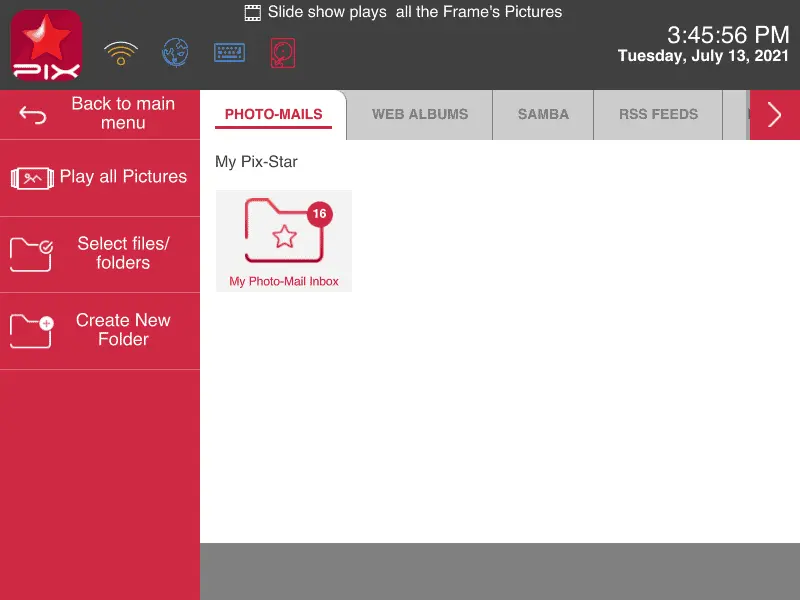
Si vous ne souhaitez pas afficher tout de suite les photos de la carte dans un diaporama, vous pouvez choisir de copier les photos et autres fichiers dans la mémoire interne du cadre Pix-Star. C'est une excellente option si vous ne voulez pas laisser la carte SD insérée en permanence, ce qui serait nécessaire si vous ne copiez pas ses fichiers dans la mémoire du cadre.
Assurez-vous que votre cadre dispose d'assez d'espace libre et que vous ne copiez que des fichiers qui y tiennent. Le moyen le plus simple de copier tous les fichiers est de choisir l'option « Copier l'intégralité de la carte SD dans la mémoire interne » dans la fenêtre qui s'affiche après l'insertion de la carte SD.
La copie peut prendre un certain temps selon la taille des fichiers à transférer. Une barre de progression rouge s'affiche en bas de l'écran pour vous permettre d'estimer la durée de la copie.
Pour copier des fichiers précis de la carte SD vers la mémoire interne, sélectionnez la deuxième option, « Ouvrir la carte SD et parcourir les fichiers qu'elle contient ». Vous revenez à l'écran précédent. Retournez à l'écran d'accueil et cliquez sur « Mes photos, vidéos et messages ». Faites défiler jusqu'à l'onglet « Carte mémoire/carte SD » (à côté de l'onglet « Albums web »).
Vous y voyez tous les dossiers et fichiers de la carte SD. Pour copier une sélection de fichiers, choisissez l'option « Sélectionner les fichiers/dossiers » dans le panneau de gauche. Cochez tous les dossiers et fichiers que vous voulez copier et cliquez sur « Copier la sélection vers... » dans le panneau de gauche. Choisissez le répertoire de destination. Vous pouvez aussi créer un nouveau dossier pour y copier tous ces dossiers et fichiers. Appuyez sur « ok » pour lancer le transfert.
Une fois la copie terminée, vous pouvez lancer un diaporama à partir des dossiers et fichiers copiés, ou les inclure dans des diaporamas avec des photos d'autres sources, sans avoir besoin de laisser la carte SD insérée.