Aquí te explicamos cómo borrar fotos de un marco de fotos digital, ya sea desde la interfaz web o directamente en el marco digital Pix-Star. Te mostramos qué ajustes buscar y te damos algunos consejos útiles por el camino. Aprenderás a eliminar definitivamente una foto tanto de la nube como del almacenamiento del marco. También hay formas de eliminar una foto solo del marco o solo de la nube, ¡y es más fácil de lo que crees!
Cuando aprendas a eliminar fotos de un marco de fotos digital, es importante recordar que los marcos de Pix-Star tienen dos ubicaciones de almacenamiento: el almacenamiento interno del marco y la nube. Cuando se elimina una foto del almacenamiento del marco, no se elimina automáticamente de la nube y se puede volver a sincronizar con el marco a través de la interfaz web.
Cuando eliminas una foto de la nube, a menudo se te pregunta si quieres eliminarla también de tu marco. Si no marcas esa casilla, la foto se eliminará de la nube, pero seguirá estando disponible en los marcos Pix-Star que ya la hayan recibido.
Con todo esto en mente, ¡empecemos!
1. Eliminar el correo con fotos de la nube
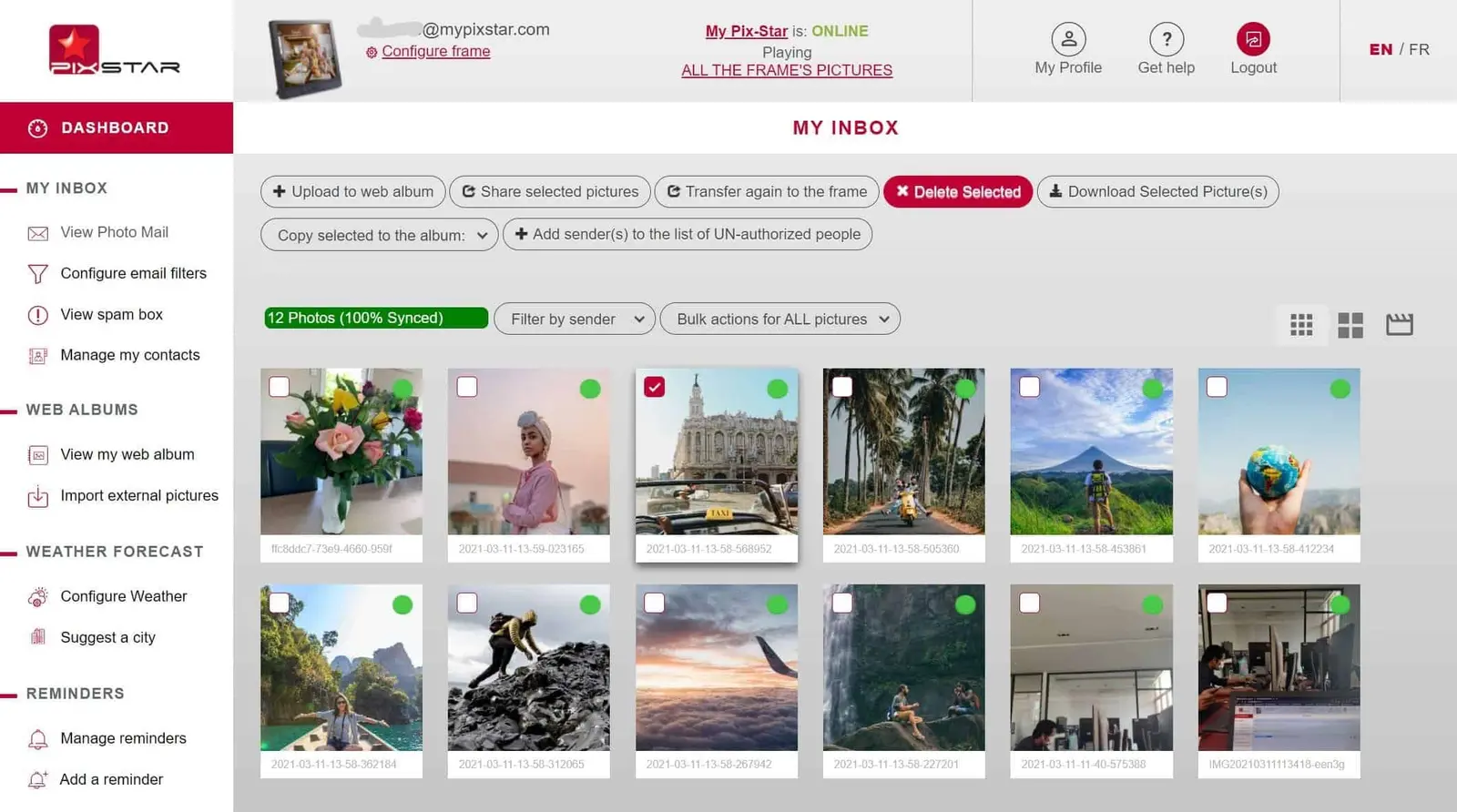
Al aprender a eliminar fotos de un marco digital, la nube suele ser el lugar más fácil por donde empezar. Esto es especialmente cierto en el marco Pix-Star, ya que la interfaz web es muy intuitiva y fácil de usar.
Empieza por acceder a tu panel de control de Pix-Star en pix-star.com. Inicia sesión en tu cuenta y haz clic en tu marco en la parte superior de la pantalla para entrar en el panel.
Para eliminar el correo con fotos, haz clic en «Ver correo con fotos» en el panel izquierdo. Ahí están todas las fotos que tu marco ha recibido por correo electrónico o por la aplicación móvil. Marca todas las fotos que quieras eliminar y haz clic en «Eliminar seleccionadas» en la parte superior de la pantalla.
En la siguiente ventana emergente, puedes elegir si quieres eliminar la foto del almacenamiento de tu marco o no. Si no marcas la casilla, las fotos que elimines solo se borrarán de la nube, no de tu marco Pix-Star.
2. Eliminar fotos de álbumes web
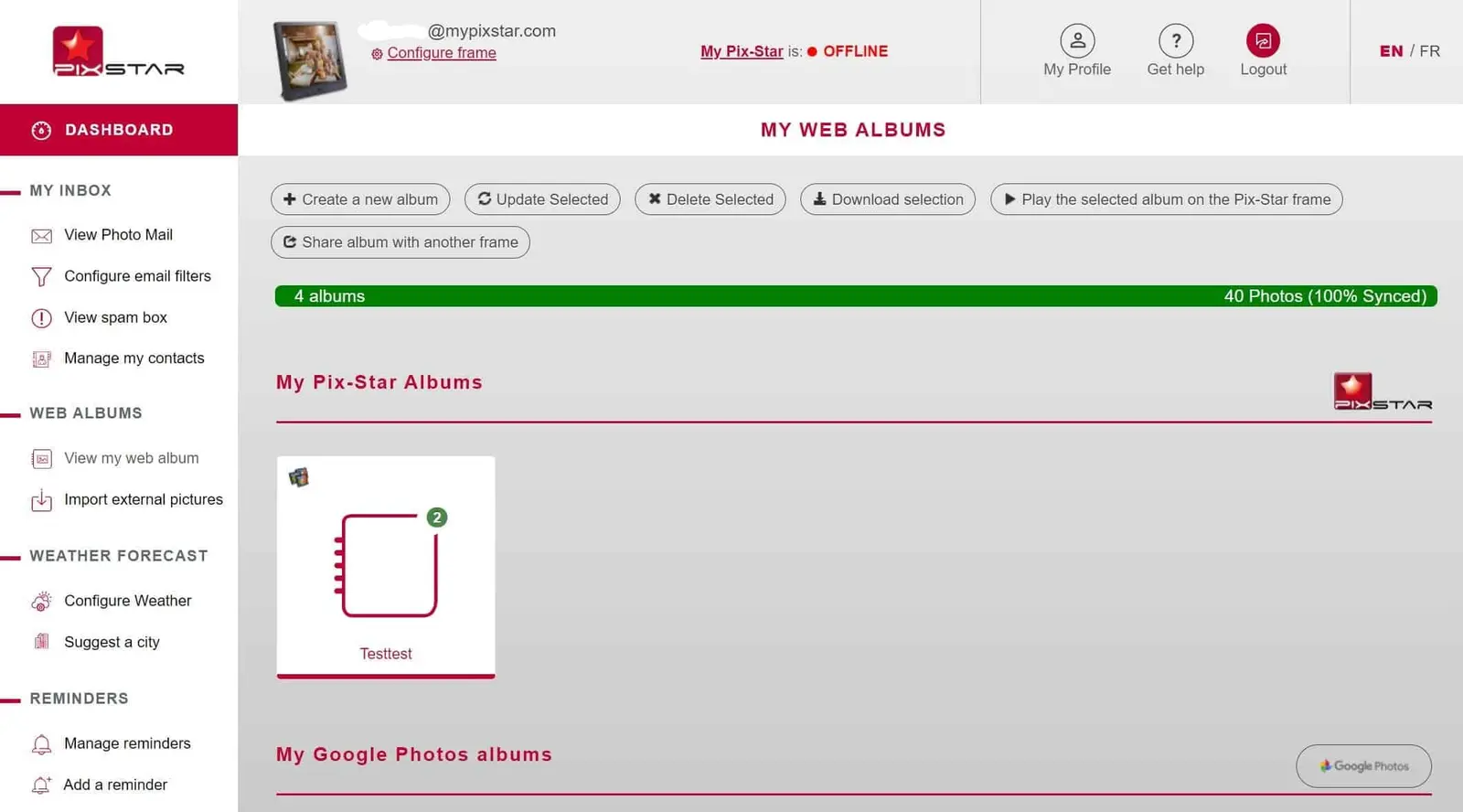
Recuerda que las fotos importadas como álbumes web solo se pueden eliminar desde la interfaz web, no desde el marco. Si eliminas las fotos de los álbumes web de la nube, se eliminarán automáticamente de tu marco digital Pix-Star.
Para eliminar las fotos de un álbum web, haz clic en «Ver mi álbum web» en el panel de control. Para eliminar álbumes web enteros (y todas las fotos que contienen), marca el álbum, haz clic en «Eliminar seleccionadas» y después en «Aceptar».
Para eliminar fotos concretas de un álbum web (por ejemplo, uno importado desde Dropbox) sin eliminar todo el álbum, haz doble clic en el álbum web para abrirlo. Marca todas las fotos que quieras eliminar, haz clic en «Eliminar seleccionadas» y después en «Aceptar».
3. Eliminar fotos tanto de la nube como del marco

Eliminar fotos de la nube y del marco Pix-Star al mismo tiempo solo puede hacerse desde el panel de control. Los álbumes web se eliminan automáticamente de tu marco Pix-Star cuando los eliminas desde tu panel de control.
Haz clic en «Ver correo con fotos» y selecciona todas las fotos que quieras eliminar por completo. Haz clic en «Eliminar seleccionadas» en la parte superior de la pantalla y marca la casilla «¿También quieres eliminar esta foto de tu marco Pix-Star?». Así te aseguras de que las fotos seleccionadas se eliminen de la nube y de tu marco. Ten en cuenta que no se puede deshacer, así que procede con cuidado.
4. Eliminar fotos sueltas durante un pase de diapositivas
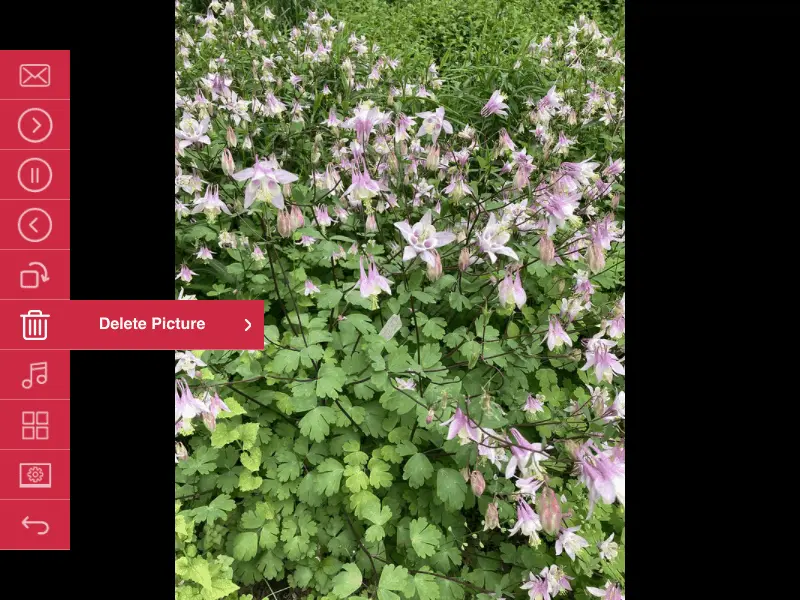
Una de las funciones más útiles de Pix-Star es la posibilidad de eliminar la foto que se está mostrando sin salir del pase de diapositivas en el que estás. Es ideal para quitar esas fotos que no se ven bien en la pantalla o que no encajan con el aspecto que buscas.
Mientras la foto se muestra en la pantalla durante un pase de diapositivas, pulsa el botón de menú del mando a distancia o de los controles del marco. En el menú emergente, desplázate hasta «Eliminar foto» y pulsa «ok». Selecciona «OK» y púlsalo para eliminar la foto del almacenamiento del marco.
Este proceso no elimina las fotos de la nube, solo del almacenamiento de tu marco. Puedes volver a enviar las fotos eliminadas desde la interfaz web siempre que no las elimines también de la nube.
Ten en cuenta que, si lo haces con fotos de un álbum web, se sincronizarán de nuevo la próxima vez que se realice una sincronización. Para eliminar definitivamente una foto de un álbum web, vuelve a consultar el paso 1.
5. Eliminar archivos y carpetas en el marco
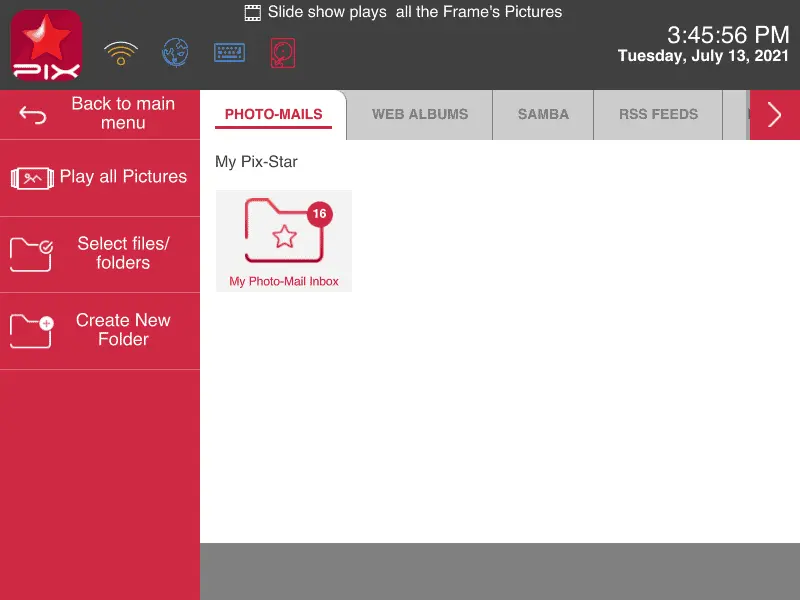
Ve a la pantalla de inicio de tu marco Pix-Star, ve hasta «Mis fotos, vídeos y mensajes» y pulsa «ok». En la pestaña Pix-Star (en la parte superior de la pantalla) podrás ver todo el correo con fotos recibido por correo electrónico o desde la aplicación móvil.
Para eliminar archivos y carpetas, selecciona la opción «Seleccionar archivos/carpetas» en el panel de la izquierda de la pantalla. Utiliza el mando a distancia o los controles del marco para seleccionar todas las carpetas y archivos que quieras eliminar. Recuerda que puedes abrir una carpeta y repetir el mismo proceso de selección para borrar fotos individuales y subcarpetas.
Una vez que hayas marcado todos los archivos y carpetas que quieres eliminar del almacenamiento interno de tu marco Pix-Star, haz clic en «Eliminar selección» en el panel izquierdo. Ten en cuenta que puedes utilizar la herramienta «Seleccionar todo (archivos y carpetas)» o «Seleccionar todo (solo archivos)» para ahorrar tiempo.
Ninguna de estas fotos se borrará de la nube. Puedes volver a sincronizarlas mediante la interfaz web en cualquier momento, siempre que no las elimines también de la nube.