Vamos a ver con más detalle cómo reproducir vídeos en el marco digital Pix-Star. Te guiaremos por los distintos métodos y por todos los pasos necesarios. Los marcos de Pix-Star son increíblemente versátiles y de los marcos digitales más capaces del mercado. Son excelentes para reproducir vídeos y no hay cuotas recurrentes ni adicionales para desbloquear el envío y la reproducción de vídeos. ¡Empecemos!
1. Requisitos de reproducción de vídeo de Pix-Star

Conocer las limitaciones es el primer y más importante paso para aprender a reproducir vídeos en el marco digital Pix-Star. Casi todos los marcos digitales tienen limitaciones en cuanto a la duración y el formato de los vídeos que pueden reproducir. El Pix-Star es una de las opciones más versátiles: admite videoclips de hasta 2 minutos de duración y una amplia variedad de formatos.
La única forma de enviar vídeos a tu marco digital Pix-Star es mediante la aplicación móvil o una memoria USB o tarjeta SD. A diferencia de muchos otros marcos premium, Pix-Star no cobra una cuota de suscripción recurrente ni ninguna tarifa adicional para desbloquear la reproducción de vídeo y el uso de la aplicación móvil. Los vídeos se guardan en el almacenamiento interno de tu marco Pix-Star y se copian automáticamente en tu almacenamiento gratuito en la nube, para siempre.
Veamos ahora cada uno de los métodos para enviar vídeos a tu marco digital Pix-Star.
2. Enviar vídeos con la aplicación móvil Pix-Star Snap
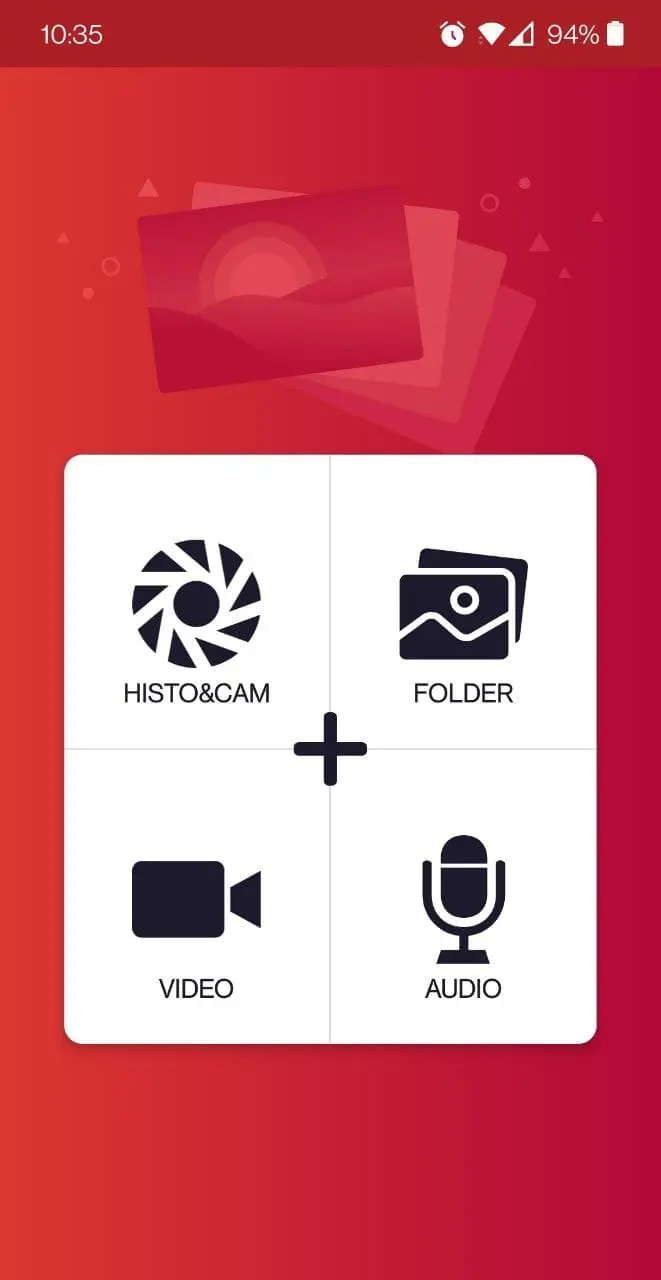
La aplicación móvil Pix-Star Snap es una de las aplicaciones para marcos digitales más intuitivas y completas del mercado. Puedes enviar hasta 250 fotos a varios marcos al mismo tiempo. Es única porque permite enviar videoclips a varios marcos a la vez, sin cuotas de suscripción adicionales ni costes ocultos. Una interfaz intuitiva y unas funciones fáciles de usar hacen de esta aplicación una gran elección para las familias e incluso para las personas mayores.
Los videoclips se pueden enviar a través de la aplicación móvil Pix-Star Snap. Se envían directamente a tu marco Pix-Star a través de su dirección de correo electrónico propia. Para enviar vídeos, abre la aplicación móvil Pix-Star Snap. Selecciona el icono «Vídeo» para ir al explorador de imágenes y vídeos. Aquí tienes que seleccionar el vídeo que quieres enviar a tu marco Pix-Star. Si el archivo de vídeo es demasiado largo o demasiado grande, no podrás enviarlo a tu marco (el límite de duración es de 2 minutos).
Una vez que hayas pulsado el vídeo que quieres enviar a tu marco, selecciona todos los marcos a los que quieres enviarlo. Puedes añadir nuevos marcos receptores pulsando la opción «Añadir un marco Pix-Star» en la parte inferior de la interfaz. Selecciona todos los marcos a los que quieras enviar los vídeos y pulsa el icono de envío situado en la parte inferior derecha de la pantalla.
Puede tardar un par de minutos en enviar y cargar los vídeos en todos los marcos receptores, según el tamaño y la duración de cada vídeo. Asegúrate de que todos los marcos receptores estén conectados para que reciban los vídeos enviados.
3. Copiar vídeos desde una memoria USB o tarjeta SD
Este es el único método sin conexión para enviar vídeos a tu marco Pix-Star. No requiere una conexión Wi-Fi activa y es ideal para quienes no conectan su marco a Internet con mucha frecuencia, o viven en zonas con mala conexión a Internet.
Carga los vídeos que quieras ver en el marco en una memoria USB o tarjeta SD compatible. No hay problemas de capacidad de almacenamiento y Pix-Star admite una amplia gama de tarjetas SD y de tipos de USB. Asegúrate de que los vídeos cumplen el requisito de 2 minutos de duración y están en un formato compatible.
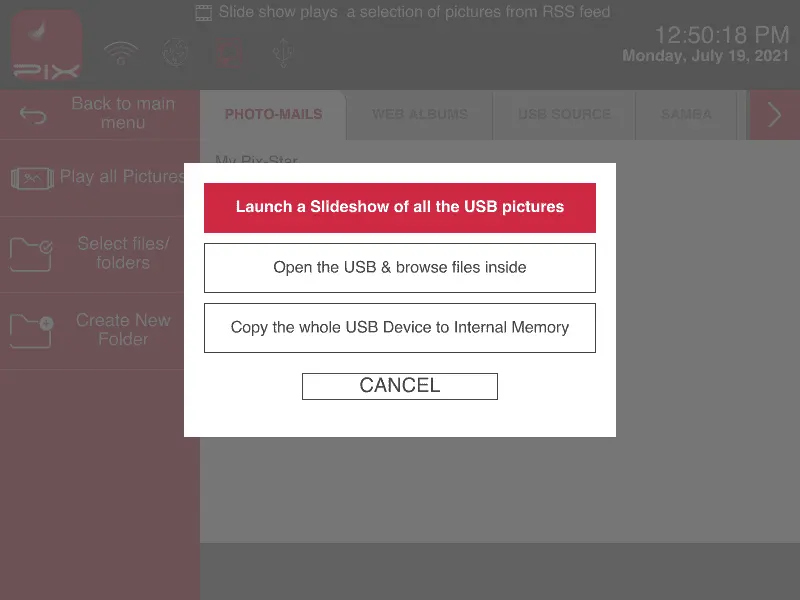
Introduce la memoria USB o tarjeta SD con los vídeos en el puerto USB/SD de tu marco Pix-Star. Aparecerá una ventana emergente en tu marco, como se ve en la imagen de arriba. Si seleccionas la opción «Abrir el USB y examinar los archivos que contiene», podrás acceder a todas las fotos y vídeos de la memoria USB o tarjeta SD conectada. Aquí puedes seleccionar y copiar manualmente todos los archivos de vídeo de la memoria USB o tarjeta SD directamente al almacenamiento interno de tu marco.
Si seleccionas la opción «Copiar todo el contenido del dispositivo USB a la memoria interna», se copian automáticamente todas las fotos, vídeos y mensajes de audio al almacenamiento interno del marco. Puedes elegir qué archivos se copian. Ten en cuenta que el tamaño de lo que vayas a copiar debe ser inferior al espacio disponible en el almacenamiento interno de tu Pix-Star para evitar errores y problemas.
Todos los vídeos y fotos copiados están disponibles en "Mi biblioteca multimedia", que se encuentra en la página de inicio de tu marco Pix-Star.
4. Incluir videoclips en los pases de diapositivas
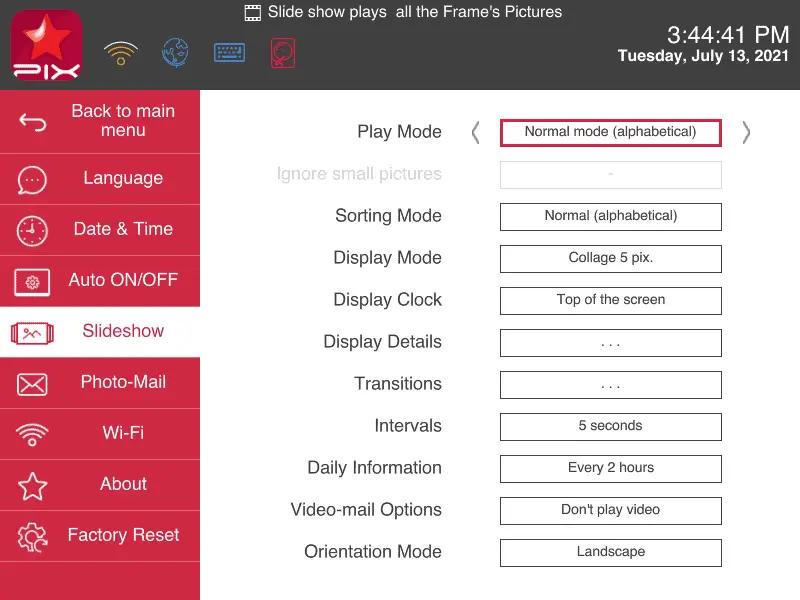
En la pantalla de inicio del marco Pix-Star, selecciona «Reproducir todas las fotos del marco» y pulsa «ok». Se inicia un pase de diapositivas con todas las fotos del marco. Dentro del pase de diapositivas, pulsa «Menú» en el mando a distancia. Aparecerá un menú en la parte izquierda de la pantalla. Usa el mando a distancia para desplazarte hasta las «Opciones de pase de diapositivas» en la parte inferior del menú y pulsa «ok».
En el siguiente menú, desplázate hasta las «Opciones de vídeo-mail». Aquí puedes elegir si incluir los vídeos en los pases de diapositivas con o sin su sonido. Si eliges incluirlos, se reproducirá el vídeo completo. El orden y la frecuencia de reproducción se controlan con los mismos ajustes del pase de diapositivas que las imágenes y los mensajes de audio.
Si eliges reproducir los vídeos sin su sonido, se reproducirán igualmente completos. La única diferencia es que estarán totalmente silenciados. También puedes ajustar el volumen del marco para reducir el volumen del audio de los vídeos.
5. Ver videoclips individuales
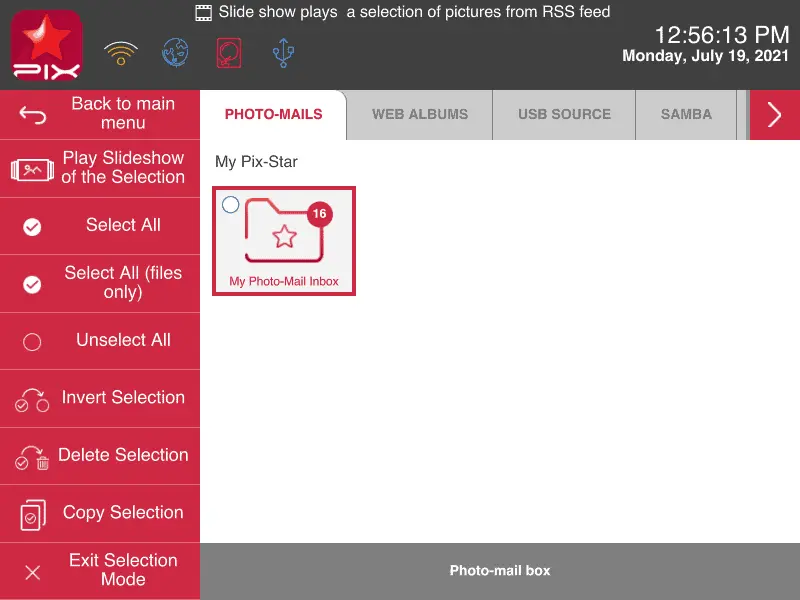
Para ver un videoclip concreto fuera de los pases de diapositivas, selecciona «Mi biblioteca multimedia» en la pantalla de inicio y pulsa «ok». En el explorador de archivos, todas las fotos y vídeos copiados desde una memoria USB o tarjeta SD, o enviados a través de la aplicación móvil Pix-Star Snap, se guardarán en la pestaña «Foto-mails».
Aquí puedes navegar por todas las carpetas y archivos que hayas copiado o enviado previamente a tu marco. Busca el archivo de vídeo que quieras reproducir, selecciónalo y pulsa «Reproducir pase de diapositivas de la selección» para ver el o los archivos de vídeo.