Vamos ver em pormenor como reproduzir vídeos na moldura digital Pix-Star. Será guiado pelos diferentes métodos e por todos os passos envolvidos. As molduras Pix-Star são incrivelmente versáteis e estão entre as molduras digitais mais completas do mercado. São ótimas para a reprodução de vídeo e não há taxas recorrentes nem adicionais para desbloquear o envio e a reprodução de vídeos. Vamos começar!
1. Requisitos de reprodução de vídeo da Pix-Star

Conhecer as limitações é o primeiro e mais importante passo para aprender a reproduzir vídeos na moldura digital Pix-Star. Quase todas as molduras digitais têm limitações quanto à duração e ao formato dos vídeos reproduzidos. A Pix-Star é uma das opções mais versáteis e suporta videoclipes com até 2 minutos de duração, sendo permitida uma grande variedade de formatos.
A única forma de enviar vídeos para a sua moldura digital Pix-Star é através da aplicação móvel ou do cartão USB/SD. Ao contrário de muitas outras molduras premium, a Pix-Star não cobra uma subscrição recorrente nem quaisquer taxas adicionais para desbloquear a reprodução de vídeo e a utilização da aplicação móvel. Os vídeos são guardados no armazenamento interno da sua moldura Pix-Star e é feita automaticamente uma cópia de segurança no seu armazenamento gratuito na nuvem, para toda a vida.
Vejamos agora cada um dos métodos para enviar vídeos para a sua moldura digital Pix-Star.
2. Envie vídeos com a aplicação móvel Pix-Star Snap
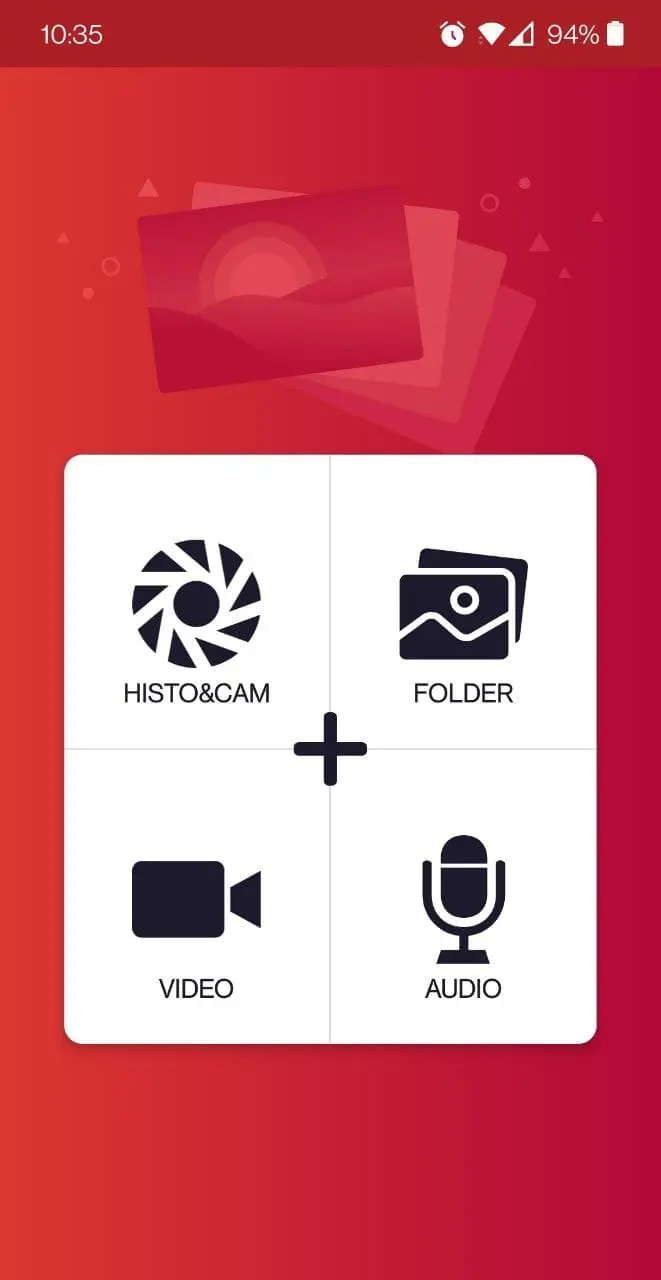
A aplicação móvel Pix-Star Snap é uma das aplicações móveis mais intuitivas e completas para molduras digitais do mercado. Pode enviar até 250 fotografias para várias molduras em simultâneo. É única, pois permite enviar videoclipes para várias molduras ao mesmo tempo, sem subscrições adicionais nem custos ocultos. Uma interface intuitiva e funções fáceis de usar fazem desta aplicação uma ótima escolha para famílias e até para utilizadores idosos.
Os videoclipes podem ser enviados através da aplicação móvel Pix-Star Snap. São enviados diretamente para a sua moldura Pix-Star através do respetivo endereço de e-mail dedicado. Para enviar vídeos, abra a aplicação móvel Pix-Star Snap. Selecione o mosaico "Vídeo" para aceder ao explorador de imagens e vídeos. Aqui tem de selecionar o vídeo a enviar para a sua moldura Pix-Star. Se o ficheiro de vídeo for demasiado longo ou demasiado grande, não será possível enviá-lo para a moldura (limite de 2 minutos de duração).
Depois de clicar no vídeo que pretende enviar para a moldura, selecione todas as molduras para onde o quer enviar. Pode adicionar novas molduras recetoras premindo a opção "Adicionar uma moldura Pix-Star", na parte inferior da interface. Selecione todas as molduras para as quais pretende enviar os vídeos e clique no ícone de envio, no canto inferior direito do ecrã.
O envio e o carregamento dos vídeos para todas as molduras recetoras pode demorar alguns minutos, consoante o tamanho e a duração de cada vídeo. Certifique-se de que todas as molduras recetoras estão online, para garantir que recebem os vídeos enviados.
3. Copie vídeos de um cartão USB/SD
Este é o único método offline para enviar vídeos para a sua moldura Pix-Star. Não necessita de uma ligação Wi-Fi ativa e é ótimo para os utilizadores que não ligam a moldura à Internet com muita frequência ou que vivem em zonas com más ligações à Internet.
Carregue os vídeos que pretende ver na moldura para um cartão USB/SD compatível. Não há problemas de capacidade de armazenamento e a Pix-Star suporta uma grande variedade de cartões SD e de tipos de USB. Certifique-se de que os vídeos cumprem o requisito de duração de 2 minutos e estão num formato suportado.
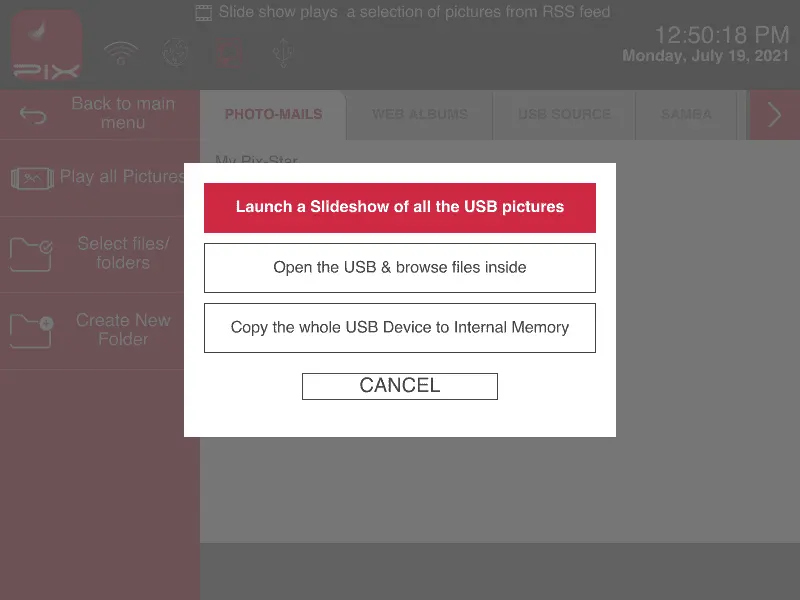
Insira o cartão USB/SD com os vídeos na porta para cartões USB/SD da sua moldura Pix-Star. Aparecerá uma janela na moldura, como se vê na imagem acima. Ao selecionar "Abrir o USB e explorar os ficheiros que contém", pode aceder a todas as fotografias e vídeos do cartão USB/SD ligado. Aqui pode selecionar e copiar manualmente todos os ficheiros de vídeo do cartão USB/SD diretamente para o armazenamento interno da moldura.
Ao selecionar a opção "Copiar todo o conteúdo do dispositivo USB para a memória interna", todas as fotografias, vídeos e mensagens de áudio são copiados automaticamente para o armazenamento interno da moldura. Pode selecionar os ficheiros que são copiados. Tenha em conta que o tamanho do conjunto a copiar tem de ser inferior ao espaço disponível no armazenamento interno da sua Pix-Star, para evitar erros e problemas.
Todos os vídeos e fotografias copiados ficam disponíveis em "A minha biblioteca multimédia", no ecrã inicial da sua moldura Pix-Star.
4. Inclua videoclipes nas apresentações
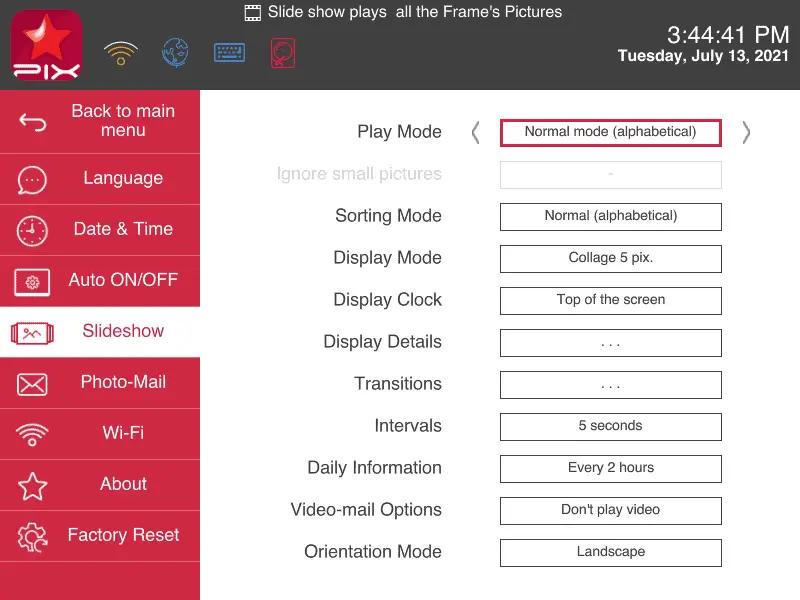
No ecrã inicial da moldura Pix-Star, selecione "Reproduzir todas as imagens da moldura" e prima "ok". Isto inicia uma apresentação com todas as fotografias da moldura. Durante a apresentação, prima "Menu" no telecomando. Aparece um menu no lado esquerdo do ecrã. Use o telecomando para descer até "Opções de apresentação", na parte inferior do menu, e prima "ok".
No menu seguinte, desça até "Opções de vídeo-mail". Aqui pode optar por incluir vídeos nas apresentações com ou sem som. Se optar por incluir vídeos nas apresentações, o vídeo é reproduzido na íntegra. A ordem e a frequência de reprodução são controladas pelas mesmas definições de apresentação que controlam as imagens e as mensagens de áudio.
Se optar por reproduzir os vídeos sem som, continuarão a ser reproduzidos na íntegra. A única diferença é que ficam completamente silenciados. Em alternativa, pode simplesmente ajustar o volume da moldura para reduzir o volume do áudio dos vídeos.
5. Veja videoclipes individuais
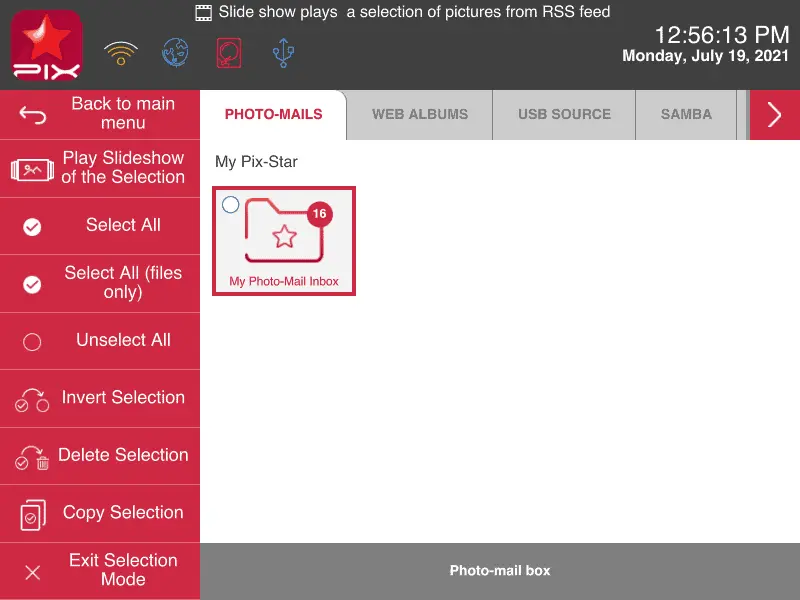
Para ver um videoclipe específico fora das apresentações, selecione "A minha biblioteca multimédia" no ecrã inicial e prima "ok". No explorador de ficheiros, todas as fotografias e vídeos copiados de um cartão USB/SD ou enviados através da aplicação móvel Pix-Star Snap ficam guardados no separador "Foto-mails".
Aqui pode explorar todas as pastas e ficheiros que copiou ou enviou anteriormente para a moldura. Encontre o ficheiro de vídeo que pretende reproduzir, selecione-o e clique em "Reproduzir apresentação da seleção" para ver o(s) ficheiro(s) de vídeo.