Vediamo più a fondo come riprodurre video sulla cornice digitale Pix-Star. Ti guideremo attraverso i diversi metodi e tutti i passaggi necessari. Le cornici Pix-Star sono incredibilmente versatili e tra le cornici digitali più complete sul mercato. Sono ottime per la riproduzione video e non ci sono costi ricorrenti o aggiuntivi per sbloccare l'invio e la riproduzione dei video. Cominciamo!
1. Requisiti di riproduzione video della Pix-Star

Conoscere i limiti è il primo e più importante passo per imparare a riprodurre video sulla cornice digitale Pix-Star. Quasi tutte le cornici digitali hanno limiti sulla durata e sul formato dei video. Pix-Star è una delle opzioni più versatili: supporta video fino a 2 minuti di durata e un'ampia varietà di formati.
Per inviare video alla tua cornice digitale Pix-Star puoi usare solo l'app mobile o la scheda USB/SD. A differenza di molte altre cornici premium, Pix-Star non richiede un abbonamento ricorrente né costi aggiuntivi per sbloccare la riproduzione dei video e l'uso dell'app mobile. I video vengono salvati nella memoria interna della tua cornice Pix-Star e di essi viene eseguito automaticamente il backup nel tuo cloud, gratuito a vita.
Vediamo ora ciascun metodo per inviare video alla tua cornice digitale Pix-Star.
2. Invia video con l'app mobile Pix-Star Snap
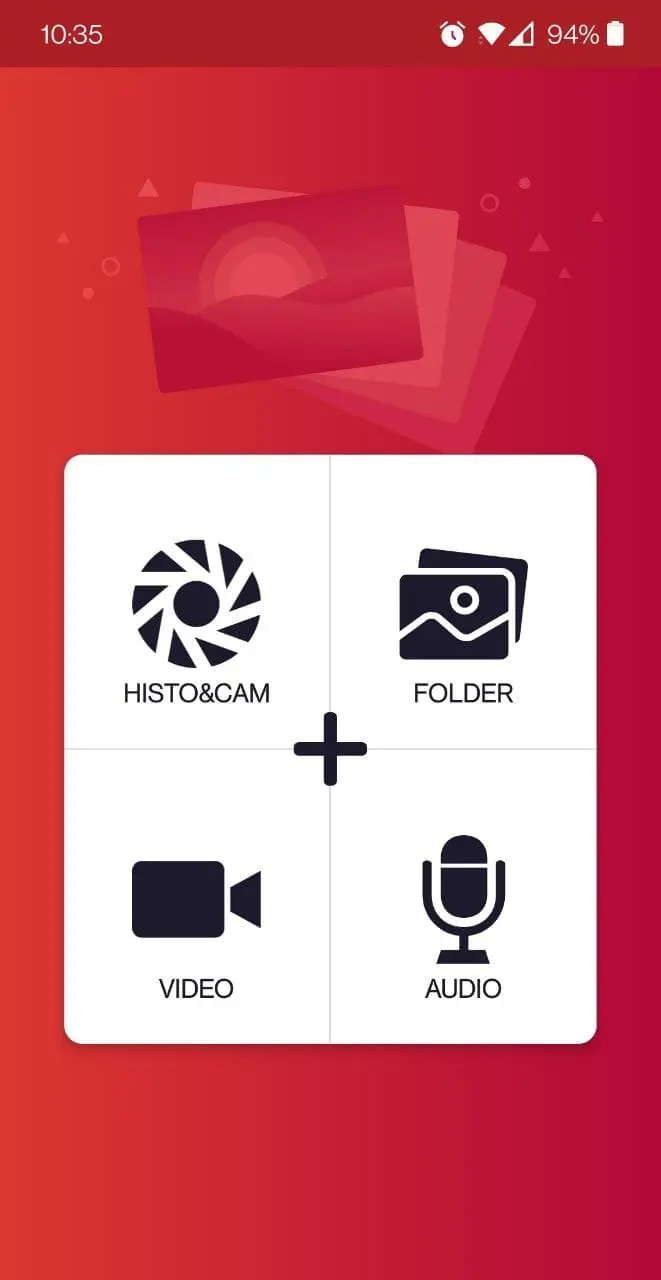
L'app mobile Pix-Star Snap è una delle app per cornici digitali più intuitive e complete sul mercato. Puoi inviare fino a 250 foto a più cornici contemporaneamente. È unica perché permette di inviare video anche a più cornici contemporaneamente, senza abbonamenti aggiuntivi né costi nascosti. L'interfaccia intuitiva e le funzioni facili da usare ne fanno un'ottima scelta per le famiglie e anche per gli utenti anziani.
I video possono essere inviati tramite l'app mobile Pix-Star Snap. Arrivano direttamente alla tua cornice Pix-Star attraverso il suo indirizzo e-mail dedicato. Per inviare i video, apri l'app mobile Pix-Star Snap e seleziona il riquadro "Video" per accedere alla galleria di immagini e video. Qui devi selezionare il video da inviare alla tua cornice Pix-Star. Se il file video è troppo lungo o troppo grande, non potrai inviarlo alla cornice (il limite di durata è di 2 minuti).
Dopo aver toccato il video che vuoi inviare alla cornice, seleziona tutte le cornici a cui inviarlo. Puoi aggiungere nuove cornici riceventi premendo l'opzione "Aggiungi una cornice Pix-Star" nella parte inferiore dell'interfaccia. Seleziona tutte le cornici a cui vuoi inviare i video e tocca l'icona di invio in basso a destra dello schermo.
L'invio e il caricamento dei video su tutte le cornici riceventi possono richiedere un paio di minuti, a seconda delle dimensioni e della durata di ciascun video. Assicurati che tutte le cornici riceventi siano online, in modo che ricevano i video inviati.
3. Copia i video da una scheda USB/SD
È l'unico metodo offline per inviare video alla tua cornice Pix-Star. Non richiede una connessione Wi-Fi attiva ed è ottimo per chi non collega spesso la cornice a internet o vive in zone con una connessione scarsa.
Carica i video che vuoi vedere sulla cornice su una chiavetta USB o una scheda SD compatibile. Non ci sono problemi di capacità e Pix-Star supporta un'ampia gamma di schede SD e di chiavette USB. Assicurati che i video rispettino il limite di durata di 2 minuti e siano in un formato supportato.
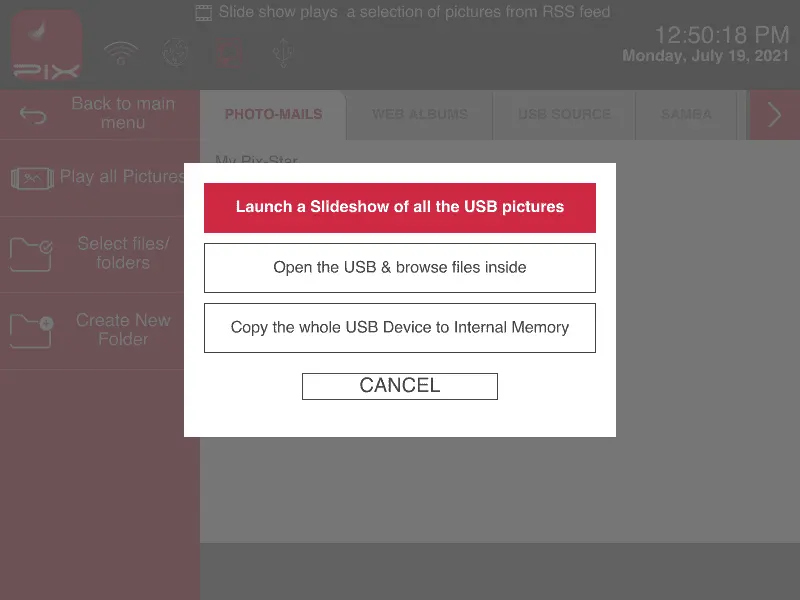
Inserisci la chiavetta USB o la scheda SD con i video nell'apposita porta della tua cornice Pix-Star. Sulla cornice comparirà una finestra, come si vede nell'immagine qui sopra. Selezionando "Apri la chiavetta USB e sfoglia i file al suo interno" potrai accedere a tutte le foto e i video presenti sulla chiavetta USB o sulla scheda SD collegata. Qui puoi selezionare manualmente e copiare tutti i file video dalla chiavetta o dalla scheda direttamente nella memoria interna della cornice.
Selezionando l'opzione "Copia l'intero dispositivo USB nella memoria interna" vengono copiate automaticamente tutte le foto, i video e i messaggi audio nella memoria interna della cornice. Puoi anche scegliere quali file copiare. Tieni presente che la dimensione dei file da copiare deve essere inferiore allo spazio disponibile nella memoria interna della Pix-Star, per evitare errori e problemi.
Tutti i video e le foto copiati sono disponibili nella "Libreria multimediale", che si trova nella schermata iniziale della tua cornice Pix-Star.
4. Includi i video nelle presentazioni
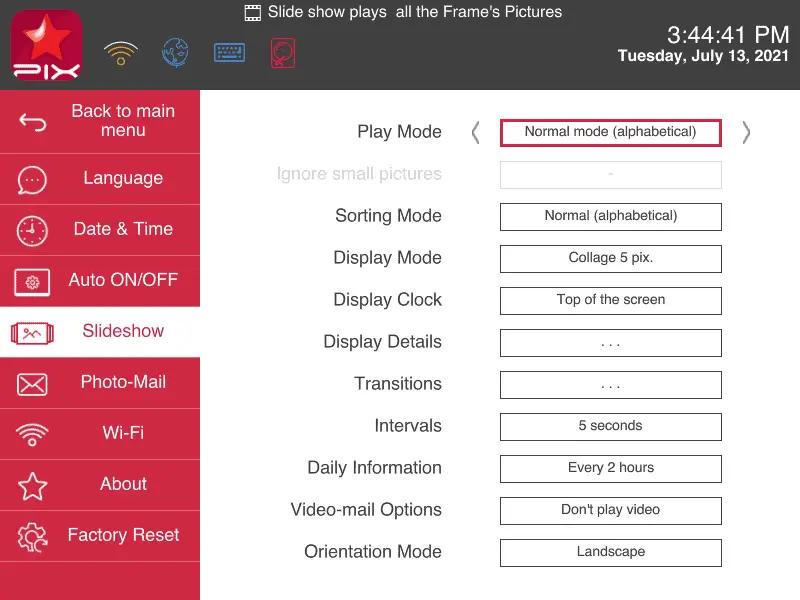
Dalla schermata iniziale della cornice Pix-Star, seleziona "Riproduci tutte le foto della cornice" e premi "ok". Parte una presentazione con tutte le foto presenti sulla cornice. Durante la presentazione, premi "Menu" sul telecomando: sul lato sinistro del display comparirà un menu. Con il telecomando scorri fino a "Opzioni di presentazione" in fondo al menu e premi "ok".
Nel menu successivo scorri fino a "Opzioni video-mail". Qui puoi scegliere di includere i video nelle presentazioni con o senza audio. Se scegli di includerli, il video verrà riprodotto per intero. L'ordine e la frequenza di riproduzione sono regolati dalle stesse impostazioni delle presentazioni che valgono per le immagini e i messaggi audio.
Se scegli di riprodurre i video senza audio, verranno comunque riprodotti per intero: l'unica differenza è che saranno completamente muti. In alternativa, puoi semplicemente regolare il volume della cornice per abbassare l'audio dei video.
5. Guarda i singoli video
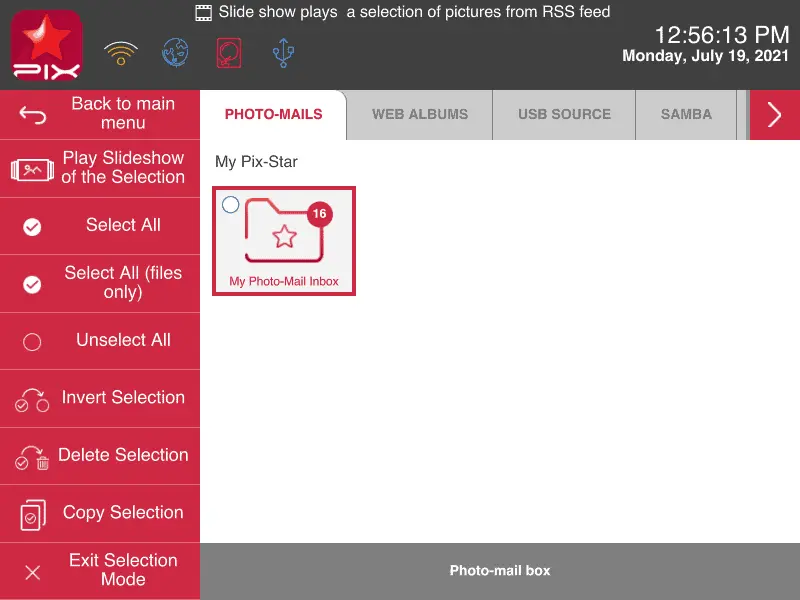
Per guardare un video specifico al di fuori delle presentazioni, seleziona "La mia libreria multimediale" dalla schermata iniziale e premi "ok". Nell'esplora risorse, tutte le foto e i video copiati da una chiavetta USB o da una scheda SD, o inviati tramite l'app mobile Pix-Star Snap, sono salvati nella scheda "Foto-mail".
Qui puoi sfogliare tutte le cartelle e i file che hai copiato o inviato in precedenza alla tua cornice. Trova il file video che vuoi riprodurre, selezionalo e scegli "Riproduci la presentazione della selezione" per guardare il video.