Wir sehen uns genauer an, wie Sie auf dem digitalen Pix-Star-Bilderrahmen Videos abspielen. Sie werden durch die verschiedenen Methoden und alle dazugehörigen Schritte geführt. Die Rahmen von Pix-Star sind unglaublich vielseitig und gehören zu den leistungsfähigsten digitalen Bilderrahmen auf dem Markt. Sie eignen sich hervorragend für die Videowiedergabe, und es fallen keine wiederkehrenden oder zusätzlichen Gebühren an, um das Senden und Abspielen von Videos freizuschalten. Legen wir los!
1. Anforderungen von Pix-Star an die Videowiedergabe

Die Einschränkungen zu kennen, ist der erste und wichtigste Schritt, um zu lernen, wie Sie auf dem digitalen Pix-Star-Bilderrahmen Videos abspielen. Fast jeder digitale Bilderrahmen begrenzt Länge und Format der Videowiedergabe. Pix-Star gehört zu den vielseitigeren Rahmen und unterstützt Videoclips von bis zu 2 Minuten Länge in vielen verschiedenen Formaten.
Videos lassen sich nur über die mobile App oder per USB-/SD-Karte an Ihren digitalen Pix-Star-Bilderrahmen senden. Anders als bei vielen anderen Premium-Rahmen verlangt Pix-Star weder ein wiederkehrendes Abonnement noch zusätzliche Gebühren, um die Videowiedergabe und die Nutzung der mobilen App freizuschalten. Videos werden im internen Speicher Ihres Pix-Star-Rahmens abgelegt und automatisch in Ihrem lebenslang kostenlosen Cloud-Speicher gesichert.
Sehen wir uns nun die einzelnen Methoden an, Videos an Ihren digitalen Pix-Star-Bilderrahmen zu senden.
2. Videos mit der mobilen App Pix-Star Snap senden
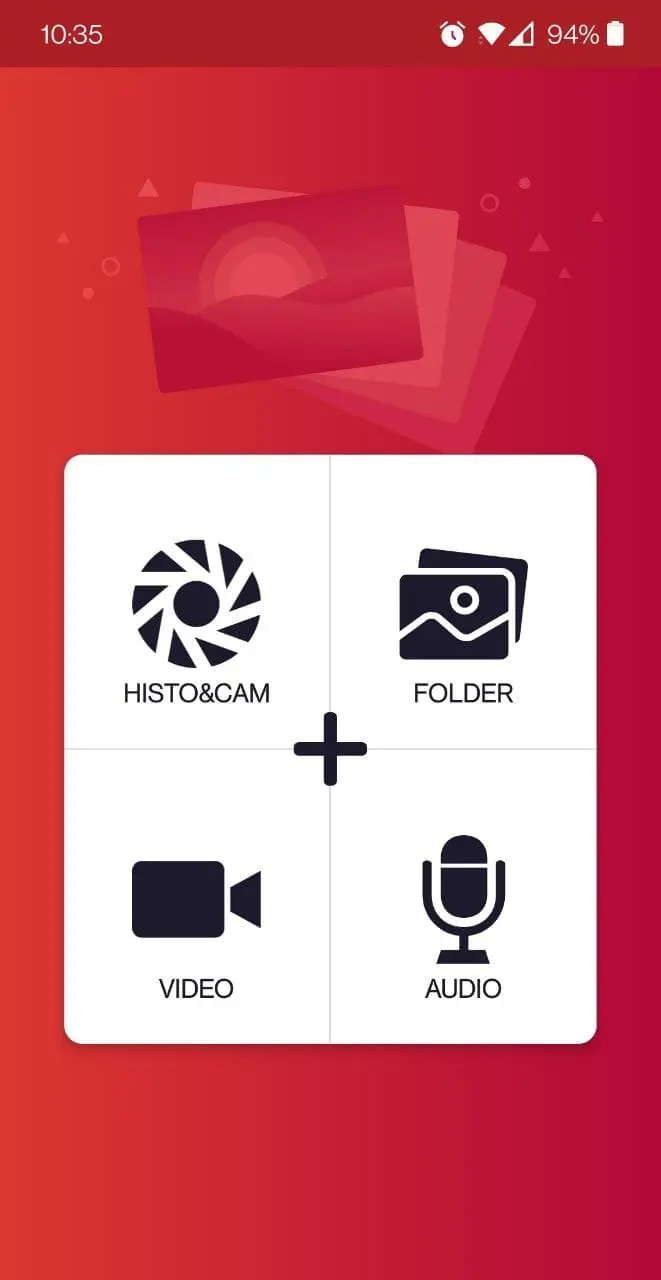
Die mobile App Pix-Star Snap gehört zu den intuitivsten und leistungsfähigsten mobilen Apps für digitale Bilderrahmen auf dem Markt. Sie können bis zu 250 Fotos gleichzeitig an mehrere Rahmen senden. Einzigartig ist, dass Sie auch Videoclips gleichzeitig an mehrere Rahmen senden können – ohne zusätzliche Abonnementgebühren oder versteckte Kosten. Eine intuitive Oberfläche und einfach zu bedienende Funktionen machen diese App zu einer guten Wahl für Familien und sogar für ältere Nutzer.
Videoclips lassen sich über die mobile App Pix-Star Snap senden. Sie gelangen über die eigene E-Mail-Adresse des Rahmens direkt an Ihren Pix-Star-Rahmen. Um Videos zu senden, öffnen Sie die mobile App Pix-Star Snap. Wählen Sie die Kachel „Video“, um zum Bild-/Video-Browser zu gelangen. Wählen Sie dort das Video aus, das Sie an Ihren Pix-Star-Rahmen senden möchten. Ist die Videodatei zu lang oder zu groß, können Sie sie nicht an Ihren Rahmen senden (die Länge ist auf 2 Minuten begrenzt).
Nachdem Sie das Video ausgewählt haben, das Sie an Ihren Rahmen senden möchten, wählen Sie alle Rahmen aus, an die es gesendet werden soll. Neue empfangende Rahmen können Sie hinzufügen, indem Sie unten in der Oberfläche auf „Pix-Star-Rahmen hinzufügen“ tippen. Wählen Sie alle Rahmen aus, an die Sie die Videos senden möchten, und tippen Sie unten rechts auf dem Bildschirm auf das Senden-Symbol.
Je nach Größe und Länge der einzelnen Videos kann es einige Minuten dauern, die Videos an alle empfangenden Rahmen zu senden und zu laden. Achten Sie darauf, dass alle empfangenden Rahmen online sind, damit sie die gesendeten Videos auch erhalten.
3. Videos von einem USB-Stick oder einer SD-Karte kopieren
Das ist die einzige Offline-Methode, Videos an Ihren Pix-Star-Rahmen zu senden. Sie erfordert keine aktive WLAN-Verbindung und ist ideal für Nutzer, die ihren Rahmen nicht oft mit dem Internet verbinden – oder in Gegenden mit schlechter Internetverbindung leben.
Laden Sie die Videos, die Sie auf dem Rahmen ansehen möchten, auf einen unterstützten USB-Stick oder eine SD-Karte. Die Speichergröße spielt keine Rolle, und Pix-Star unterstützt eine große Auswahl an SD-Karten und USB-Typen. Achten Sie darauf, dass die Videos die Längenvorgabe von 2 Minuten einhalten und in einem unterstützten Format vorliegen.
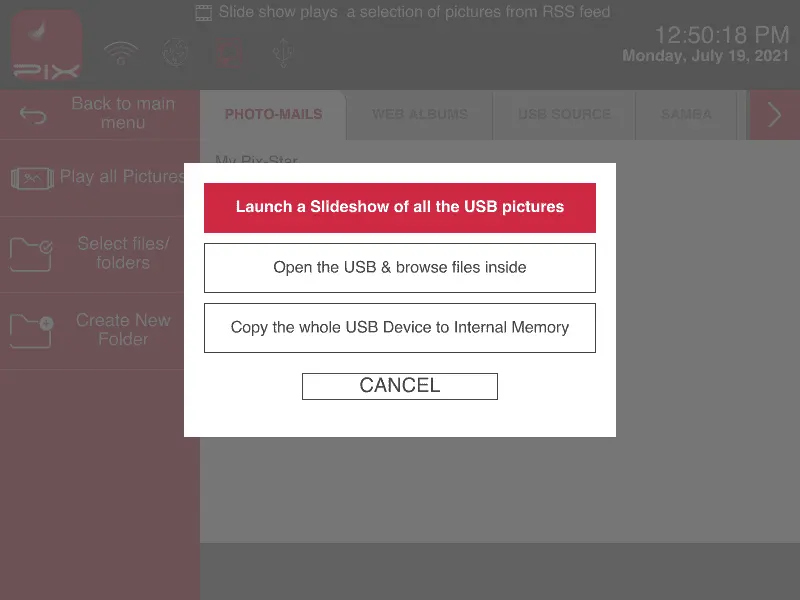
Stecken Sie den USB-Stick bzw. die SD-Karte mit den Videos in den USB-/SD-Kartenanschluss Ihres Pix-Star-Rahmens. Auf Ihrem Rahmen erscheint ein Popup, wie im Bild oben zu sehen. Wenn Sie „USB-Stick öffnen und Dateien durchsuchen“ wählen, haben Sie Zugriff auf alle Fotos und Videos auf dem angeschlossenen USB-Stick bzw. der SD-Karte. Dort können Sie alle Videodateien manuell auswählen und direkt in den internen Speicher Ihres Rahmens kopieren.
Wenn Sie „Gesamten USB-Stick in den internen Speicher kopieren“ wählen, werden alle Fotos, Videos und Audionachrichten automatisch in den internen Speicher des Rahmens kopiert. Sie können auswählen, welche Dateien kopiert werden. Beachten Sie, dass die zu kopierende Datenmenge kleiner sein muss als der freie Speicherplatz im internen Speicher Ihres Pix-Star, um Fehler und Probleme zu vermeiden.
Alle kopierten Videos und Fotos finden Sie in der „Meine Mediathek“ auf der Startseite Ihres Pix-Star-Rahmens.
4. Videoclips in Diashows einbinden
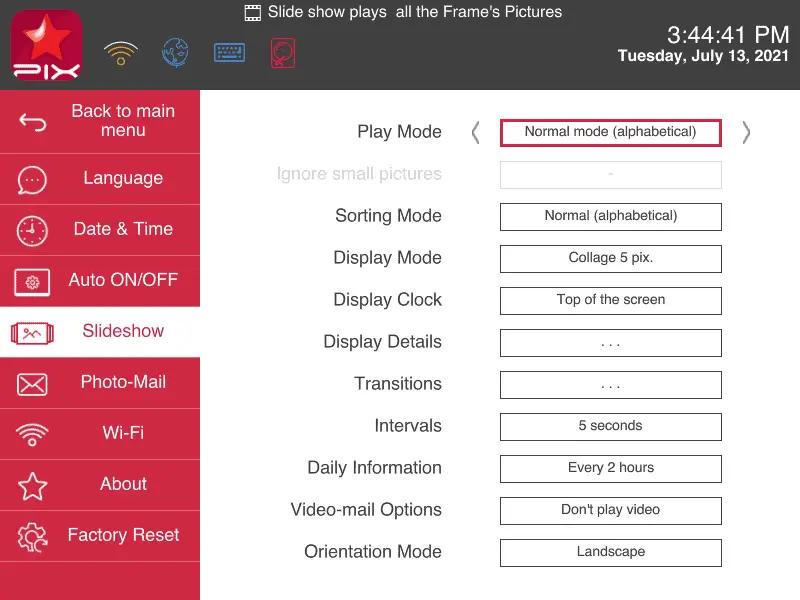
Wählen Sie auf dem Startbildschirm des Pix-Star-Rahmens „Alle Bilder des Rahmens abspielen“ und drücken Sie „OK“. Es startet eine Diashow mit allen Fotos des Rahmens. Drücken Sie in der Diashow die Taste „Menü“ auf Ihrer Fernbedienung. Auf der linken Seite des Displays erscheint ein Menü. Blättern Sie mit der Fernbedienung nach unten zu „Diashow-Optionen“ am Ende des Menüs und drücken Sie „OK“.
Blättern Sie im nächsten Menü nach unten zu „Video-Mail-Optionen“. Dort können Sie wählen, ob Videos mit oder ohne Ton in Diashows eingebunden werden. Wenn Sie Videos in Diashows einbinden, wird das gesamte Video abgespielt. Abspielreihenfolge und -häufigkeit werden über dieselben Diashow-Einstellungen gesteuert wie bei Bildern und Audionachrichten.
Wenn Sie Videos ohne Ton abspielen lassen, laufen sie trotzdem in voller Länge. Der einzige Unterschied ist, dass sie komplett stummgeschaltet sind. Alternativ können Sie auch einfach die Lautstärke des Rahmens verringern, um den Ton der Videos leiser abzuspielen.
5. Einzelne Videoclips ansehen
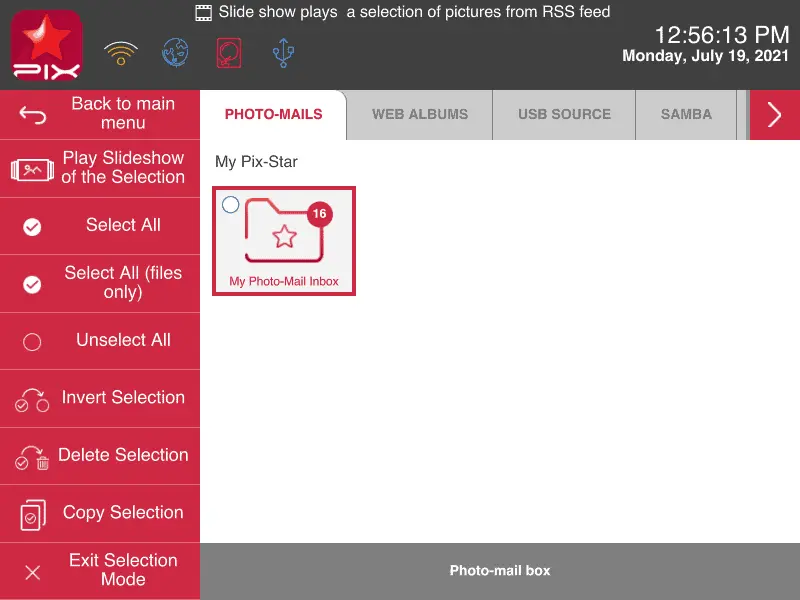
Um einen bestimmten Videoclip außerhalb von Diashows anzusehen, wählen Sie auf dem Startbildschirm „Meine Mediathek“ und drücken Sie „OK“. Im Dateiexplorer werden alle Fotos und Videos, die von einem USB-Stick oder einer SD-Karte kopiert oder über die mobile App Pix-Star Snap gesendet wurden, auf der Registerkarte „Foto-Mails“ abgelegt.
Dort können Sie alle Ordner und Dateien durchsuchen, die Sie zuvor kopiert oder an Ihren Rahmen gesendet haben. Suchen Sie die Videodatei, die Sie abspielen möchten, wählen Sie sie aus und klicken Sie auf „Diashow der Auswahl abspielen“, um die Videodatei(en) anzusehen.