Nous examinons ici en détail comment lire des vidéos sur le cadre photo numérique Pix-Star. Vous serez guidé à travers les différentes méthodes et toutes les étapes à suivre. Les cadres Pix-Star sont incroyablement polyvalents et comptent parmi les cadres numériques les plus performants du marché. Ils sont parfaits pour la lecture de vidéos, et aucun frais récurrent ou supplémentaire n'est nécessaire pour débloquer l'envoi et la lecture de vidéos. C'est parti !
1. Conditions de lecture vidéo du Pix-Star

Connaître les limites est la première étape, et la plus importante, pour apprendre à lire des vidéos sur le cadre photo numérique Pix-Star. Presque tous les cadres photo numériques limitent la durée et le format des vidéos lues. Pix-Star est l'une des options les plus polyvalentes : elle prend en charge les clips vidéo d'une durée maximale de 2 minutes et une grande variété de formats.
Pour envoyer des vidéos à votre cadre photo numérique Pix-Star, il n'y a que deux moyens : l'application mobile ou une clé USB/carte SD. Contrairement à de nombreux autres cadres haut de gamme, Pix-Star ne facture ni abonnement récurrent ni frais supplémentaires pour débloquer la lecture de vidéos et l'utilisation de l'application mobile. Les vidéos sont enregistrées dans la mémoire interne de votre cadre Pix-Star et automatiquement sauvegardées dans votre stockage cloud gratuit à vie.
Voyons maintenant chacune des méthodes pour envoyer des vidéos à votre cadre photo numérique Pix-Star.
2. Envoyez des vidéos avec l'application mobile Pix-Star Snap
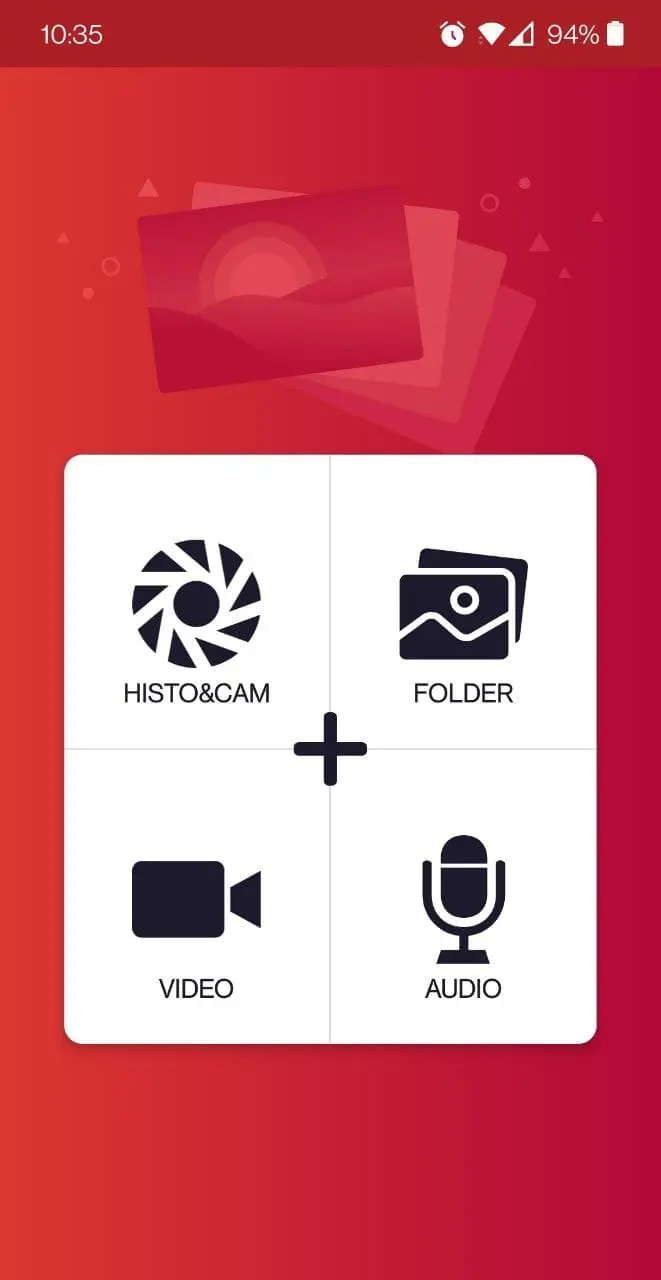
L'application mobile Pix-Star Snap est l'une des applications mobiles pour cadres numériques les plus intuitives et les plus performantes du marché. Vous pouvez envoyer jusqu'à 250 photos à plusieurs cadres en même temps. Elle a aussi l'avantage unique de permettre d'envoyer des clips vidéo à plusieurs cadres en même temps, sans abonnement supplémentaire ni coût caché. Une interface intuitive et des fonctions faciles à utiliser en font un excellent choix pour les familles et même pour les seniors.
Les clips vidéo peuvent être envoyés via l'application mobile Pix-Star Snap. Ils sont envoyés directement à votre cadre Pix-Star par son adresse e-mail dédiée. Pour envoyer des vidéos, ouvrez l'application mobile Pix-Star Snap. Sélectionnez la vignette « Vidéo » pour accéder à la galerie d'images et de vidéos, puis choisissez la vidéo à envoyer à votre cadre Pix-Star. Si le fichier vidéo est trop long ou trop volumineux, vous ne pourrez pas l'envoyer à votre cadre (durée limitée à 2 minutes).
Une fois la vidéo à envoyer sélectionnée, choisissez tous les cadres destinataires. Vous pouvez ajouter de nouveaux cadres destinataires en appuyant sur l'option « Ajouter un cadre Pix-Star » en bas de l'interface. Sélectionnez tous les cadres auxquels vous voulez envoyer les vidéos et appuyez sur l'icône d'envoi en bas à droite de l'écran.
L'envoi et le chargement des vidéos sur tous les cadres destinataires peuvent prendre quelques minutes, selon la taille et la durée de chaque vidéo. Assurez-vous que tous les cadres destinataires sont en ligne afin qu'ils reçoivent les vidéos envoyées.
3. Copiez des vidéos depuis une clé USB ou une carte SD
C'est la seule méthode hors ligne pour envoyer des vidéos à votre cadre Pix-Star. Elle ne nécessite pas de connexion Wi-Fi active et convient parfaitement aux utilisateurs qui connectent rarement leur cadre à Internet ou qui vivent dans des zones à mauvaise connexion.
Chargez les vidéos que vous souhaitez voir sur le cadre sur une clé USB ou une carte SD compatible. La capacité n'est pas un problème, et Pix-Star prend en charge un large éventail de cartes SD et de types de clés USB. Assurez-vous que les vidéos respectent la limite de 2 minutes et sont dans un format pris en charge.
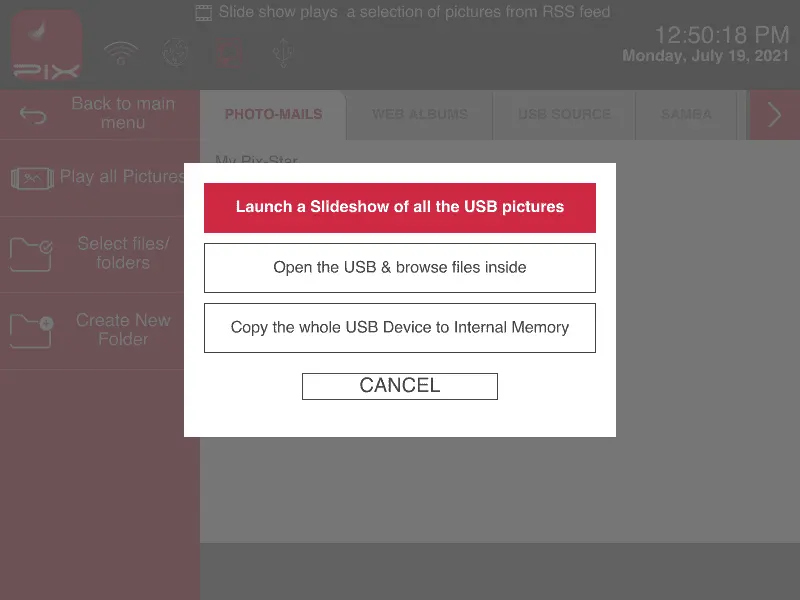
Insérez la clé USB ou la carte SD contenant les vidéos dans le port correspondant de votre cadre Pix-Star. Une fenêtre s'affiche sur votre cadre, comme sur l'image ci-dessus. L'option « Ouvrir la clé USB et parcourir les fichiers qu'elle contient » vous donne accès à toutes les photos et vidéos de la clé USB ou de la carte SD connectée. Vous pouvez alors sélectionner manuellement les fichiers vidéo et les copier directement dans la mémoire interne de votre cadre.
L'option « Copier l'intégralité de la clé USB dans la mémoire interne » copie automatiquement toutes les photos, vidéos et tous les messages audio dans la mémoire interne du cadre. Vous pouvez aussi choisir les fichiers à copier. Notez que la taille de l'ensemble à copier doit être inférieure à l'espace disponible dans la mémoire interne de votre Pix-Star, pour éviter erreurs et problèmes.
Toutes les vidéos et photos copiées sont disponibles dans « Ma médiathèque », que vous trouverez sur l'écran d'accueil de votre cadre Pix-Star.
4. Inclure des clips vidéo dans les diaporamas
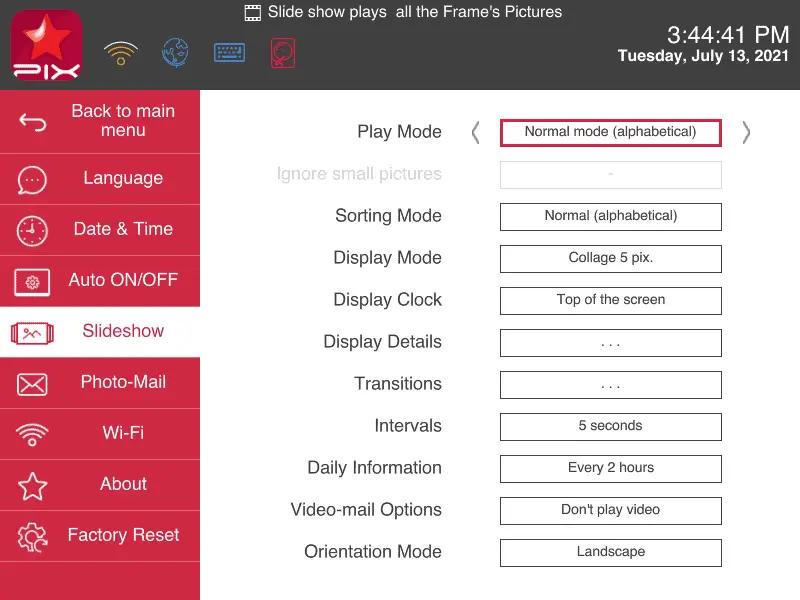
Depuis l'écran d'accueil du cadre Pix-Star, sélectionnez « Lire toutes les photos du cadre » et appuyez sur « ok ». Un diaporama contenant toutes les photos du cadre démarre. Pendant le diaporama, appuyez sur « Menu » sur votre télécommande. Un menu s'affiche sur le côté gauche de l'écran. Utilisez la télécommande pour faire défiler le menu jusqu'à « Options du diaporama », tout en bas, et appuyez sur « ok ».
Dans le menu suivant, faites défiler jusqu'aux « Options des vidéos reçues ». Vous pouvez y choisir d'inclure les vidéos dans les diaporamas, avec ou sans leur son. Si vous choisissez de les inclure, la vidéo sera lue en entier. L'ordre et la fréquence de lecture dépendent des mêmes paramètres de diaporama que ceux des images et des messages audio.
Si vous choisissez de lire les vidéos sans leur son, elles seront quand même lues en entier. La seule différence est qu'elles seront complètement en sourdine. Vous pouvez aussi simplement régler le volume du cadre pour baisser le son des vidéos.
5. Regarder des clips vidéo individuels
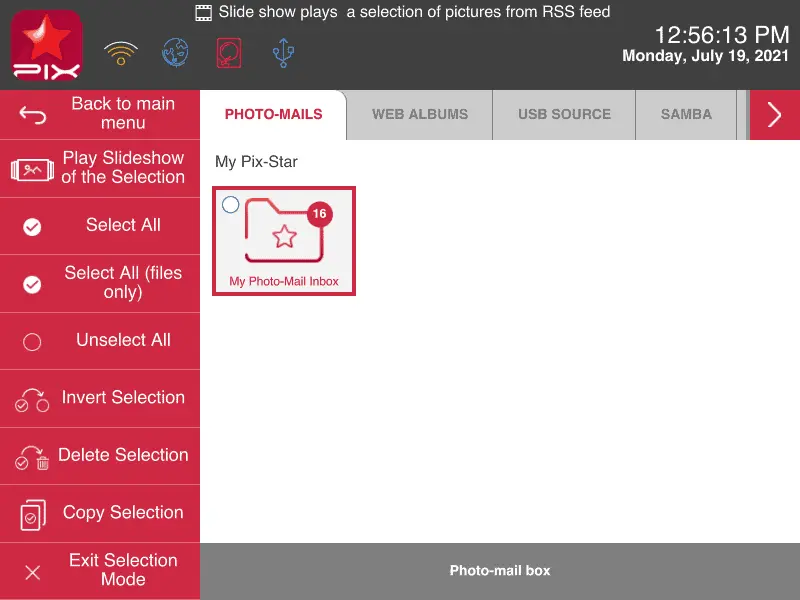
Pour regarder un clip vidéo précis en dehors des diaporamas, sélectionnez « Ma médiathèque » sur l'écran d'accueil et appuyez sur « ok ». Dans l'explorateur de fichiers, toutes les photos et vidéos copiées depuis une clé USB ou une carte SD, ou envoyées via l'application mobile Pix-Star Snap, sont enregistrées sous l'onglet « Photo-mails ».
Vous pouvez y parcourir tous les dossiers et fichiers que vous avez copiés ou envoyés précédemment sur votre cadre. Repérez le fichier vidéo à lire, sélectionnez-le et cliquez sur « Lire le diaporama de la sélection » pour le visionner.