Neste guia simples, vai aprender a inserir corretamente um cartão de memória numa moldura digital. Explicamos a compatibilidade e as funcionalidades associadas à utilização de cartões SD. Encontrará também os passos práticos para iniciar apresentações ou copiar todos os ficheiros para o armazenamento interno da sua moldura Pix-Star.
No final, conseguirá enviar fotografias, vídeos e mensagens de áudio para a sua moldura Pix-Star apenas com um cartão SD. É rápido, simples e não necessita de ligação à Internet. Os cartões SD são ótimos para deixar inseridos na moldura, pois quase não se notam, e são excelentes para aumentar o espaço de armazenamento da sua moldura Pix-Star.
Com um cartão SD compatível à mão e a moldura ligada, vamos ao guia!
1. Certifique-se de que o cartão de memória é compatível
O primeiro passo para aprender a inserir um cartão de memória numa moldura digital é verificar a compatibilidade. As molduras da Pix-Star são muito versáteis e suportam cartões SD, SDHC e SDXC. Tenha em conta que o cartão de memória tem de ter o tamanho standard, e não ser um micro-SD.
Quanto à capacidade, as molduras da Pix-Star não impõem qualquer limite ao armazenamento do cartão de memória e suportam qualquer tamanho. A maioria dos cartões de memória tem menos de 64 GB, mas pode optar facilmente por capacidades maiores. É uma ótima forma de aumentar o armazenamento da sua moldura e guardar inúmeras fotografias para acesso rápido e fácil.
2. Verifique os formatos das fotografias, dos vídeos e do áudio
As molduras digitais Pix-Star têm excelente compatibilidade com ficheiros e suporte de formatos. Ainda assim, recomenda-se sempre que se opte por formatos populares, como JPG, MP4, MPEG-4, etc.
A aplicação móvel da Pix-Star (Pix-Star Snap) é compatível com iOS e Android, o que lhe permite enviar fotografias, vídeos e áudio para a moldura com muita facilidade. Estas fotografias podem ser tiradas na própria aplicação ou com a câmara do telemóvel e enviadas depois a partir da galeria.
Os formatos de fotografia suportados incluem JPEG, JPG, BMP, PNG e GIF. Os formatos de áudio suportados incluem MP3 e WAV, e o MP4 para vídeos. Certifique-se de que os conteúdos que carrega no cartão de memória correspondem a estes formatos.
3. Insira o cartão de memória na moldura Pix-Star
A ranhura para cartões SD da moldura Pix-Star fica no lado esquerdo da moldura (de frente para o ecrã). Insira o cartão SD na moldura com os contactos virados para si. Pode demorar alguns instantes até a moldura processar e ligar-se ao cartão de memória, consoante o número de ficheiros e o espaço de armazenamento utilizado.
Passado pouco tempo, aparece uma janela com as seguintes opções:
-
Iniciar uma apresentação com todas as fotografias do cartão SD
-
Abrir o cartão SD e explorar os ficheiros que contém
-
Copiar todo o conteúdo do cartão SD para a memória interna
Estas são as opções à escolha. A primeira permite reproduzir automaticamente uma apresentação com todas as fotografias e outros conteúdos do cartão de memória. A segunda permite copiar pastas e ficheiros específicos para o armazenamento da moldura, ou copiar todo o conteúdo do cartão de memória para o armazenamento da moldura, desde que haja espaço disponível suficiente.
Se, por algum motivo, a janela não aparecer, certifique-se de que o cartão de memória foi reconhecido, indo ao ecrã inicial e depois a "As minhas fotografias, vídeos e mensagens". Nos separadores listados na horizontal, na parte superior da janela, deverá ver um dedicado ao cartão SD ou algo semelhante, como cartão USB/cartão/cartão de memória, etc.
Se não houver nada aqui, significa que o cartão não foi reconhecido. Retire-o e certifique-se de que os contactos (normalmente dourados) estão limpos e sem danos. Verifique também se o cartão é de um tipo suportado. Experimente desligar a moldura Pix-Star e retirar o cabo de alimentação. Volte a ligá-lo e deixe a moldura reiniciar (sem o cartão SD inserido durante o reinício).
4. Veja uma apresentação diretamente a partir do cartão de memória
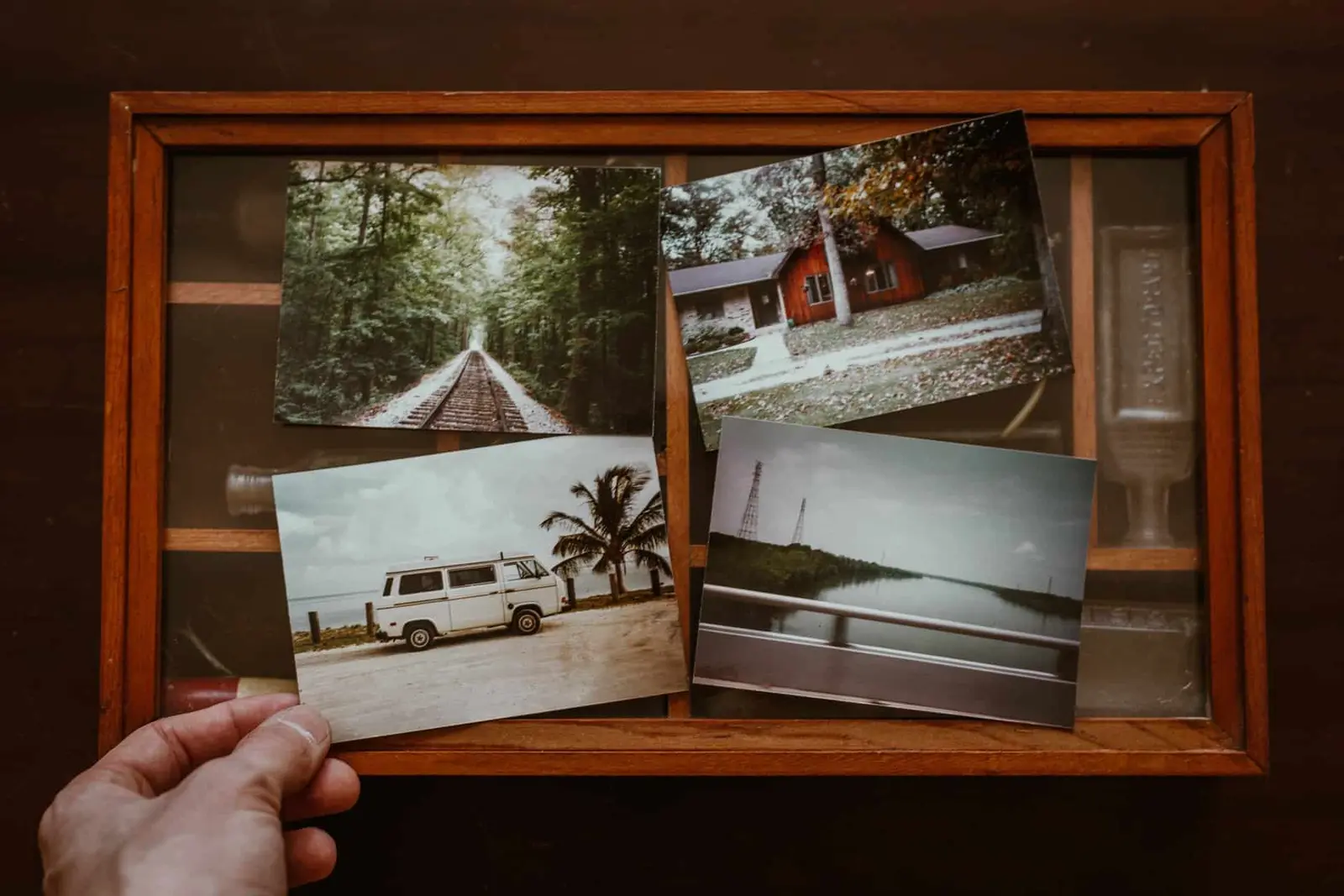
Depois de inserir o cartão de memória, aguarde que apareça a janela com as opções explicadas no passo anterior. Quando aparecer, para reproduzir automaticamente uma apresentação diretamente a partir do cartão de memória, selecione a opção "Iniciar uma apresentação com todas as fotografias do cartão de memória/SD" e prima "ok".
Isto inicia imediatamente uma apresentação em que pode ver as fotografias. É essencialmente igual a uma apresentação normal e pode continuar a ajustar as definições através do menu, premindo o botão de menu no telecomando ou nos controlos da moldura.
5. Copie os ficheiros do cartão de memória para o armazenamento interno
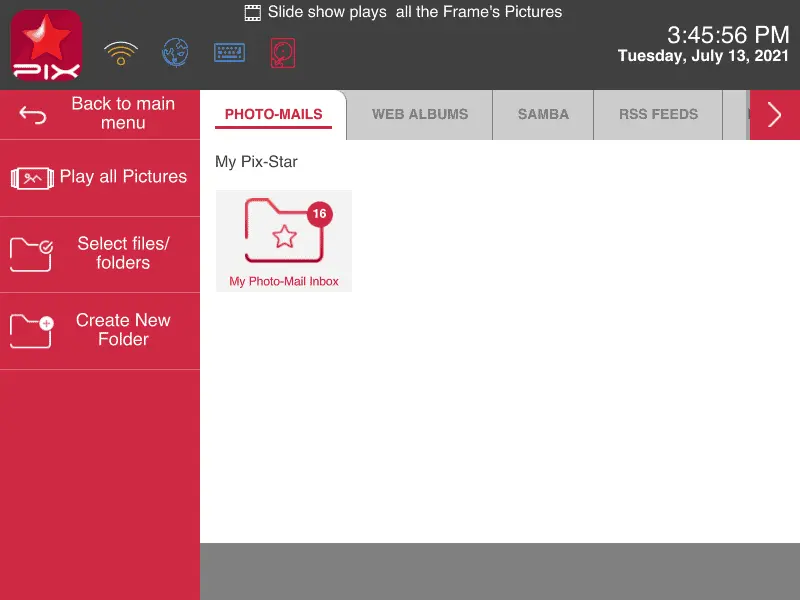
Se não quiser ver logo as fotografias do cartão de memória numa apresentação, pode optar por copiar as fotografias e outros conteúdos para o armazenamento interno da moldura Pix-Star. É uma ótima opção se não quiser deixar o cartão SD sempre inserido, o que teria de fazer se não copiasse os ficheiros para o armazenamento local.
Certifique-se de que a moldura tem espaço disponível suficiente e de que só copia ficheiros que caibam nesse espaço. A forma mais fácil de copiar todos os ficheiros é escolher "Copiar todo o conteúdo do cartão SD para a memória interna" na janela que aparece depois de inserir o cartão SD.
A cópia pode demorar bastante, consoante o tamanho dos ficheiros a transferir. Pode ver uma barra de progresso vermelha na parte inferior do ecrã, que indica quanto tempo demorará o processo de cópia.
Para copiar ficheiros específicos do cartão SD para o armazenamento interno, selecione a segunda opção, "Abrir o cartão SD e explorar os ficheiros que contém". Voltará ao ecrã anterior. Regresse ao ecrã inicial e clique em "As minhas fotografias, vídeos e mensagens". Desloque-se até ao separador "Cartão de memória/SD" (junto ao separador de álbuns web).
Aqui pode ver todas as pastas e ficheiros do cartão SD. Para copiar ficheiros específicos, escolha a opção "Selecionar ficheiros/pastas" no painel da esquerda. Escolha todas as pastas e ficheiros que pretende copiar e clique em "Copiar seleção para..." no painel da esquerda. Escolha a pasta para onde copiar a seleção. Em alternativa, pode criar uma nova pasta para copiar todas estas pastas e ficheiros. Prima "ok" para iniciar a transferência.
Depois de concluída, pode iniciar uma apresentação a partir das pastas e dos ficheiros copiados ou incluí-los em apresentações com fotografias de outras origens, sem precisar de ter o cartão SD inserido.