Ti spieghiamo i passaggi esatti per trasferire una foto da una cornice digitale a un computer in pochi minuti. Scoprirai come portare qualsiasi foto dalla tua cornice digitale Pix-Star al computer nel modo più rapido e semplice possibile. Per completare questi passaggi devi poter accedere all'interfaccia web pix-star.com da un computer. Non preoccuparti: la dashboard è molto intuitiva e facile da usare, e ti guideremo passo dopo passo.
Assicurati che la tua cornice digitale Pix-Star sia connessa al Wi-Fi e pronta. Prendi il computer e passiamo ai passaggi!
1. Accedi alla tua dashboard su pix-star.com
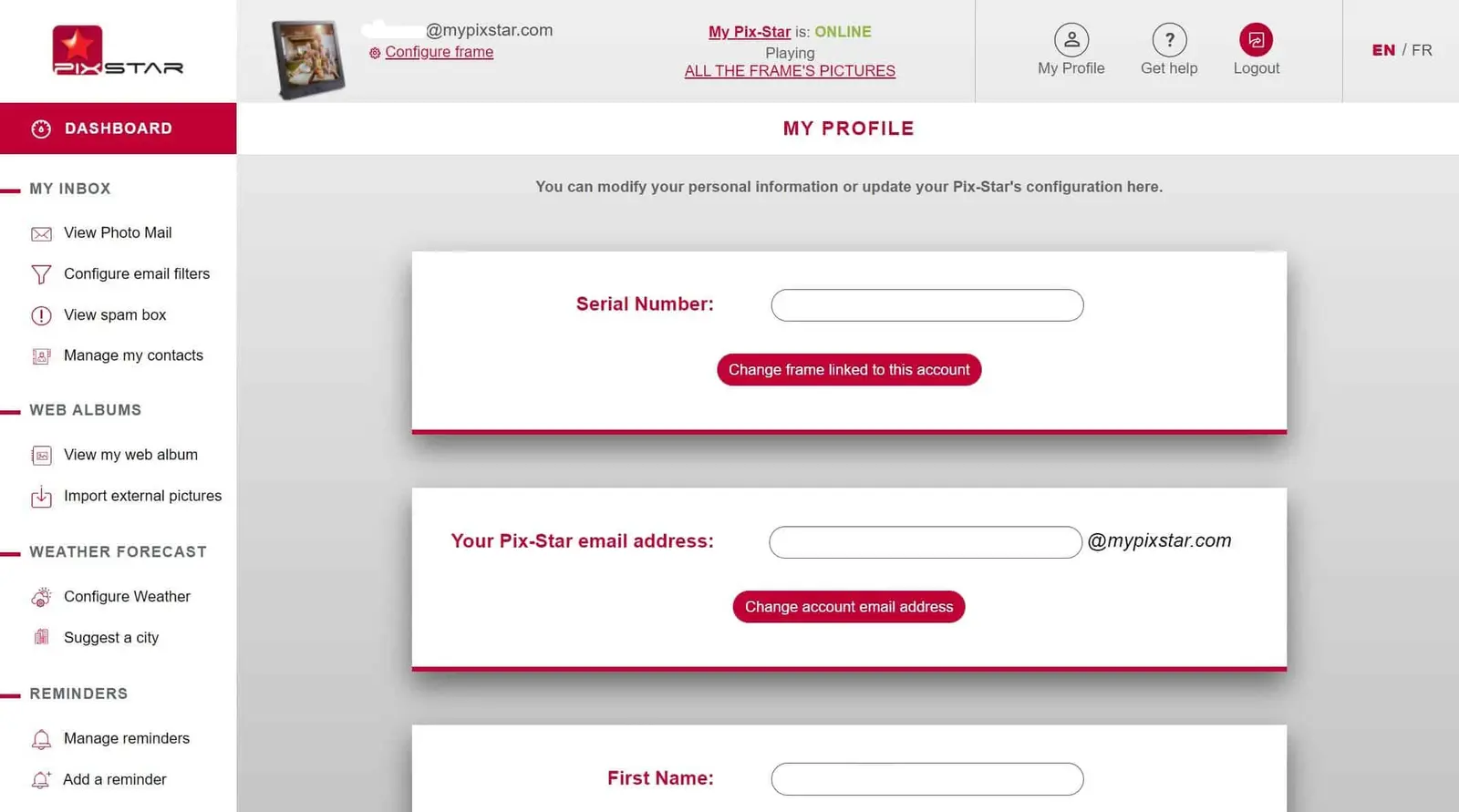
Vai su pix-star.com e fai clic sul pulsante "Accedi" nella parte superiore della pagina. Se non hai mai registrato la tua cornice digitale, fai clic sull'opzione "Registrati" e segui le istruzioni sullo schermo. Il numero di serie della tua cornice Pix-Star si trova nella sezione "Informazioni" della pagina "Impostazioni" (a cui si accede dalla schermata iniziale).
Dopo aver effettuato l'accesso al tuo account Pix-Star, fai clic sul nome della cornice (l'indirizzo e-mail), subito a sinistra del pulsante "log out". Se lo stato non è "online", torna indietro e verifica che la tua Pix-Star sia connessa al Wi-Fi e accesa. Dopo il clic accederai alla tua dashboard Pix-Star. Da qui puoi gestire tutte le cornici collegate, collegare e sincronizzare gli album web, eliminare le foto, controllare da remoto la tua cornice Pix-Star e, soprattutto per questa guida, scaricare sul computer le foto della cornice.
2. Scarica le tue foto-mail sul computer

Nel pannello di sinistra della dashboard Pix-Star, fai clic sulla scheda "Visualizza foto-mail". Vedrai tutte le foto che hai inviato alla tua cornice digitale Pix-Star via e-mail e tramite l'app mobile. Vengono tutte inviate all'indirizzo e-mail univoco della cornice, ed è per questo che sono raggruppate in un unico posto.
Se vuoi scaricare sul computer solo una selezione di foto (non tutte), devi selezionare manualmente ogni foto o cartella da scaricare. Il punto verde in alto a destra di ogni foto indica che la foto è già stata inviata alla tua cornice Pix-Star. Dopo aver selezionato tutte le foto e le cartelle da scaricare, fai clic sull'opzione "Scarica le foto selezionate" in alto nel pannello. Verrà creata e scaricata una cartella compressa con tutte le foto appena selezionate.
Se vuoi scaricare tutte le foto di questa sezione, fai clic su "Azioni in blocco per TUTTE le foto". Dall'elenco a discesa scegli "Scarica TUTTE le foto sul computer". Anche in questo caso viene creata una cartella compressa con tutte le foto della sezione "Visualizza foto-mail".
3. Scarica i tuoi album web
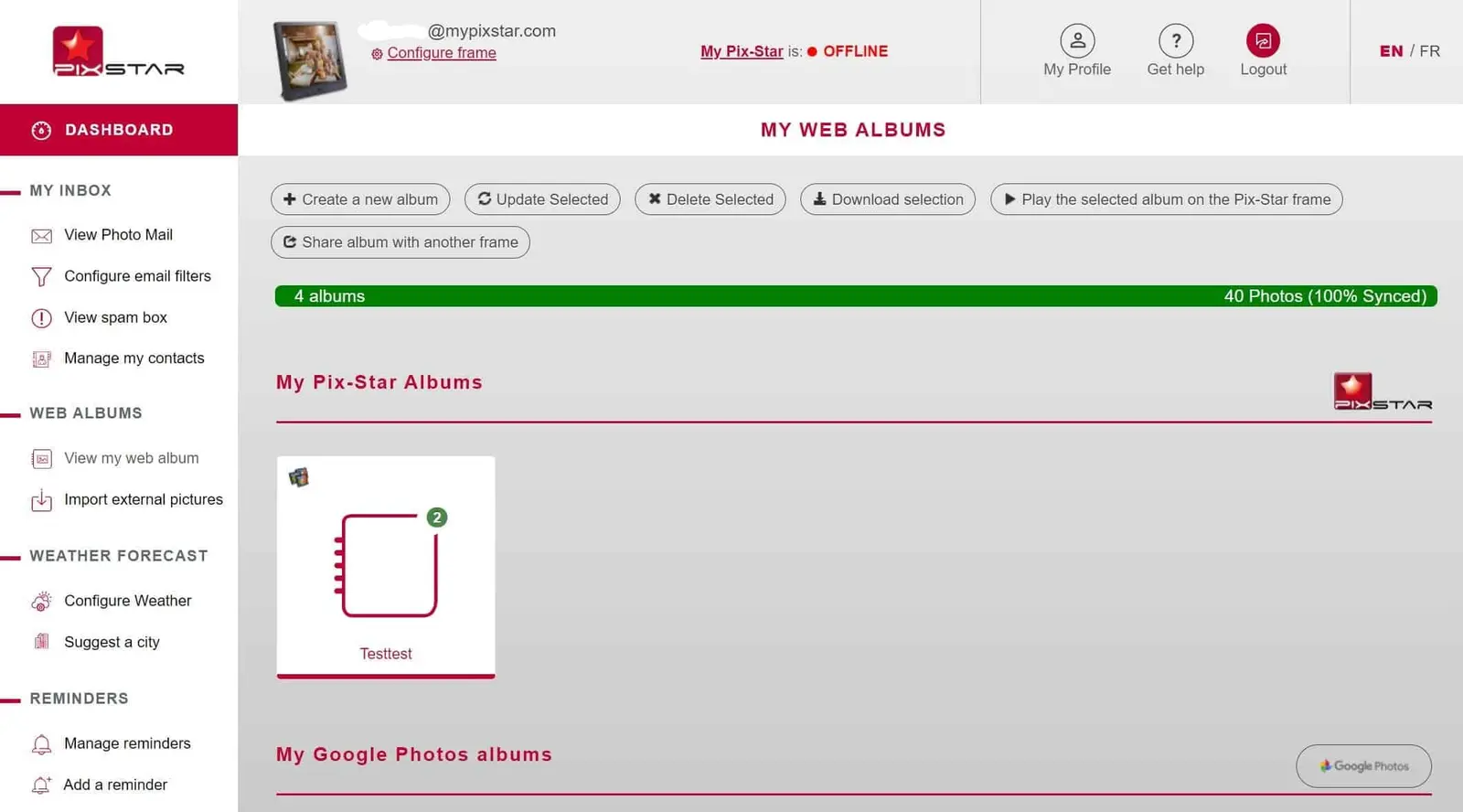
Gli album web sono foto e album collegati e sincronizzati da fonti esterne, come i profili dei social media e le piattaforme di condivisione foto. Anche se gli album web vengono salvati nella memoria interna della cornice, possono essere modificati solo tramite l'interfaccia web.
Nella dashboard Pix-Star cerca "Album web" nel pannello di sinistra e fai clic su "Visualizza i miei album web". Questa pagina mostra tutti gli album web che hai collegato in passato alla tua cornice digitale Pix-Star. Per scaricare un album, seleziona la sua casella. Puoi scaricare un solo album web alla volta.
Dopo aver scelto l'album web che ti interessa, fai clic su "Scarica la selezione" nella parte superiore della pagina. Verrà creata una cartella compressa con tutte le foto dell'album e scaricata sul computer.
4. Copia le foto dalla cornice su una chiavetta USB
Un ultimo modo per portare le foto sul computer senza usare l'interfaccia web è passare da una chiavetta USB o da una scheda SD. Prima di inserirla nella cornice, crea al suo interno una nuova cartella per le foto. Quando la chiavetta o la scheda è inserita nella cornice, compare un elenco: scegli "Apri la chiavetta USB (SD) e sfoglia i file al suo interno" e premi "ok".
Dal menu principale della Pix-Star vai su "Le mie foto, video e messaggi audio" e premi "ok". Nella scheda Pix-Star o in quella degli album web, seleziona tutte le foto che vuoi e scegli "Copia la selezione in..." nel pannello di sinistra. Qui devi scegliere la chiavetta USB o la scheda SD che hai inserito e la cartella creata in precedenza, in cui copiare tutte le foto selezionate.
Al termine della copia, rimuovi la chiavetta USB o la scheda SD dalla cornice Pix-Star e trasferisci tutte le foto sul computer. Le foto delle schede "Pix-Star" e "Album web" vanno copiate separatamente, perché sono archiviate in posizioni diverse della memoria interna della cornice.
Considerazioni finali
Ottimo lavoro! Hai tutto il necessario per cominciare. Abbiamo visto come trasferire le foto da una cornice digitale a un computer in un paio di modi diversi. Anche se non hai accesso all'interfaccia web di pix-star.com, ti abbiamo mostrato come trasferire prima le foto su una chiavetta USB o una scheda SD e poi sul computer. Ora provaci e scopri quanto è semplice la procedura!