Ensinamos-lhe os passos exatos para transferir uma fotografia de uma moldura digital para um computador em apenas alguns minutos. Vai aprender a passar qualquer fotografia da sua moldura digital Pix-Star para o computador da forma mais rápida e simples possível. Para concluir estes passos, vai precisar de aceder à interface web pix-star.com num computador. Não se preocupe, o painel é muito intuitivo e fácil de usar, e guiamo-lo em todos os passos.
Certifique-se de que a sua moldura digital Pix-Star está ligada ao Wi-Fi e pronta a usar. Pegue no computador e passemos aos passos!
1. Inicie sessão no painel em pix-star.com
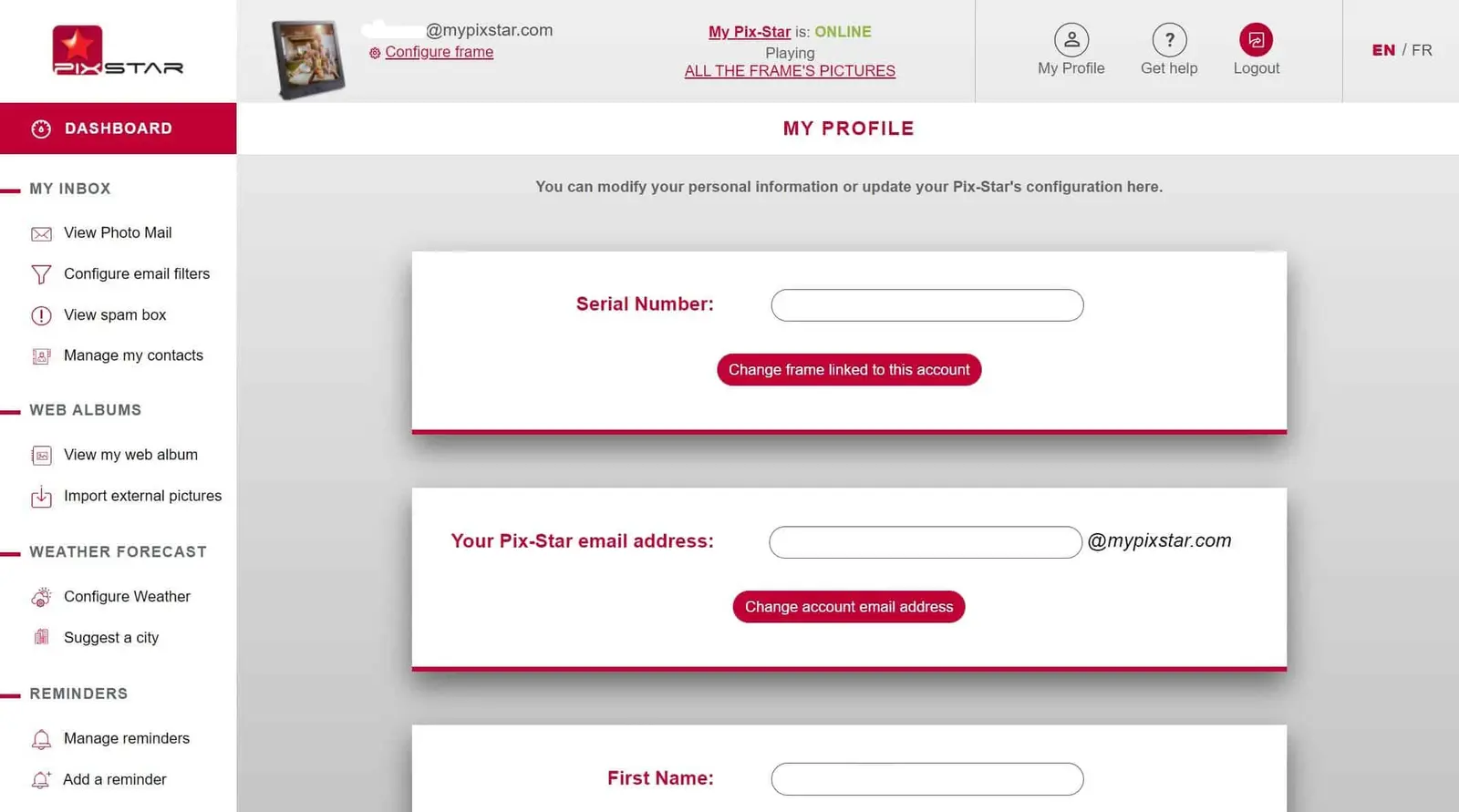
Aceda a pix-star.com e clique no botão "Iniciar sessão", na parte superior da página. Se ainda não registou a moldura digital, clique na opção "Registar-se" e siga as instruções no ecrã. Tenha em conta que pode encontrar o número de série da sua moldura Pix-Star na secção "Acerca de" da página "Definições" (acessível a partir do ecrã inicial).
Depois de iniciar sessão na sua conta Pix-Star, clique no nome da moldura (endereço de e-mail), logo à esquerda do botão "log out". Se o estado não for "online", volte atrás e certifique-se de que a sua Pix-Star está ligada ao Wi-Fi e à corrente. Depois de clicar, será encaminhado para o seu painel Pix-Star. É aqui que pode gerir todas as molduras ligadas, associar e sincronizar álbuns web, apagar fotografias, controlar remotamente a moldura Pix-Star e, o mais importante para este guia, transferir as fotografias da moldura para o computador.
2. Transfira os seus foto-mails para o computador

No painel da esquerda do seu painel Pix-Star, clique no separador "Ver foto-mail". Serão apresentadas todas as fotografias que enviou para a sua moldura digital Pix-Star por e-mail e através da aplicação móvel. Todas são enviadas para o endereço de e-mail exclusivo da moldura, razão pela qual ficam agrupadas num único local.
Se quiser transferir apenas uma seleção das fotografias (e não todas) para o computador, tem de selecionar manualmente cada fotografia/pasta que pretende transferir. O ponto verde no canto superior direito de cada fotografia significa que a fotografia já foi enviada para a moldura Pix-Star. Depois de selecionar todas as fotografias e pastas que pretende transferir, clique na opção "Transferir a(s) fotografia(s) selecionada(s)", na parte superior do painel. Isto cria e transfere uma pasta comprimida com todas as fotografias que acabou de selecionar.
Se quiser transferir todas as fotografias desta secção, basta clicar em "Ações em massa para TODAS as fotografias". Na lista que aparece, clique em "Transferir TODAS as fotografias para o computador". Mais uma vez, isto cria uma pasta comprimida com todas as fotografias da secção "Ver foto-mail".
3. Transfira os seus álbuns web
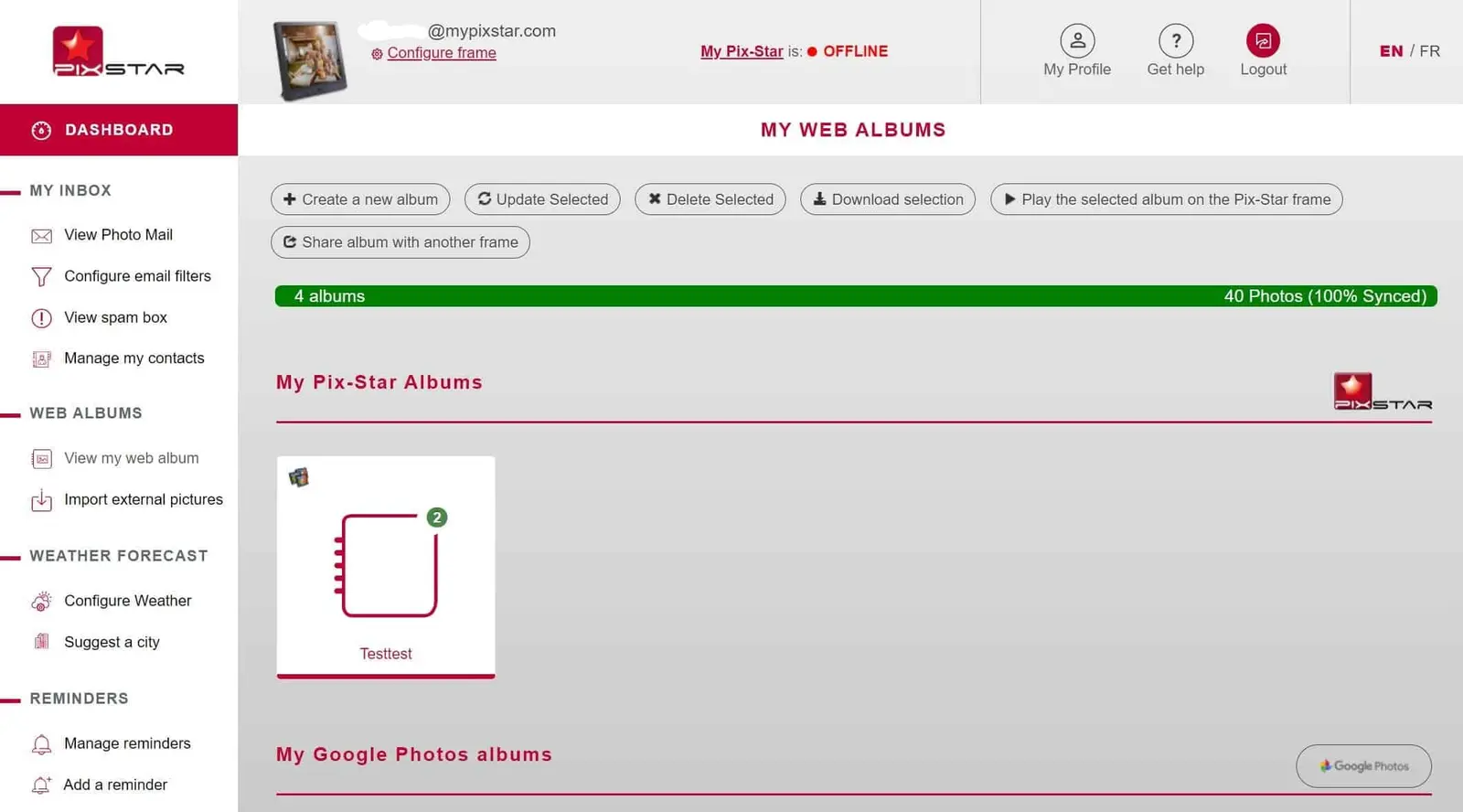
Os álbuns web são fotografias e álbuns que foram associados e sincronizados a partir de fontes externas, como perfis de redes sociais e plataformas de partilha de fotografias. Embora os álbuns web fiquem guardados no armazenamento interno da moldura, só podem ser editados e alterados através da interface web.
No painel Pix-Star, localize "Álbuns web" no painel da esquerda e clique em "Ver os meus álbuns web". Esta página mostra todos os álbuns web que associou no passado à sua moldura digital Pix-Star. Para transferir um álbum, basta assinalar a caixa do álbum. Só é possível transferir um álbum web de cada vez.
Depois de escolher o álbum web pretendido, clique em "Transferir seleção", na parte superior da página. Isto cria uma pasta comprimida com todas as fotografias desse álbum e transfere-a para o computador.
4. Copie as fotografias da moldura para um cartão USB
Uma última forma de passar as fotografias para o computador sem usar a interface web é através de um cartão USB/SD. Crie uma nova pasta para as fotografias antes de inserir o cartão na moldura. Quando o cartão USB/SD é inserido na moldura, aparece uma lista. Escolha "Abrir o USB (SD) e explorar os ficheiros que contém" e prima "ok".
No menu principal da Pix-Star, aceda a "As minhas fotografias, vídeos e mensagens de áudio" e prima "ok". No separador Pix-Star ou no separador de álbuns web, selecione todas as fotografias que pretende e clique em "Copiar seleção para..." no painel da esquerda. Aqui tem de escolher o cartão USB ou SD que inseriu e a pasta que criou previamente para copiar todas as fotografias selecionadas.
Retire o cartão USB/SD da moldura Pix-Star quando a cópia terminar e transfira todas as fotografias para o computador. As fotografias dos separadores "Pix-Star" e "Álbuns web" têm de ser copiadas separadamente, pois estão guardadas em locais diferentes do armazenamento interno da moldura.
Considerações finais
Muito bem! Tem tudo o que precisa para começar. Aprendemos a transferir fotografias de uma moldura digital para um computador de duas formas diferentes. Mesmo que não tenha acesso à interface web pix-star.com, mostrámos-lhe como pode transferir as fotografias primeiro para um cartão USB/SD e depois para o computador. Agora experimente por si e veja como o processo é simples!