Wir zeigen Ihnen die genauen Schritte, mit denen Sie ein Foto von einem digitalen Bilderrahmen in nur wenigen Minuten auf einen Computer übertragen. Sie erfahren, wie Sie jedes beliebige Foto von Ihrem digitalen Pix-Star-Bilderrahmen so schnell und einfach wie möglich auf Ihren Computer bekommen. Für diese Schritte benötigen Sie auf einem Computer Zugang zur Weboberfläche von pix-star.com. Keine Sorge, das Dashboard ist sehr intuitiv und einfach zu bedienen – und wir begleiten Sie durch jeden Schritt.
Vergewissern Sie sich, dass Ihr digitaler Pix-Star-Bilderrahmen mit dem WLAN verbunden und einsatzbereit ist. Holen Sie Ihren Computer, und los geht es mit den Schritten!
1. Bei Ihrem Dashboard auf pix-star.com anmelden
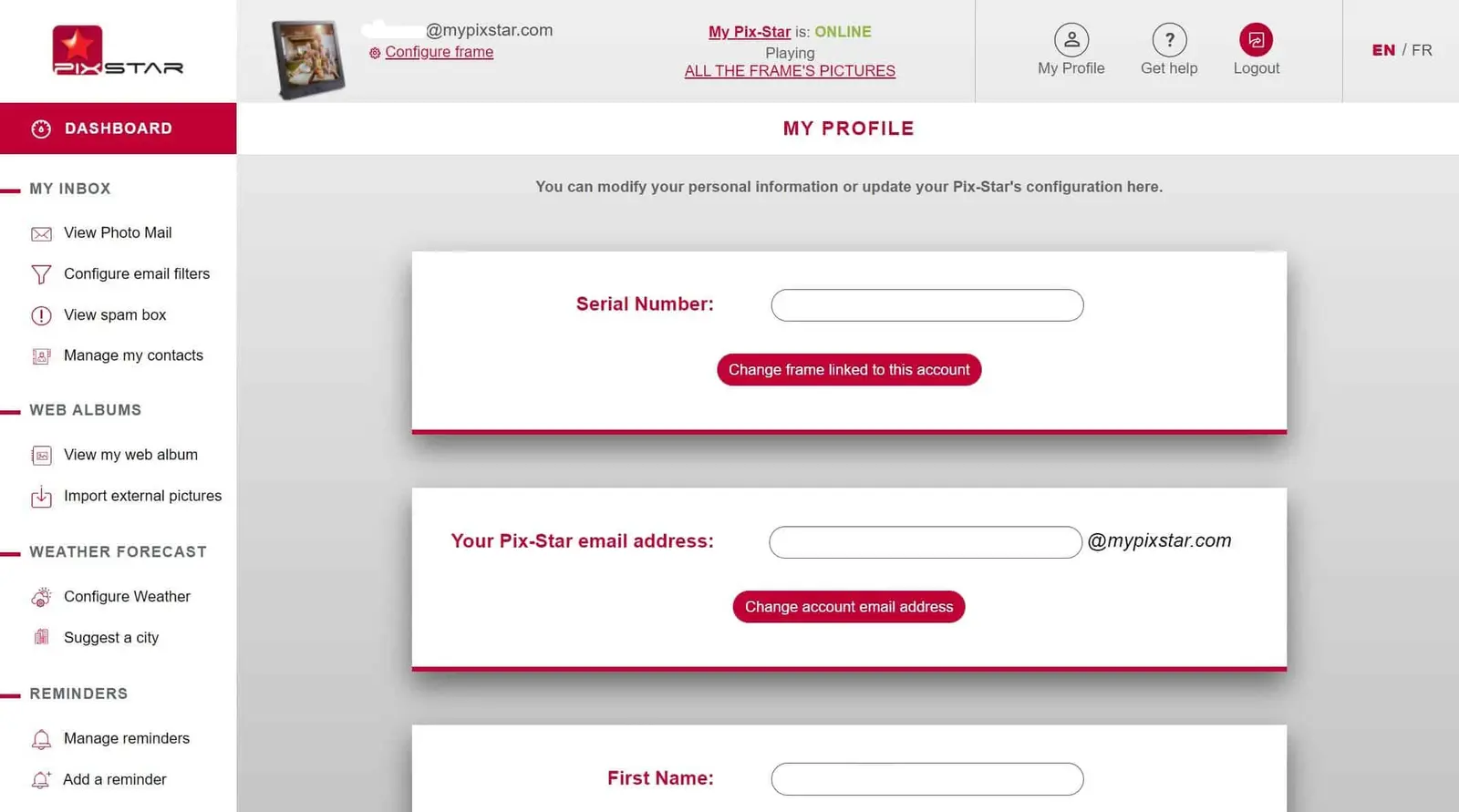
Rufen Sie pix-star.com auf und klicken Sie oben auf der Seite auf die Schaltfläche „Anmelden“. Wenn Sie Ihren digitalen Bilderrahmen noch nicht registriert haben, klicken Sie auf die Option „Registrieren“ und folgen Sie den Anweisungen auf dem Bildschirm. Die Seriennummer Ihres Pix-Star-Rahmens finden Sie im Abschnitt „Über“ auf der Seite „Einstellungen“ (erreichbar über Ihren Startbildschirm).
Sobald Sie sich in Ihrem Pix-Star-Konto angemeldet haben, klicken Sie auf den Namen Ihres Rahmens (E-Mail-Adresse) direkt links neben der Schaltfläche „Abmelden“. Wenn der Status nicht „online“ lautet, gehen Sie zurück und stellen Sie sicher, dass Ihr Pix-Star mit dem WLAN verbunden und eingeschaltet ist. Nach dem Klick gelangen Sie zu Ihrem Pix-Star-Dashboard. Hier können Sie alle verbundenen Rahmen verwalten, Webalben verknüpfen und synchronisieren, Fotos löschen, Ihren Pix-Star-Rahmen aus der Ferne steuern und – für diese Anleitung am wichtigsten – die Fotos Ihres Rahmens auf Ihren Computer herunterladen.
2. Ihre Fotomail auf Ihren Computer herunterladen

Klicken Sie im linken Bereich Ihres Pix-Star-Dashboards auf die Registerkarte „Fotomail ansehen“. Dort sehen Sie alle Bilder, die Sie per E-Mail und über die mobile App an Ihren digitalen Pix-Star-Bilderrahmen gesendet haben. Sie gehen alle an die eindeutige E-Mail-Adresse Ihres Rahmens, weshalb sie an einem Ort zusammengefasst sind.
Wenn Sie nur eine Auswahl der Fotos (nicht alle) auf Ihren Computer herunterladen möchten, müssen Sie jedes Bild bzw. jeden Ordner, das bzw. den Sie herunterladen möchten, manuell auswählen. Der grüne Punkt in der oberen rechten Ecke eines Fotos bedeutet, dass das Bild bereits an Ihren Pix-Star-Rahmen gesendet wurde. Sobald Sie alle gewünschten Fotos und Ordner ausgewählt haben, klicken Sie oben im Bereich auf die Option „Ausgewählte Bilder herunterladen“. Dadurch wird ein ZIP-Ordner erstellt und heruntergeladen, der alle soeben ausgewählten Fotos enthält.
Wenn Sie alle Fotos in diesem Bereich herunterladen möchten, klicken Sie einfach auf „Aktionen für ALLE Bilder“. Klicken Sie in der Dropdown-Liste auf „ALLE Bilder auf den Computer herunterladen“. Auch hierbei wird ein ZIP-Ordner mit allen Fotos aus dem Bereich „Fotomail ansehen“ erstellt.
3. Ihre Webalben herunterladen
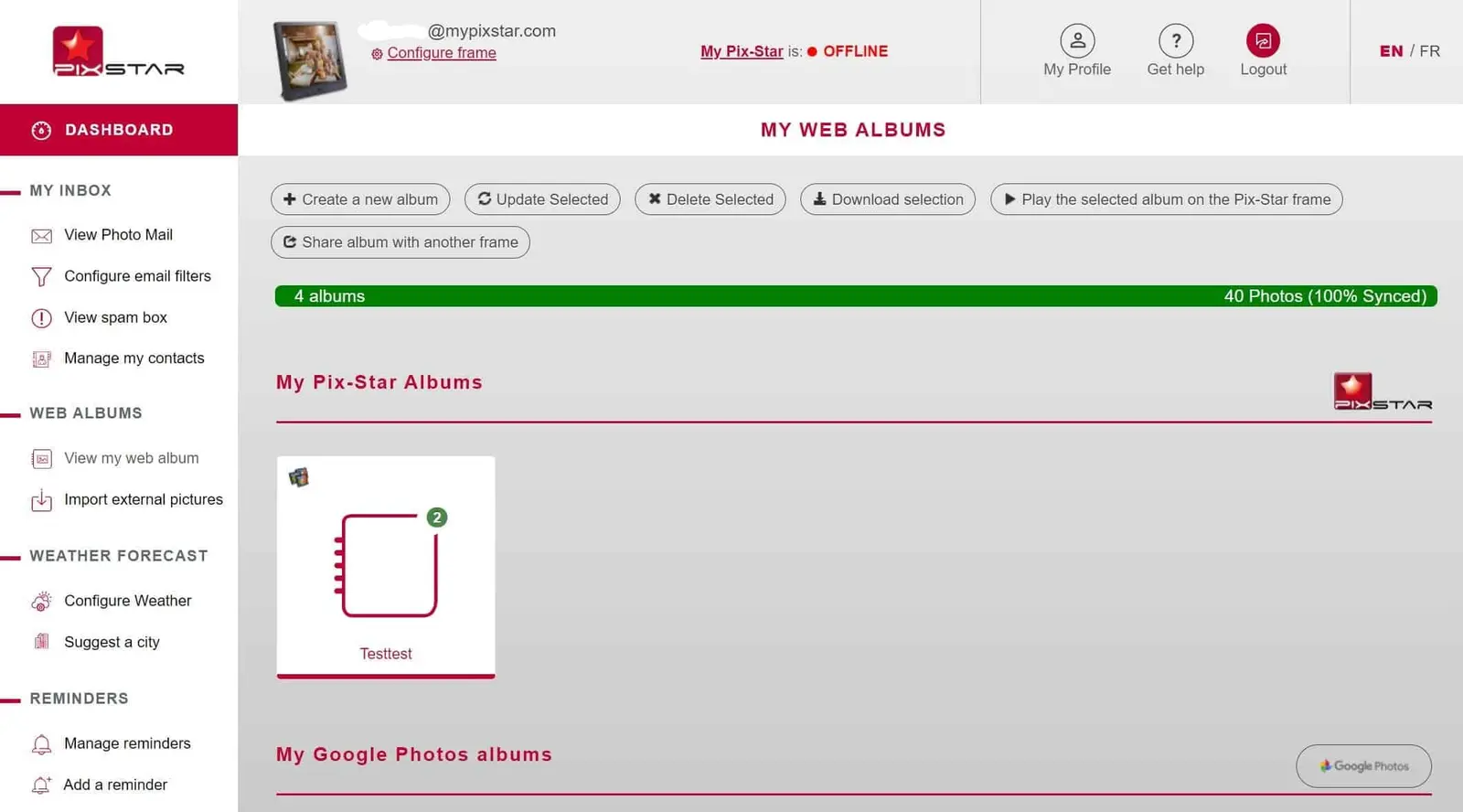
Webalben sind Fotos und Alben, die aus externen Quellen wie Social-Media-Profilen und Foto-Sharing-Plattformen verknüpft und synchronisiert wurden. Webalben werden zwar im internen Speicher des Rahmens abgelegt, können aber nur über die Weboberfläche bearbeitet und geändert werden.
Suchen Sie in Ihrem Pix-Star-Dashboard im linken Bereich den Eintrag „Webalben“ und klicken Sie auf „Meine Webalben anzeigen“. Diese Seite zeigt alle Webalben, die Sie bisher mit Ihrem digitalen Pix-Star-Bilderrahmen verknüpft haben. Um ein Album herunterzuladen, klicken Sie einfach auf das Kontrollkästchen des Albums. Sie können immer nur ein Webalbum auf einmal herunterladen.
Sobald Sie das gewünschte Webalbum ausgewählt haben, klicken Sie oben auf der Seite auf „Auswahl herunterladen“. Dadurch wird ein ZIP-Ordner mit allen Fotos dieses Albums erstellt und auf Ihren Computer heruntergeladen.
4. Die Fotos vom Rahmen auf einen USB-Stick kopieren
Eine letzte Möglichkeit, Fotos ohne die Weboberfläche auf den Computer zu übertragen, ist ein USB-Stick bzw. eine SD-Karte. Legen Sie auf dem Stick oder der Karte einen neuen Ordner für die Fotos an, bevor Sie sie in den Rahmen stecken. Sobald der USB-Stick bzw. die SD-Karte im Rahmen steckt, wird eine Popup-Liste angezeigt. Wählen Sie „USB (SD) öffnen und darin enthaltene Dateien durchsuchen“ und drücken Sie „OK“.
Gehen Sie im Hauptmenü des Pix-Star auf „Meine Bilder, Videos & Audionachrichten“ und drücken Sie „OK“. Wählen Sie auf der Registerkarte „Pix-Star“ oder „Webalbum“ alle gewünschten Fotos aus und klicken Sie im linken Bereich auf „Auswahl kopieren nach ...“. Hier müssen Sie den eingesteckten USB-Stick bzw. die SD-Karte auswählen und den zuvor angelegten Ordner wählen, in den alle ausgewählten Bilder kopiert werden.
Entfernen Sie den USB-Stick bzw. die SD-Karte aus dem Pix-Star-Rahmen, sobald der Kopiervorgang abgeschlossen ist, und übertragen Sie alle Fotos auf Ihren Computer. Fotos auf den Registerkarten „Pix-Star“ und „Webalben“ müssen getrennt kopiert werden, da sie an unterschiedlichen Stellen im internen Speicher des Rahmens abgelegt sind.
Fazit
Gut gemacht! Sie haben alles, was Sie für den Anfang brauchen. Wir haben gelernt, wie Sie Fotos auf verschiedene Arten von einem digitalen Bilderrahmen auf einen Computer übertragen. Selbst wenn Sie keinen Zugriff auf die Weboberfläche von pix-star.com haben, haben wir Ihnen gezeigt, wie Sie die Fotos zuerst auf einen USB-Stick bzw. eine SD-Karte und dann auf Ihren Computer übertragen. Probieren Sie es jetzt selbst aus und genießen Sie, wie einfach der Vorgang ist!