Nous vous expliquons les étapes exactes pour transférer une photo d'un cadre photo numérique vers un ordinateur en quelques minutes seulement. Vous apprendrez à transférer n'importe quelle photo de votre cadre numérique Pix-Star vers votre ordinateur, le plus rapidement et le plus facilement possible. Il vous faudra accéder à l'interface web pix-star.com depuis un ordinateur. Ne vous inquiétez pas : le tableau de bord est très intuitif et facile à utiliser, et nous vous guiderons à chaque étape.
Assurez-vous que votre cadre numérique Pix-Star est connecté au Wi-Fi et prêt à fonctionner. Prenez votre ordinateur et passons aux étapes !
1. Connectez-vous à votre tableau de bord pix-star.com
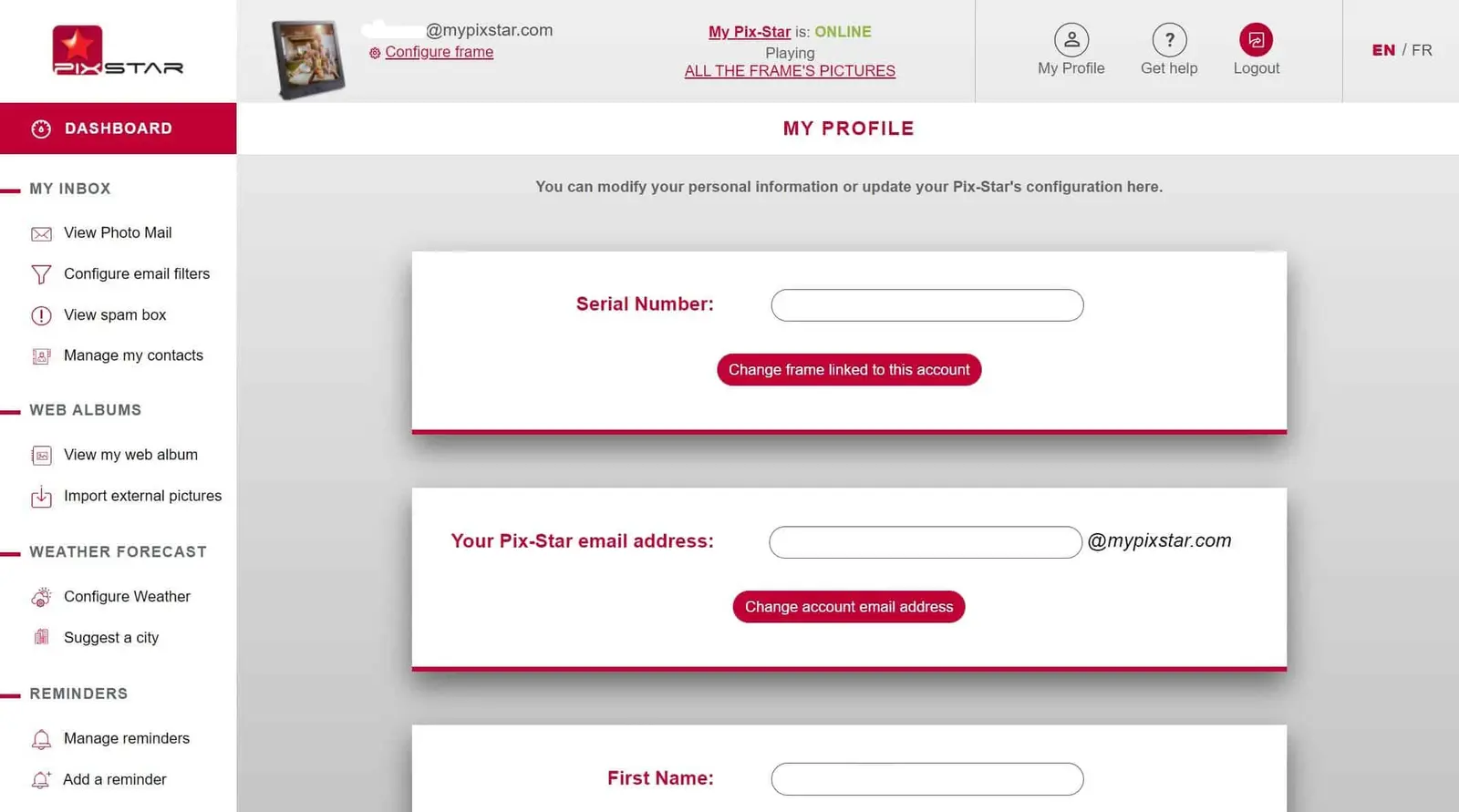
Rendez-vous sur pix-star.com et cliquez sur le bouton « Se connecter » en haut de la page. Si vous n'avez jamais enregistré votre cadre numérique, cliquez sur l'option « S'inscrire » et suivez les instructions à l'écran. Notez que le numéro de série de votre cadre Pix-Star se trouve dans la section « À propos » de la page « Paramètres » (accessible depuis votre écran d'accueil).
Une fois connecté à votre compte Pix-Star, cliquez sur le nom de votre cadre (adresse e-mail), juste à gauche du bouton « Déconnexion ». Si le statut n'est pas « en ligne », vérifiez que votre Pix-Star est allumé et connecté au Wi-Fi. Après avoir cliqué, vous accédez à votre tableau de bord Pix-Star. C'est là que vous pouvez gérer tous les cadres connectés, lier et synchroniser des albums web, supprimer des photos, contrôler votre cadre Pix-Star à distance et, ce qui compte le plus pour ce guide, télécharger les photos de votre cadre sur votre ordinateur.
2. Téléchargez vos photos reçues par e-mail sur votre ordinateur

Dans le panneau de gauche de votre tableau de bord Pix-Star, cliquez sur l'onglet « Afficher le courrier photo ». Vous y voyez toutes les photos que vous avez envoyées à votre cadre photo numérique Pix-Star par e-mail et via l'application mobile. Elles sont toutes envoyées à l'adresse e-mail unique de votre cadre, c'est pourquoi elles sont regroupées au même endroit.
Si vous ne souhaitez télécharger qu'une sélection de photos (et non toutes), vous devez sélectionner manuellement chaque photo ou dossier à télécharger. Le point vert dans le coin supérieur droit de chaque photo signifie qu'elle a déjà été envoyée à votre cadre Pix-Star. Une fois toutes les photos et tous les dossiers à télécharger sélectionnés, cliquez sur l'option « Télécharger la ou les photos sélectionnées » en haut du panneau. Un dossier compressé (zip) contenant toutes les photos que vous venez de sélectionner est alors créé et téléchargé.
Si vous voulez télécharger toutes les photos de cette section, cliquez simplement sur « Actions groupées pour TOUTES les photos ». Dans la liste déroulante, cliquez sur « Télécharger TOUTES les photos sur l'ordinateur ». Là encore, un dossier compressé (zip) contenant toutes les photos de la section « Afficher le courrier photo » est créé.
3. Téléchargez vos albums web
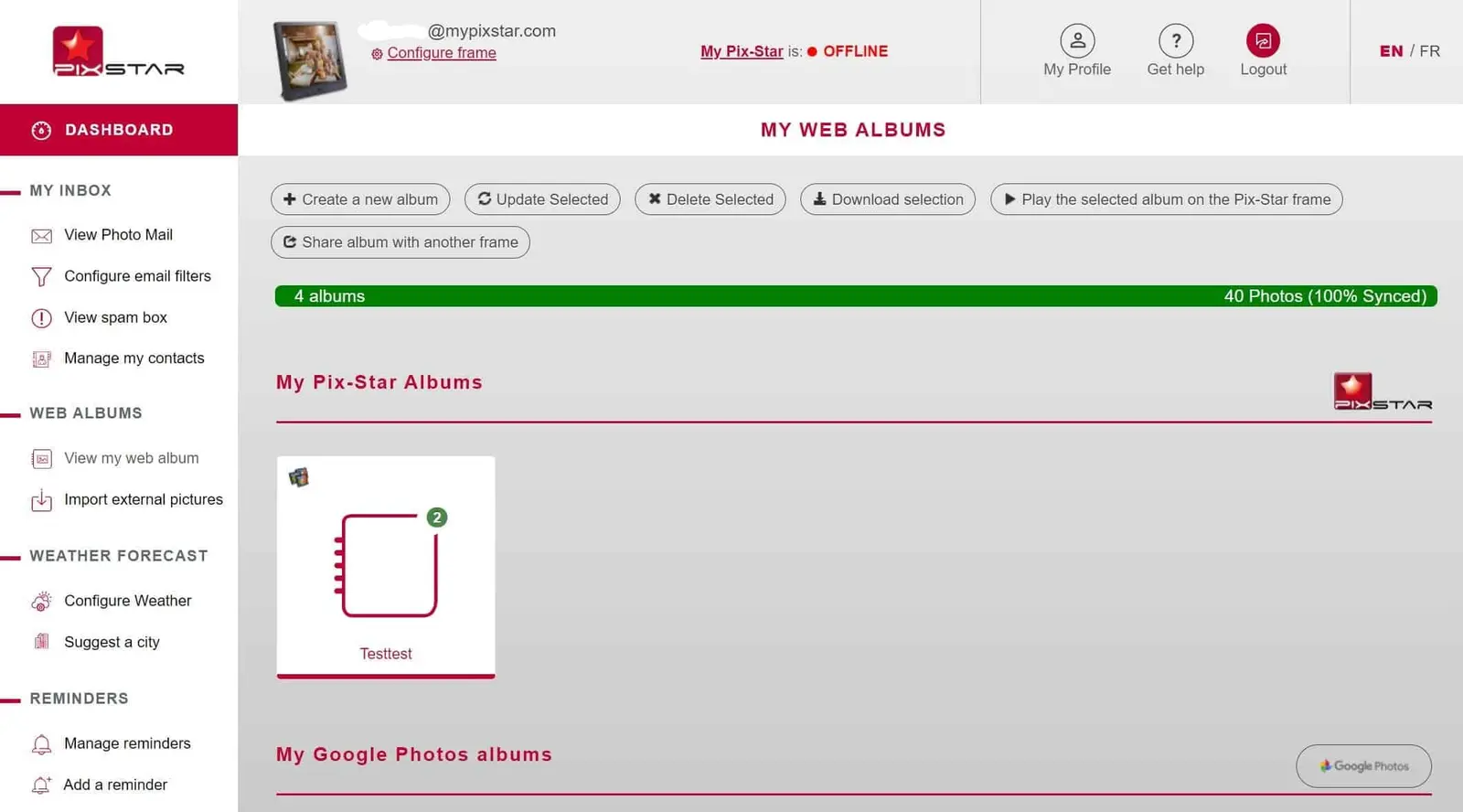
Les albums web sont des photos et des albums liés et synchronisés depuis des sources externes comme des profils de réseaux sociaux et des plateformes de partage de photos. Bien que les albums web soient enregistrés dans la mémoire interne du cadre, ils ne peuvent être modifiés que par l'interface web.
Depuis votre tableau de bord Pix-Star, repérez « Albums web » dans le panneau de gauche et cliquez sur « Afficher mes albums web ». Cette page affiche tous les albums web que vous avez liés par le passé à votre cadre photo numérique Pix-Star. Pour télécharger un album, cochez simplement sa case. Vous ne pouvez télécharger qu'un seul album web à la fois.
Une fois l'album web souhaité choisi, cliquez sur « Télécharger la sélection » en haut de la page. Un dossier compressé (zip) contenant toutes les photos de l'album est alors créé et téléchargé sur votre ordinateur.
4. Copiez les photos du cadre sur une clé USB
Une dernière façon de transférer des photos vers votre ordinateur sans passer par l'interface web consiste à utiliser une clé USB ou une carte SD. Pensez à créer un nouveau dossier pour les photos avant de la brancher sur le cadre. Lorsque la clé USB ou la carte SD est insérée dans votre cadre, une fenêtre s'affiche. Choisissez « Ouvrir la clé USB (SD) et parcourir les fichiers qu'elle contient » et appuyez sur « ok ».
Dans le menu principal du Pix-Star, allez dans « Mes photos, vidéos et messages audio » et appuyez sur « ok ». Sous l'onglet Pix-Star ou l'onglet des albums web, sélectionnez toutes les photos souhaitées et choisissez « Copier la sélection vers... » dans le panneau de gauche. Choisissez alors la clé USB ou la carte SD que vous avez insérée, puis le dossier créé au préalable pour y copier toutes les photos sélectionnées.
Une fois la copie terminée, retirez la clé USB ou la carte SD du cadre Pix-Star et transférez toutes les photos sur votre ordinateur. Les photos des onglets « Pix-Star » et « Albums web » doivent être copiées séparément, car elles sont stockées à des endroits différents de la mémoire interne du cadre.
Pour conclure
Bravo ! Vous avez tout ce qu'il vous faut pour vous lancer. Nous avons vu comment transférer des photos d'un cadre photo numérique vers un ordinateur de plusieurs manières. Même si vous n'avez pas accès à l'interface web pix-star.com, nous vous avons montré comment transférer d'abord les photos sur une clé USB ou une carte SD, puis sur votre ordinateur. Essayez à votre tour et constatez à quel point c'est simple !