Te enseñamos los pasos exactos para transferir una foto desde un marco de fotos digital a un ordenador en solo unos minutos. Aprenderás a pasar cualquier foto de tu marco digital Pix-Star a tu ordenador de la forma más rápida y sencilla posible. Necesitarás acceder a la interfaz web de pix-star.com desde un ordenador para completar estos pasos. No te preocupes: el panel de control es muy intuitivo y fácil de usar, y te guiaremos en cada paso.
Asegúrate de que tu marco digital Pix-Star está conectado a la Wi-Fi y listo para funcionar. Coge tu ordenador y ¡pasemos a los pasos!
1. Accede a tu panel de control de pix-star.com
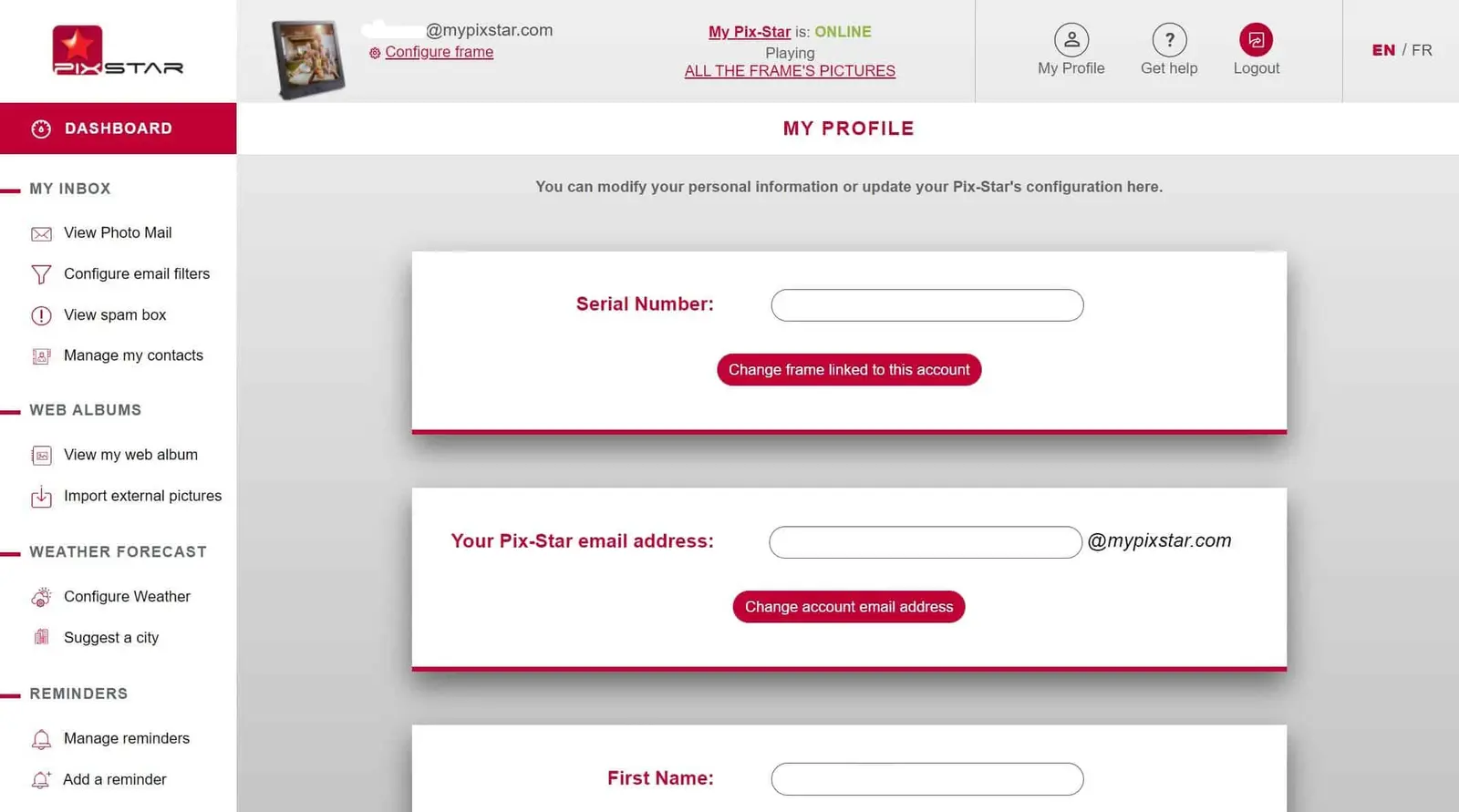
Entra en pix-star.com y haz clic en el botón «Iniciar sesión» de la parte superior de la página. Si todavía no has registrado tu marco digital, haz clic en la opción «Registrarse» y sigue las instrucciones en pantalla. Ten en cuenta que puedes encontrar el número de serie de tu marco Pix-Star en la sección «Acerca de» de la página «Ajustes» (a la que se accede desde la pantalla de inicio).
Una vez que hayas iniciado sesión en tu cuenta de Pix-Star, haz clic en el nombre de tu marco (la dirección de correo electrónico), justo a la izquierda del botón «Cerrar sesión». Si el estado no es «En línea», comprueba que tu Pix-Star está conectado a la Wi-Fi y encendido. Al hacer clic, accederás al panel de control de tu Pix-Star. Desde aquí puedes gestionar todos los marcos conectados, enlazar y sincronizar álbumes web, eliminar fotos, controlar a distancia tu marco Pix-Star y, lo más importante para esta guía, descargar las fotos de tu marco a tu ordenador.
2. Descarga tu correo con fotos en tu ordenador

En el panel de la izquierda de tu panel de control de Pix-Star, haz clic en la pestaña «Ver correo con fotos». Verás todas las imágenes que has enviado a tu marco de fotos digital Pix-Star por correo electrónico y a través de la aplicación móvil. Todas se envían a la dirección de correo electrónico propia de tu marco, por eso están agrupadas en un solo lugar.
Si solo quieres descargar una selección de las fotos (no todas) en tu ordenador, tienes que seleccionar manualmente cada imagen o carpeta que quieras descargar. El punto verde de la esquina superior derecha de cada foto significa que la foto ya se ha enviado a tu marco Pix-Star. Una vez que hayas seleccionado todas las fotos y carpetas que quieres descargar, haz clic en la opción «Descargar las imágenes seleccionadas» en la parte superior del panel. Se creará y descargará una carpeta comprimida con todas las fotos que acabas de seleccionar.
Si quieres descargar todas las fotos de esta sección, haz clic en «Acciones masivas para TODAS las fotos». En la lista desplegable, haz clic en «Descargar TODAS las fotos al ordenador». De nuevo, se crea una carpeta comprimida con todas las fotos de la sección «Ver correo con fotos».
3. Descarga tus álbumes web
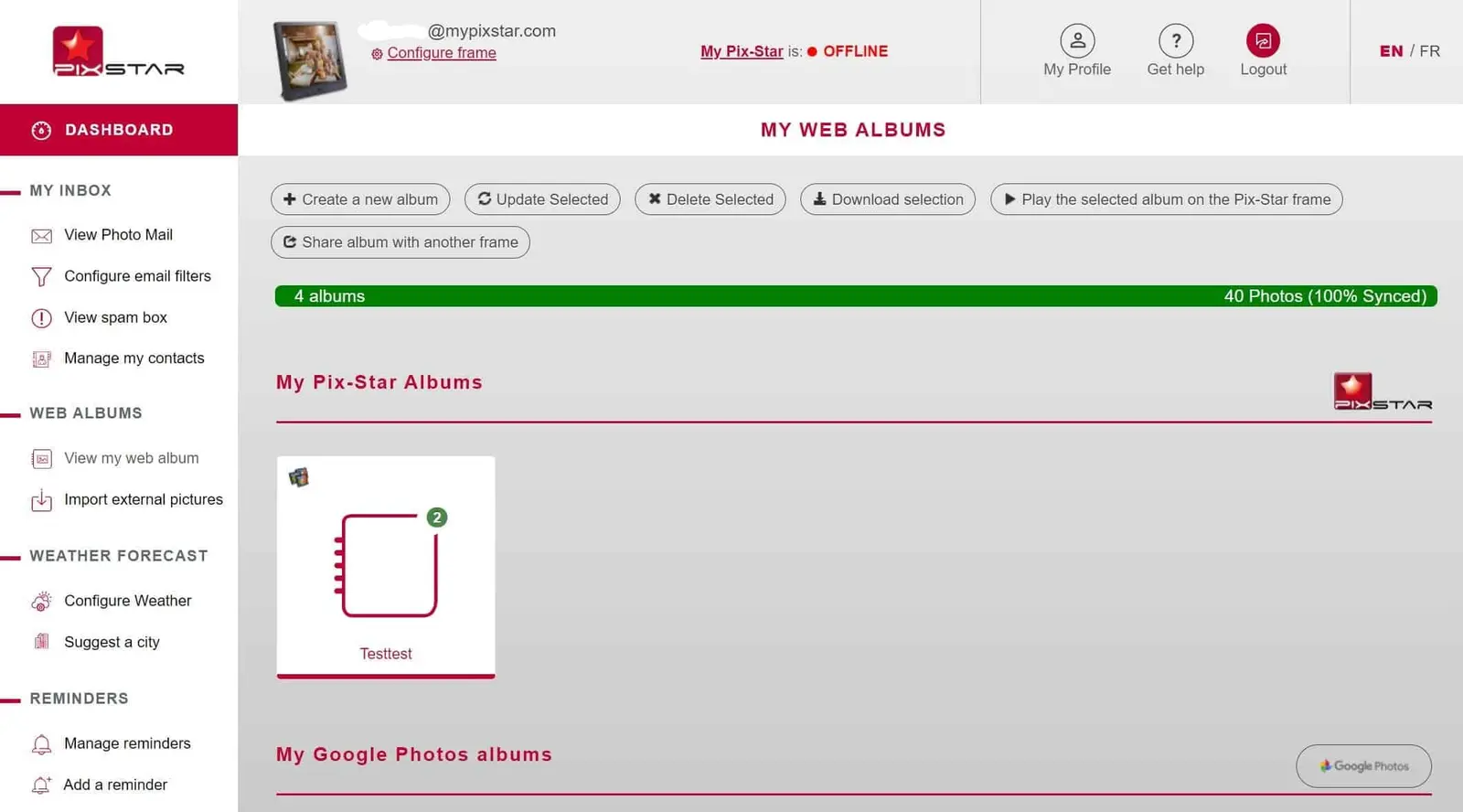
Los álbumes web son fotos y álbumes que se han vinculado y sincronizado desde fuentes externas, como perfiles de redes sociales y plataformas para compartir fotos. Aunque los álbumes web se guardan en el almacenamiento interno del marco, solo pueden editarse y modificarse a través de la interfaz web.
En tu panel de control de Pix-Star, localiza «Álbumes web» en el panel de la izquierda y haz clic en «Ver mis álbumes web». Esta página muestra todos los álbumes web que has vinculado en algún momento a tu marco digital Pix-Star. Para descargar un álbum, haz clic en su casilla de verificación. Solo puedes descargar un álbum web a la vez.
Una vez que hayas elegido el álbum web que quieres, haz clic en «Descargar selección» en la parte superior de la página. Se crea una carpeta comprimida con todas las fotos de ese álbum y se descarga en tu ordenador.
4. Copia las fotos del marco a una memoria USB
Una última forma de pasar las fotos al ordenador sin usar la interfaz web es mediante una memoria USB o una tarjeta SD. Crea una carpeta nueva para las fotos antes de insertarla en el marco. Cuando insertes la memoria USB o tarjeta SD en el marco, aparecerá una lista emergente. Elige «Abrir el USB (SD) y examinar los archivos que contiene» y pulsa «ok».
En el menú principal del Pix-Star, ve a «Mis fotos, vídeos y mensajes de audio» y pulsa «ok». En la pestaña Pix-Star o en la pestaña de álbumes web, selecciona todas las fotos que quieras y pulsa «Copiar selección a…» en el panel de la izquierda. Aquí tienes que elegir la memoria USB o tarjeta SD que has insertado y la carpeta que has creado antes para copiar todas las fotos seleccionadas.
Retira la memoria USB o tarjeta SD del marco Pix-Star cuando termine la copia y transfiere todas las fotos a tu ordenador. Las fotos de las pestañas «Pix-Star» y «Álbumes web» deben copiarse por separado, ya que se guardan en lugares diferentes del almacenamiento interno del marco.
Conclusión
¡Bien hecho! Ya tienes todo lo que necesitas para empezar. Hemos visto cómo transferir fotos de un marco de fotos digital a un ordenador de un par de maneras distintas. Incluso si no tienes acceso a la interfaz web de pix-star.com, te hemos mostrado cómo puedes pasar primero las fotos a una memoria USB o tarjeta SD y luego a tu ordenador. Ahora ve a probarlo tú mismo y disfruta de lo sencillo que es el proceso.